Panduan Pembuatan Gambar Konsep dengan Banyak Karakter
Cara menghasilkan hasil dengan banyak karakter dengan sengaja mengontrol variabel melalui percakapan dengan Quel Assistant
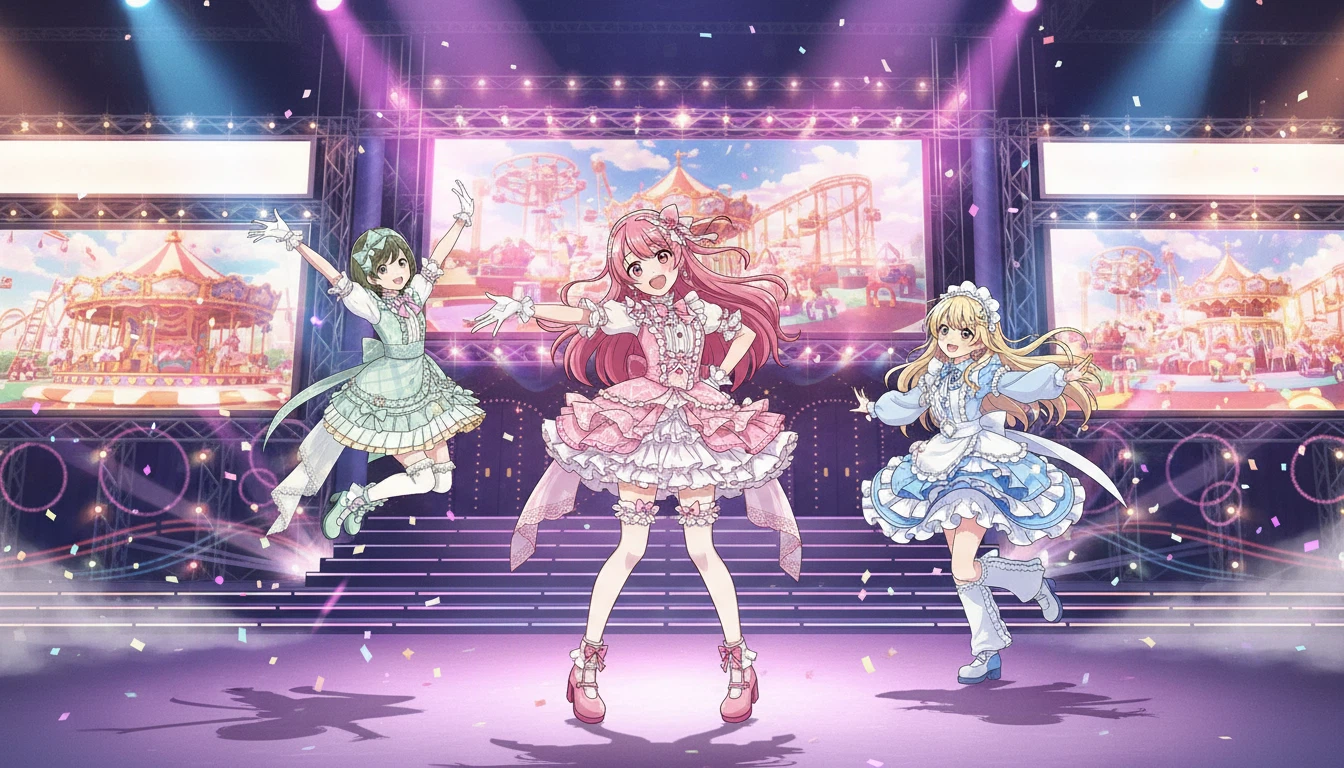
Ketika Anda memasukkan gambar banyak karakter ke dalam aset di Quel Suite, hasil render akhir dapat dihasilkan dengan salah satu dari dua cara berikut.
Beberapa karakter muncul sebagai individu yang terpisah
Fitur dari beberapa karakter dicampur dan diterapkan pada satu karakter
Cara mana hasilnya akan dihasilkan tidak dapat diprediksi atau dijamin secara otomatis.
Oleh karena itu, jika Anda ingin menampilkan banyak karakter dengan jelas, diperlukan proses mengontrol variabel dengan sengaja melalui percakapan dengan Quel Assistant.
Proses yang Direkomendasikan untuk Membuat Gambar Konsep dengan Banyak Karakter
1. Tahap Memasukkan Referensi
Anda harus memasukkan gambar masing-masing karakter ke dalam node aset sesuai dengan jumlah karakter yang ingin Anda tampilkan.
Jika Anda ingin menetapkan karakter referensi untuk karakter yang muncul, ada baiknya memasukkan karakter referensi ke dalam node global.
2. Membuat Prompt melalui Quel Assistant
Daripada langsung melakukan render setelah memasukkan aset, penting untuk membuat prompt yang merinci kondisi adegan melalui percakapan dengan Quel Assistant.
Dalam proses ini, disarankan untuk merinci elemen-elemen berikut.
Jumlah total karakter yang muncul
Komposisi layar (misalnya: kiri, tengah, kanan, latar depan, latar belakang)
Skenario adegan, suasana, hubungan antar karakter
Terutama jumlah karakter sebaiknya ditekankan secara berulang.
Misalnya, jika tiga karakter harus muncul, cara berikut efektif dalam prompt.
Menyebutkan secara berulang frasa “tiga karakter”
Mendefinisikan posisi dan peran masing-masing karakter secara individual
3. Jika Menggunakan Karakter dengan Gaya Gambar yang Berbeda
Jika gaya gambar karakter yang dimasukkan berbeda, Anda harus menentukan salah satu dari berikut ini dengan jelas.
Menetapkan karakter referensi dan meminta agar seluruhnya disatukan berdasarkan gaya karakter tersebut
Meminta agar seluruhnya disatukan dalam gaya animasi atau ilustrasi tertentu
Jika tidak ditentukan, gaya gambar yang berbeda dapat dicampur dan diterapkan pada hasil.
4. Prinsip Dasar untuk Pose
Jika tidak ada definisi terpisah untuk pose, kemungkinan besar pose dari gambar karakter yang dimasukkan akan diterapkan secara langsung.
Jika Anda menginginkan modifikasi pose, diperlukan proses mendefinisikannya dalam prompt.
Meminta pose tertentu secara langsung dalam prompt
Mengembangkan pose bersama melalui percakapan dengan Quel Assistant
6. Metode Pengembangan Menggunakan Aset Latar Belakang Global
Jika Anda memasukkan gambar latar belakang ke dalam Global, gambar tersebut berfungsi sebagai referensi dasar.
Jika Anda menginginkan hasil yang lebih maju dari referensi, Anda dapat meminta elemen tambahan berikut melalui percakapan dengan Quel Assistant.
Suasana keseluruhan
Komposisi layar
Pencahayaan, efek, pengaturan suasana
Dengan ini, Anda dapat menghasilkan gambar adegan yang lebih maju berdasarkan referensi, bukan hanya komposisi latar belakang sederhana.
Contoh
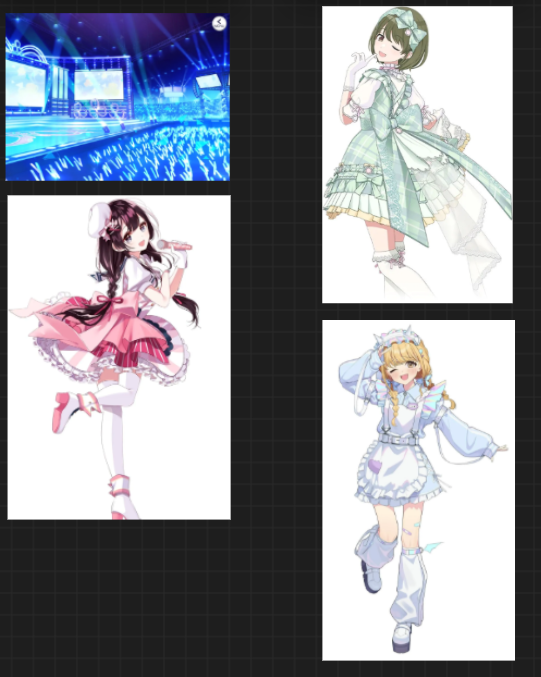
Gambar di bawah ini adalah gambar referensi yang digunakan dalam alur kerja pembuatan gambar konsep dengan banyak karakter.
Kasus 1
Jika gambar dihasilkan dengan prompt yang disederhanakan
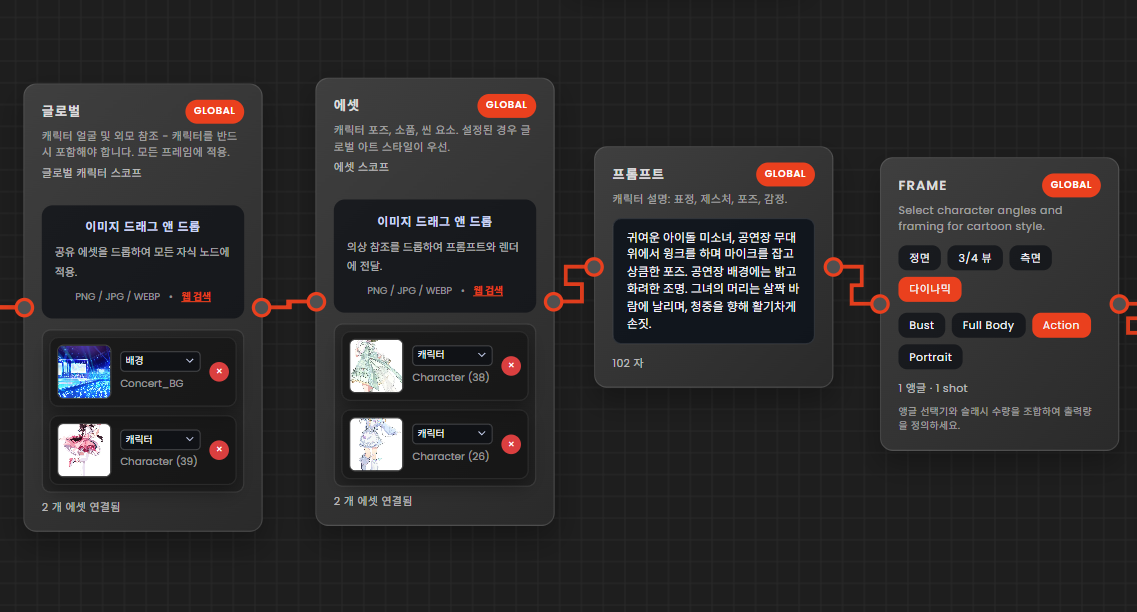
Prompt: Idola gadis cantik yang imut, pakaian berwarna merah muda. Berpose segar sambil memegang mikrofon di atas panggung konser. Latar belakang panggung dengan pencahayaan yang cerah dan mewah. Rambutnya sedikit tertiup angin, melambaikan tangan dengan semangat ke arah penonton.
Hasil Render
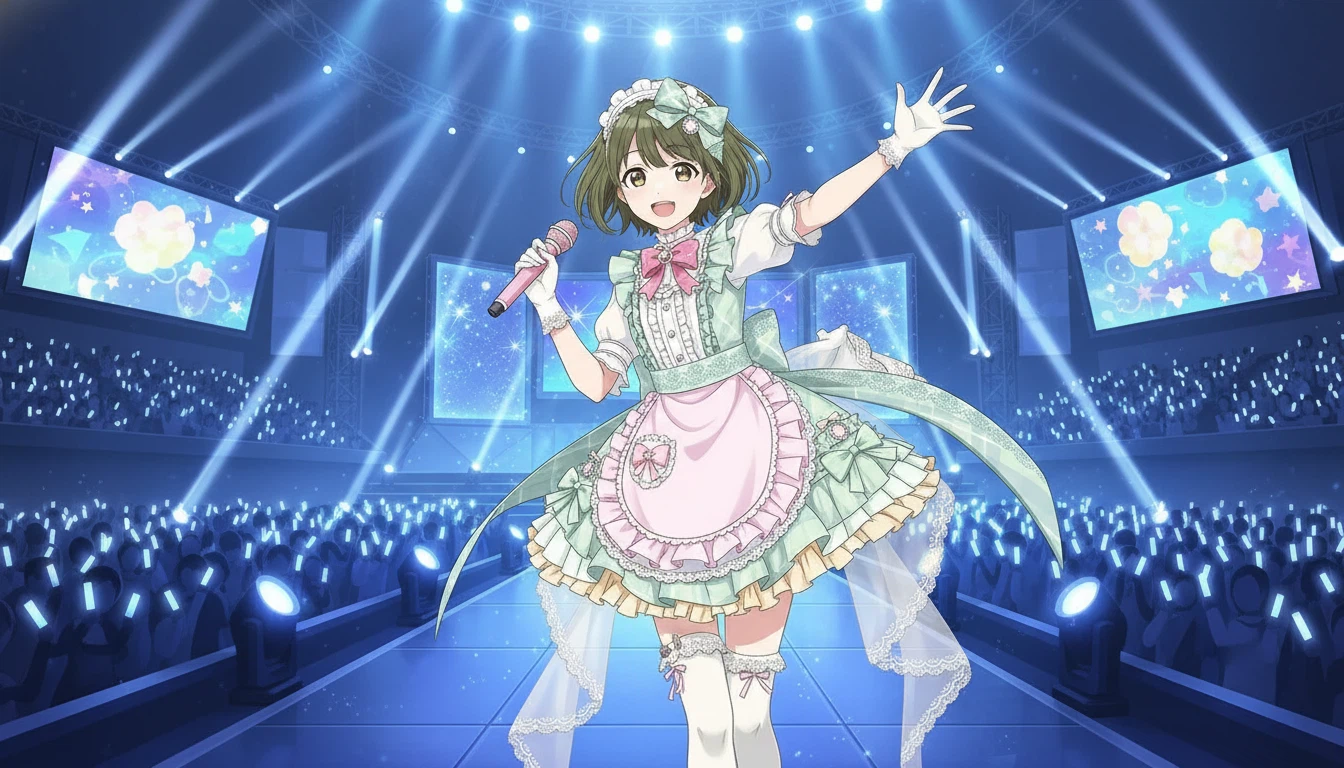
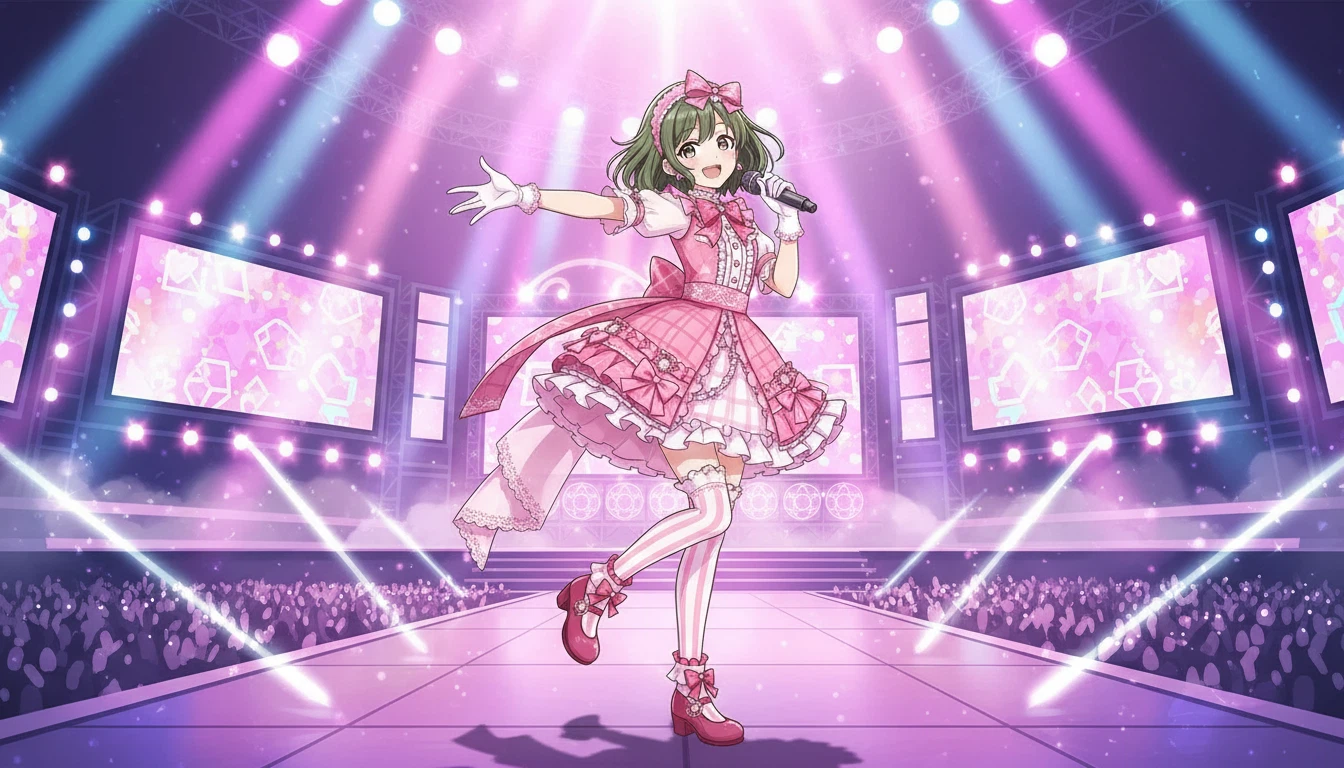
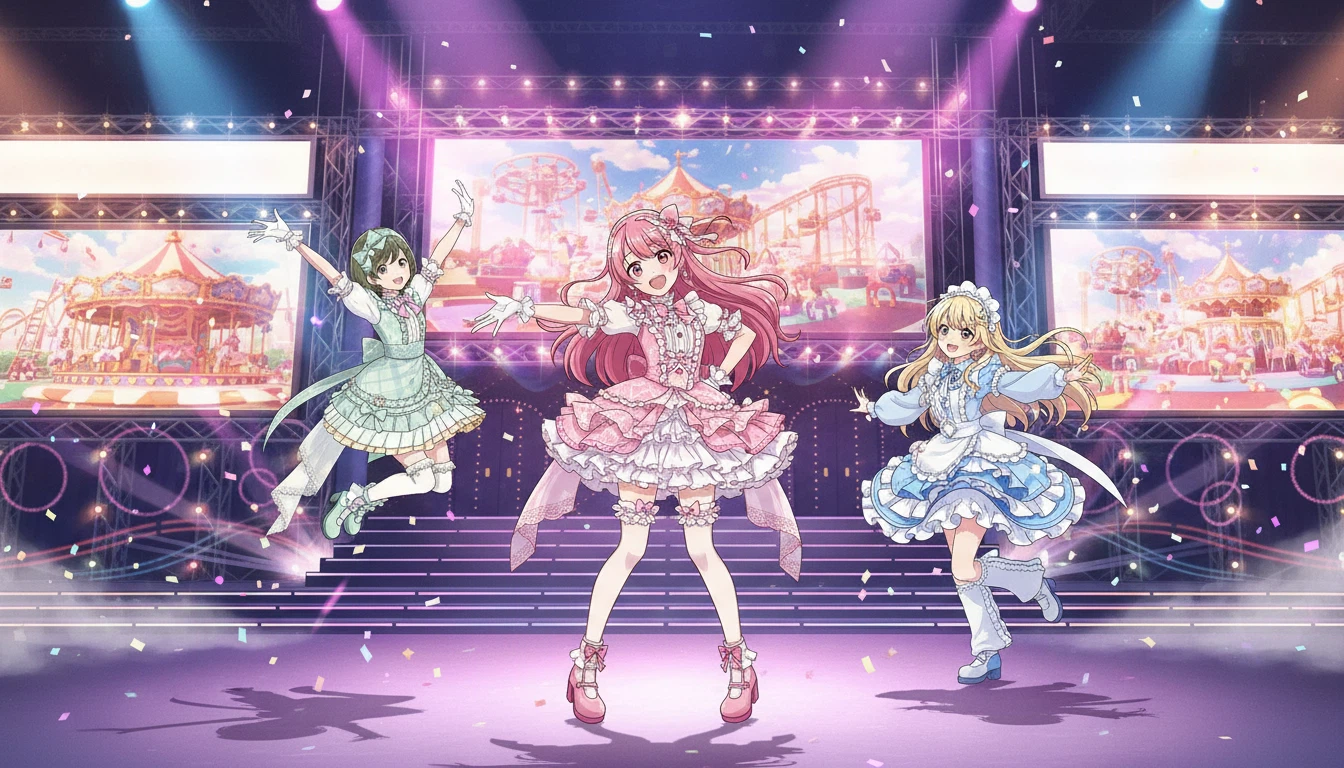
Satu karakter yang secara komprehensif mencerminkan fitur dari gambar referensi karakter yang dimasukkan dihasilkan.
Sudah merupakan hasil yang sangat baik sebagai ilustrasi konsep, tetapi jika Anda memberikan arahan yang lebih tepat melalui prompt, Anda dapat mengharapkan hasil yang lebih kaya.
Kasus 2
Jika gambar dihasilkan dengan prompt yang dibuat melalui percakapan dengan Quel Assistant
Langkah 1_ Memulai percakapan dengan Quel Assistant
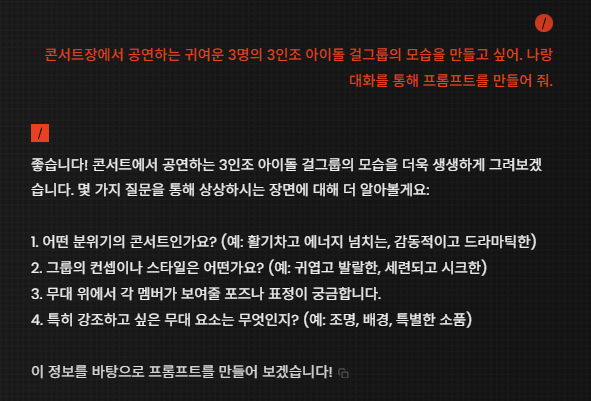
Dengan memberikan gambaran singkat tentang gambar yang ingin Anda buat, Quel Assistant dapat menyarankan elemen yang diperlukan untuk gambar dan melanjutkan percakapan.
Langkah 2_ Mengembangkan detail komposisi dan suasana gambar melalui percakapan dengan Quel Assistant
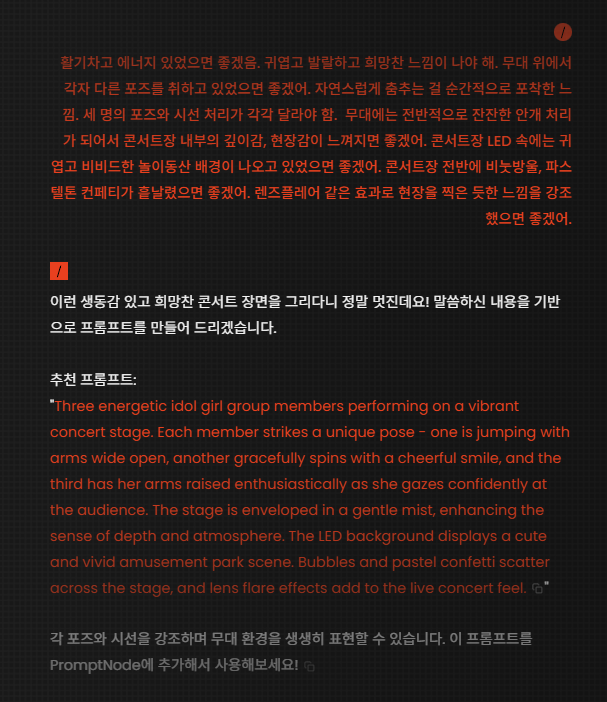
Saya menjawab elemen yang disarankan oleh Quel Assistant untuk membuat prompt.
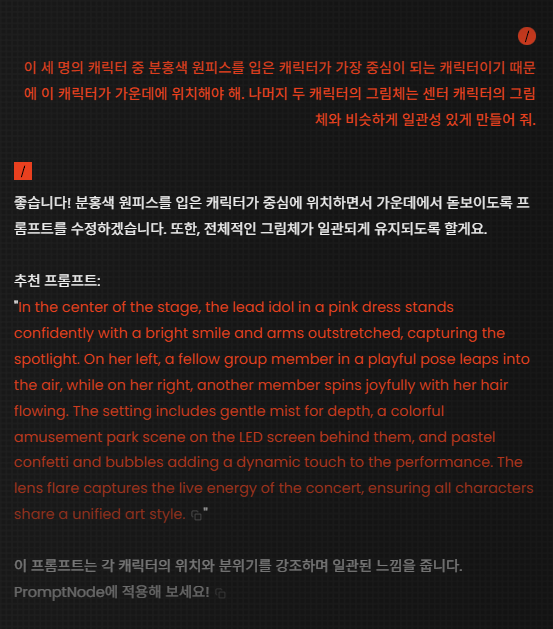
Saya menekankan proses menekankan prompt untuk variabel yang ingin saya kontrol dengan kuat.
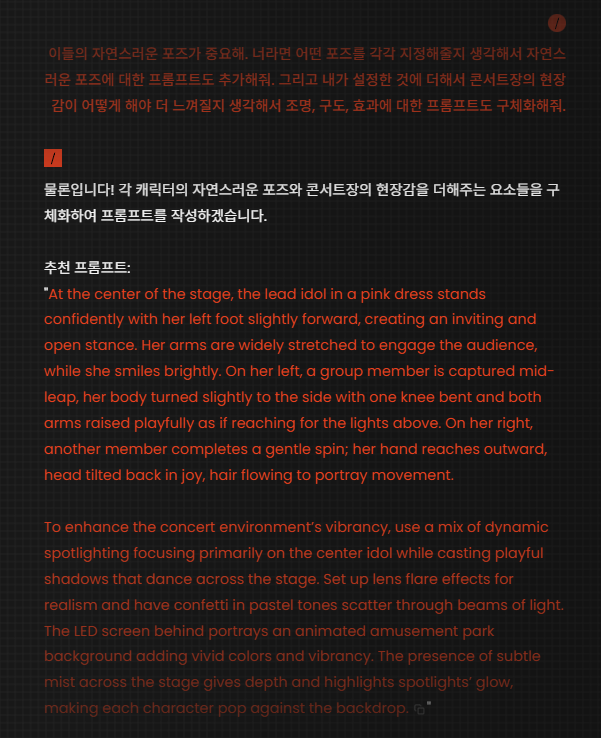
Selain itu, ketika saya kekurangan ide, saya meminta Quel Assistant untuk memberikan prompt yang lebih kreatif dan profesional.
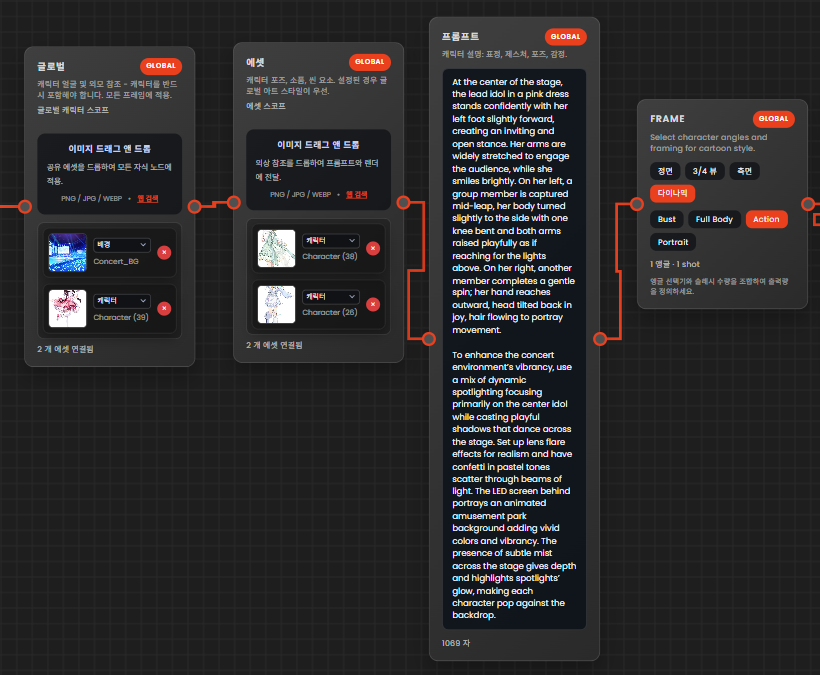
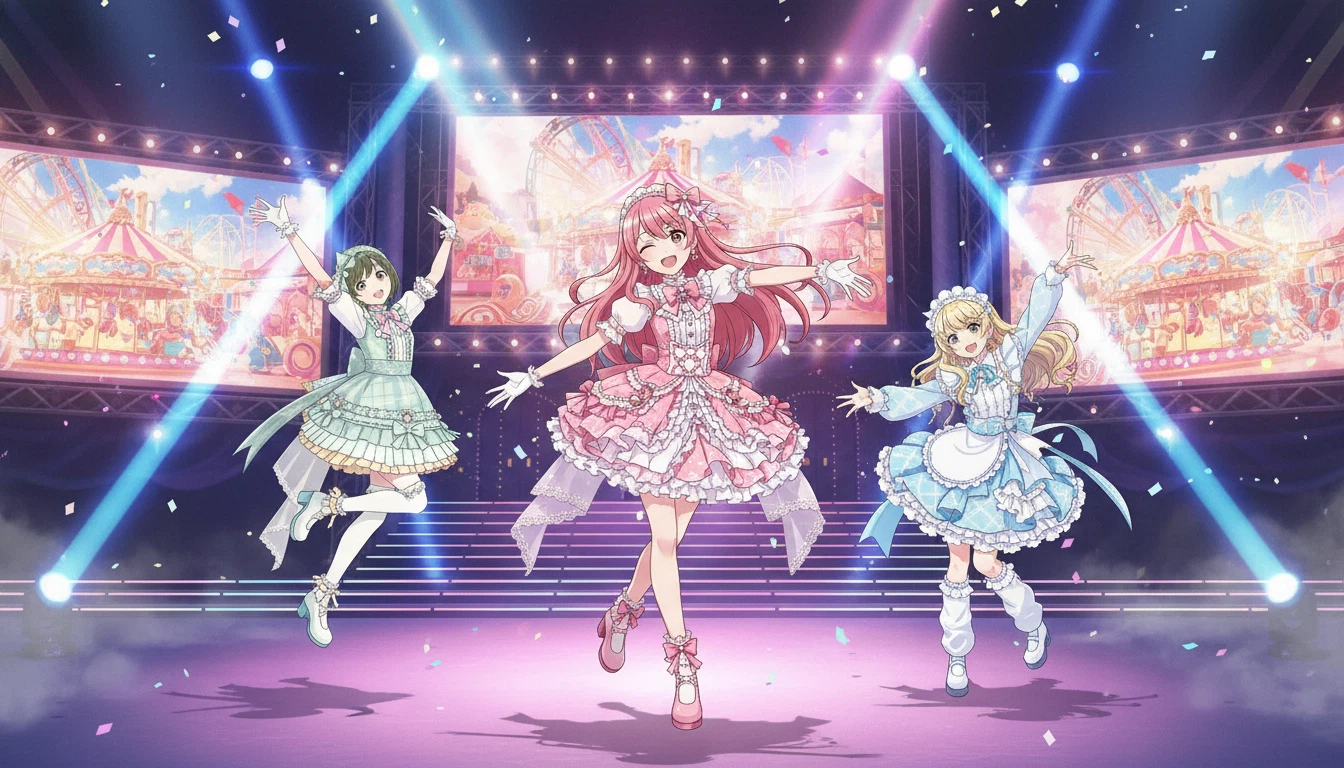
Hasil Render