
Dari Pembuatan Model hingga Upscale, Workflow Pembuatan Foto Editorial All-in-One dengan Quel Suite
Membahas workflow pembuatan foto editorial all-in-one yang menangani pembuatan model, pemotretan, dan upscale sekaligus dengan satu Quel Suite.
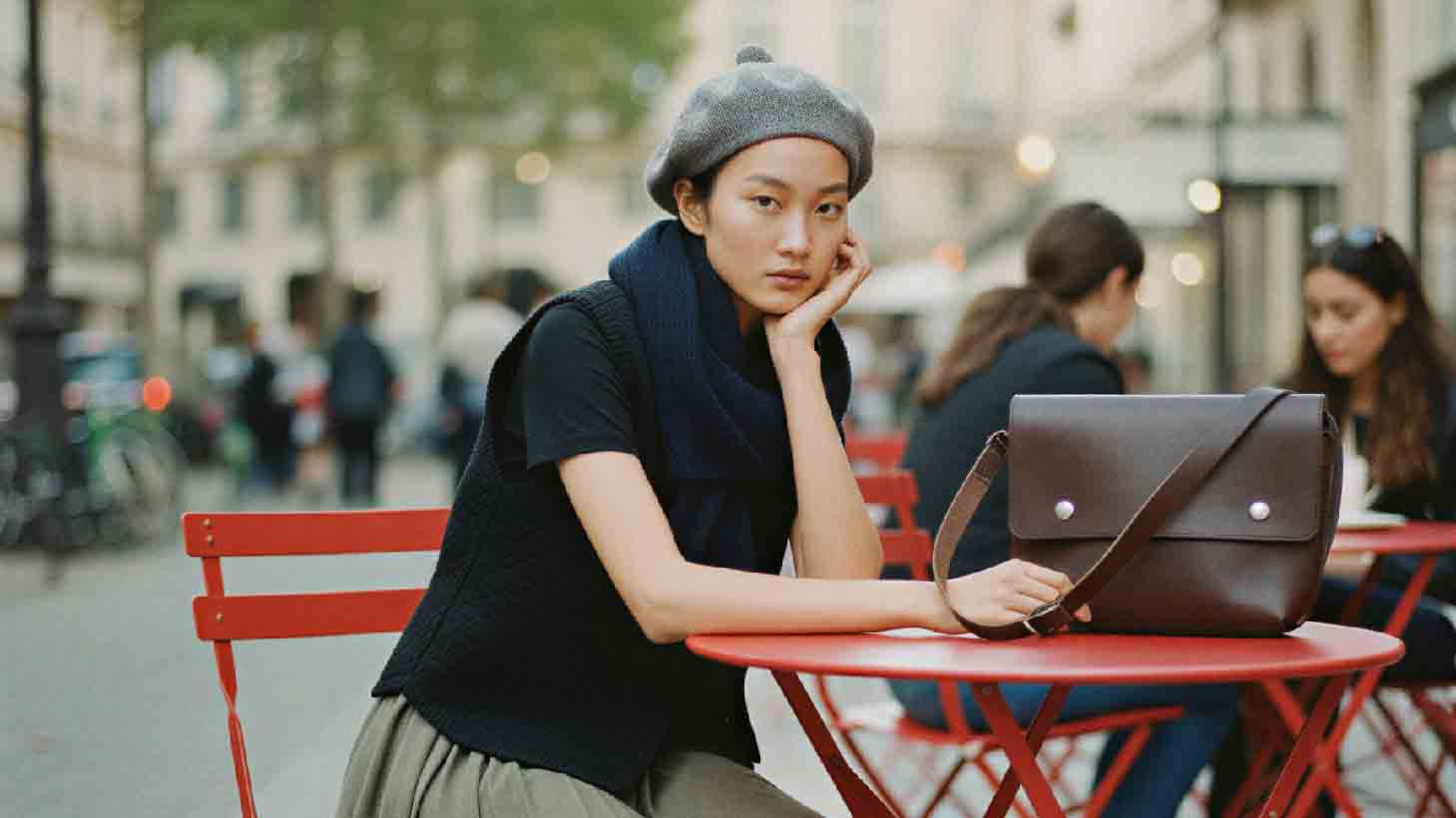
Workflow Pembuatan Foto Editorial All-in-One dengan Quel Suite
Pembuatan foto editorial merek umumnya melalui berbagai alat dan proses dari perencanaan–pembuatan–modifikasi–penyempurnaan–output resolusi tinggi, di mana waktu dan biaya meningkat dengan cepat. Selain itu, kualitas hasil sering kali ditentukan oleh sekelompok kecil yang terampil dalam menggunakan alat AI atau perangkat lunak pengeditan tertentu.
Studi kasus ini merangkum contoh di mana seluruh proses dari pembuatan model hingga rendering foto, modifikasi sebagian, penyempurnaan warna, dan upscale diintegrasikan dengan satu Quel Suite untuk menyederhanakan struktur produksi ini.
Intinya adalah membangun workflow yang menghasilkan hasil dalam jumlah besar dengan cepat dan biaya rendah dalam satu lingkungan, bukan dengan cara “melakukan pekerjaan berulang dengan berpindah-pindah alat”.
Khususnya, workflow ini dapat diterapkan bahkan tanpa pengalaman operasional AI yang profesional.
Dengan mengikuti metode yang dijelaskan per tahap, Anda dapat secara konsisten mendapatkan hasil foto berkualitas tinggi yang dapat digunakan secara komersial tanpa harus mempelajari pengaturan yang rumit dalam waktu lama.
Proses di bawah ini disusun berdasarkan alur produksi nyata, sehingga siapa pun dapat mereplikasinya.
Step 1. Pembuatan Model Berbasis Template
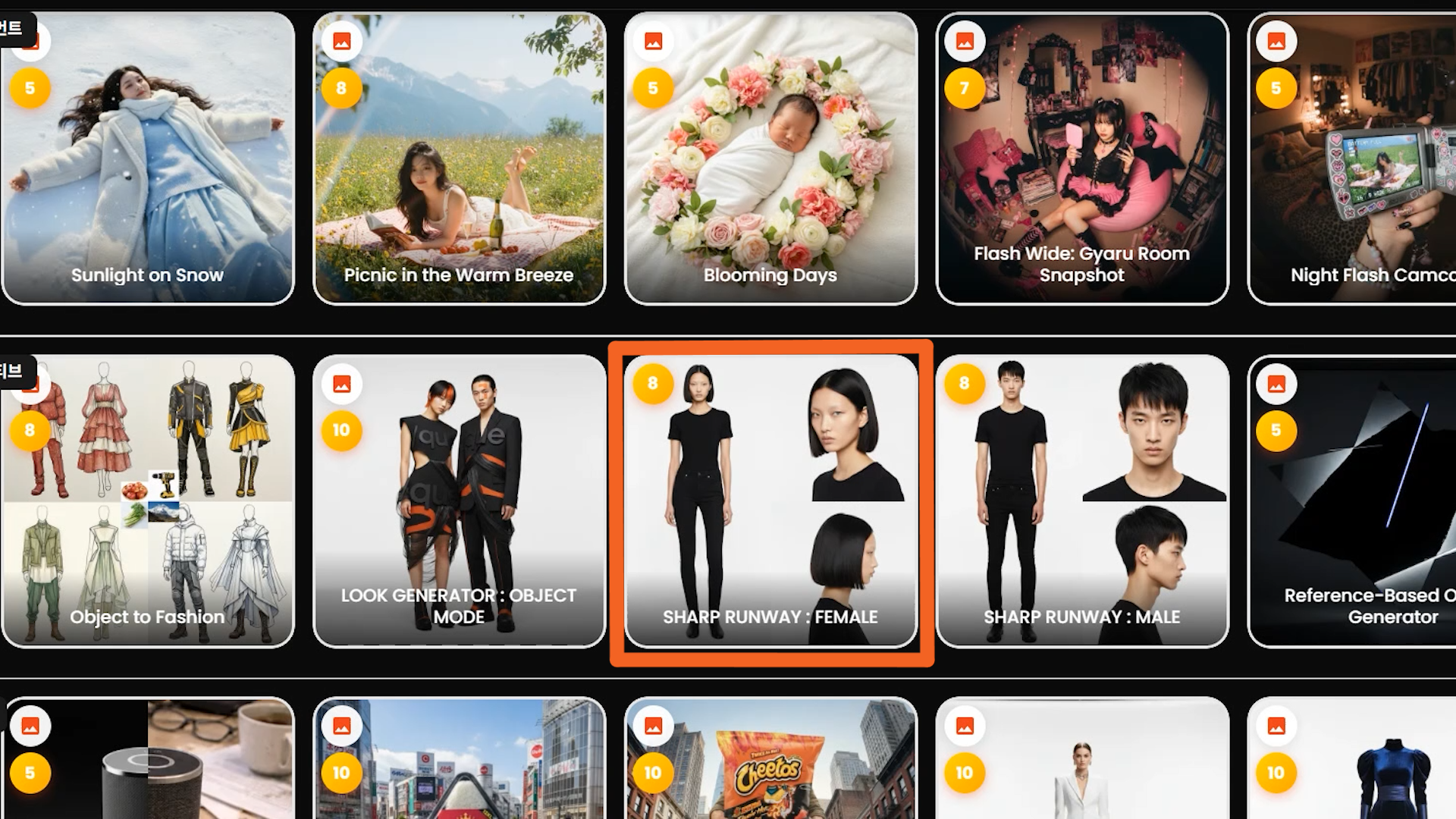
Pilih “Sharp Runway : Female” dari daftar template Easy Studio di halaman arahan,
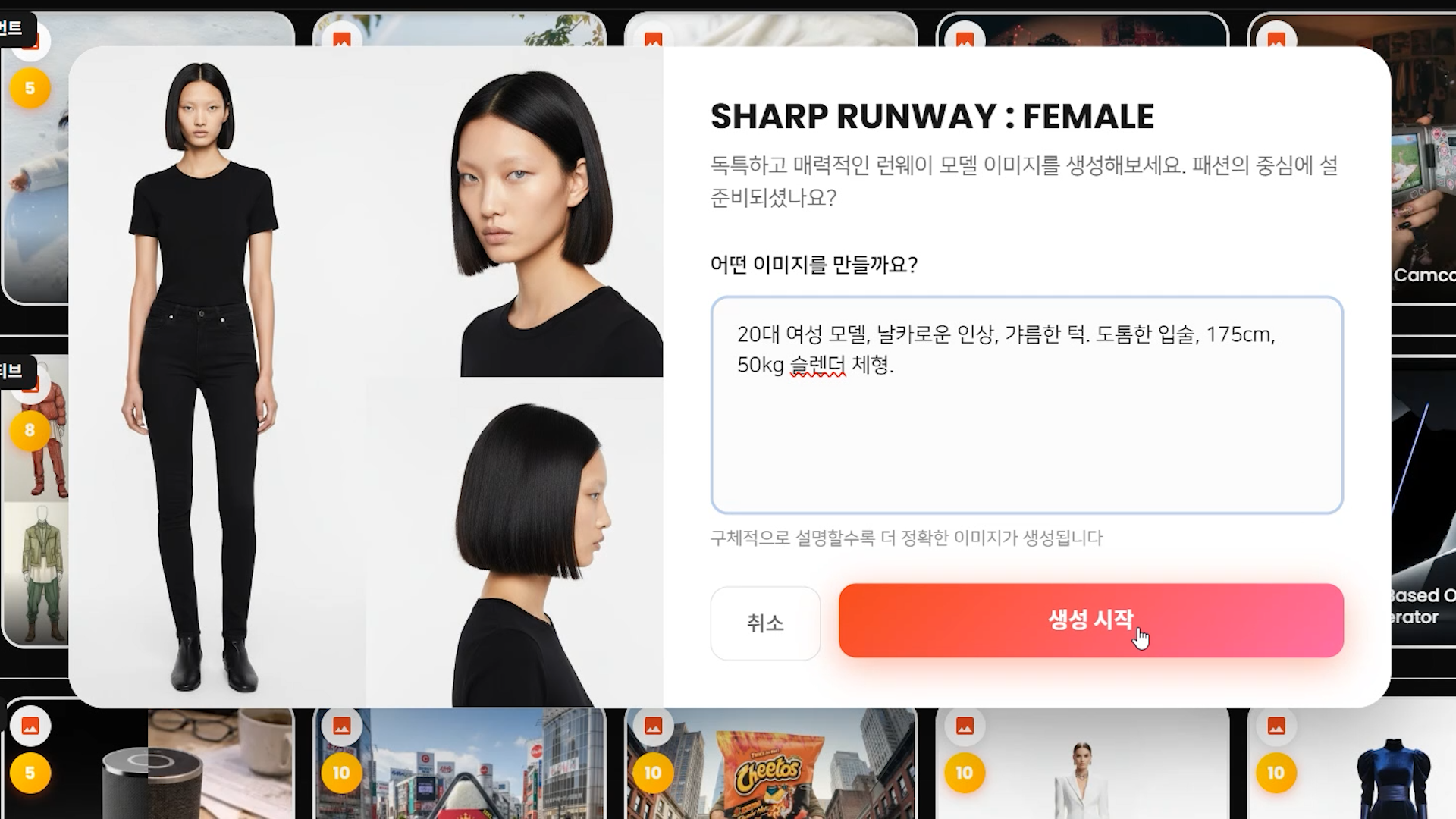
masukkan kondisi yang diperlukan untuk membuat model dengan cepat.
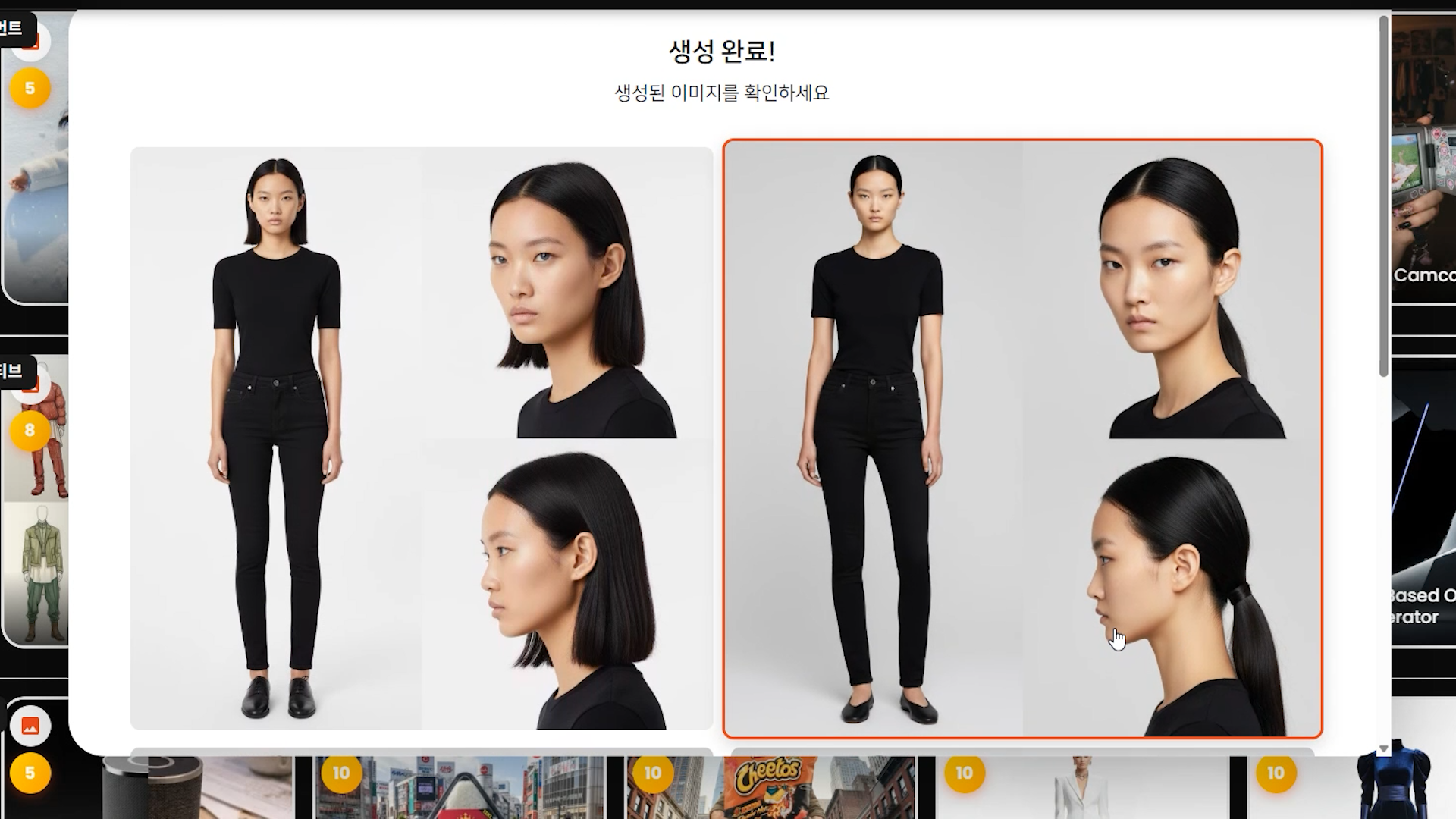
Model profil yang disukai dapat langsung disimpan dengan mengkliknya.
Step 2. Penyusunan Aset (Model/Pakaian) dan Klasifikasi Kategori Otomatis
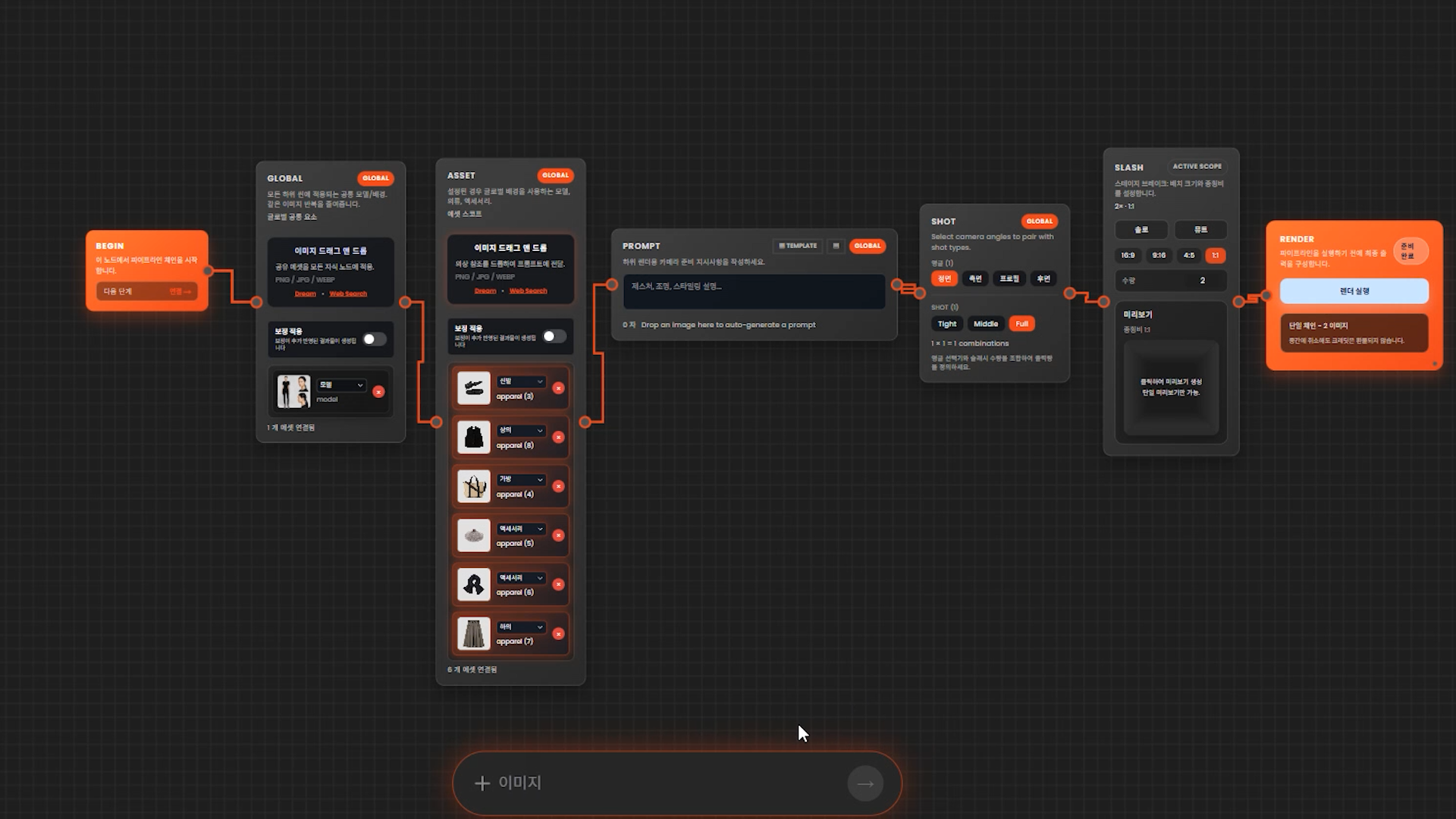
Masukkan gambar model yang dibuat ke dalam Global Node di Creative Studio, dan tambahkan gambar pakaian ke Asset Node.
Proses ini dapat dilakukan dengan mudah menggunakan metode drag and drop.
Setelah memasukkan aset pakaian, AI akan secara otomatis mengenali/menetapkan kategori.
Setelah memeriksa hasil penetapan otomatis, Anda dapat mengklik untuk menetapkan ulang kategori secara manual jika diperlukan.
Step 3. Pembuatan Prompt
Prompt dapat ditulis langsung oleh pengguna atau dibuat menggunakan AI eksternal seperti Gemini dari Google atau ChatGPT dari OpenAI.
Namun, dalam workflow ini, kami memanfaatkan Quel Assistant untuk mempercepat proses pembuatan prompt.
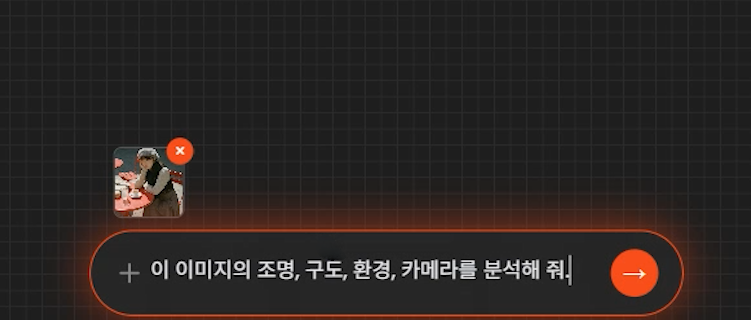
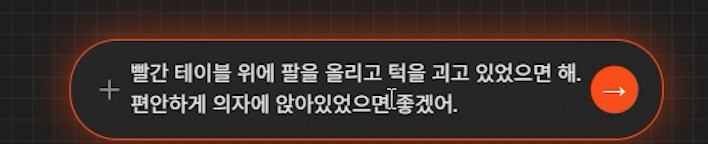
Dengan menyampaikan suasana/penyutradaraan yang diinginkan dalam bentuk percakapan di kotak teks bawah, Assistant akan merangkum dalam bentuk prompt.
Anda juga dapat menyeret dan melepaskan gambar referensi dan meminta “menganalisis gambar untuk membuat prompt”.
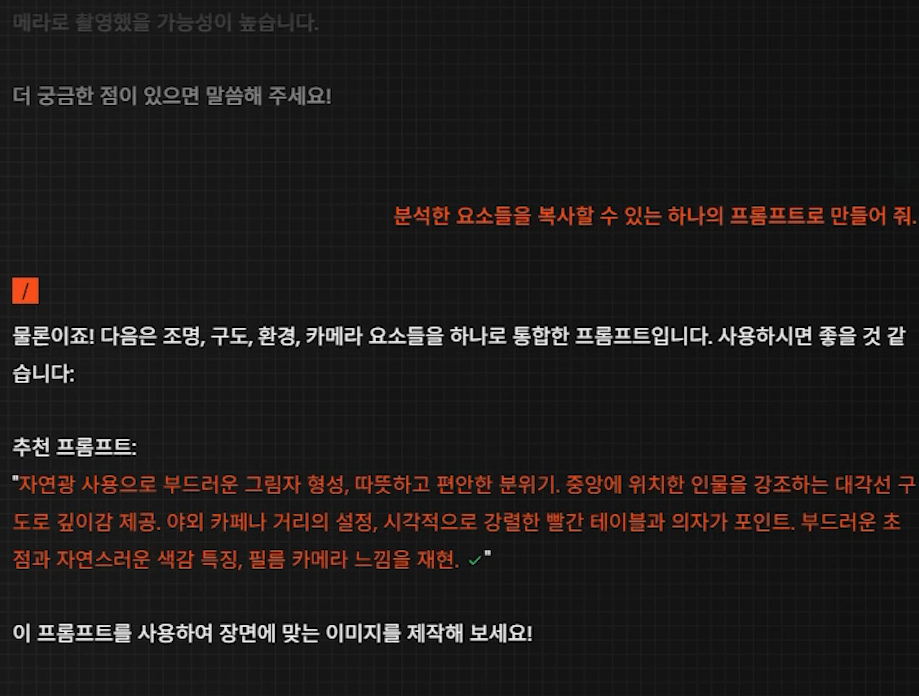
Setelah analisis selesai, prompt yang dapat disalin dengan satu klik akan dihasilkan.
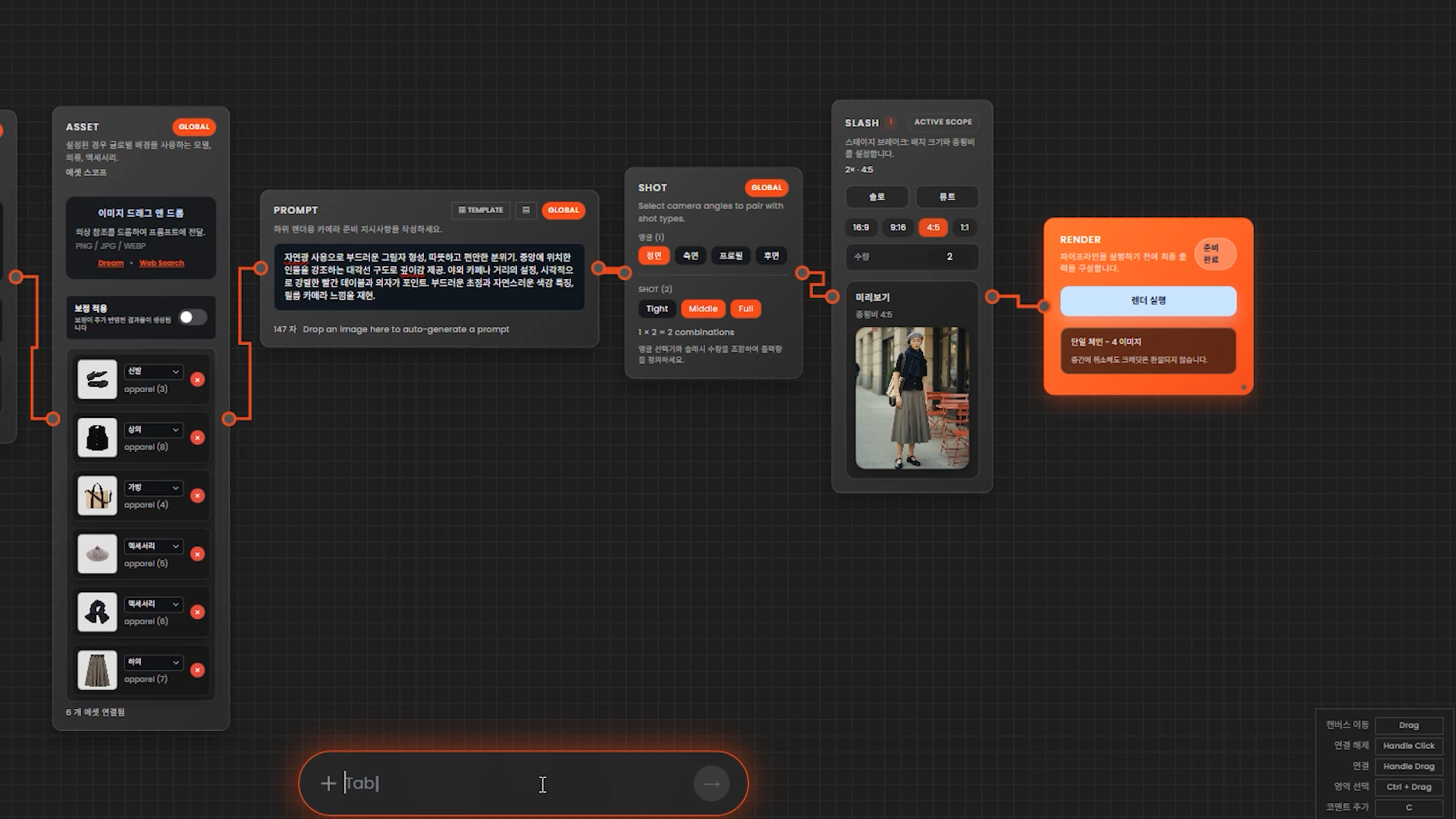
Setelah itu, terapkan prompt untuk melihat hasilnya dengan Render Preview.
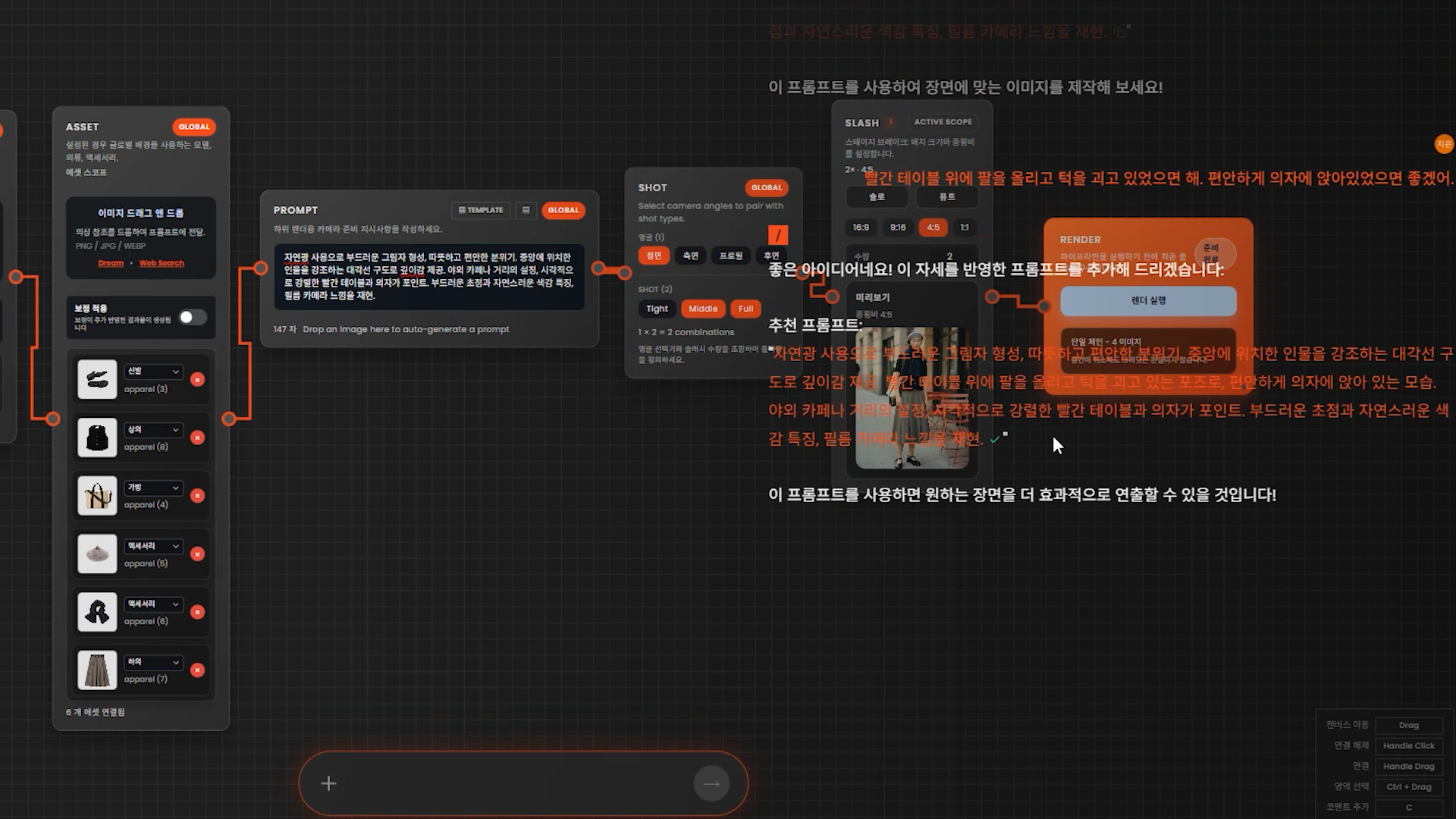
Jika hasilnya tidak sesuai harapan, Anda dapat meminta Assistant untuk “menambahkan/mengubah elemen yang diinginkan” untuk memperbarui prompt.
Contoh: Jika Anda memerlukan “pose model duduk”, masukkan persyaratan tersebut dan render ulang pratinjau.
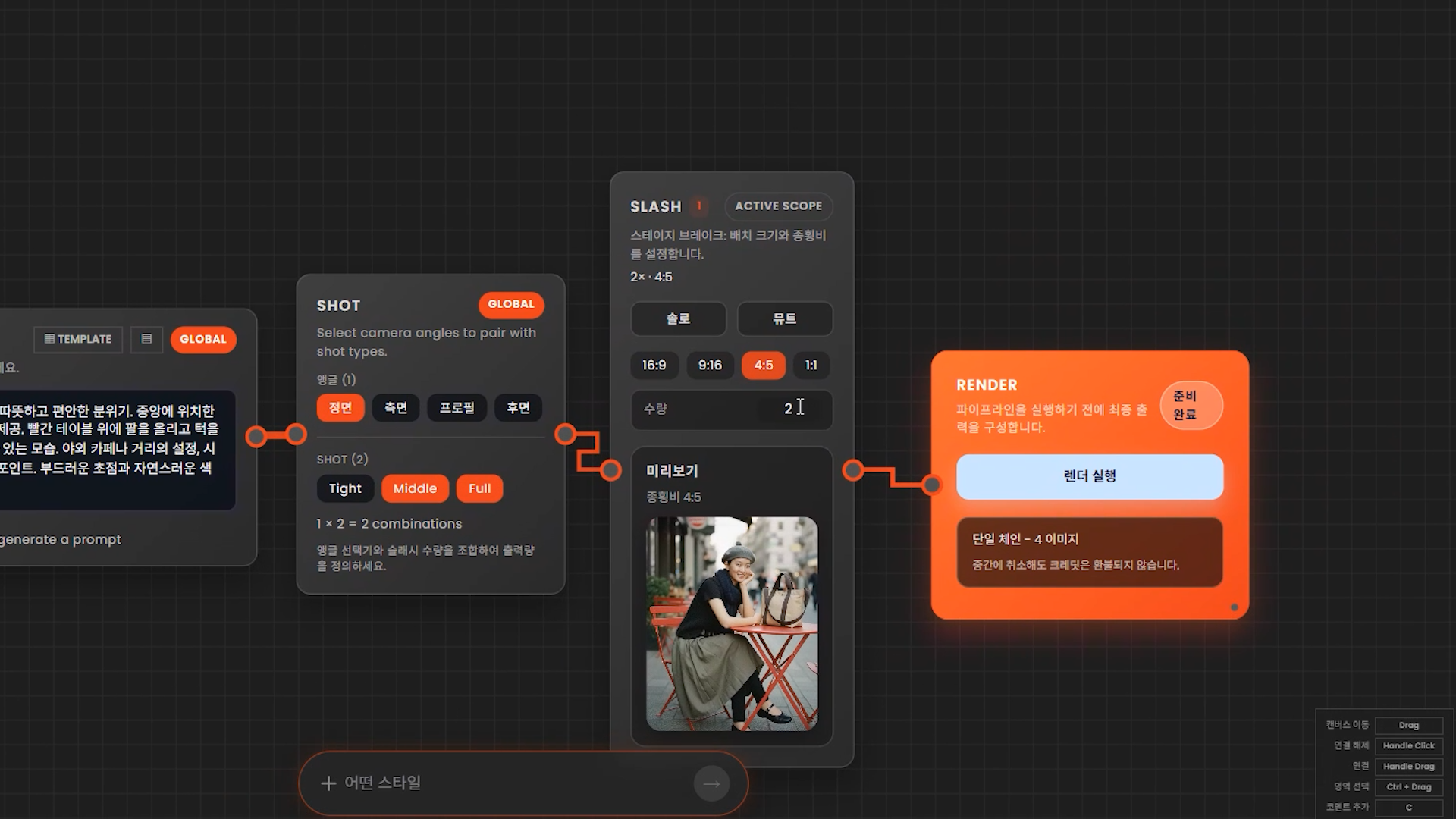
Jika pratinjau memuaskan, atur spesifikasi output dan jumlah output di Shot Node / Slash Node lalu lakukan render akhir.
Hasil render akan dihasilkan berdasarkan unit shot yang ditentukan, sebanyak jumlah output yang ditentukan untuk setiap shot.
Step 4. Seleksi Hasil dan Penggantian Bagian melalui Modify
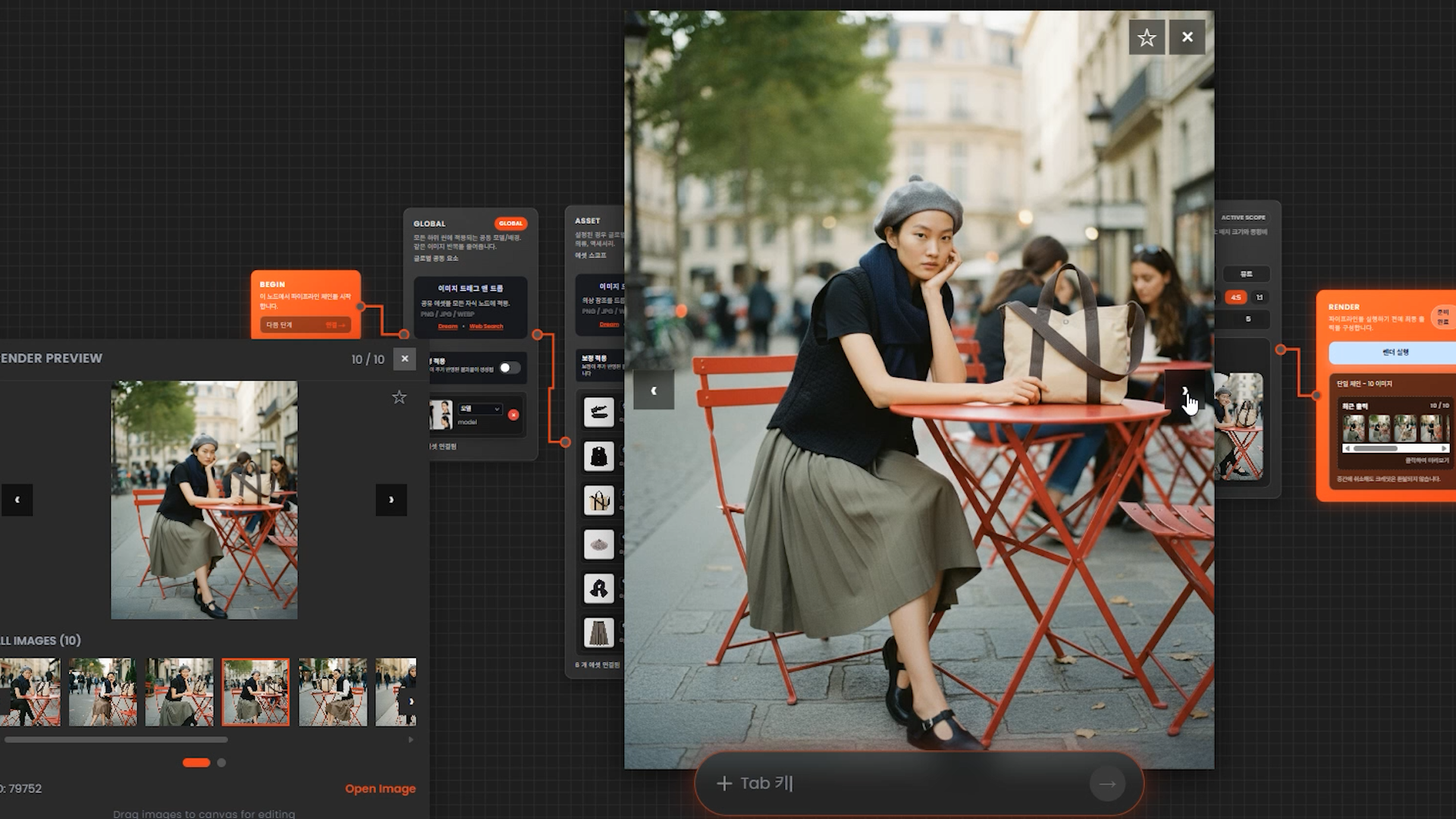
Setelah meninjau hasil render, pilih shot terbaik. Jika diperlukan, Anda dapat memodifikasi prompt untuk render ulang.
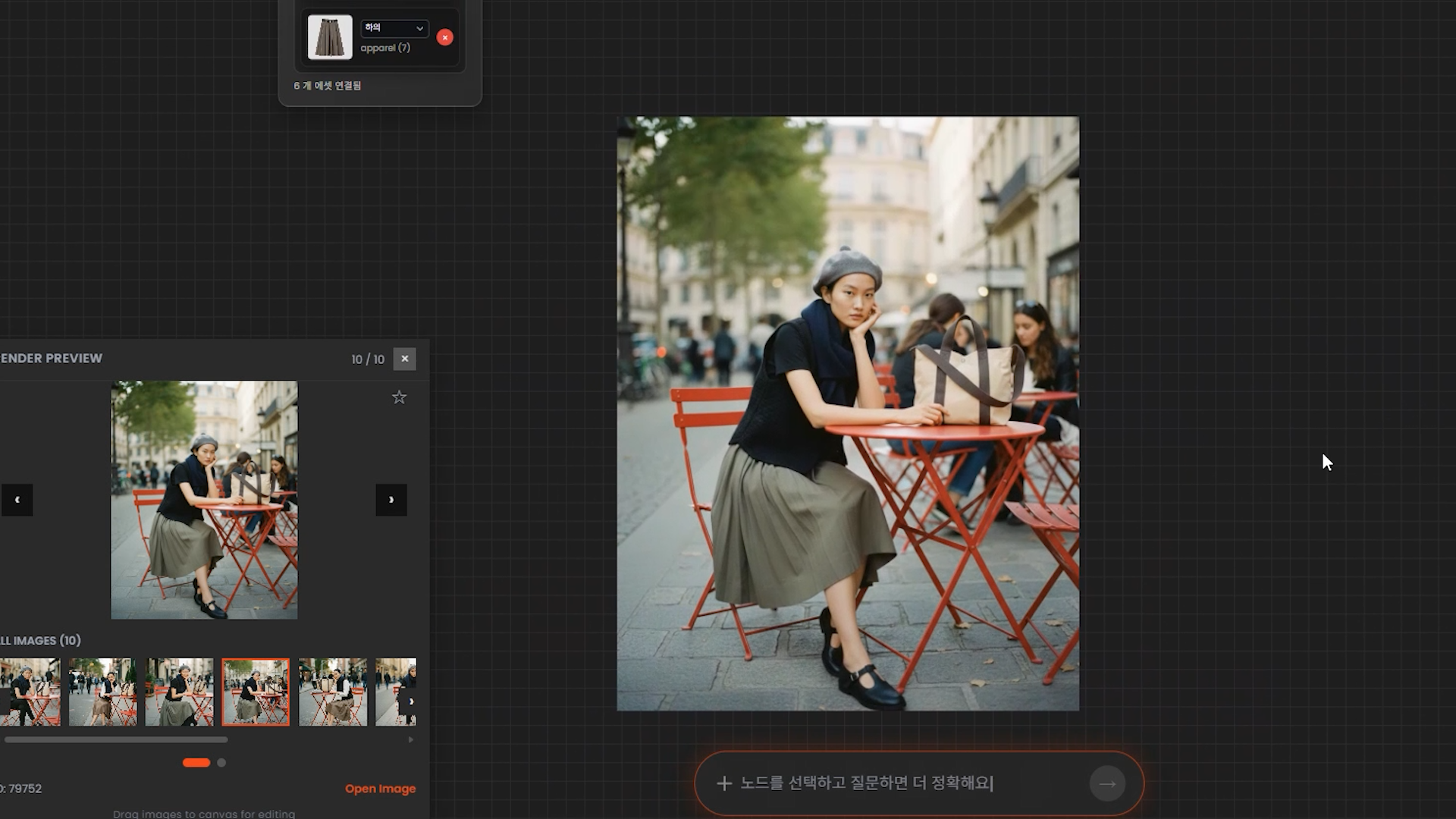
Hasil dapat ditandai dengan bintang (favorit) dan dipilih dari Archive,
atau langsung seret dan lepas ke papan studio untuk diatur dan dimodifikasi.
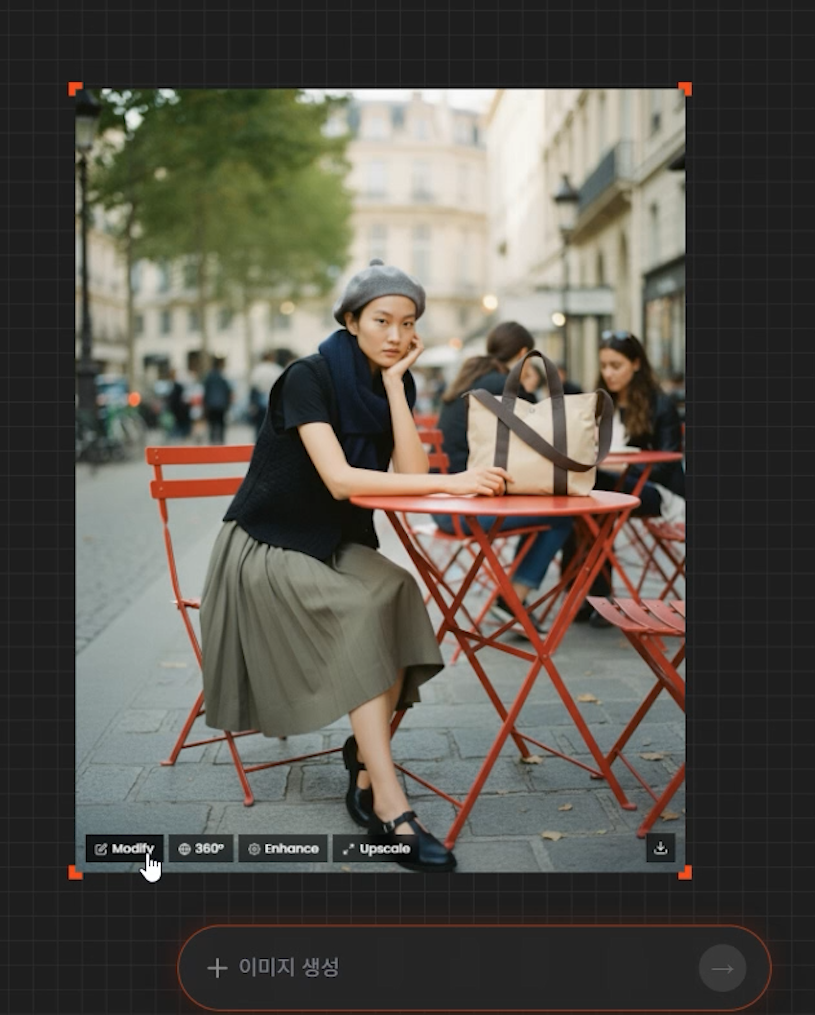
Jika perlu mengganti atau memodifikasi objek tertentu sambil mempertahankan suasana keseluruhan gambar, gunakan fungsi Modify di bagian bawah gambar.
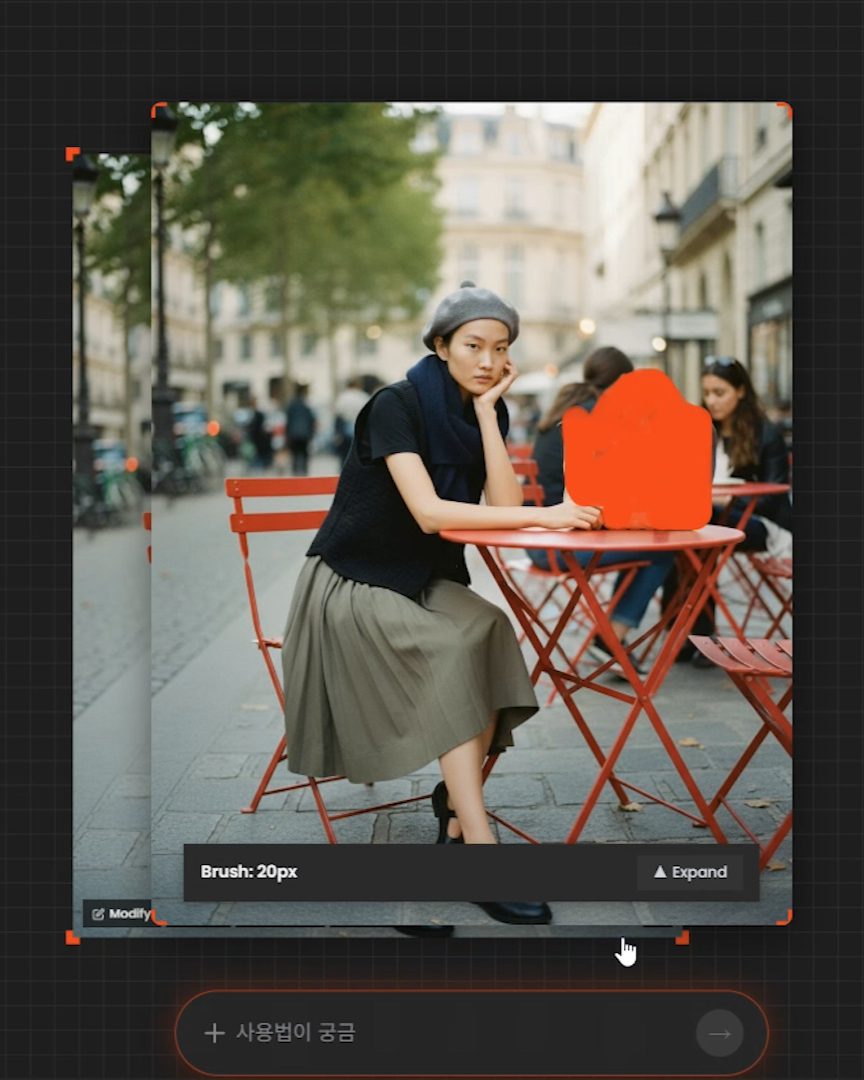
Masking area yang akan diganti dengan kuas,
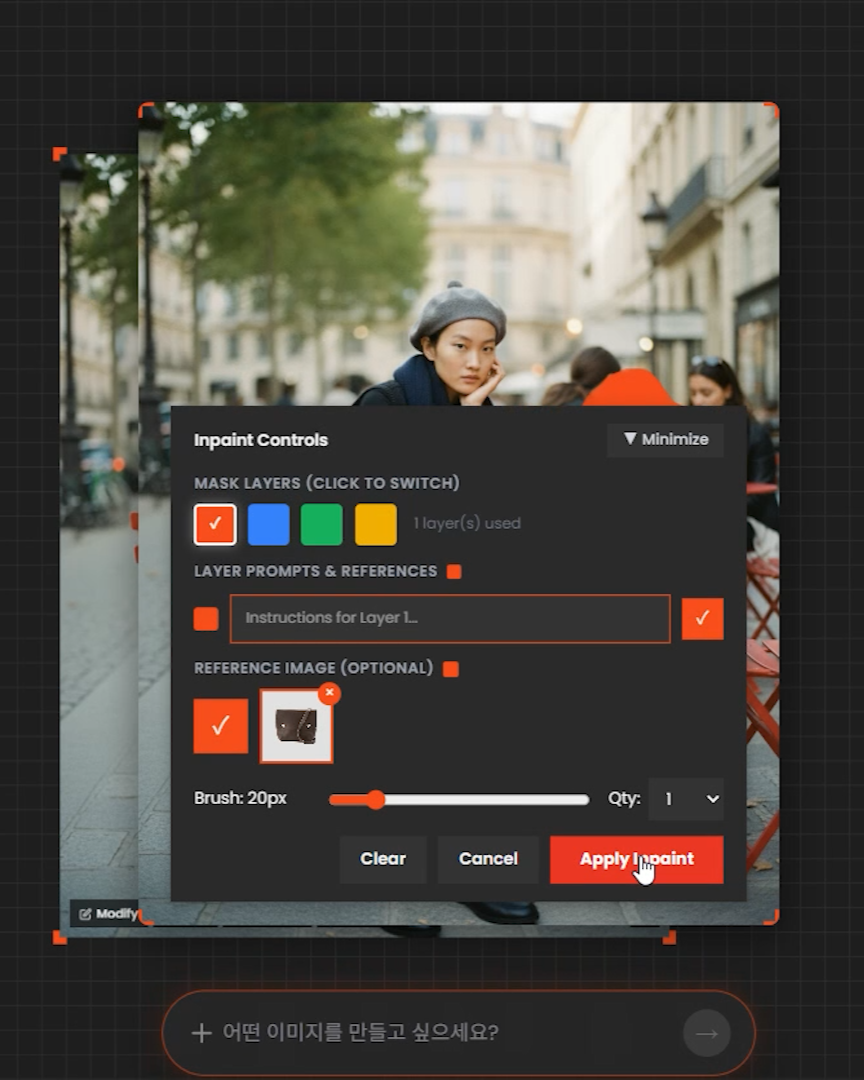
masukkan gambar tas baru.
Dapat bekerja dengan memisahkan beberapa elemen dalam lapisan, memungkinkan penggantian bertahap dari beberapa elemen.
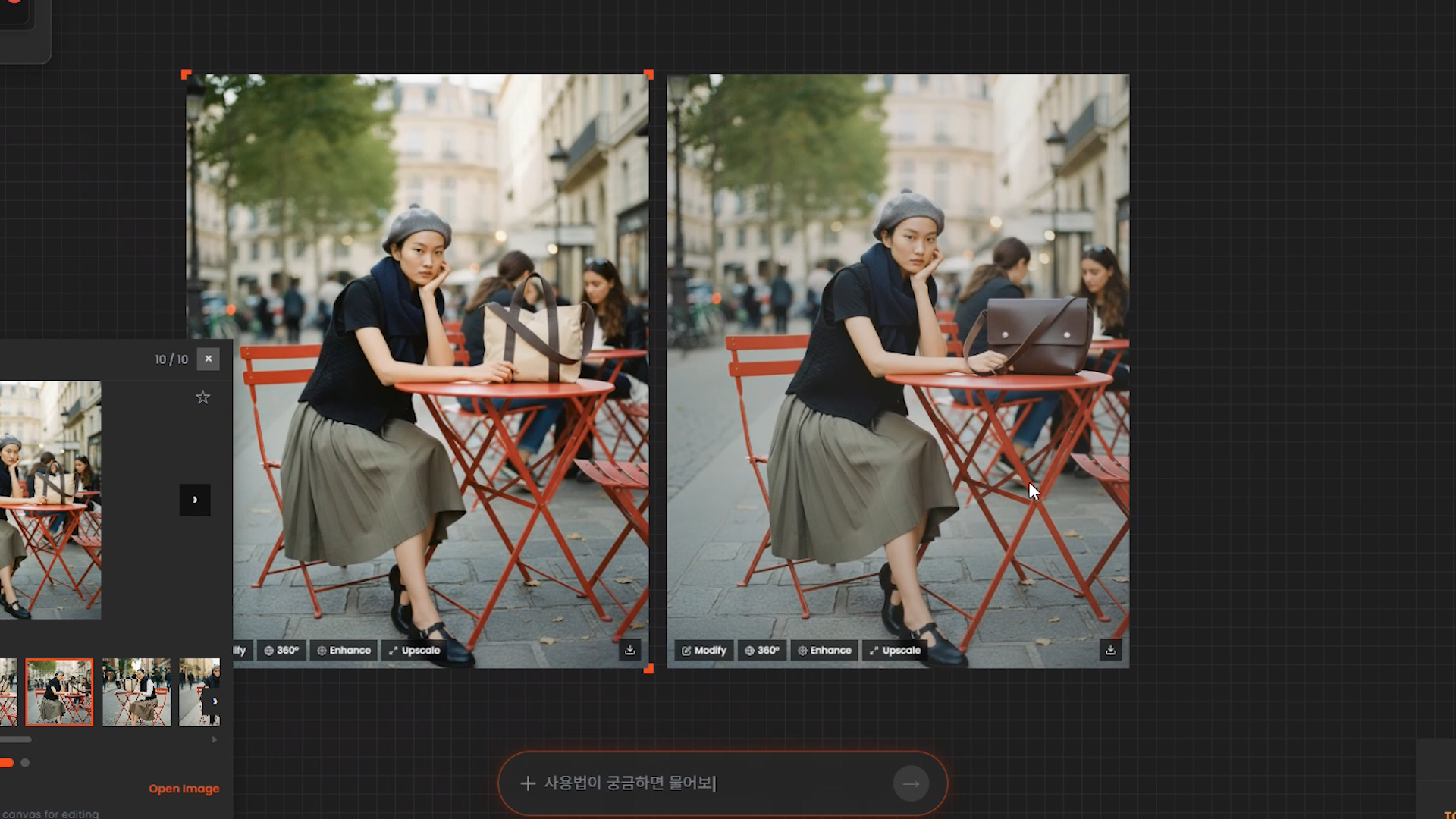
Pastikan bahwa tas telah diganti dengan alami.
Step 5. Penyempurnaan Warna/Kecerahan dengan Enhance
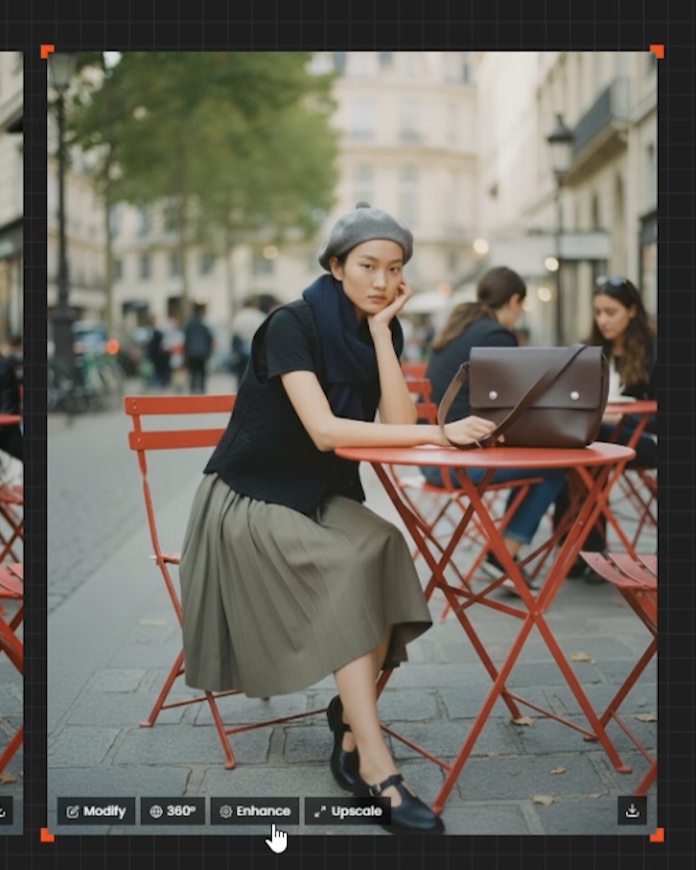
Terapkan Enhance pada hasil yang dipilih untuk menyesuaikan warna dan kecerahan serta nada lainnya.
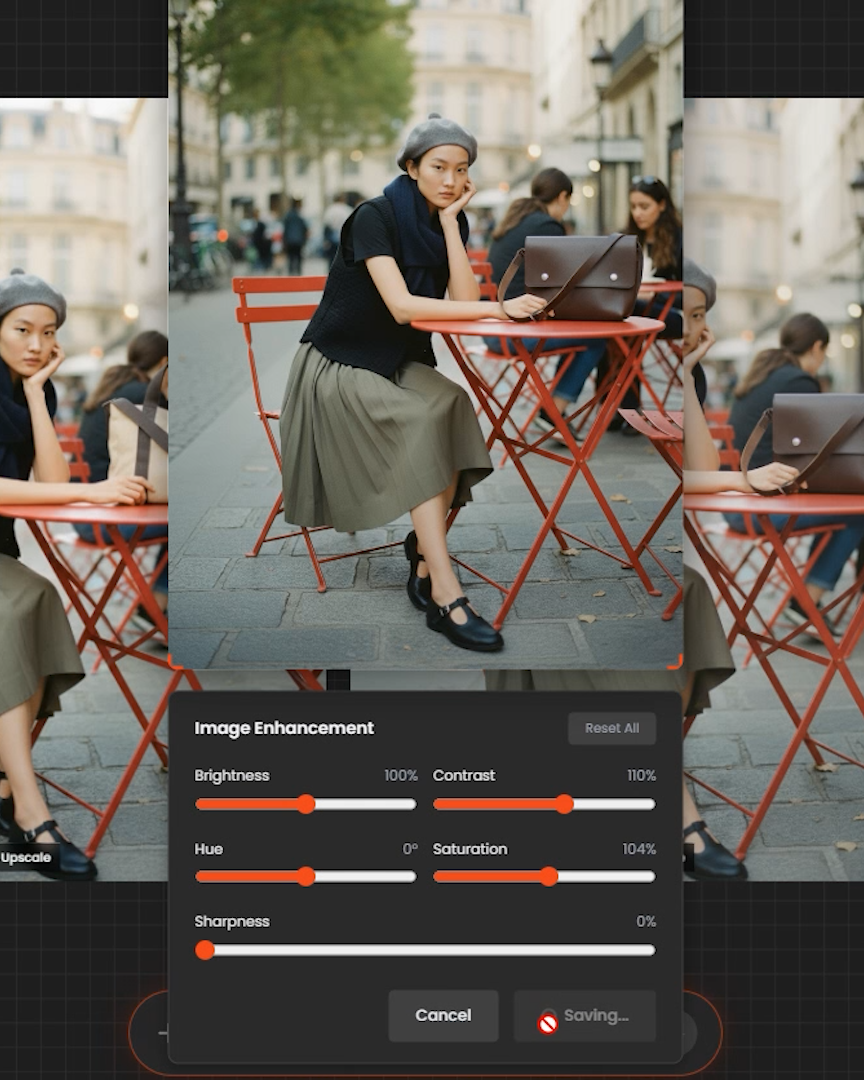
Jika suasana yang diinginkan telah tercapai, terapkan pengaturan tersebut.
Step 6. Upscale untuk Penggunaan Komersial (Output Resolusi Tinggi)
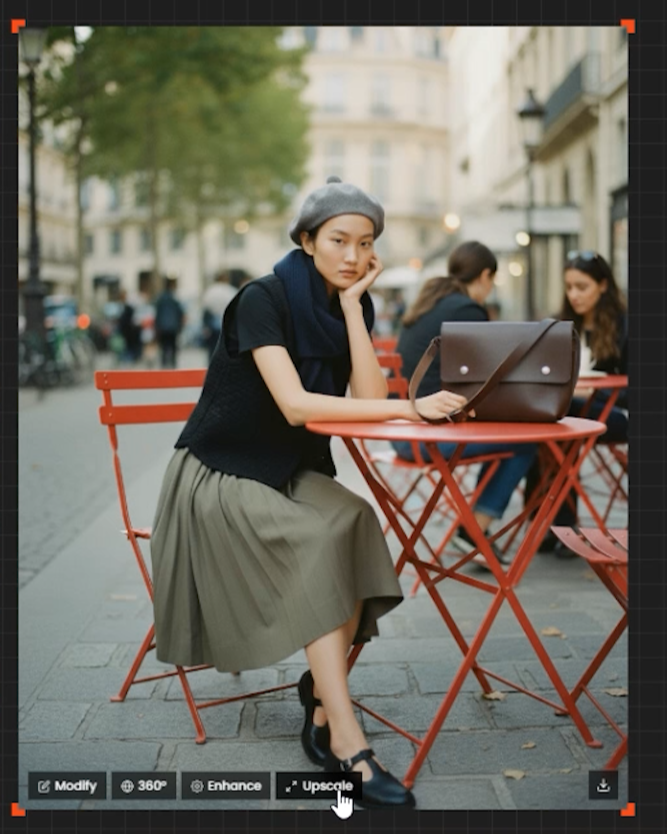
Untuk memanfaatkan hasil akhir secara komersial, diperlukan output resolusi tinggi, jadi jalankan Upscale.
(Silakan hubungi Quel Suite untuk mendapatkan izin penggunaan upscale, dan 30 kredit akan digunakan untuk satu kali upscale.)
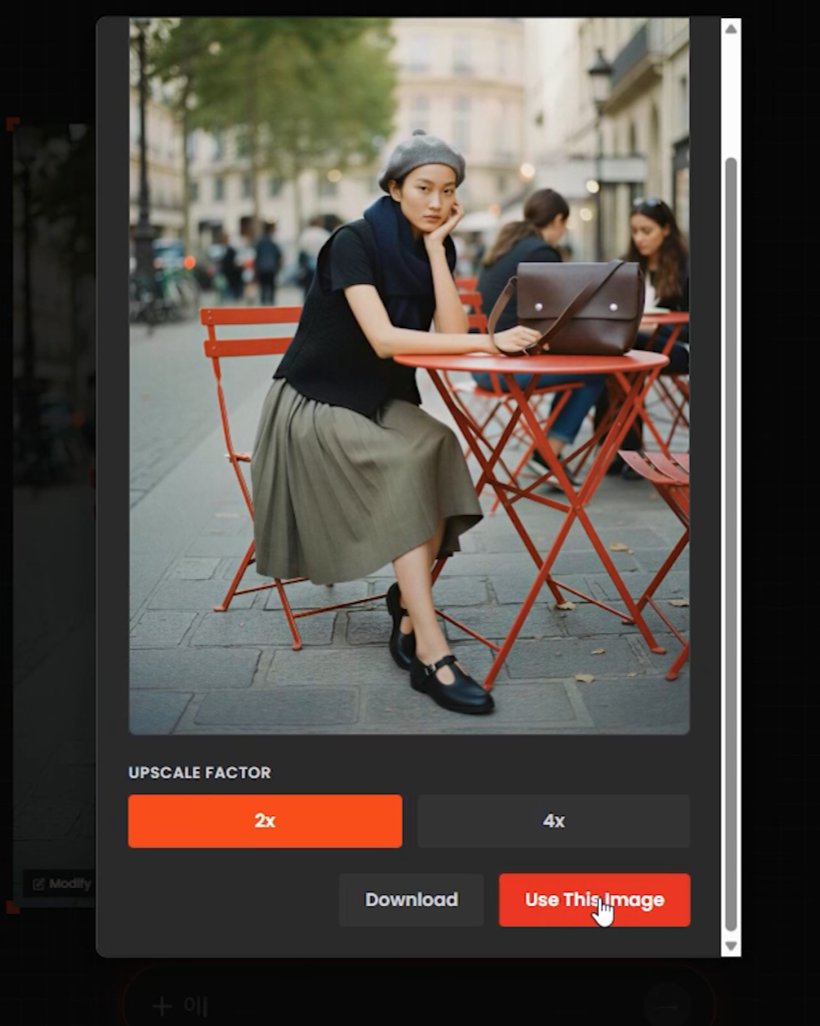
Setelah menerapkan upscale, hasil resolusi tinggi akhir dihasilkan.
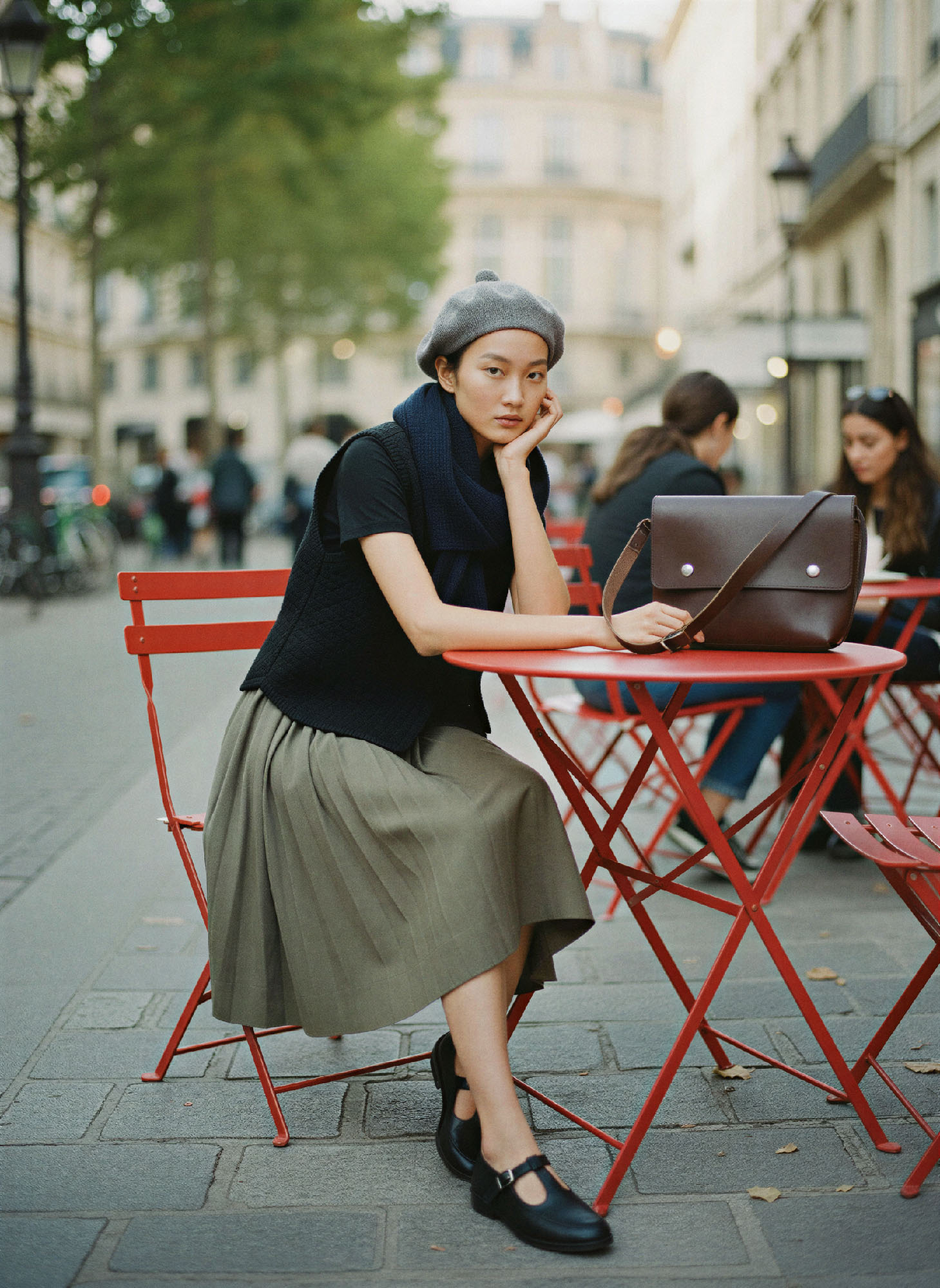
Pipa tunggal berbasis Quel Suite memungkinkan pengurangan lead time dan biaya produksi, sambil menangani seluruh proses dari pembuatan model–render–modifikasi–penyempurnaan–upscale dalam satu lingkungan secara konsisten.
Hasilnya, kami mengonfirmasi bahwa metode operasi yang menghasilkan hasil berkualitas tinggi dalam jumlah besar dengan cepat tanpa bergantung pada tingkat keahlian dapat dilakukan.