
Cara Membuat Lookbook Fashion dari Berbagai Sudut Melalui Pengaturan Lingkungan yang Konsisten
Alur kerja dari mengedit latar belakang, membuat prompt, dan merender gambar di dalam Quel Suite hingga menghasilkan gambar dari berbagai sudut menggunakan fitur 360º
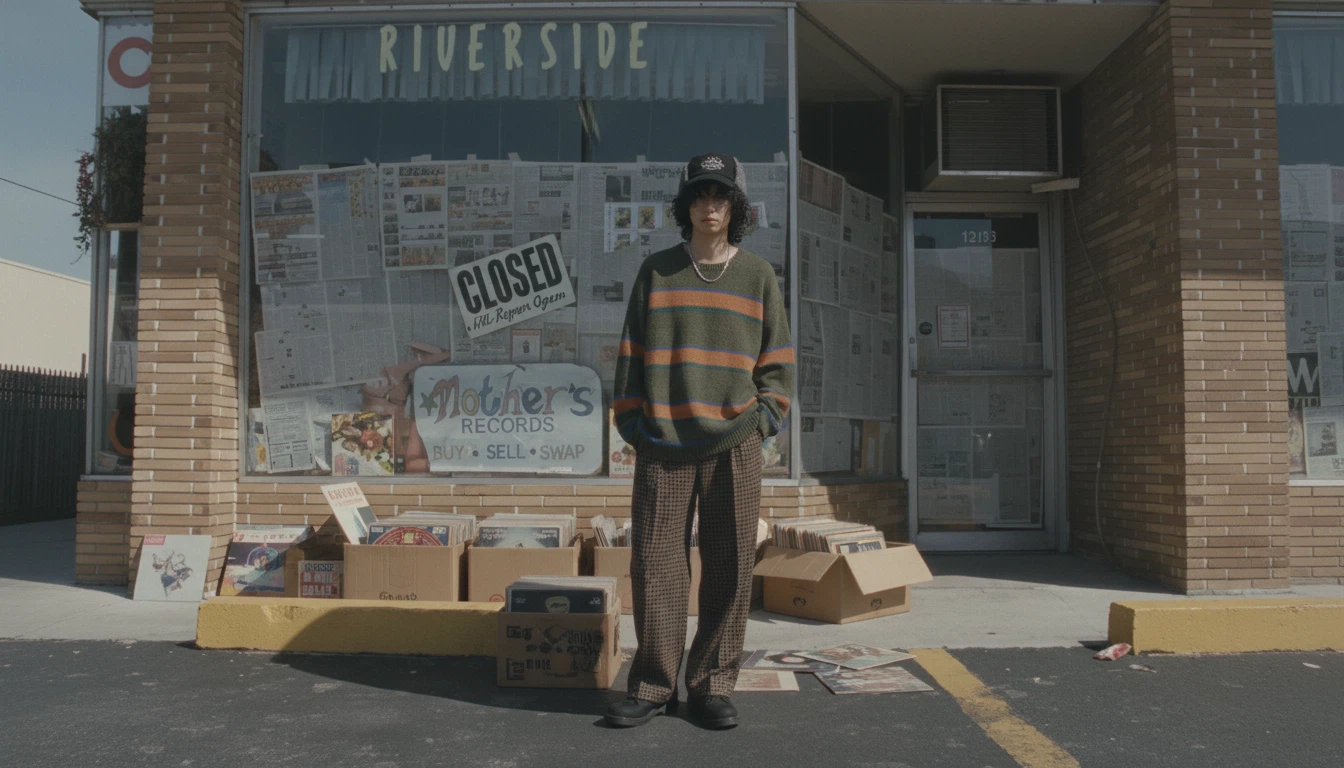
Langkah 1. Menetapkan Latar Belakang Sebagai Standar Lookbook
Dalam lookbook fashion, latar belakang bukan hanya elemen dekoratif, tetapi berfungsi sebagai lingkungan standar yang mendukung pakaian dan model secara stabil.
Oleh karena itu, langkah pertama dalam pembuatan lookbook adalah merapikan latar belakang yang akan menjadi referensi dan menetapkannya dengan tepat pada node Global.
1. Memasukkan Gambar Latar Belakang Referensi
Seret & lepas gambar latar belakang yang akan mewakili suasana dan konsep keseluruhan lookbook ke dalam layar kerja Quel Suite.
Gambar ini akan digunakan sebagai referensi standar untuk semua potongan yang dihasilkan nanti, jadi sebaiknya pertimbangkan warna, ruang, dan kondisi pencahayaan sebelumnya.
2. Merapikan Latar Belakang dengan Fitur Modify
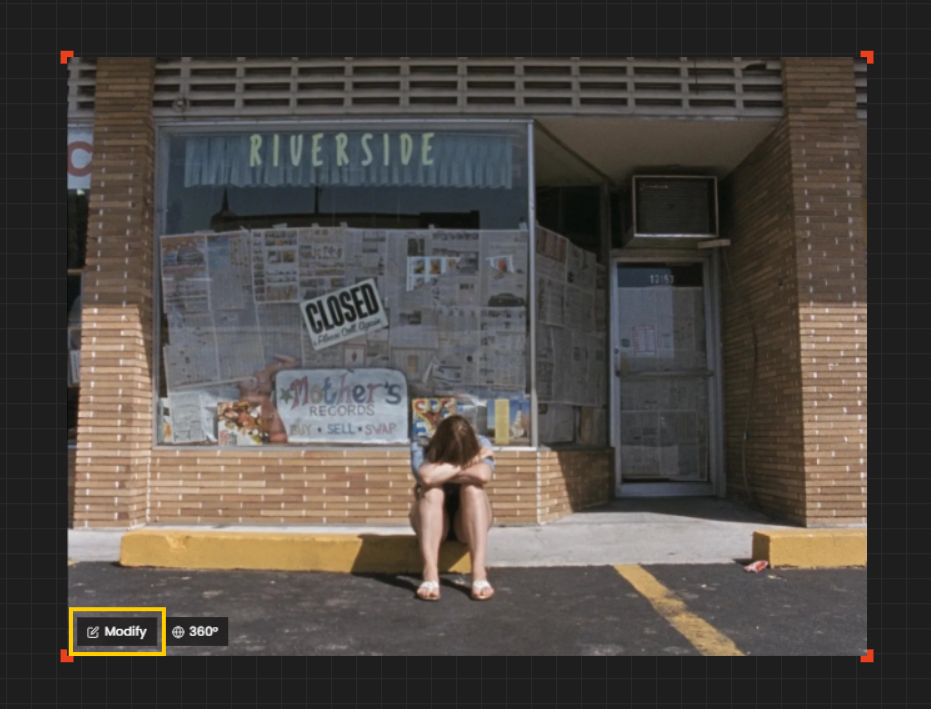
Pilih gambar latar belakang kemudian klik tombol Modify. Tujuan dari langkah ini adalah untuk menghilangkan elemen yang tidak diperlukan dalam lookbook, sehingga menciptakan lingkungan di mana model dan pakaian dapat terlihat menonjol secara alami.
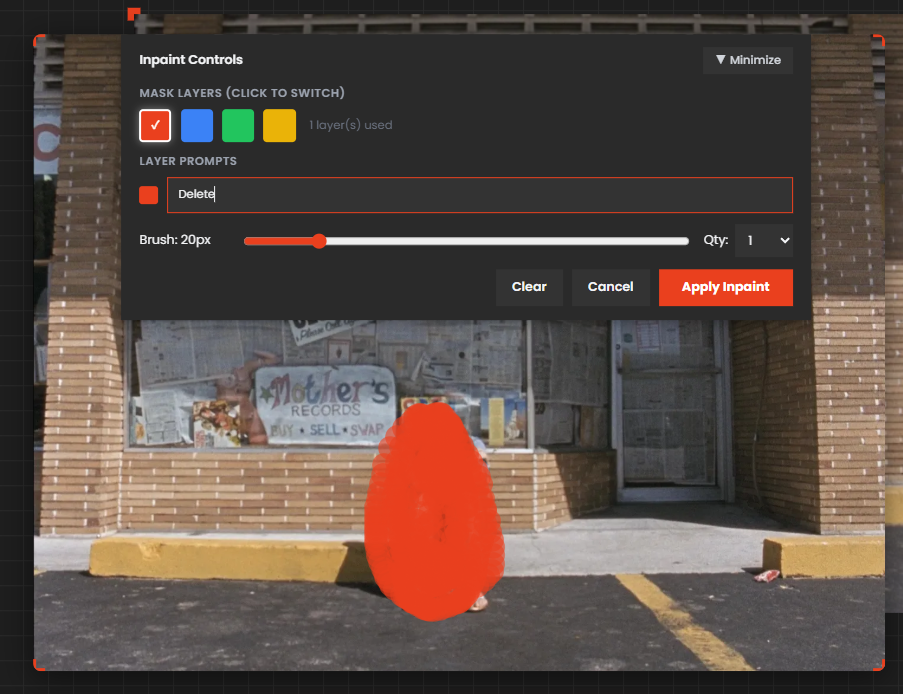
Gunakan kuas Inpaint untuk mengecat area yang perlu dihapus.
Kemudian masukkan perintah Delete untuk menghapus elemen tersebut.
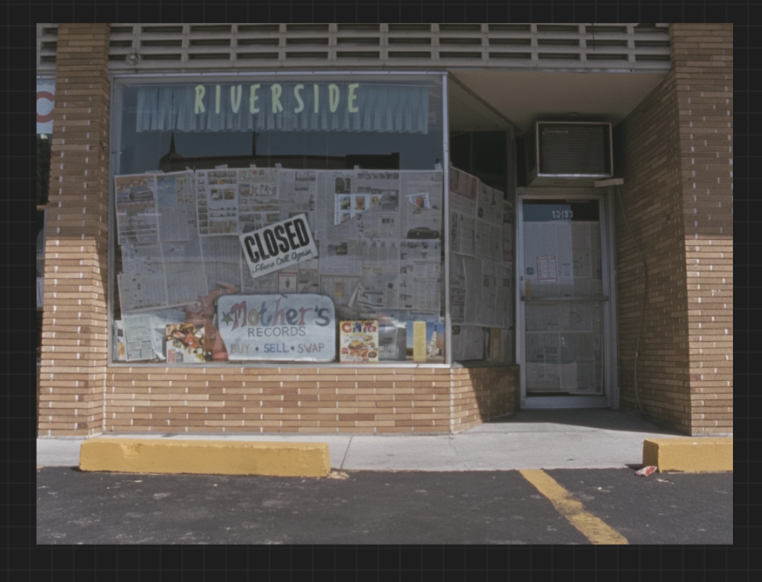
Setelah Generate, Anda dapat melihat bagian yang tidak diperlukan telah dihapus.
3. Menerapkan Latar Belakang yang Telah Diedit ke Node Global
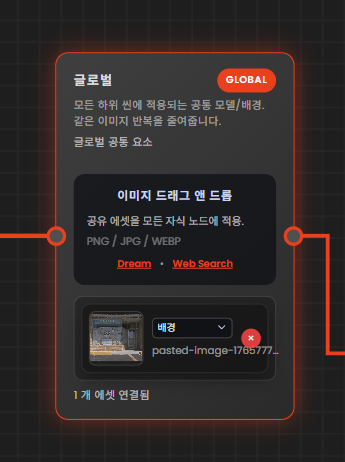
Gambar yang telah selesai diedit dapat dengan mudah diterapkan dengan menyalin menggunakan Ctrl + C, kemudian memilih node Global dan menempelkannya dengan Ctrl + V.
Latar belakang Global yang telah diatur ini akan berfungsi sebagai lingkungan standar untuk semua gambar lookbook yang dihasilkan nanti.
Poin Penting dalam Tahap Pengaturan Latar Belakang
Latar belakang bukanlah gambar untuk satu potongan, tetapi lingkungan standar untuk keseluruhan lookbook.
Semakin awal elemen yang tidak diperlukan dirapikan, semakin sedikit variabel dalam pekerjaan selanjutnya.
Dengan mengunci latar belakang melalui node Global, Anda dapat memastikan konsistensi dalam keseluruhan seri lookbook.
Langkah 2. Memanfaatkan Quel Assistant untuk Memperjelas Model dan Kondisi Adegan
Setelah pengaturan latar belakang selesai, langkah selanjutnya adalah mendefinisikan model dan kondisi adegan yang menjadi inti dari lookbook dalam bahasa.
Proses ini bukan hanya memasukkan prompt sederhana, tetapi merupakan tahap perancangan penting yang menentukan konsistensi dan kesempurnaan hasil lookbook.
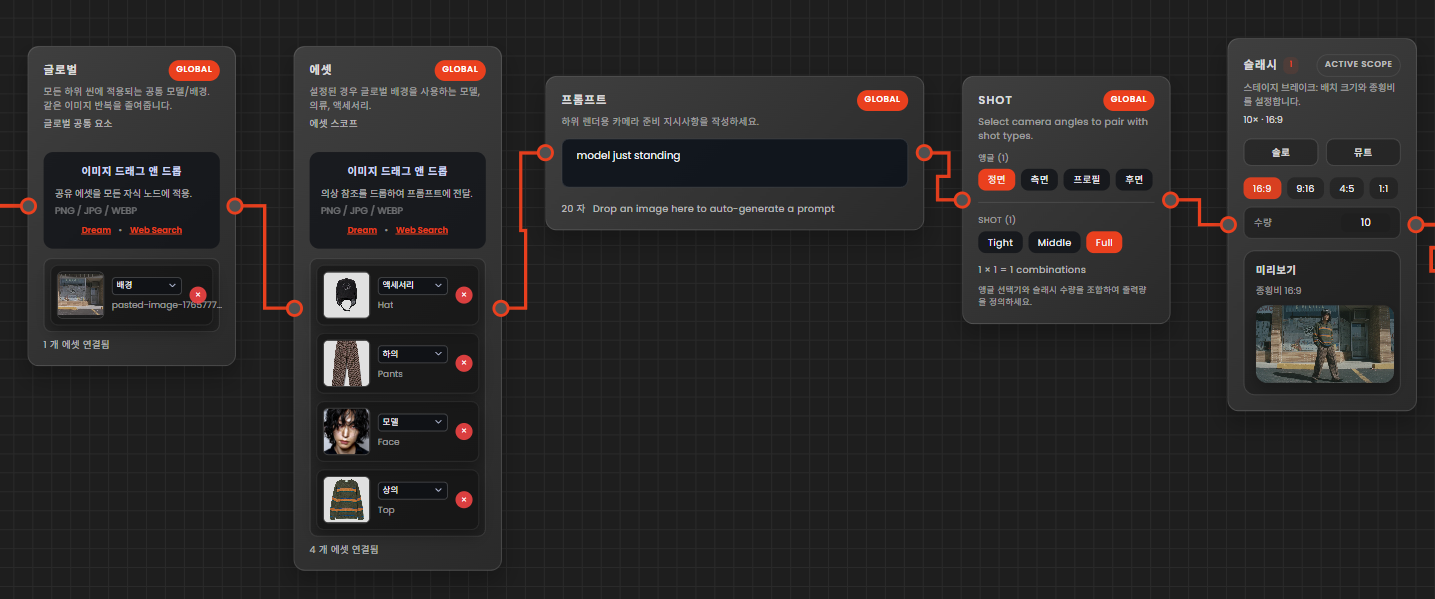
Prompt: model hanya berdiri
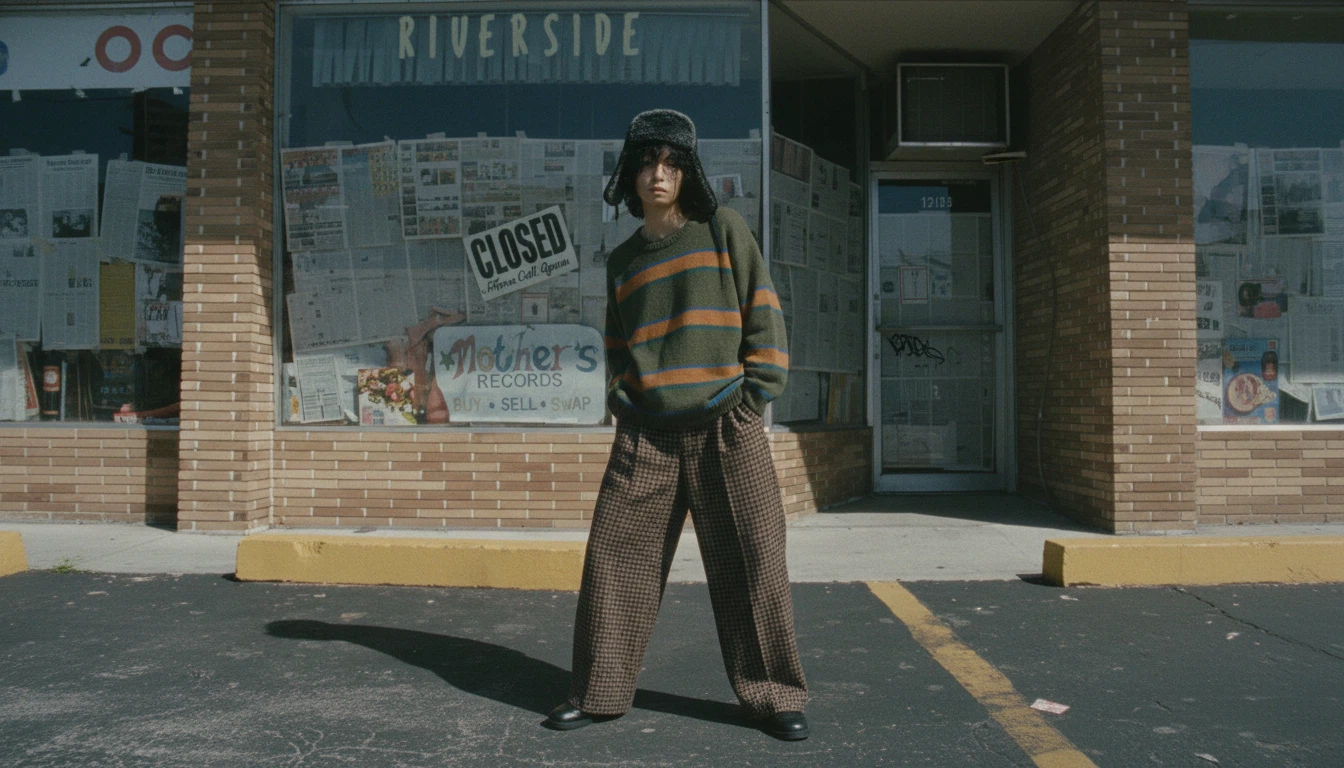
Jika komposisi adegan atau profil model tidak didefinisikan secara rinci, mungkin sulit untuk mendapatkan hasil yang diinginkan.
1. Mendefinisikan Profil Model
Melalui percakapan dengan Quel Assistant, tetapkan profil dasar model secara rinci.
Sebaiknya definisikan elemen-elemen berikut dengan jelas.
Tinggi badan
Berat badan
Bentuk tubuh
Kesan siluet keseluruhan
Informasi ini berfungsi sebagai nilai standar yang mempengaruhi kesesuaian dan proporsi pakaian, serta kesan fashion keseluruhan dari lookbook.
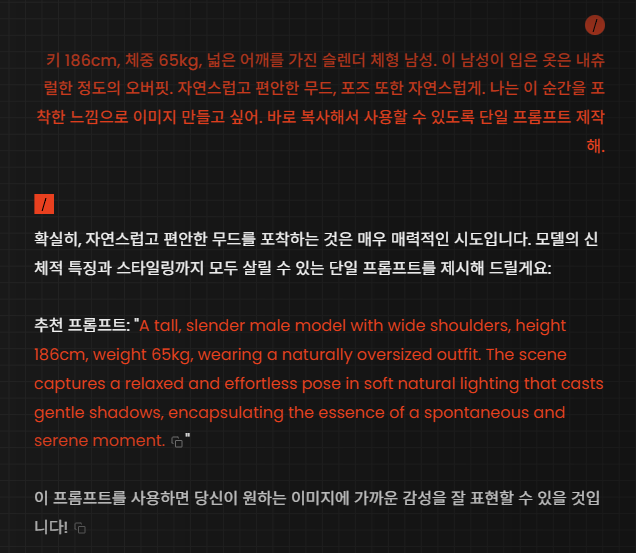
2. Menekankan Suasana Latar Belakang Global
Meski latar belakang telah diatur pada node Global, jika Anda ingin lebih aktif mencerminkan suasana dan atmosfer latar belakang tersebut
Anda dapat meminta analisis tambahan dengan memanfaatkan Quel Assistant.
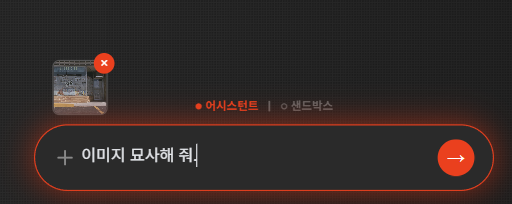
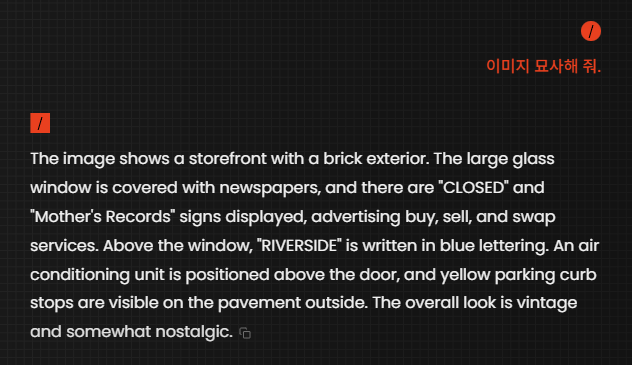
Gunakan tombol ‘+’ pada Quel Assistant atau seret & lepas gambar latar belakang untuk meminta analisis gambar.
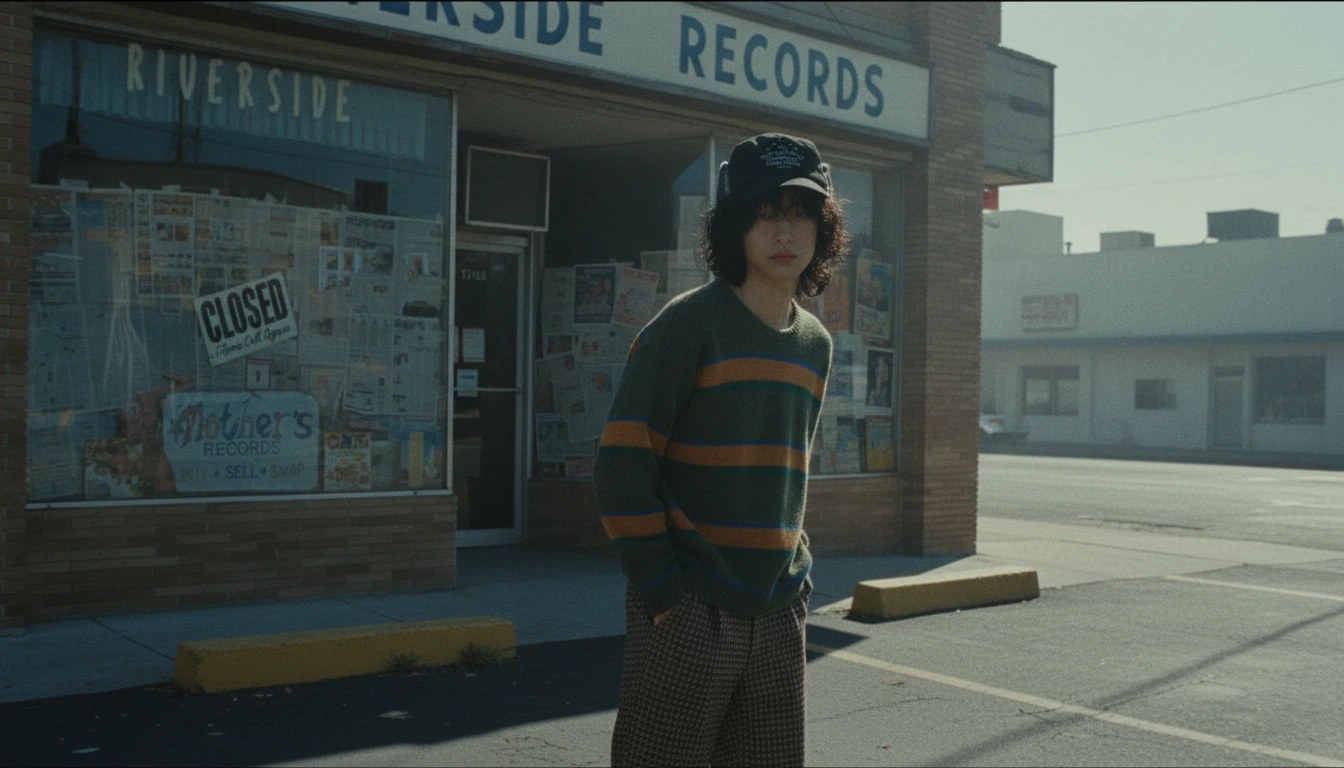
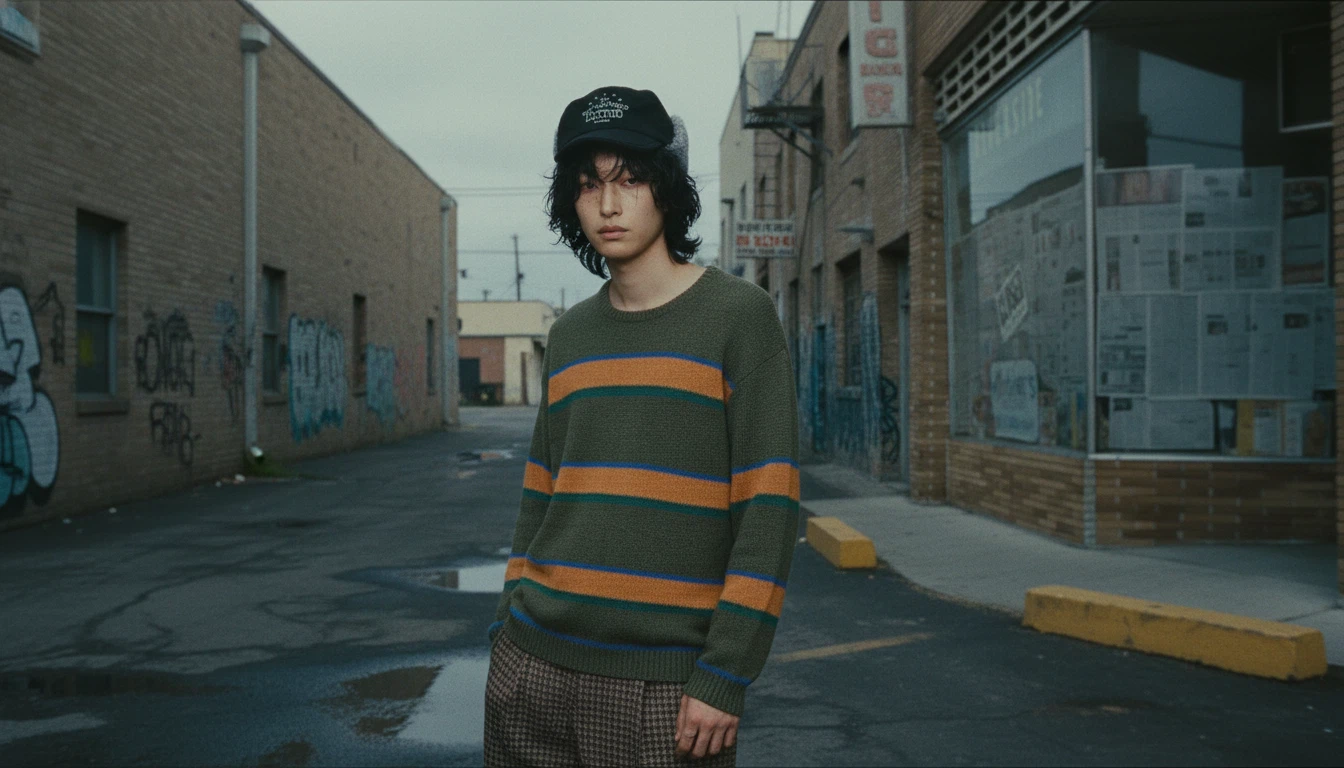
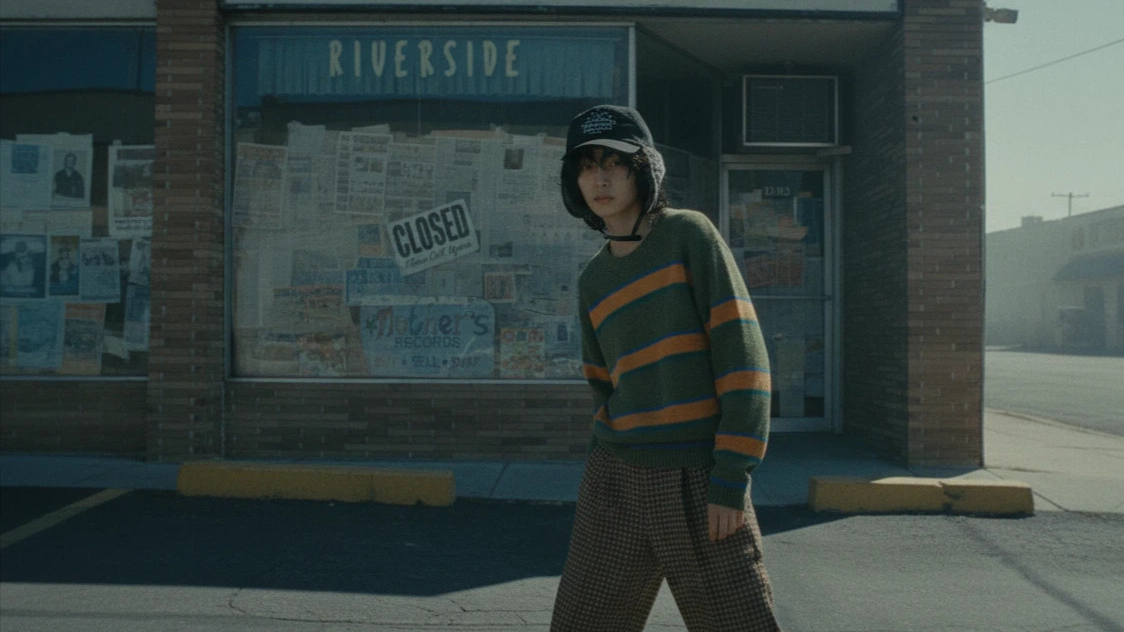
Melalui ini, pencahayaan, warna, dan ruang latar belakang dapat lebih jelas tercermin dalam prompt.
3. Menciptakan Elemen Baru
Jika Anda ingin menambahkan elemen yang tidak ada dalam aset yang ada, Anda dapat langsung memintanya melalui percakapan dengan Quel Assistant.
Misalnya:
Menambahkan struktur baru ke latar belakang
Menciptakan elemen suasana atau pengaturan tertentu
Memperkuat detail lingkungan yang sesuai dengan konsep lookbook
Proses ini bukan hanya sekadar pelengkap, tetapi dapat dipahami sebagai tahap perancangan yang memperluas adegan itu sendiri.
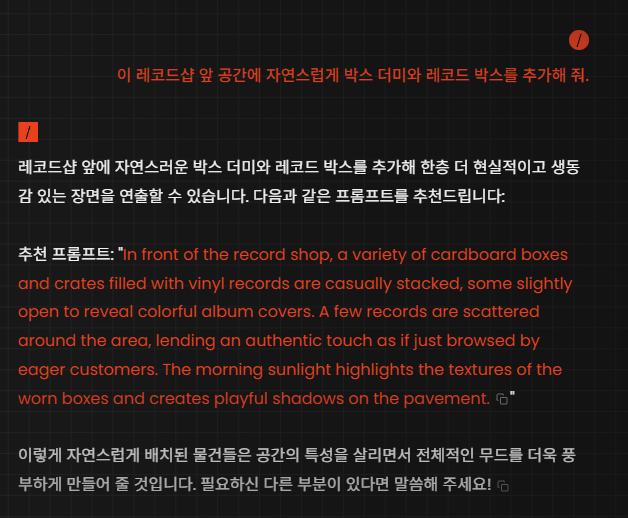
4. Konfirmasi Prompt dan Rendering
Setelah semua kondisi untuk model, latar belakang, dan adegan telah dirangkum, periksa prompt yang telah selesai dan lakukan rendering.
Pada titik ini, prompt berfungsi bukan sebagai kalimat untuk menghasilkan satu gambar, tetapi sebagai pengaturan standar yang melintasi keseluruhan seri lookbook.
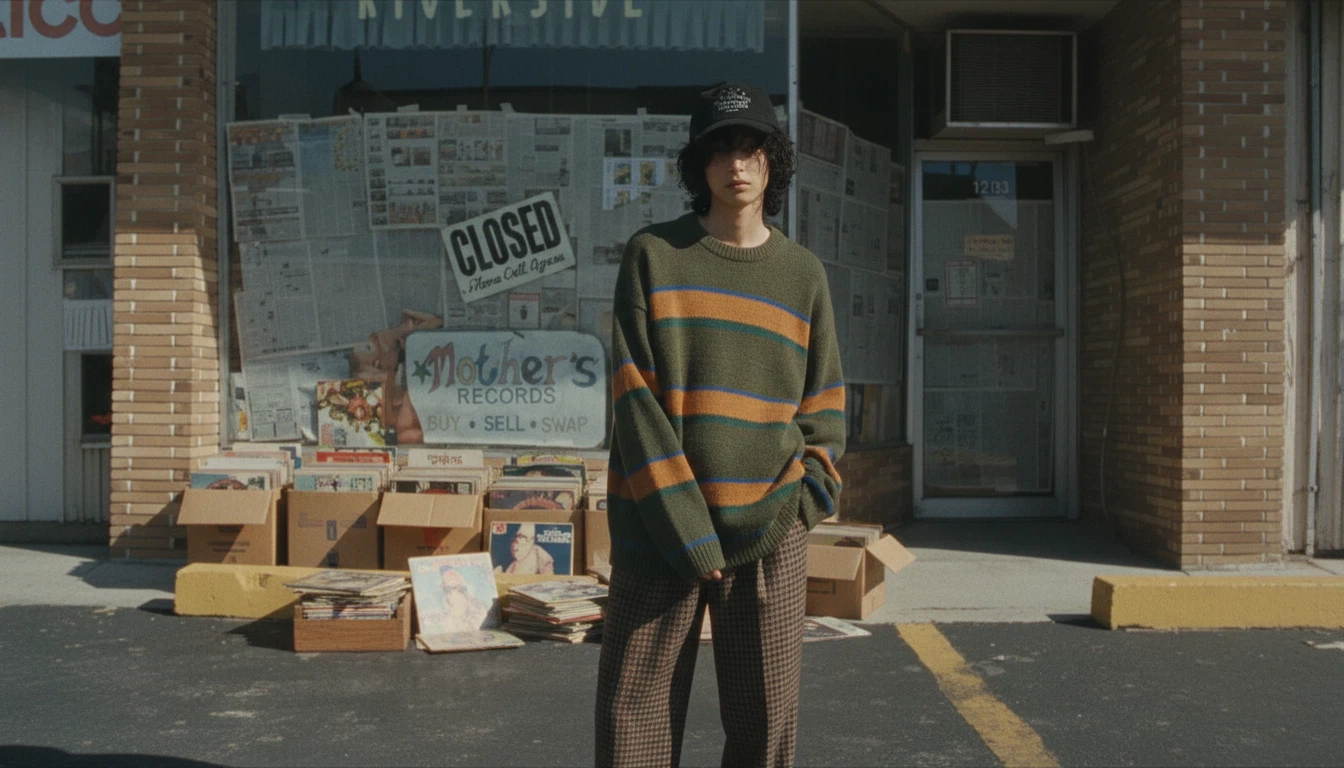
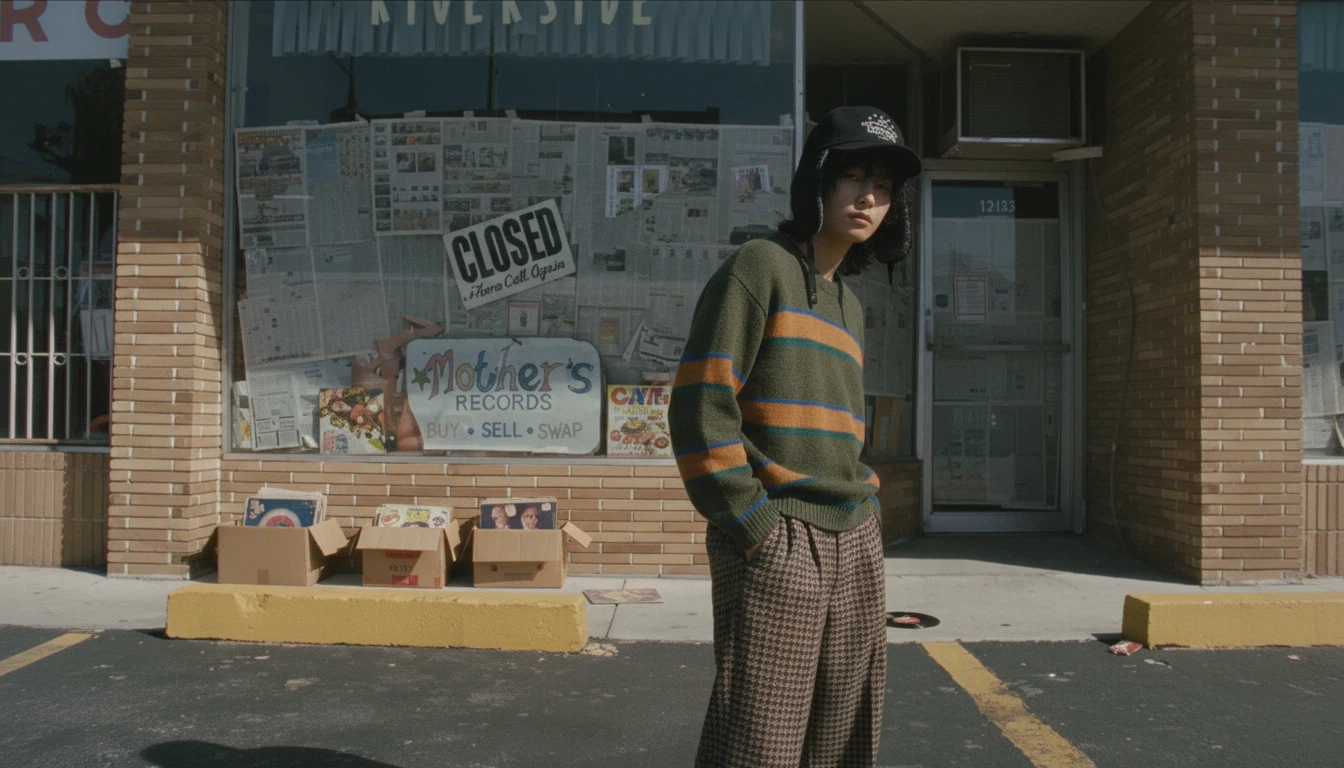
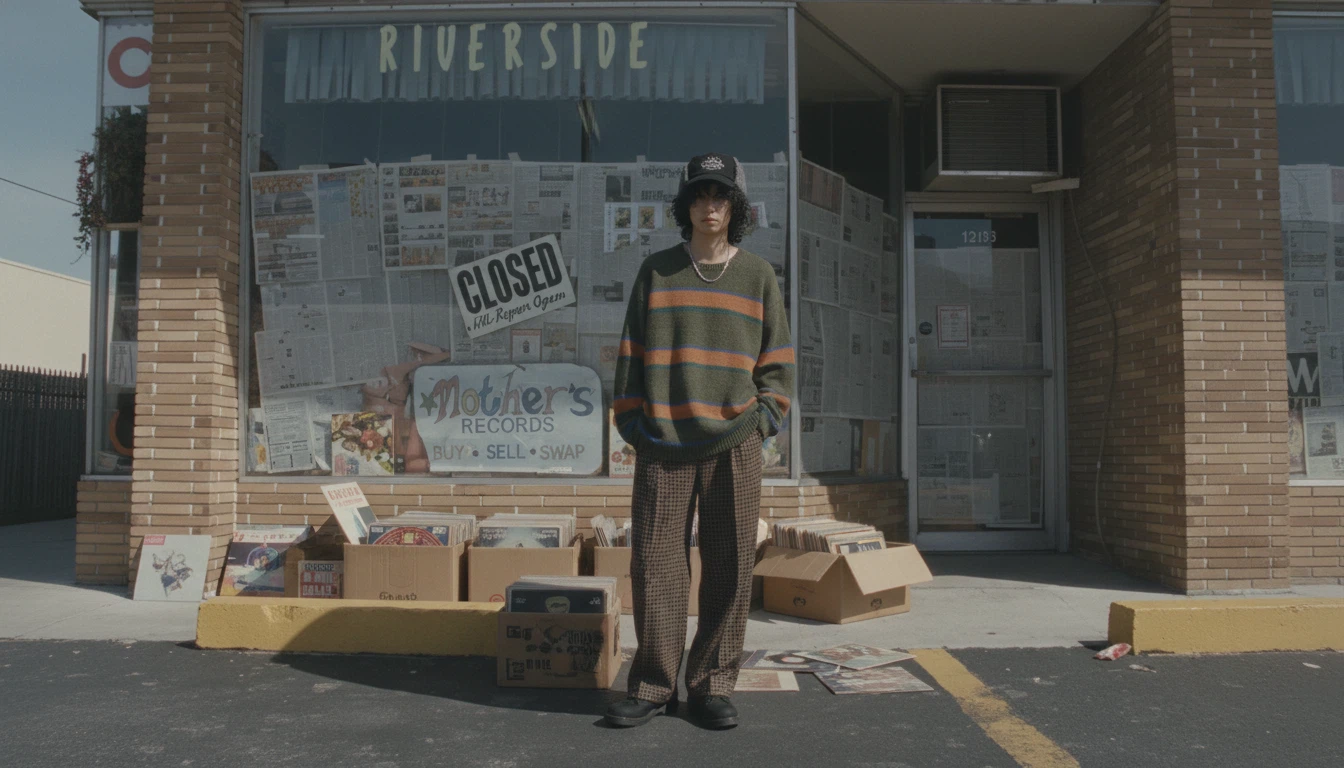
Langkah 3. Memilih Gambar dan Membuat Gambar Rotasi 360 Derajat
Setelah rendering selesai, langkah selanjutnya adalah menyeleksi gambar yang akan digunakan dalam lookbook dan berdasarkan potongan yang dipilih, membuat gambar rotasi 360 derajat.
Langkah ini berperan penting dalam menyampaikan struktur dan siluet tampilan secara tiga dimensi.
1. Memilih Gambar untuk Lookbook
Pilih gambar yang paling sesuai dengan standar lookbook dari hasil render. Gambar yang dipilih dapat dipindahkan dengan menyeret & melepaskannya ke Creative Studio.
Anda dapat menggunakan salah satu dari dua cara berikut untuk memindahkan gambar.
Seret & lepas langsung dari layar pratinjau render
Unduh gambar dari arsip kemudian seret & lepas
Metode mana pun yang Anda gunakan, tidak ada perbedaan dalam hasilnya.
2. Membuat Gambar Rotasi 360 Derajat
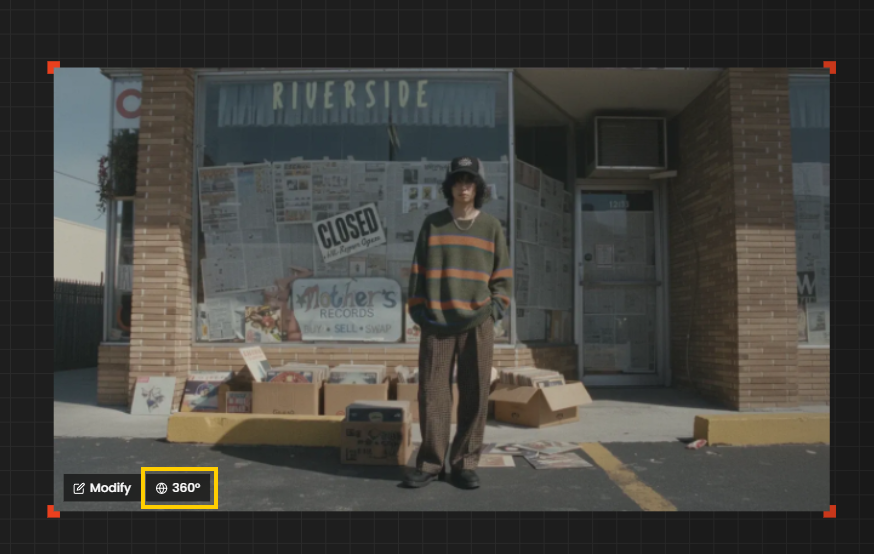
Setelah gambar dimasukkan ke dalam Creative Studio, klik tombol 360 di bagian kiri bawah gambar tersebut.
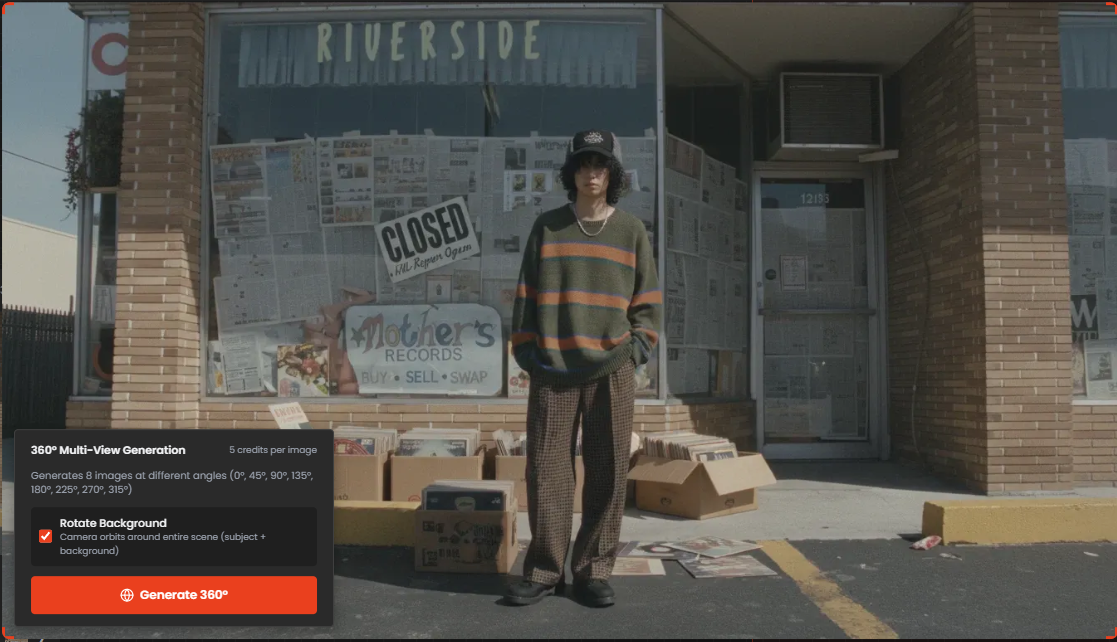
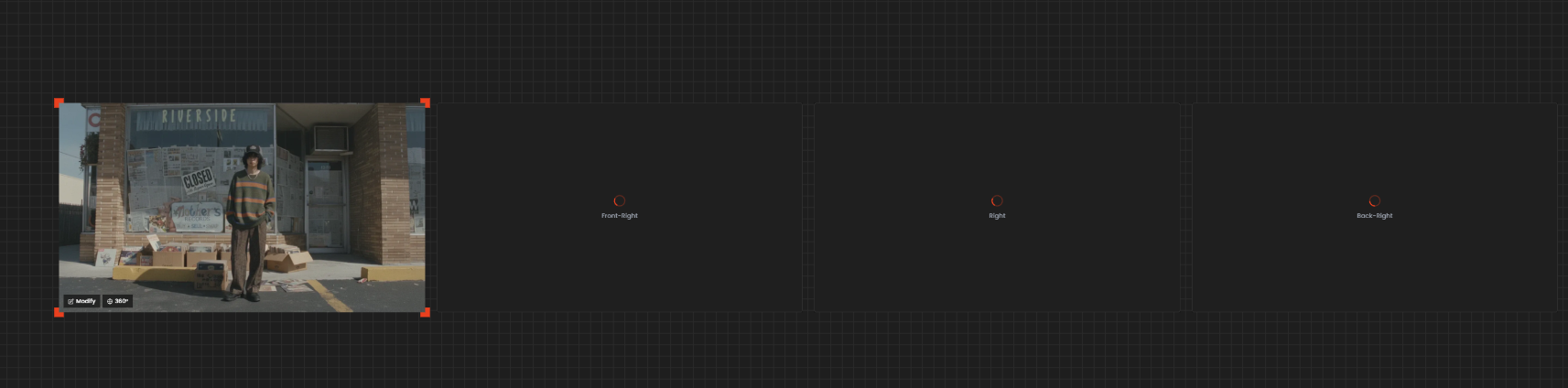
Dengan ini, gambar rotasi 360 derajat dari model dan pakaian berdasarkan potongan yang dipilih akan secara otomatis dibuat.
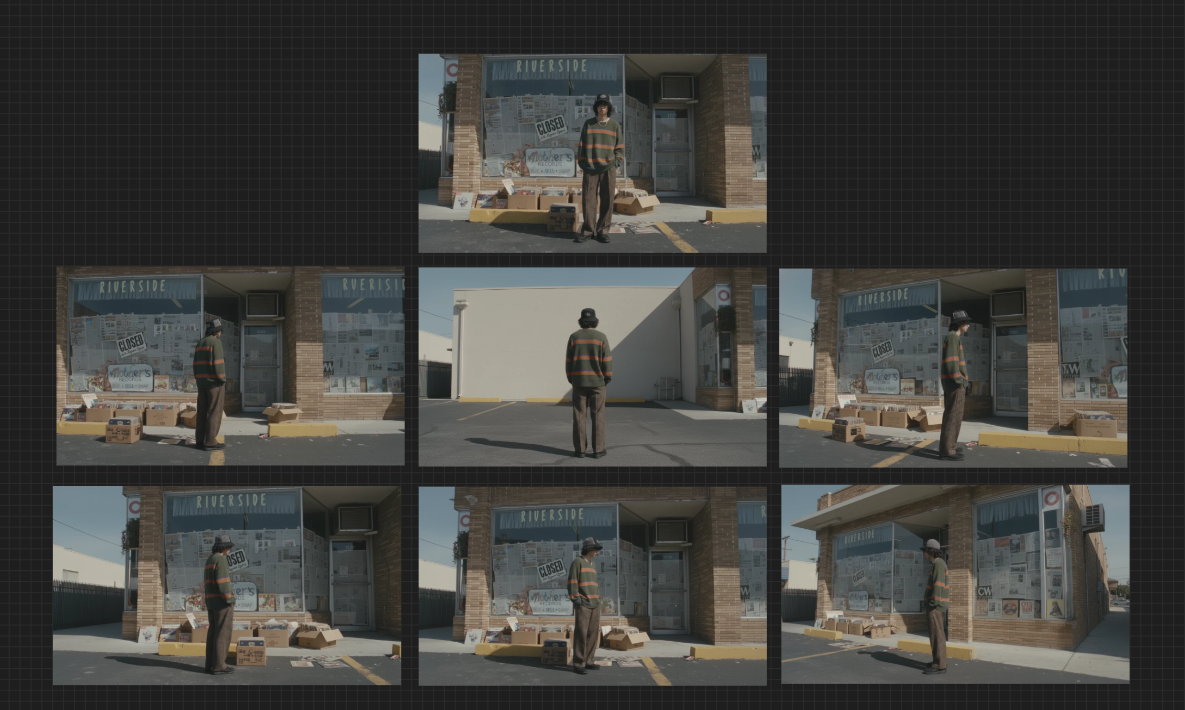
Fitur ini memungkinkan tampilan depan, belakang, dan samping dari look untuk ditampilkan secara alami, memungkinkan pemahaman produk yang lebih mendalam daripada sekadar potongan lookbook biasa.