
Cara Menggunakan Ruang Kerja Organisasi untuk Kerja Tim yang Efisien
Agar alur kerja yang dibuat di lingkungan kerja pribadi dapat dibagikan, diperiksa, dan dikelola secara tim, panduan ini memberikan alur lengkap dari pembuatan organisasi, undangan anggota, berbagi ruang kerja, umpan balik berbasis papan, hingga memeriksa galeri organisasi dalam urutan kerja yang sebenarnya.
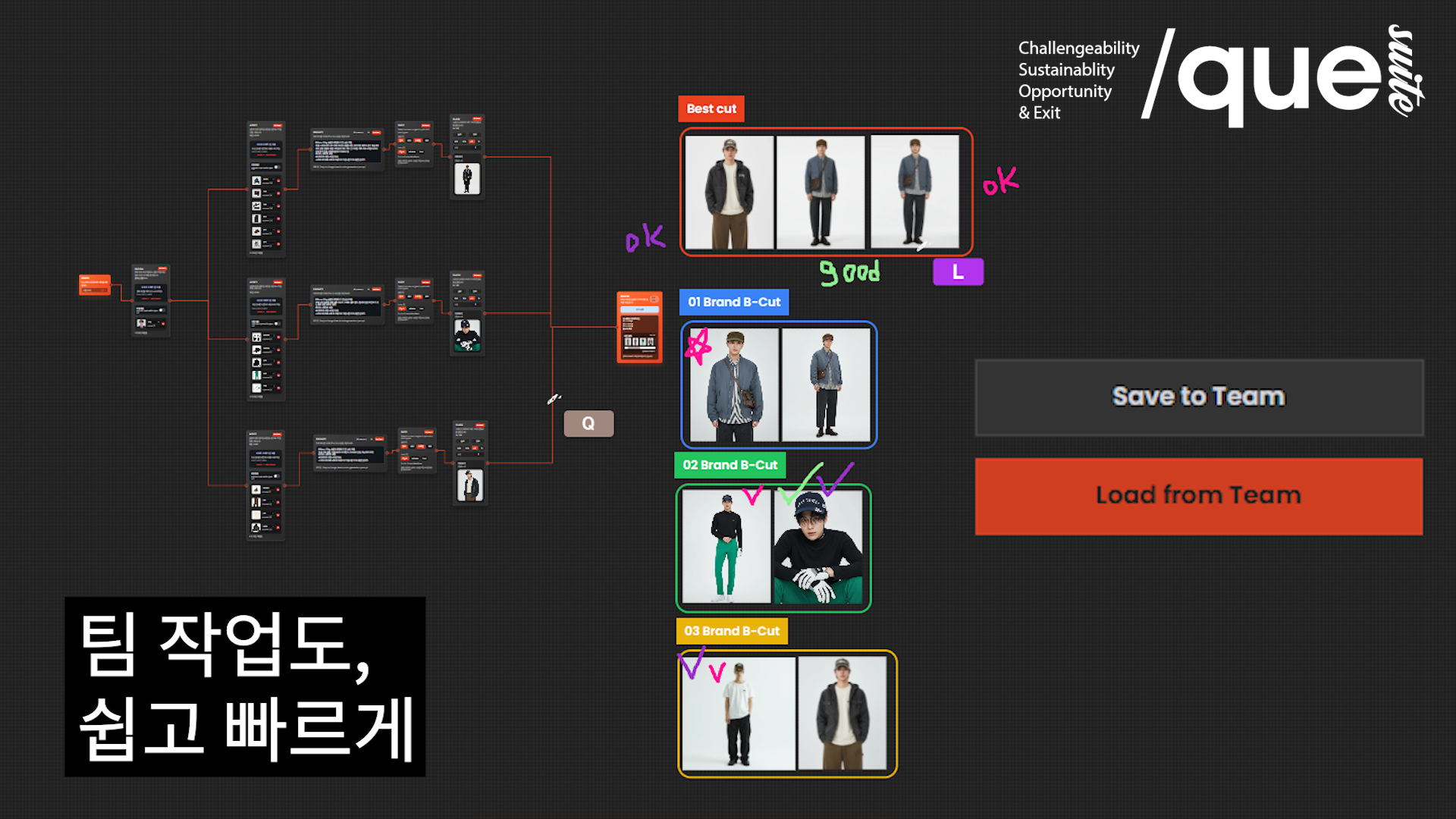
Dokumen ini adalah panduan kolaborasi untuk orang-orang yang pertama kali menggunakan fitur ruang kerja organisasi QUELSUITE.
Panduan ini memberikan langkah-langkah alur kolaborasi organisasi yang memungkinkan berbagi pekerjaan pribadi secara tim, memeriksa hasil di ruang kerja yang sama, dan memberikan umpan balik secara real-time di papan.
Memulai Fitur Organisasi
Masuk ke studio dan klik ikon berbentuk bangunan di toolbar atas.
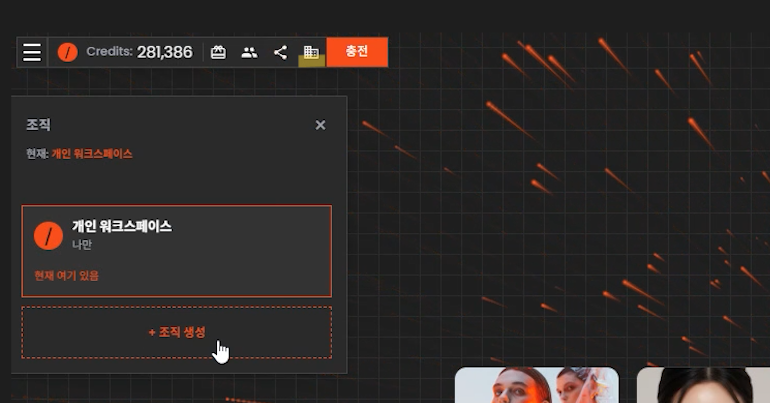
Klik tombol buat organisasi.
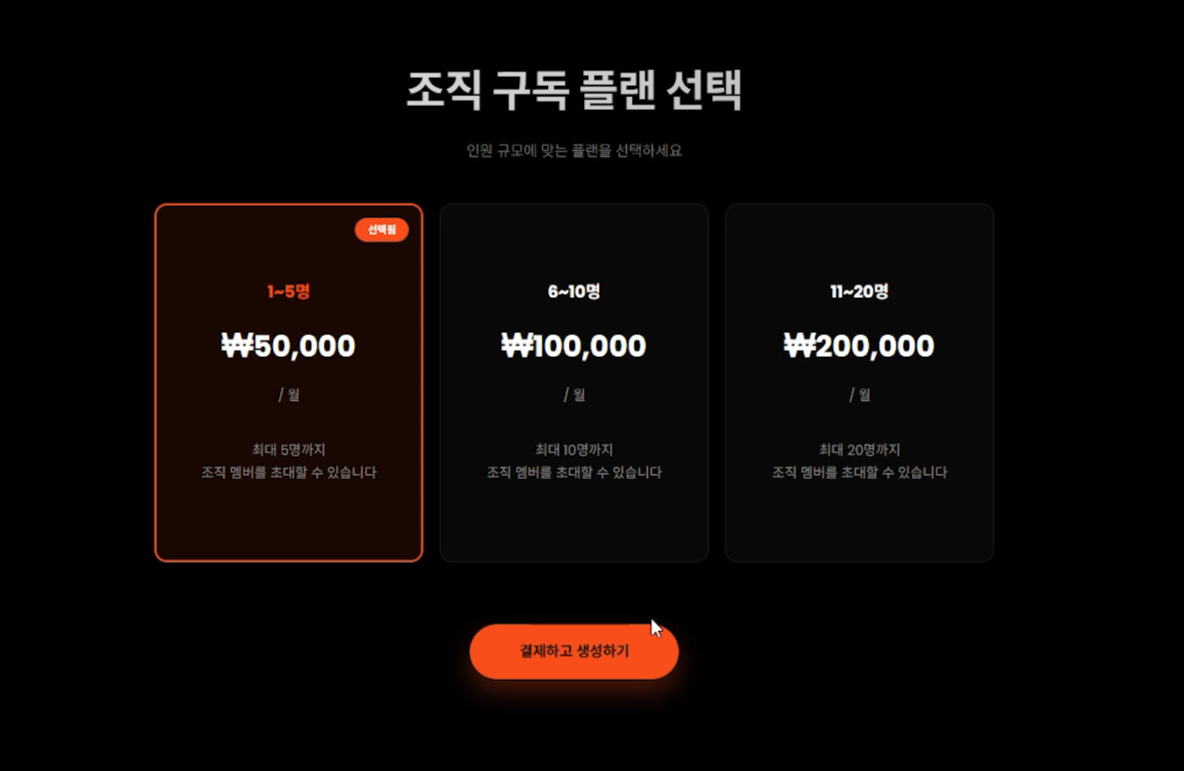
Pilih rencana yang sesuai untuk organisasi dan lanjutkan dengan pembayaran.
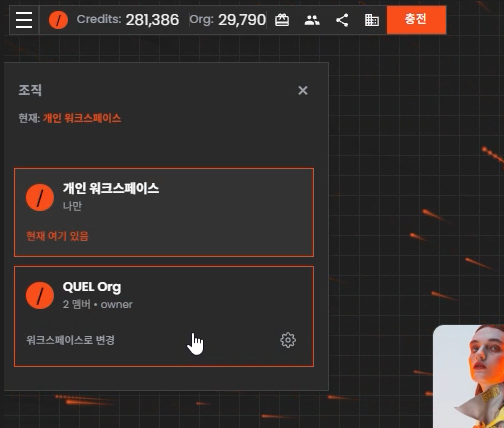
Setelah pembayaran rencana selesai dan pengaturan selesai, Anda dapat melihat bahwa ruang kerja organisasi telah terbentuk di bawah ruang kerja pribadi.
Undang Anggota Organisasi & Persiapan Kolaborasi
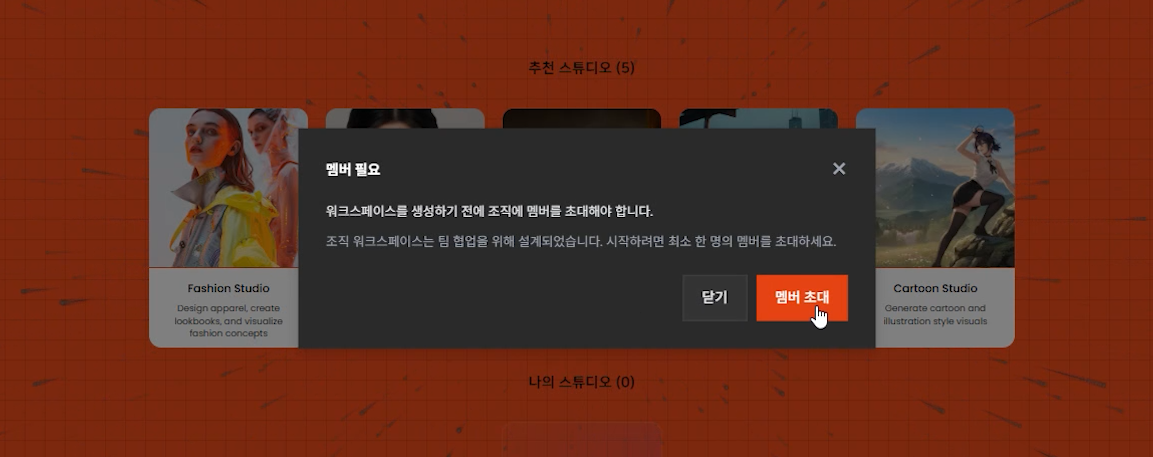
Ruang kerja organisasi memerlukan undangan anggota tim karena berbasis kolaborasi.
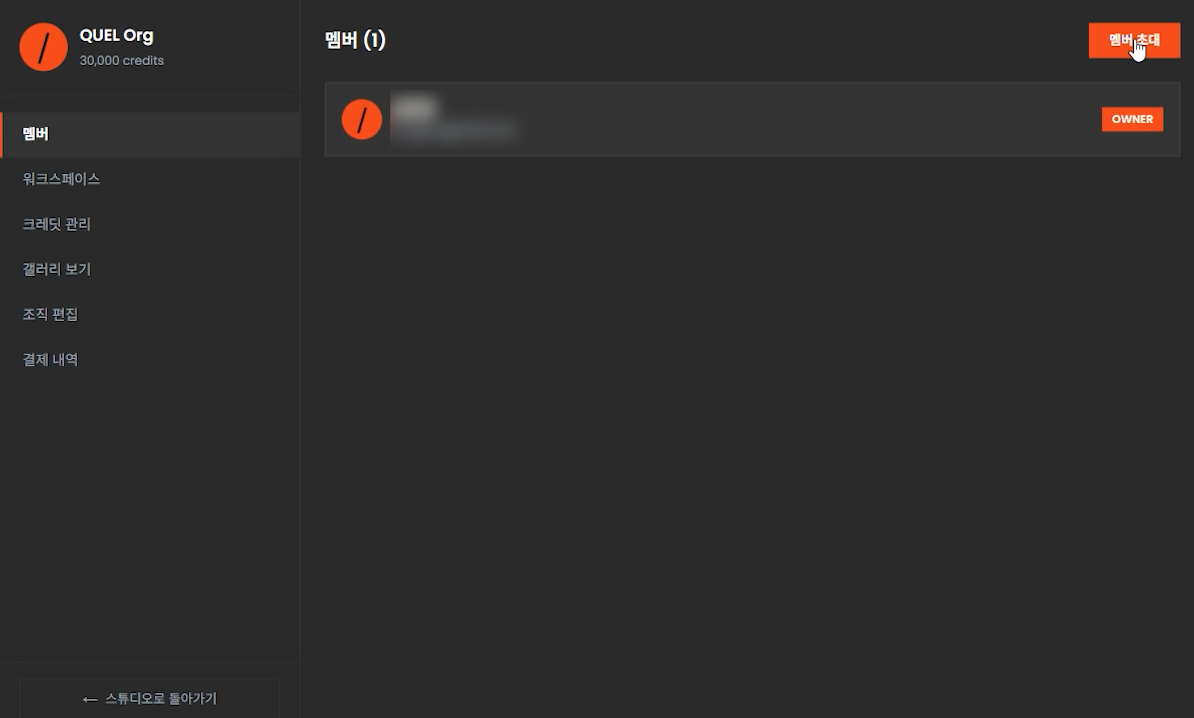
Di tab anggota pengaturan organisasi, klik tombol undang anggota untuk mengirimkan tautan undangan melalui email anggota.
Setelah anggota menerima undangan, penambahan anggota akan selesai secara otomatis dan ruang kerja organisasi dapat digunakan.
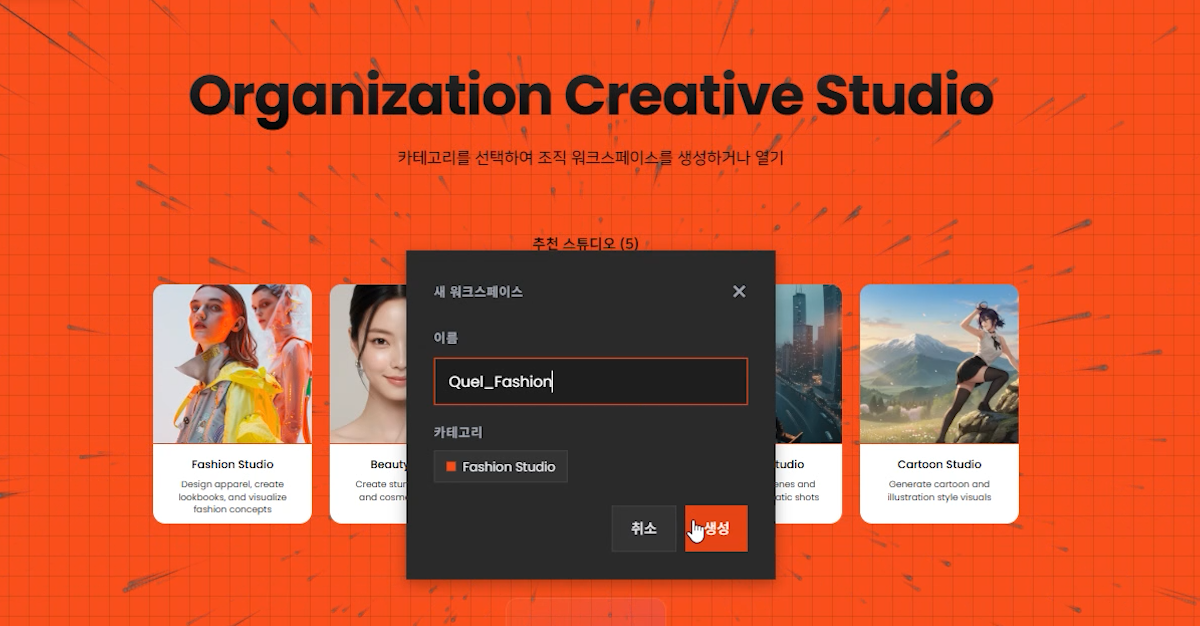
Pilih studio yang sesuai dengan kebutuhan organisasi untuk membuat ruang kerja. Anda juga dapat membuat studio kustom sesuai kebutuhan.
Pembuatan ruang kerja organisasi telah selesai. Semua persiapan untuk kolaborasi telah selesai.
Berbagi Alur Kerja Pribadi ke Tim
Ketika alur kerja atau hasil yang baik dihasilkan di ruang kerja pribadi, akan sangat baik jika dapat dibagikan kepada anggota tim untuk meningkatkan produktivitas dan wawasan seluruh tim.
Di QUELSUITE, Anda dapat dengan mudah berbagi alur kerja yang digunakan secara pribadi ke ruang kerja organisasi.
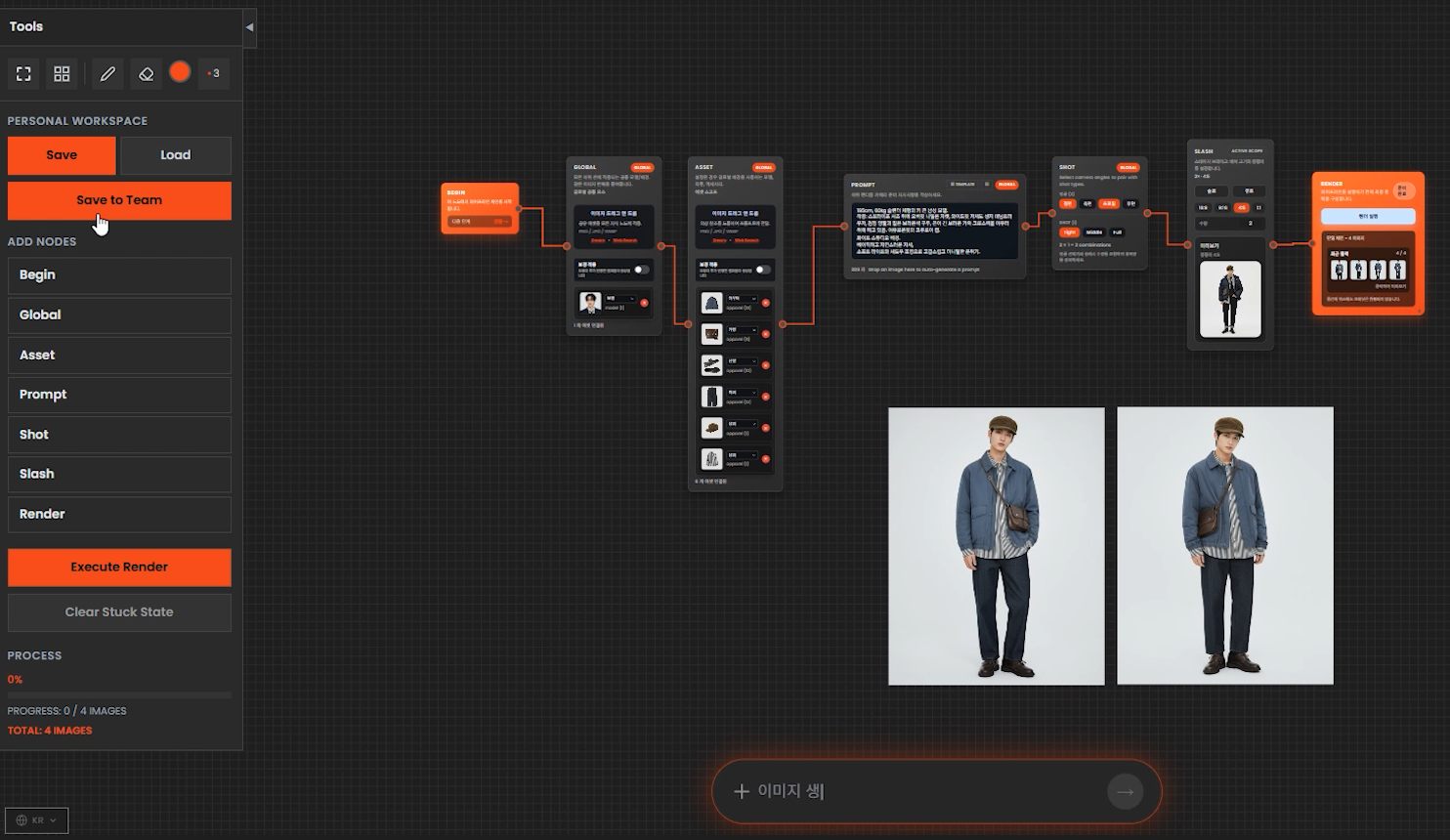
Klik tombol Save to Team di toolbar kiri ruang kerja pribadi.
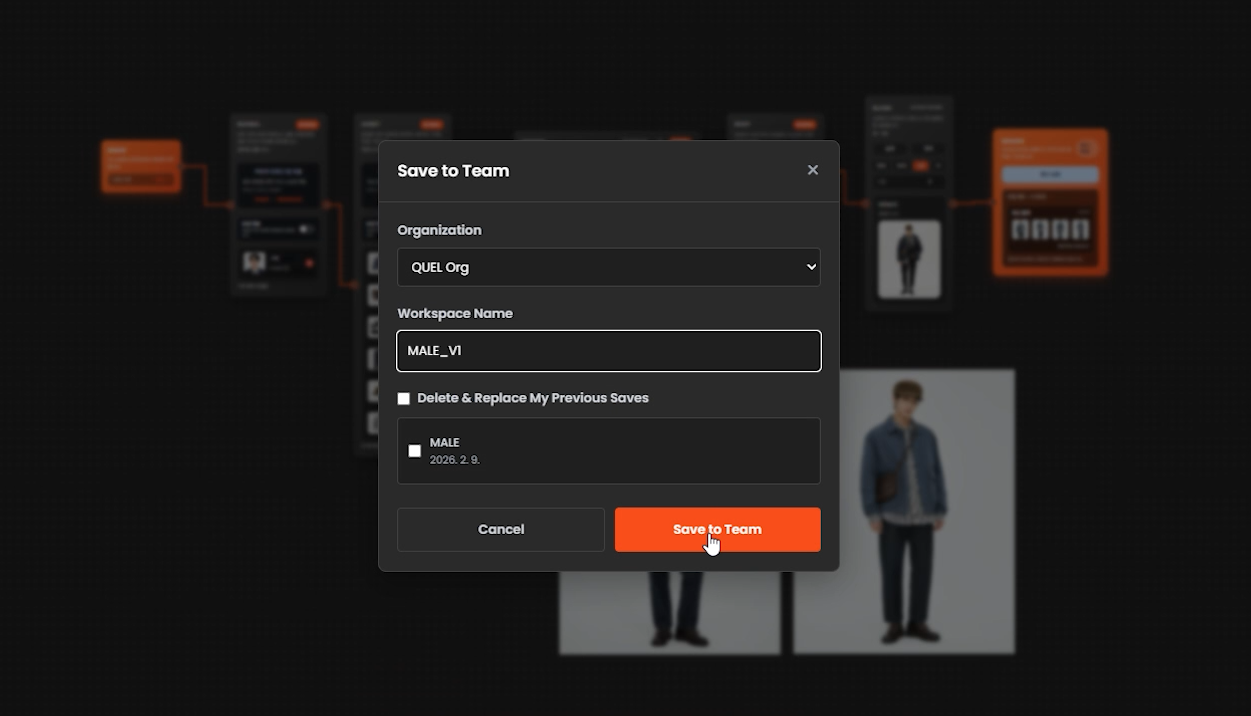
Masukkan nama yang sesuai dan klik tombol Save to Team.
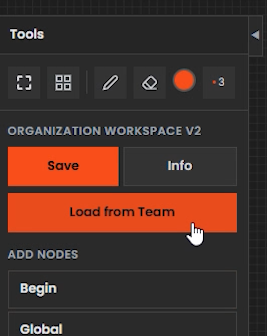
Akses ruang kerja organisasi dan klik tombol Load from Team di toolbar kiri.
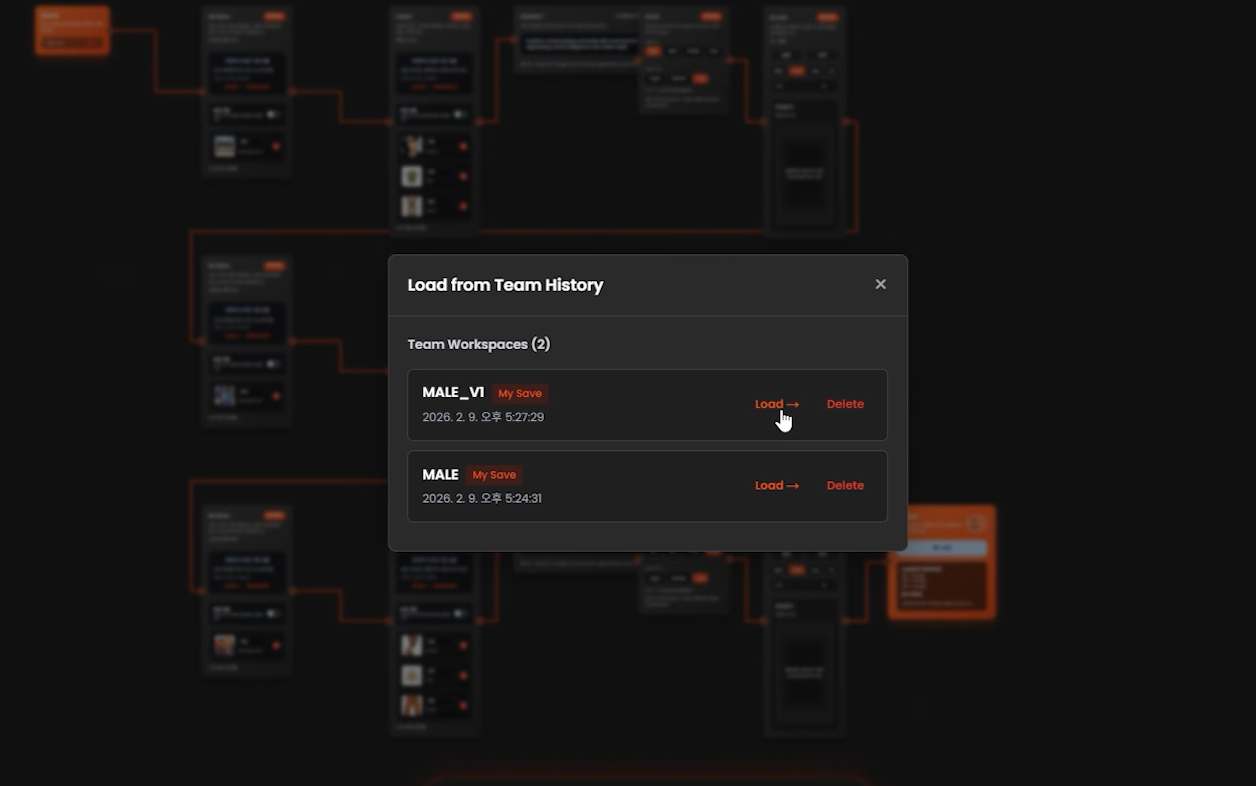
Pilih ruang kerja yang diinginkan dari riwayat simpan untuk memuatnya.
* Disarankan untuk menyimpan ruang kerja organisasi yang ada sebelum melakukan tindakan ini.
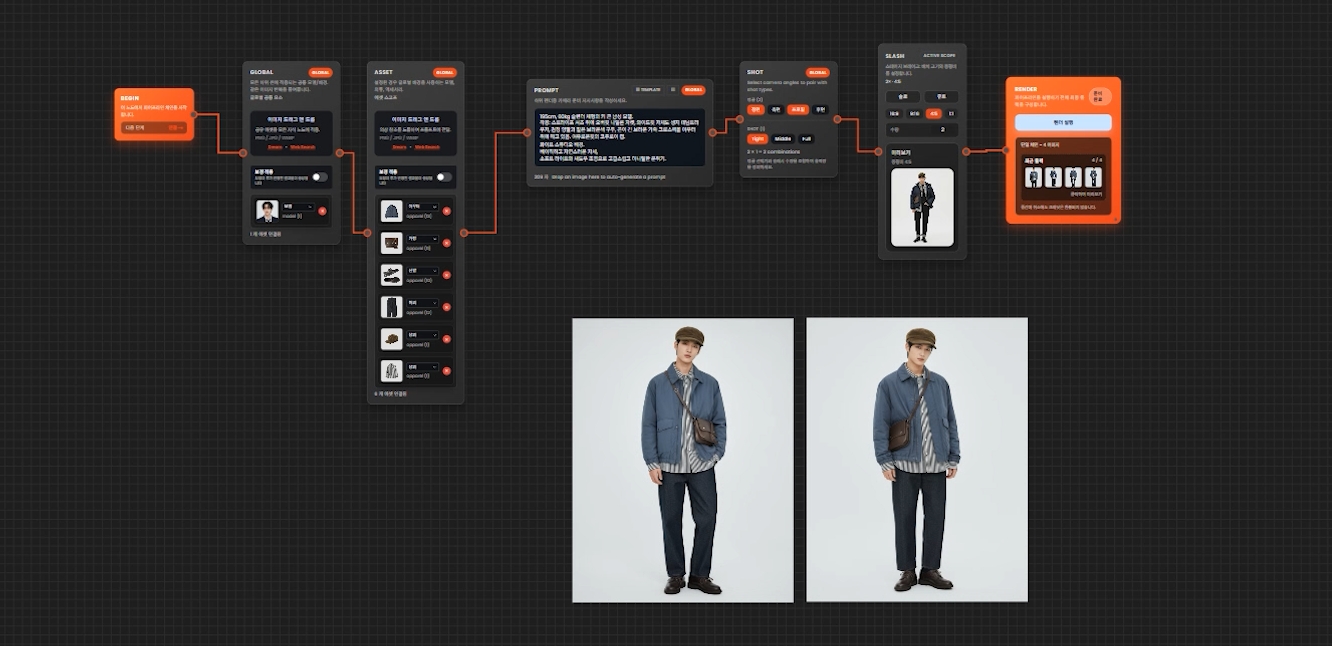
Anda dapat melihat bahwa alur kerja yang digunakan di ruang kerja pribadi telah dimuat ke ruang kerja tim.
Cara Berkolaborasi di Ruang Kerja Organisasi
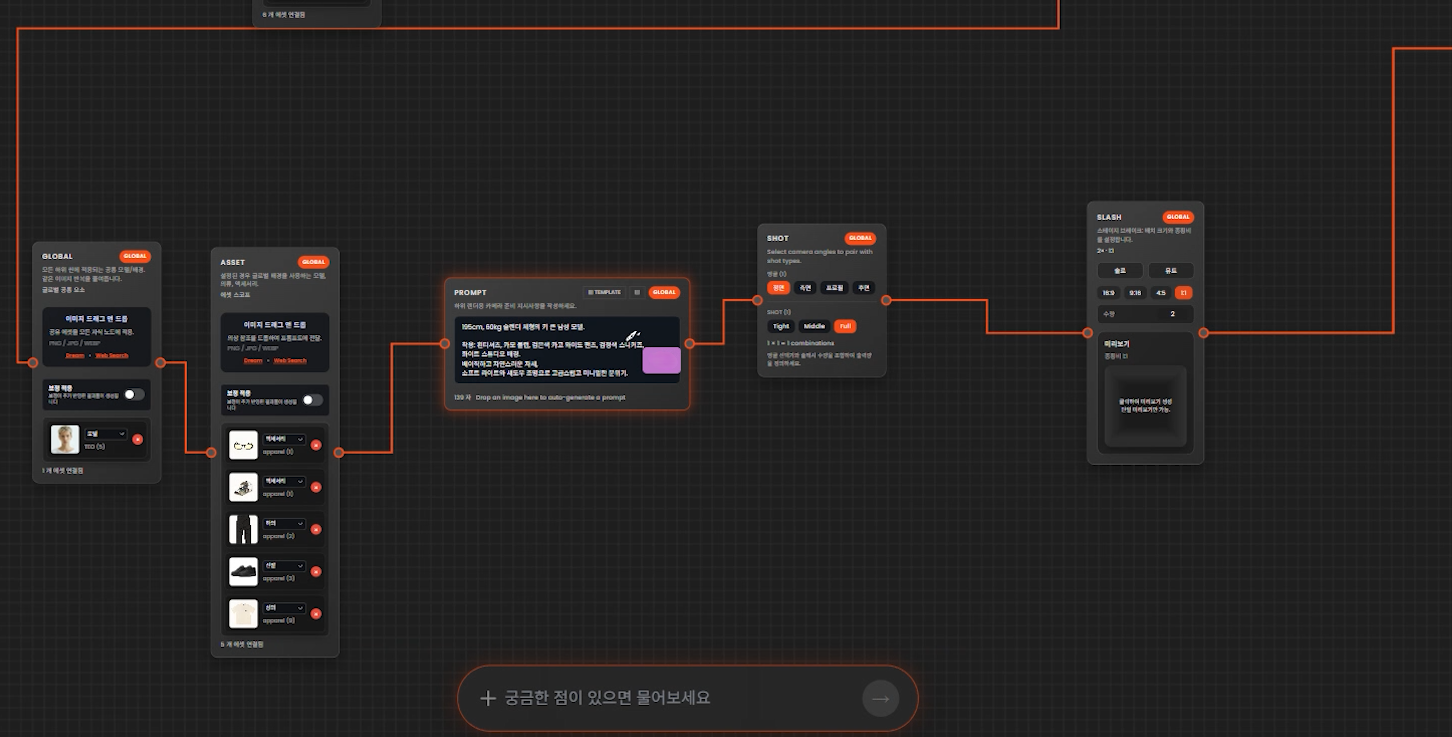
Di ruang kerja organisasi, Anda dapat memeriksa status pekerjaan anggota tim secara real-time.
Aset dan prompt yang diperlukan untuk pembuatan gambar, jumlah shot, dan gambar render dapat diperiksa bersama oleh anggota tim.
Melalui proses ini, Anda dapat meningkatkan produktivitas dan efisiensi kerja tim, serta membantu mengurangi biaya dengan melalui banyak pemeriksaan.
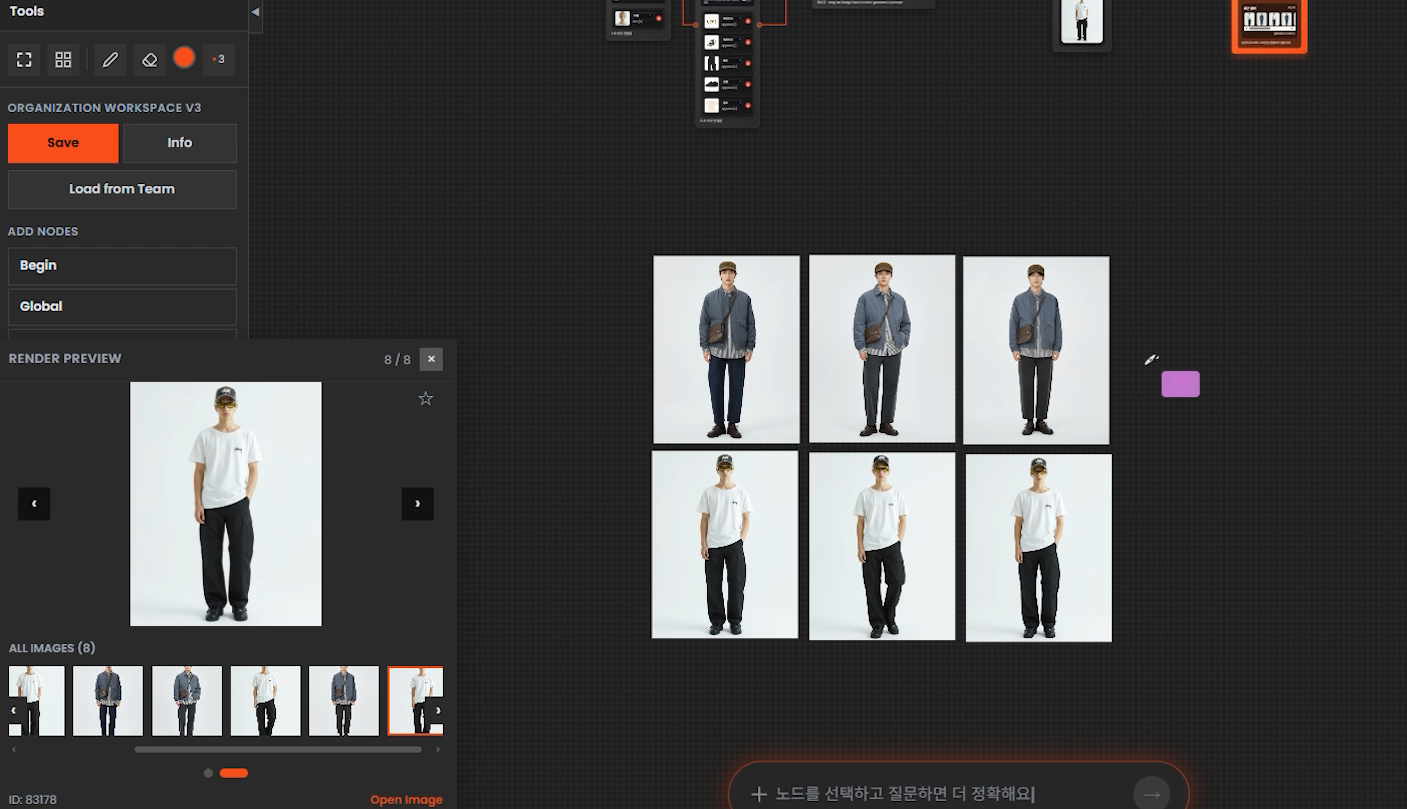
Anda dapat berkomunikasi dengan anggota tim dengan menyeret dan menjatuhkan gambar yang dihasilkan dari kolaborasi ke papan.
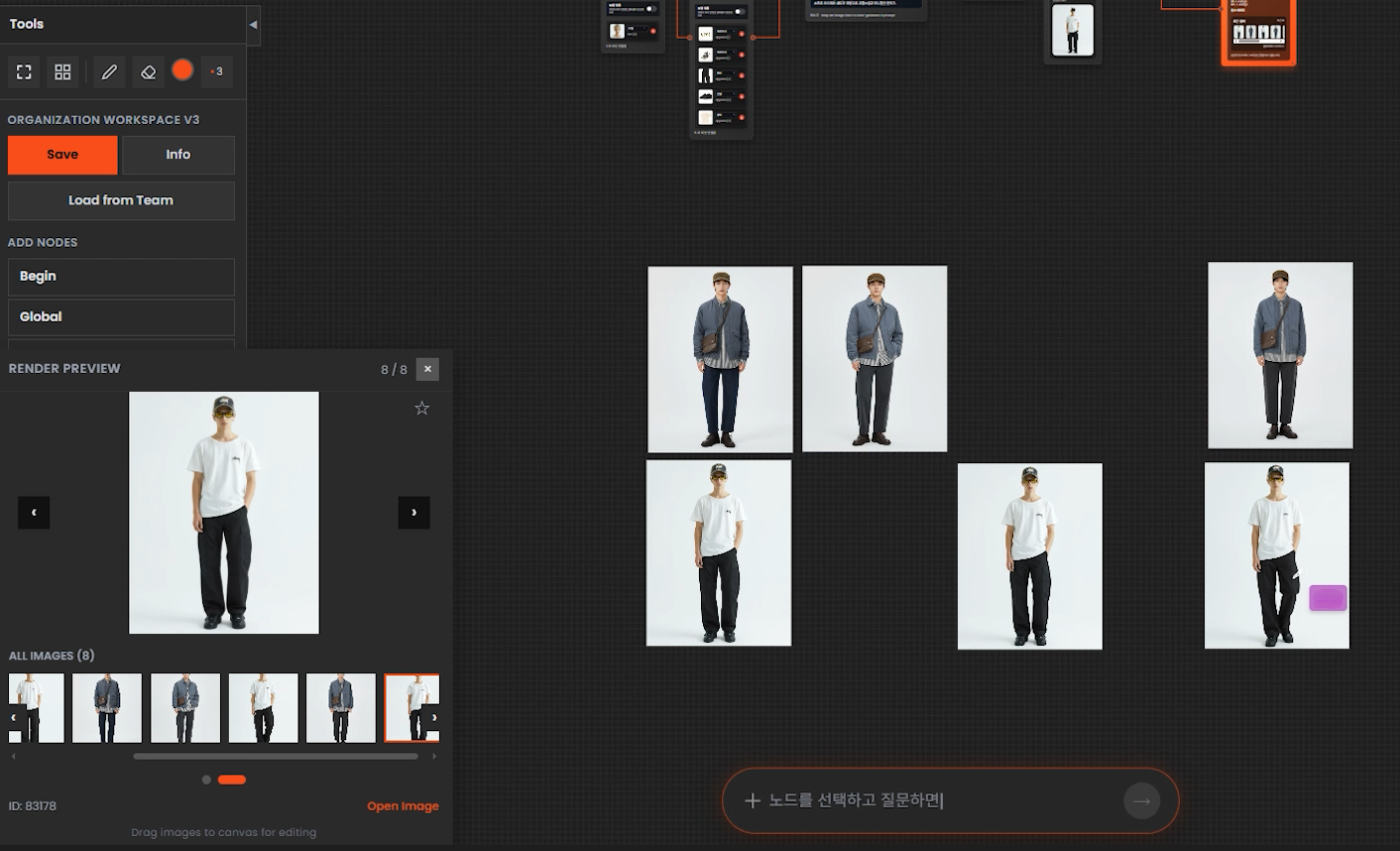
Anda dapat memilih shot yang disukai dan bertukar pendapat. Ada berbagai cara untuk melakukannya.
Anda dapat melihat secara real-time ketika anggota tim memilih dan memindahkan gambar.
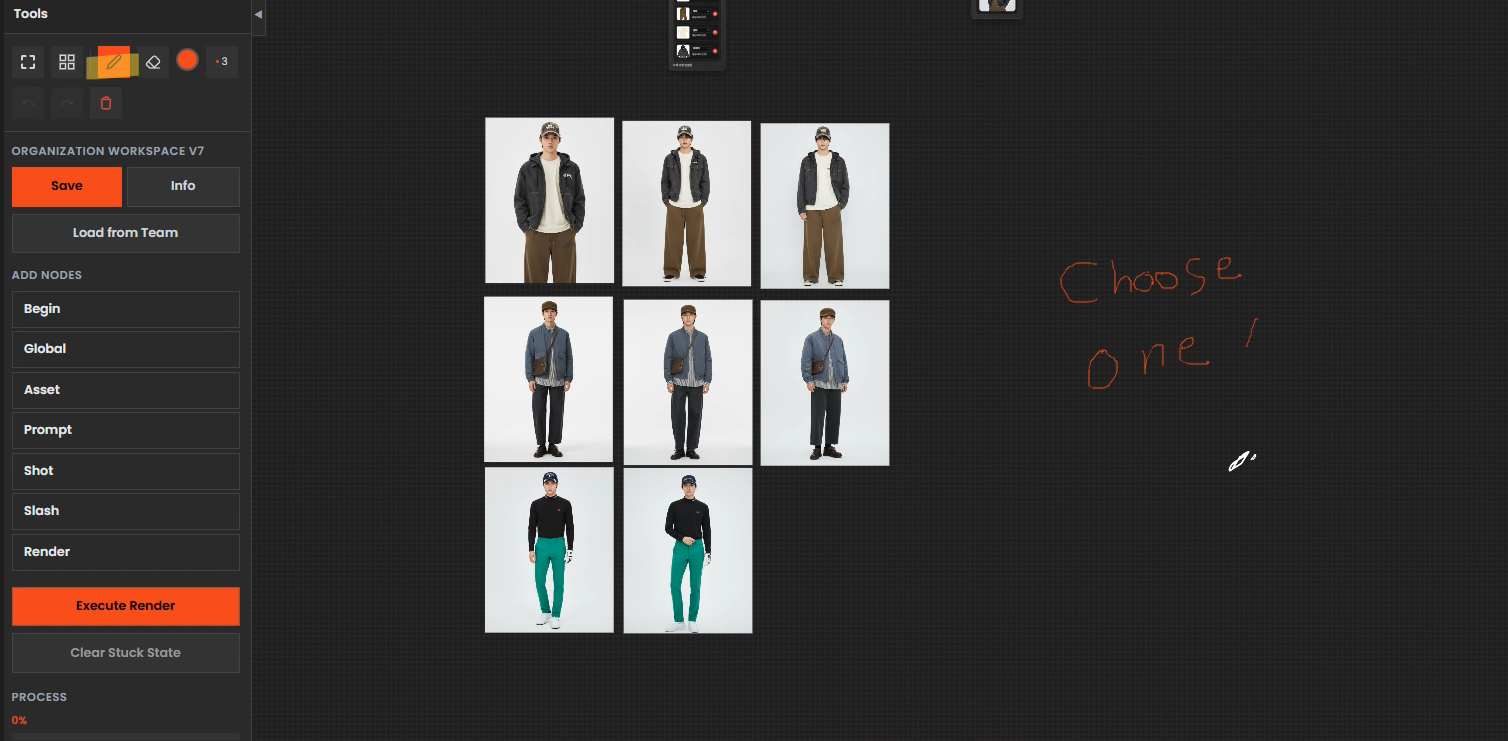
Selain itu, Anda dapat dengan mudah meninggalkan catatan di papan menggunakan tombol alat pena di toolbar kiri.
Catatan yang ditulis ini juga dapat diperiksa secara real-time oleh anggota tim.
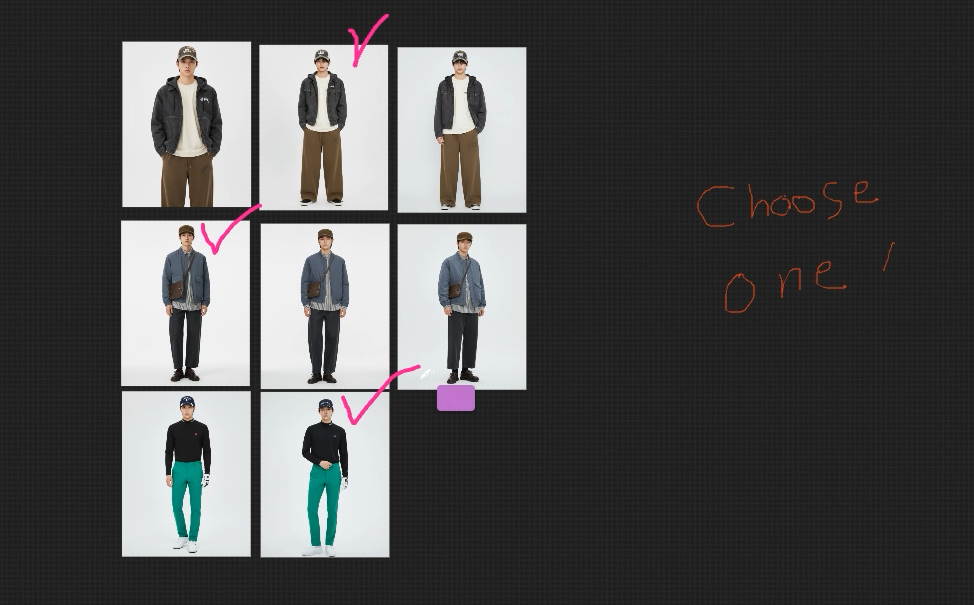
Setiap anggota tim dapat memilih warna unik untuk memberikan pendapat mereka dan berkomunikasi dengan mudah.

Tekan Ctrl + drag pada gambar yang dipilih dan tekan tombol C untuk mengaktifkan kotak komentar.
Fitur ini juga akan efektif untuk komunikasi dan pengaturan hasil dengan anggota tim.
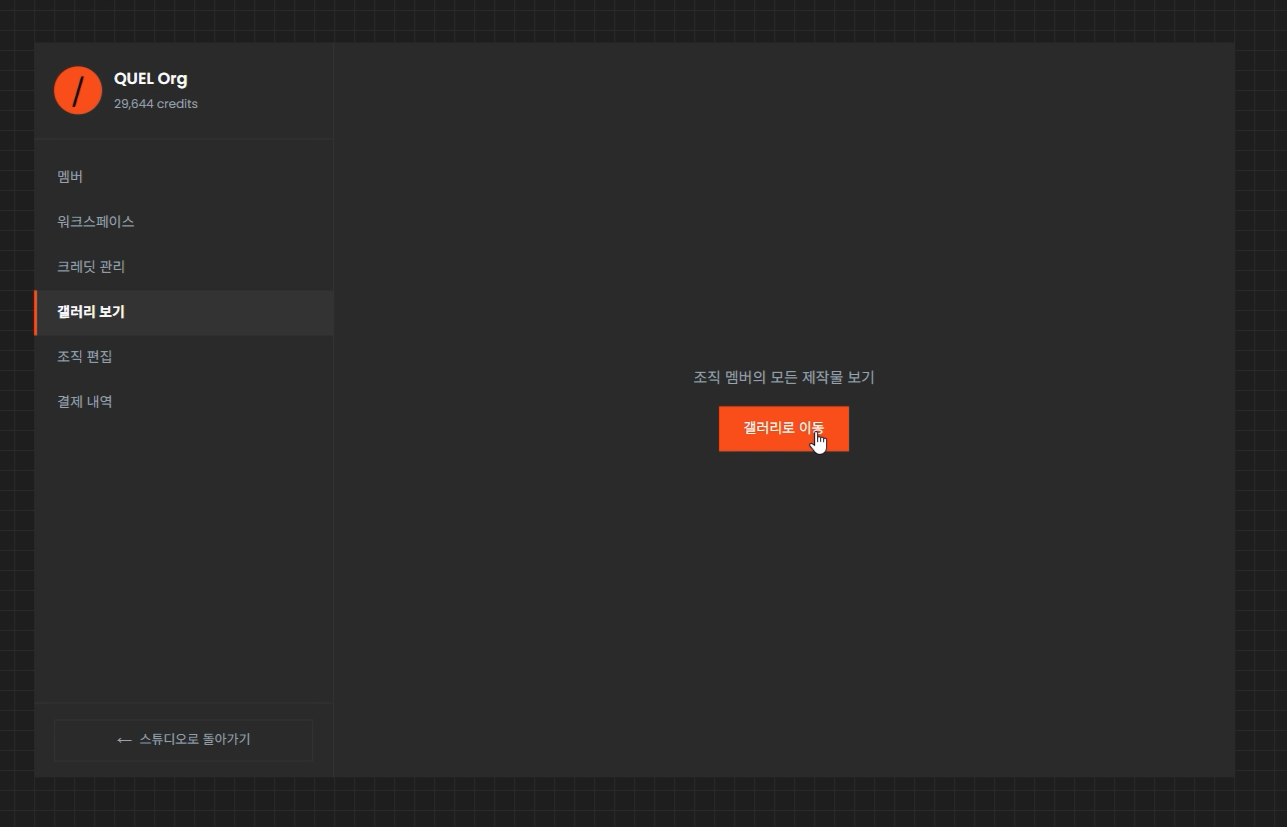
Pilih tampilan galeri di tab pengaturan organisasi untuk memeriksa semua hasil kerja anggota tim.
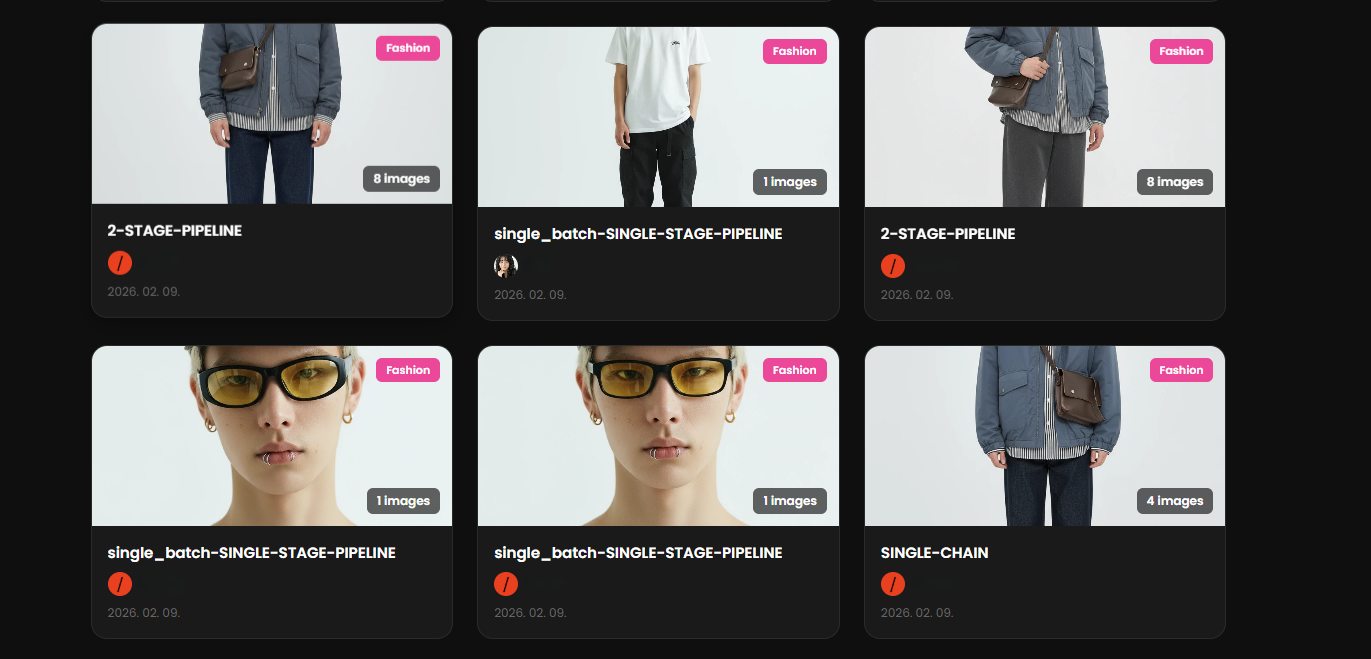

Melalui pengarsipan galeri, Anda dapat memeriksa hasil kerja anggota tim dan melacak alur kerja yang digunakan.