
모델 생성부터 업스케일까지, Quel Suite로 완성하는 올인원 화보 제작 워크플로우
큐엘스위트 하나로 모델 생성부터 화보 촬영, 업스케일까지 한번에 처리하는 올인원 화보 제작 워크플로우에 대해 다룹니다.
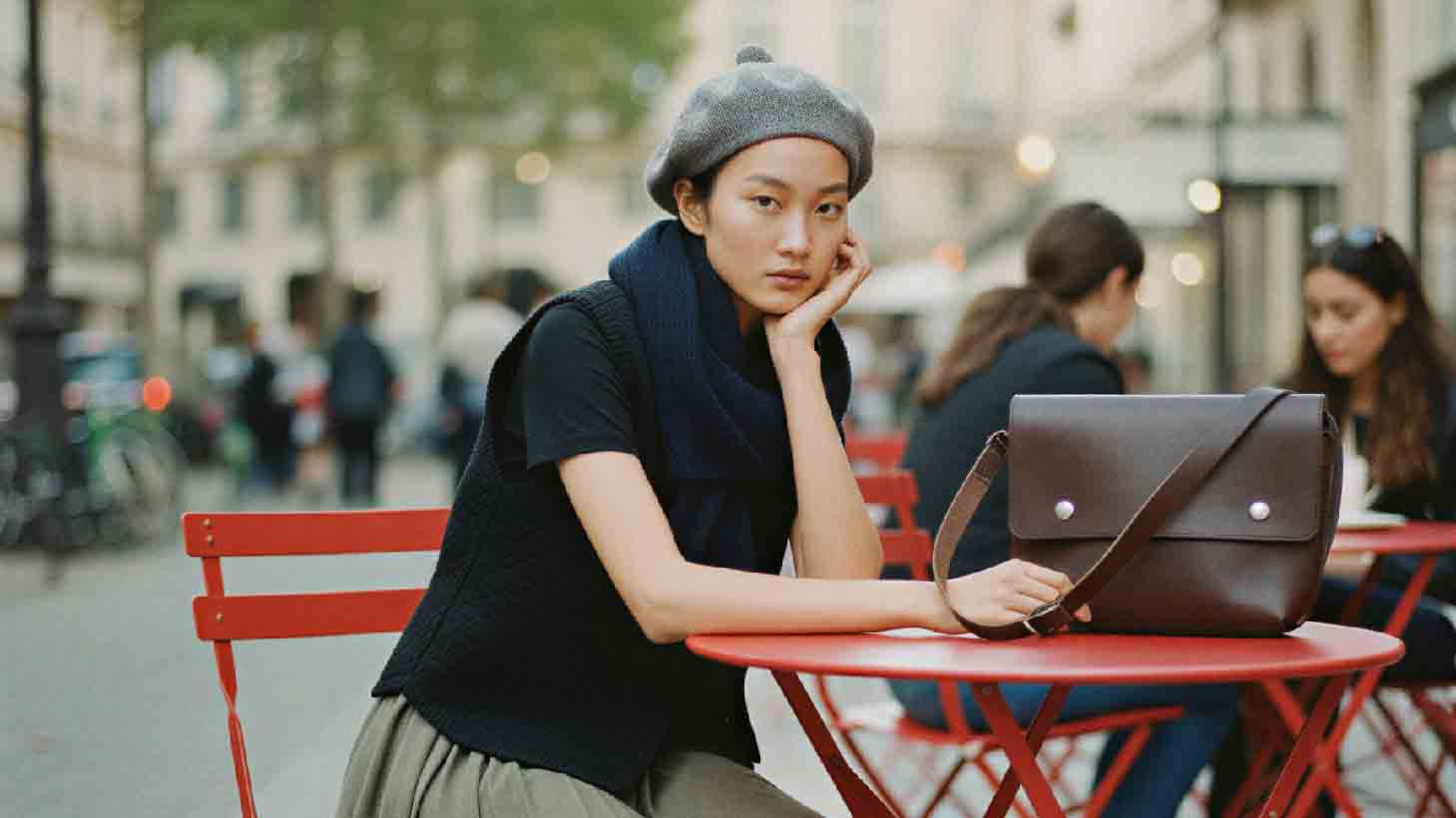
Quel Suite로 완성하는 올인원 화보 제작 워크플로우
브랜드 화보 제작은 일반적으로 기획–생성–수정–보정–고해상도 출력까지 여러 툴과 공정을 거치며, 그 과정에서 시간과 비용이 빠르게 증가합니다. 또한 결과물의 완성도는 종종 특정 AI 툴이나 편집 소프트웨어를 능숙하게 다룰 수 있는 소수의 숙련도에 의해 좌우되곤 합니다.
본 케이스스터디는 이러한 제작 구조를 단순화하기 위해, Quel Suite 하나로 모델 생성부터 화보 렌더링, 부분 수정, 색감 보정, 업스케일까지 전 과정을 통합하여 진행한 사례를 정리합니다.
핵심은 “여러 도구를 오가며 반복 작업을 수행하는 방식”이 아니라, 단일 환경에서 빠르고 저비용으로 대량의 결과물을 안정적으로 산출하는 워크플로우를 구축하는 데 있습니다.
특히 본 워크플로우는 전문적인 AI 운용 경험이 없더라도 적용 가능합니다.
단계별로 안내된 방식대로 따라가면, 복잡한 설정을 장시간 학습하지 않아도 상업 활용이 가능한 수준의 고품질 화보 결과물을 일관되게 확보할 수 있도록 구성했습니다.
아래 과정은 실제 제작 흐름을 기준으로, 누구나 그대로 재현할 수 있도록 정리합니다.
Step 1. 템플릿 기반 모델 생성
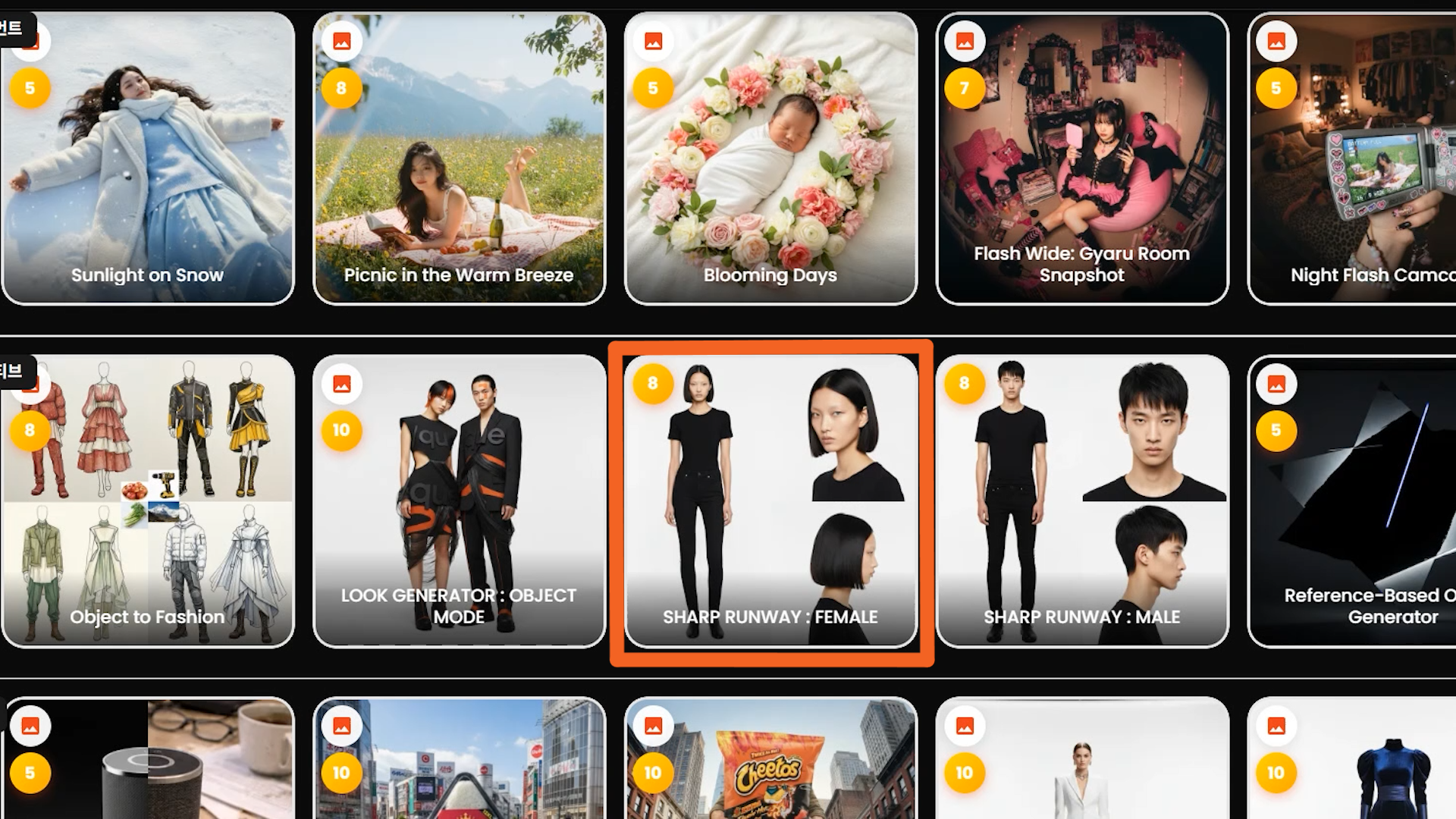
랜딩페이지의 Easy Studio 템플릿 리스트에서 “Sharp Runway : Female”를 선택한 뒤,
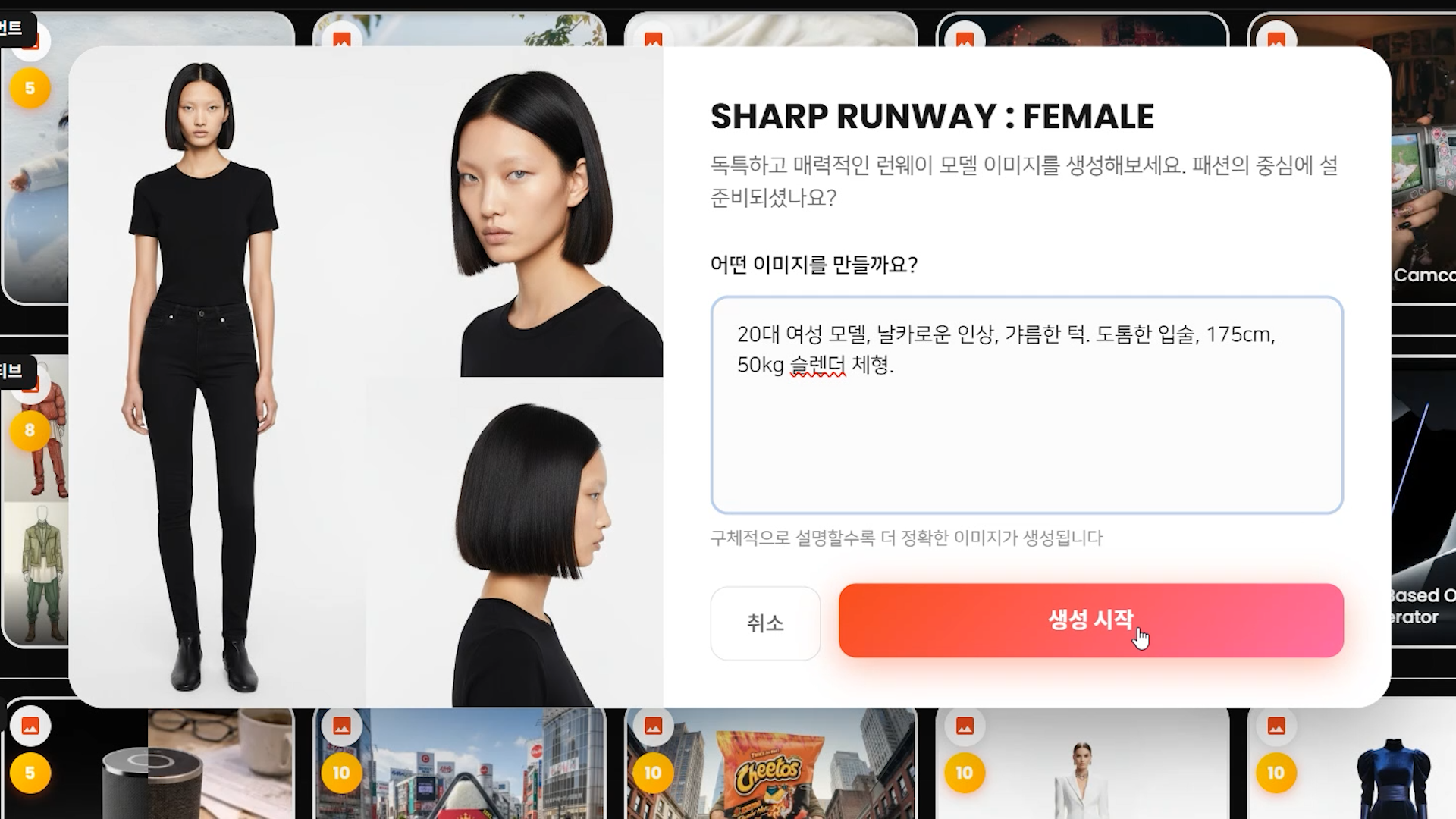
필요한 조건을 입력하여 모델을 빠르게 생성합니다.
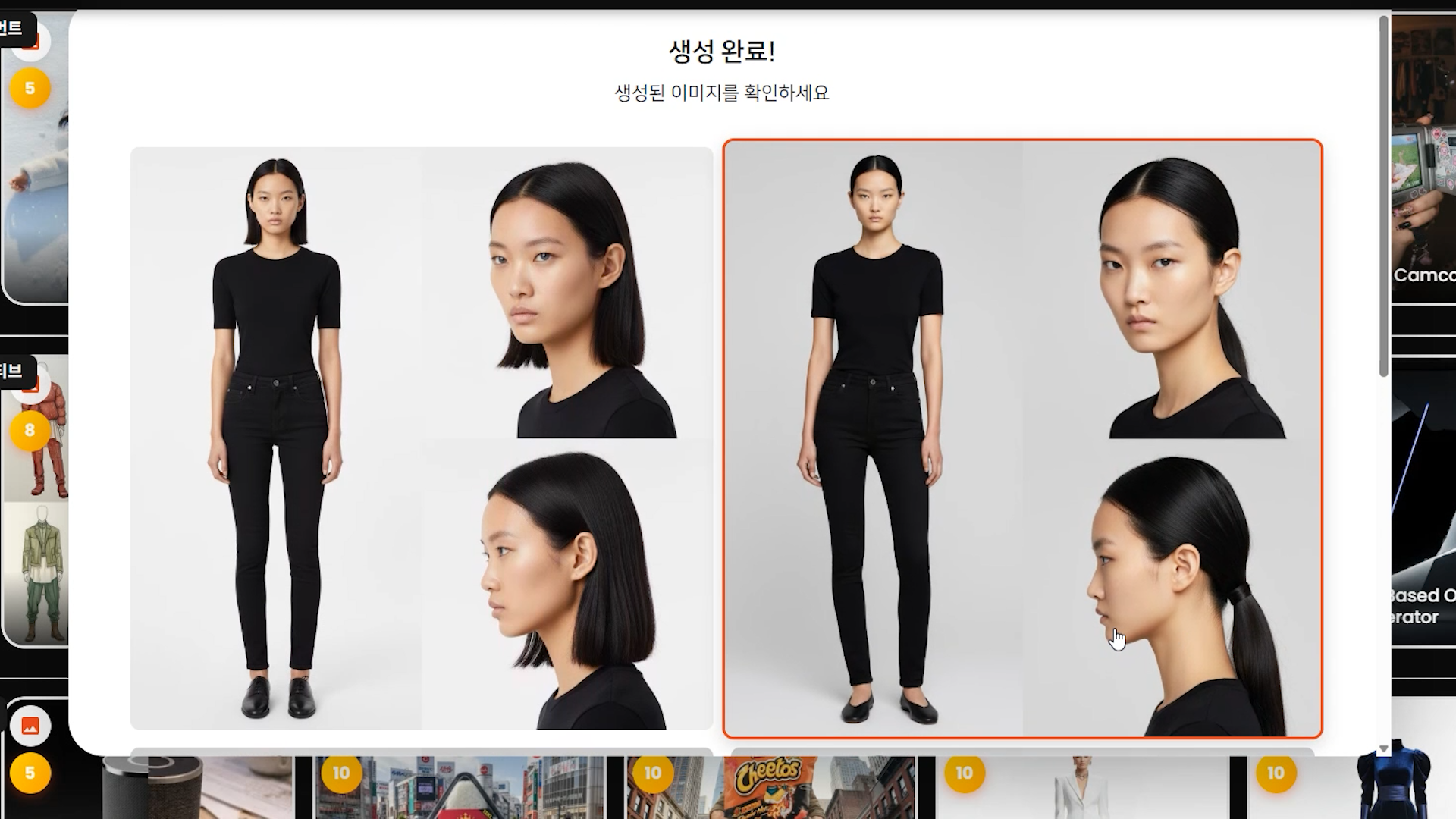
마음에 드는 모델 프로필을 클릭하면 바로 저장됩니다.
Step 2. 에셋 구성(모델/의상) 및 카테고리 자동 분류
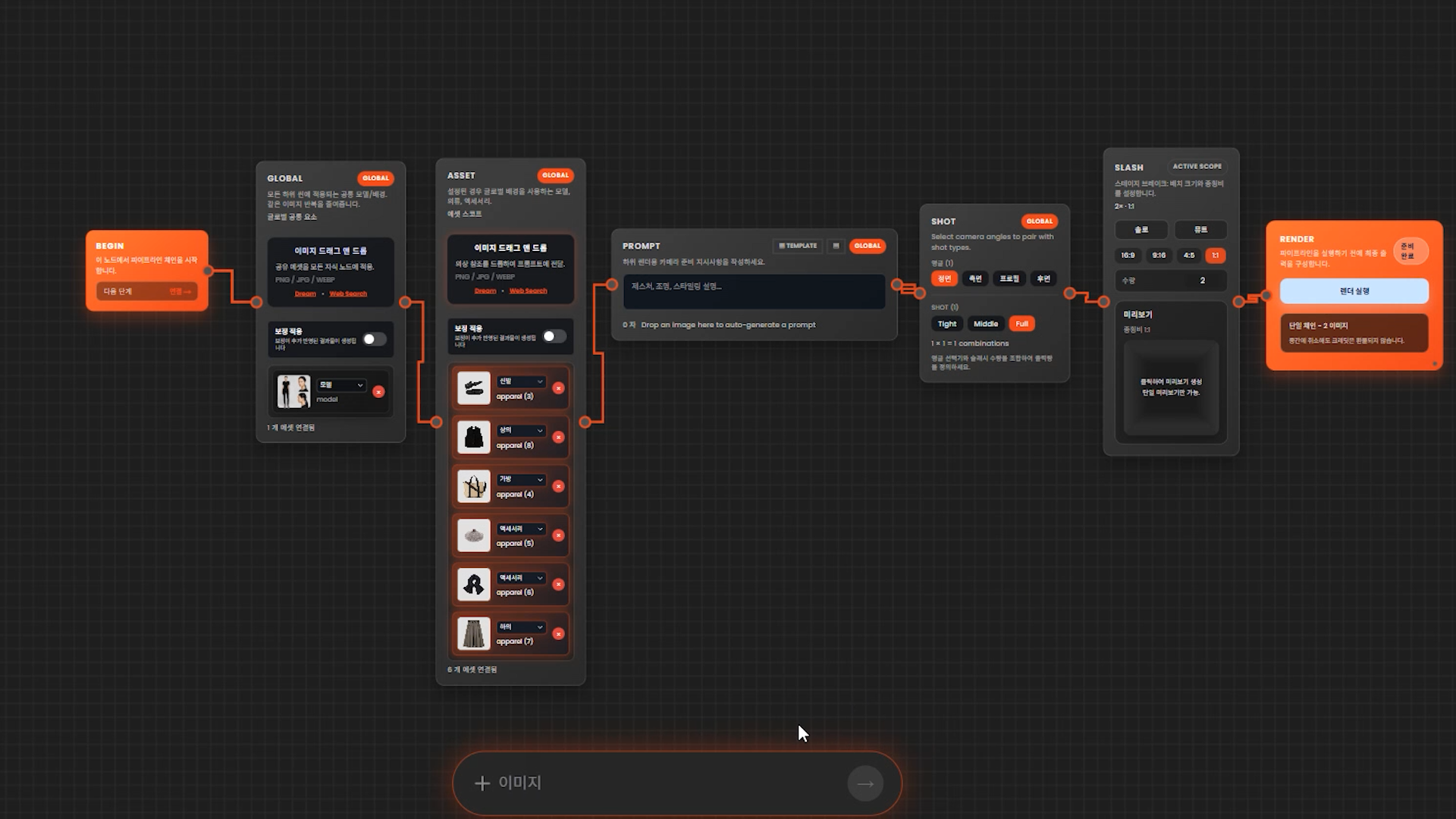
Creative Studio에서 Global Node에 생성한 모델 이미지를 입력하고, Asset Node에 의상 이미지를 추가합니다.
해당 과정은 드래그 앤 드롭 방식으로 간편하게 수행할 수 있습니다.
의상 에셋을 입력하면 AI가 자동으로 카테고리를 인식/지정합니다.
자동 지정 결과를 확인한 뒤, 필요 시 클릭하여 직접 카테고리를 재지정할 수 있습니다.
Step 3. 프롬프트 생성
프롬프트는 사용자가 직접 작성할 수도 있고, Google의 Gemini 또는 OpenAI의 ChatGPT 등 외부 AI를 활용해 생성할 수도 있습니다.
다만 본 워크플로우에서는 Quel Assistant를 활용하여 프롬프트 생성 과정을 더 단축합니다.
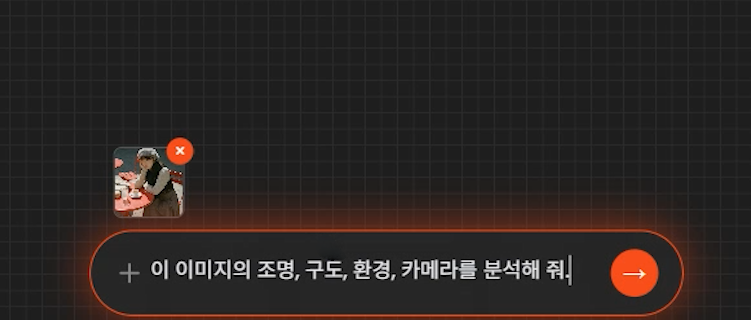
하단 텍스트 박스에서 원하는 무드/연출을 대화 형태로 전달하면, Assistant가 프롬프트 형태로 정리합니다.
레퍼런스 이미지를 드래그 앤 드롭한 뒤 “이미지를 분석해 프롬프트를 작성해 달라”는 방식으로도 요청할 수 있습니다.
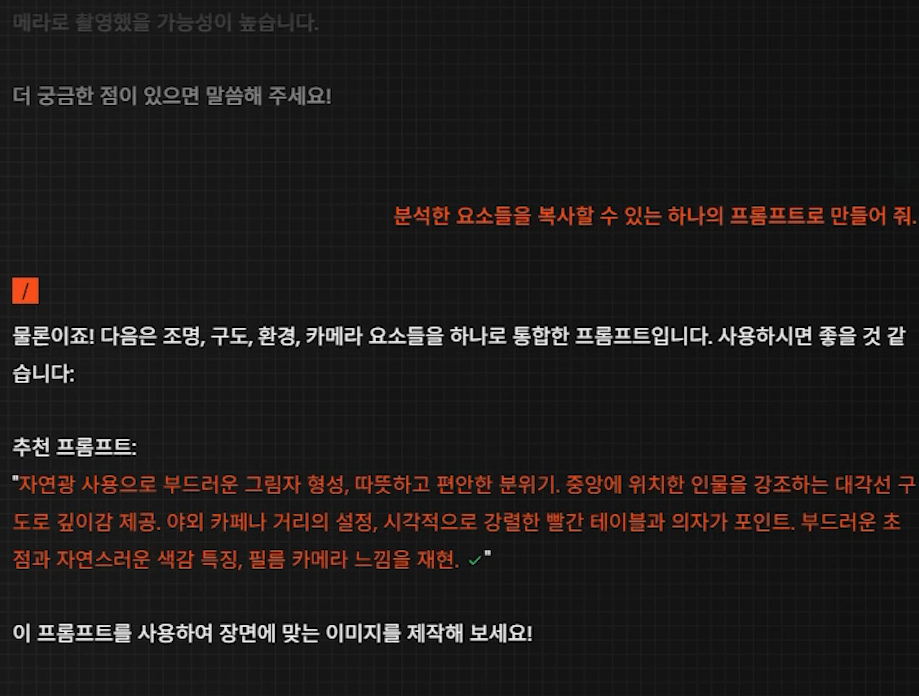
분석이 완료되면 클릭 1회로 복사 가능한 프롬프트가 생성됩니다.
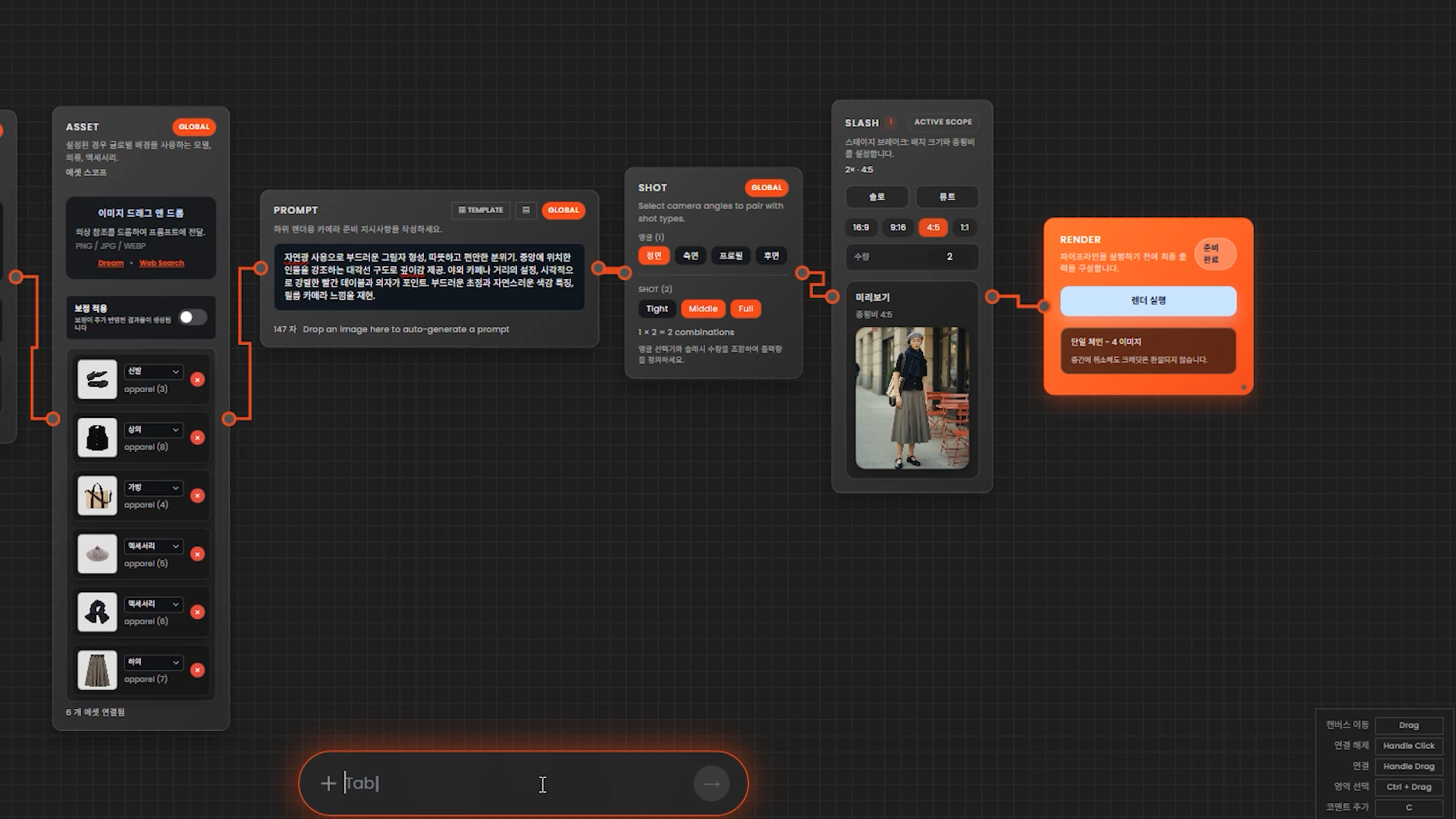
이후 프롬프트를 적용하여 Render Preview로 결과를 확인합니다.
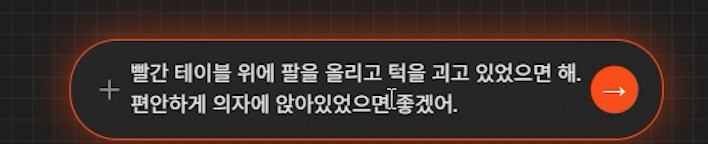
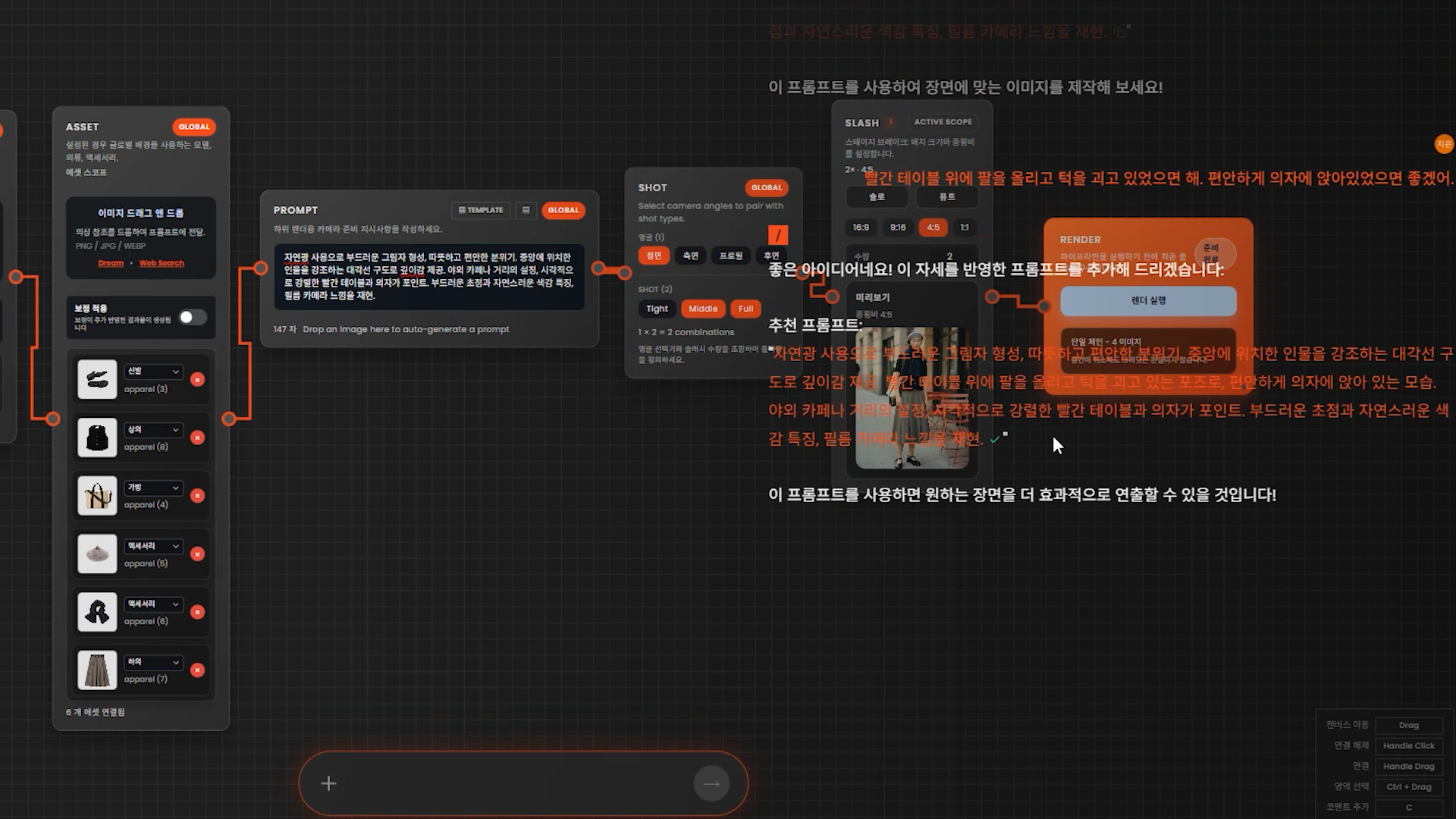
결과가 기대와 다를 경우, Assistant에게 “원하는 요소를 추가/수정해 달라”는 방식으로 요청하여 프롬프트를 업데이트합니다.
예: “모델이 앉아있는 포즈”가 필요하다면 해당 요구사항을 반영하여 프리뷰를 재렌더링합니다.
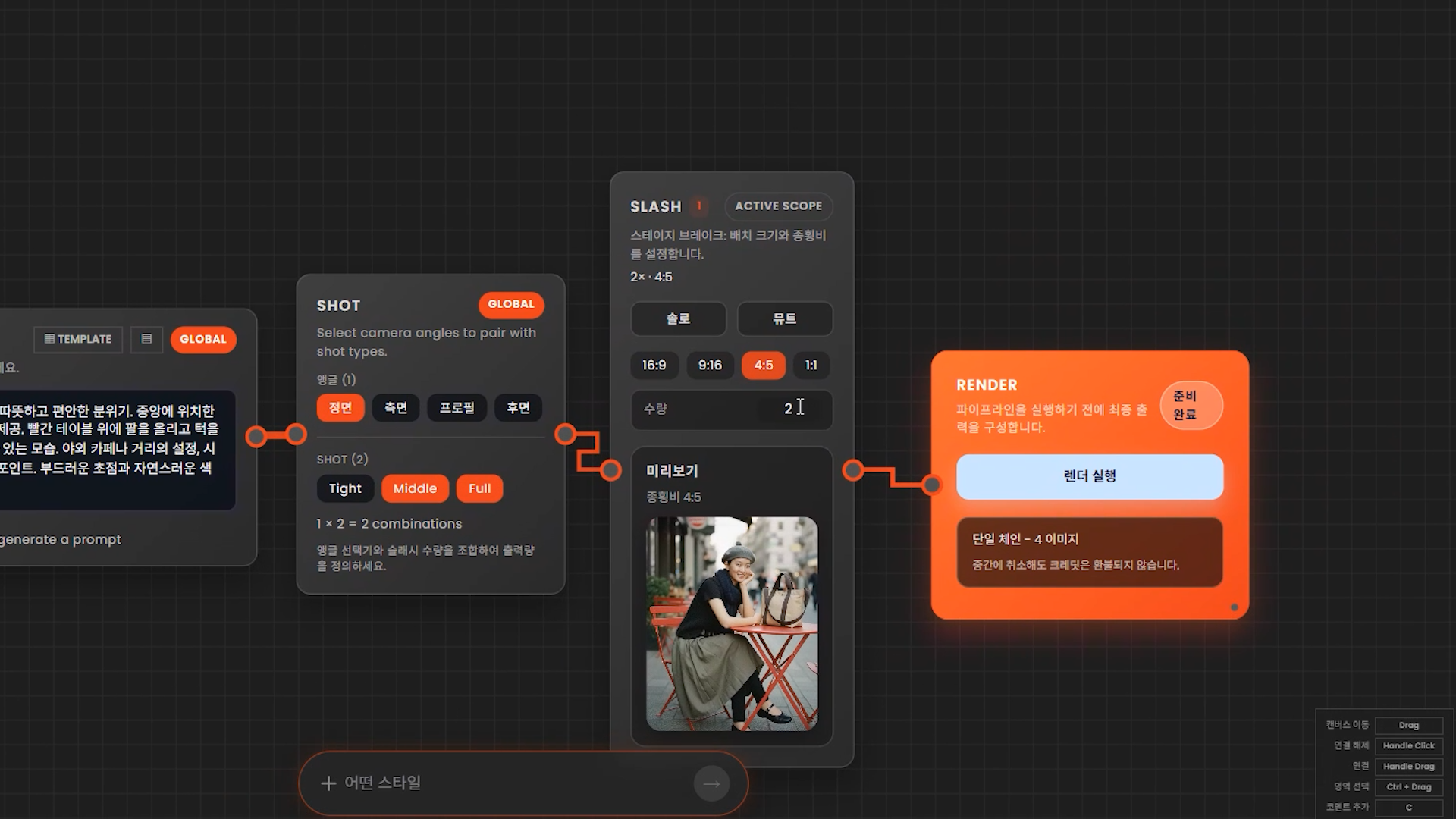
프리뷰가 만족스러우면 Shot Node / Slash Node에서 출력 규격과 출력 장수를 설정한 뒤 최종 렌더를 진행합니다.
렌더 결과물은 설정한 샷 단위로, 각 샷에 대해 지정한 출력 장수만큼 생성됩니다.
Step 4. 결과 셀렉 및 Modify를 통한 부분 교체
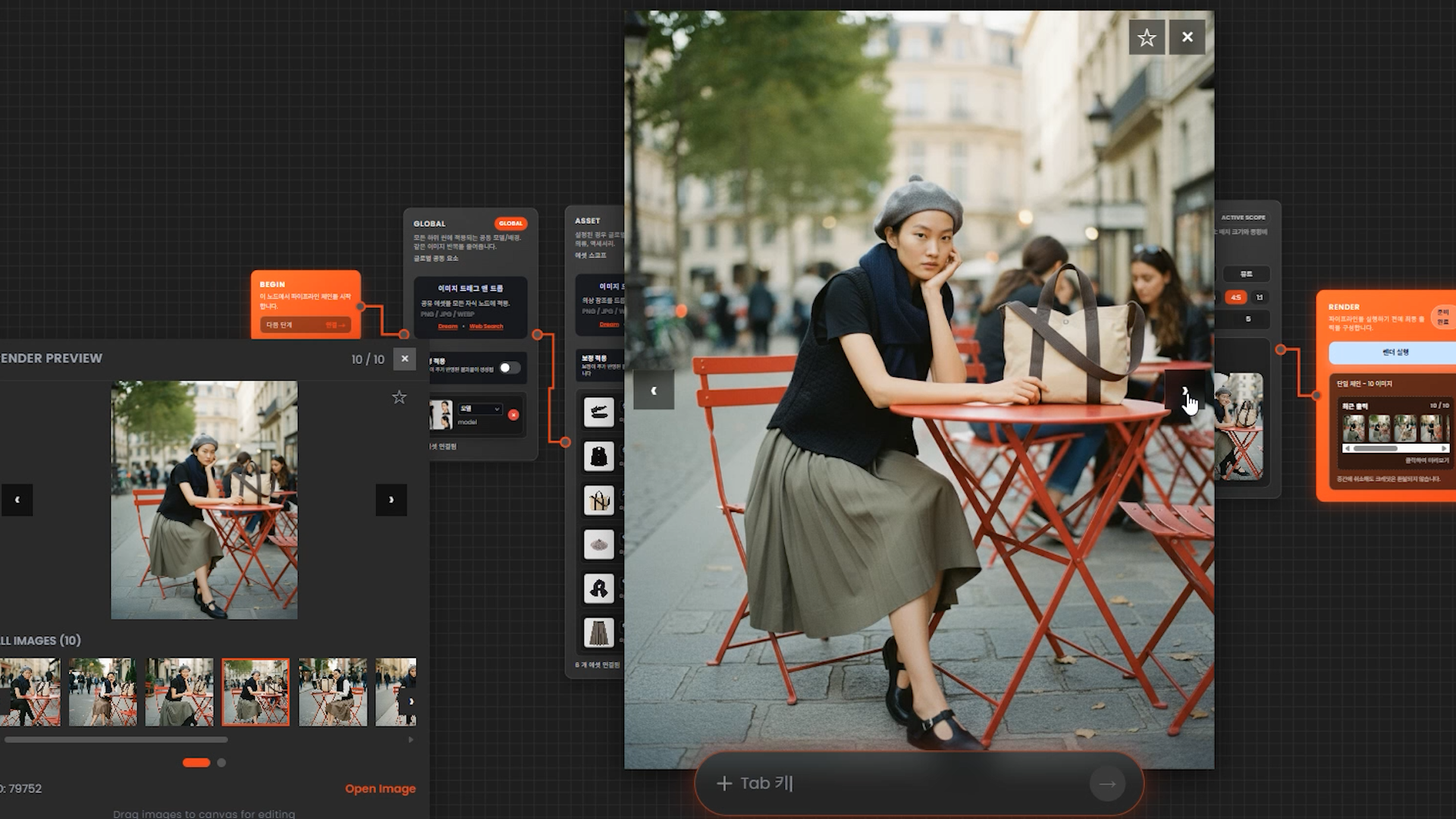
렌더 결과물을 검토한 뒤 베스트 샷을 셀렉합니다. 필요 시 프롬프트를 수정하여 재렌더링할 수 있습니다.
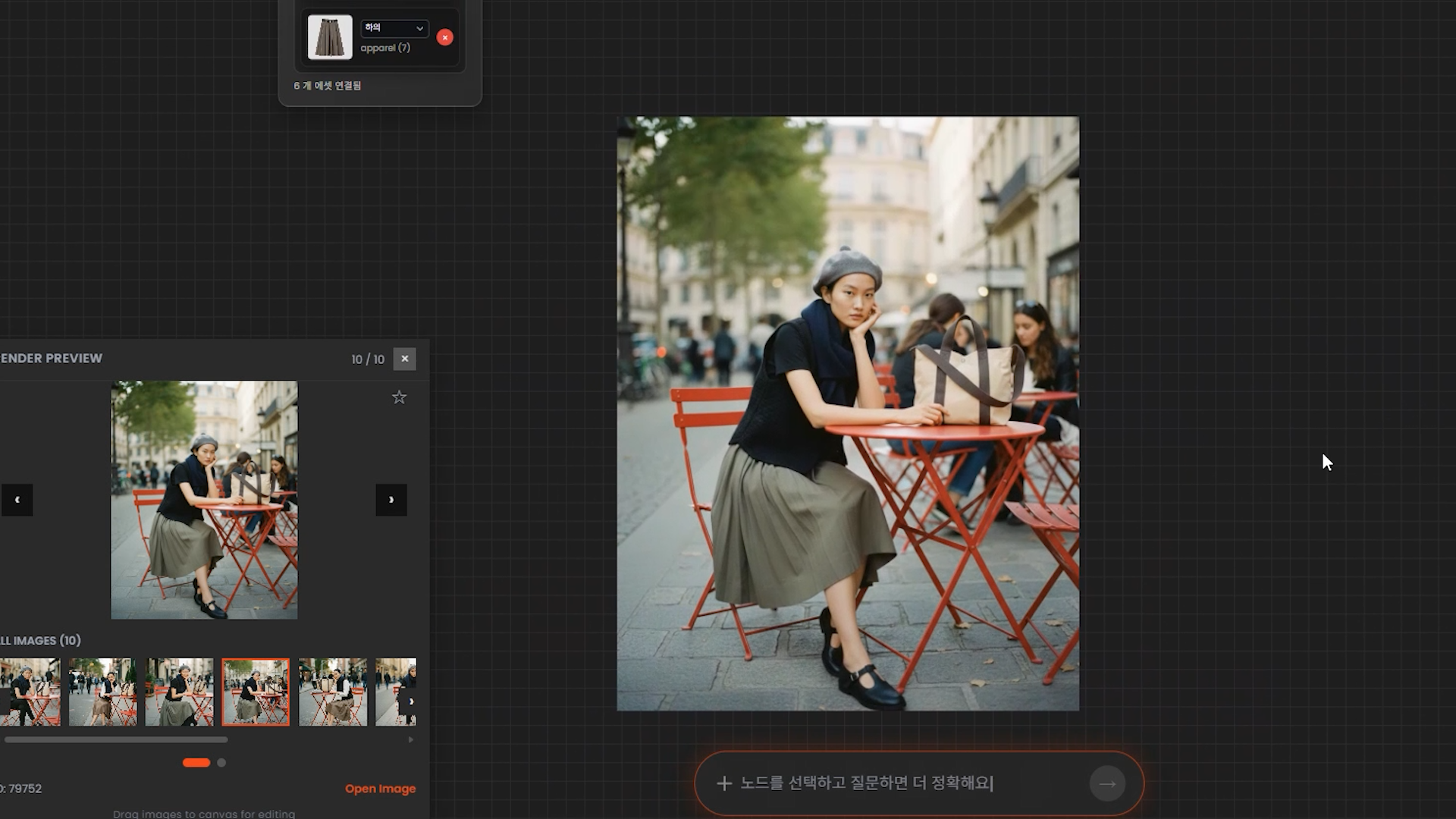
결과물은 별(즐겨찾기)로 표시한 뒤 Archive에서 선별할 수 있으며,
또는 즉시 스튜디오 보드로 드래그 앤 드롭하여 정리하고 수정할 수 있습니다.
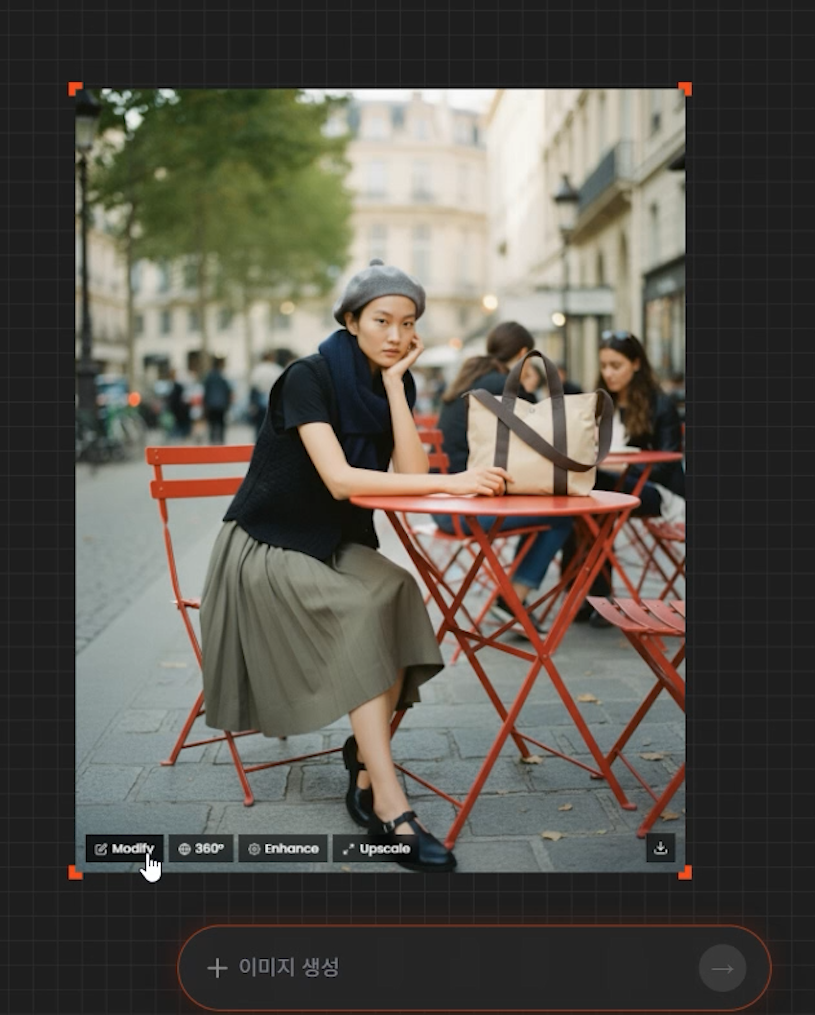
이미지 전체 무드는 유지하되 특정 오브젝트만 교체하거나 수정하는 것이 필요할 경우, 이미지 하단의 Modify 기능을 사용합니다.
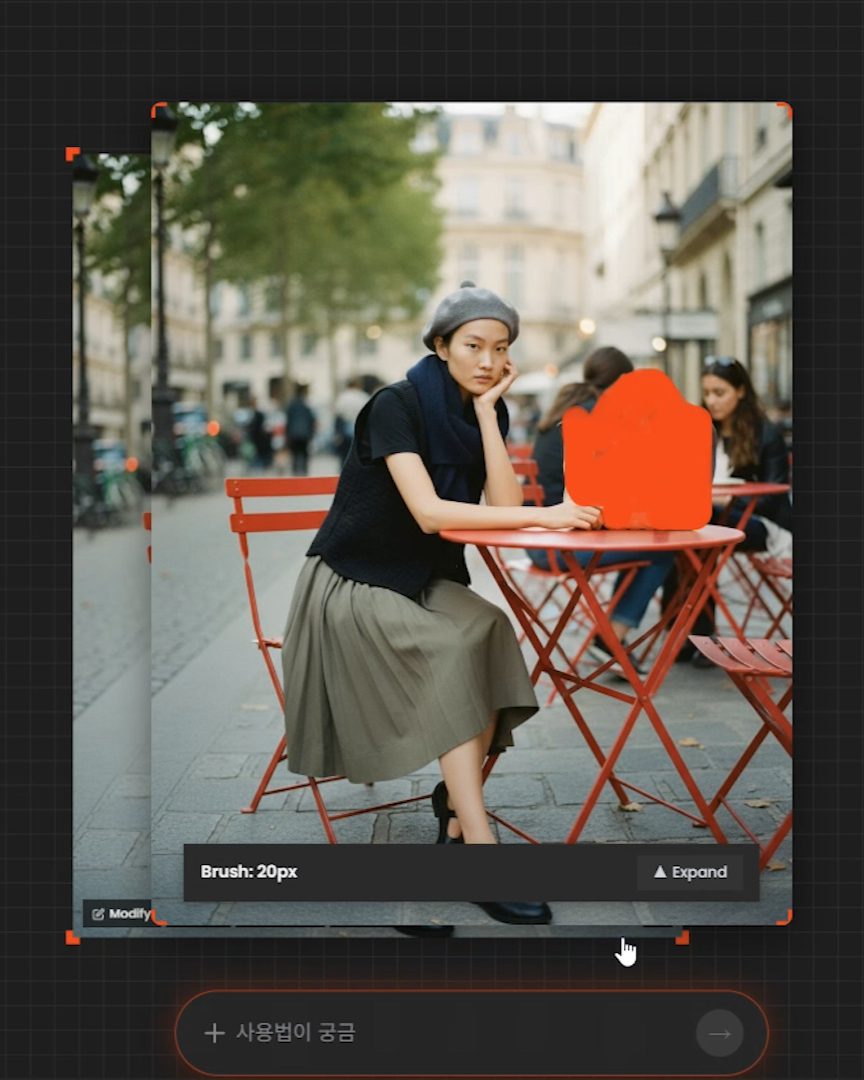
브러시로 교체할 영역을 마스킹한 뒤,
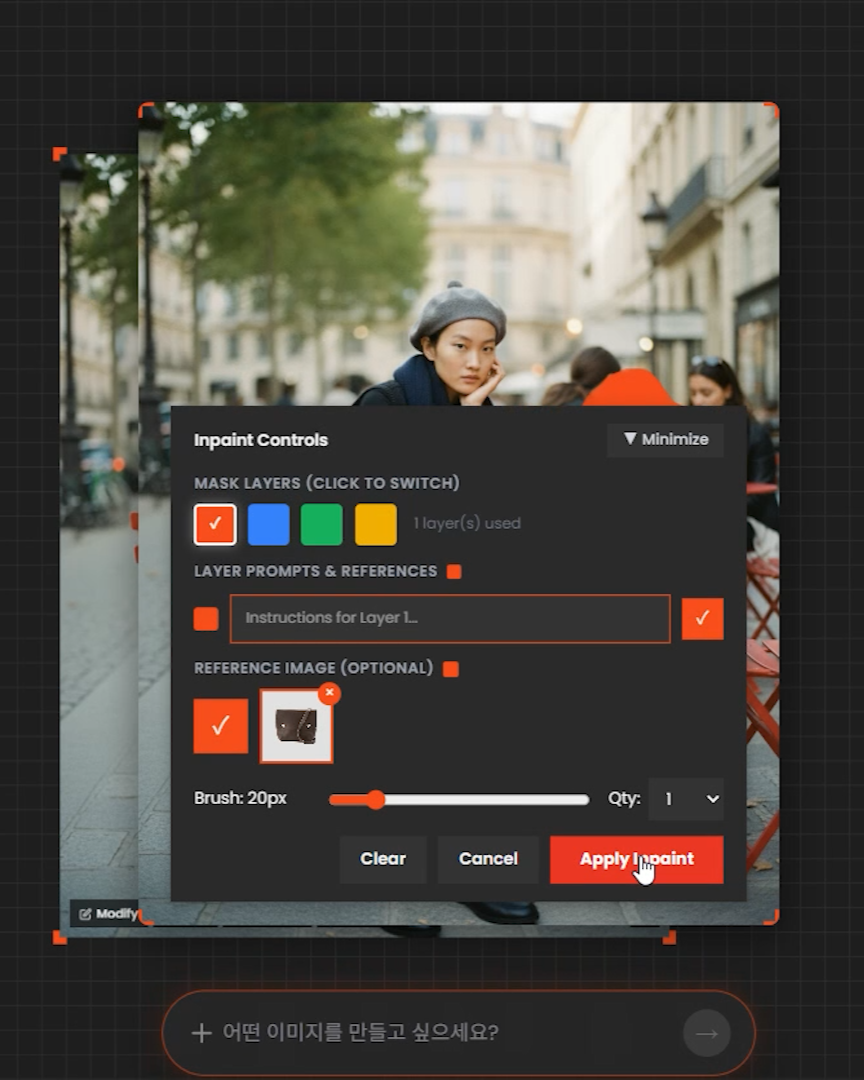
새 가방 이미지를 입력합니다.
여러 레이어로 분리하여 작업할 수 있어, 복수 요소를 단계적으로 교체하는 방식도 가능합니다.
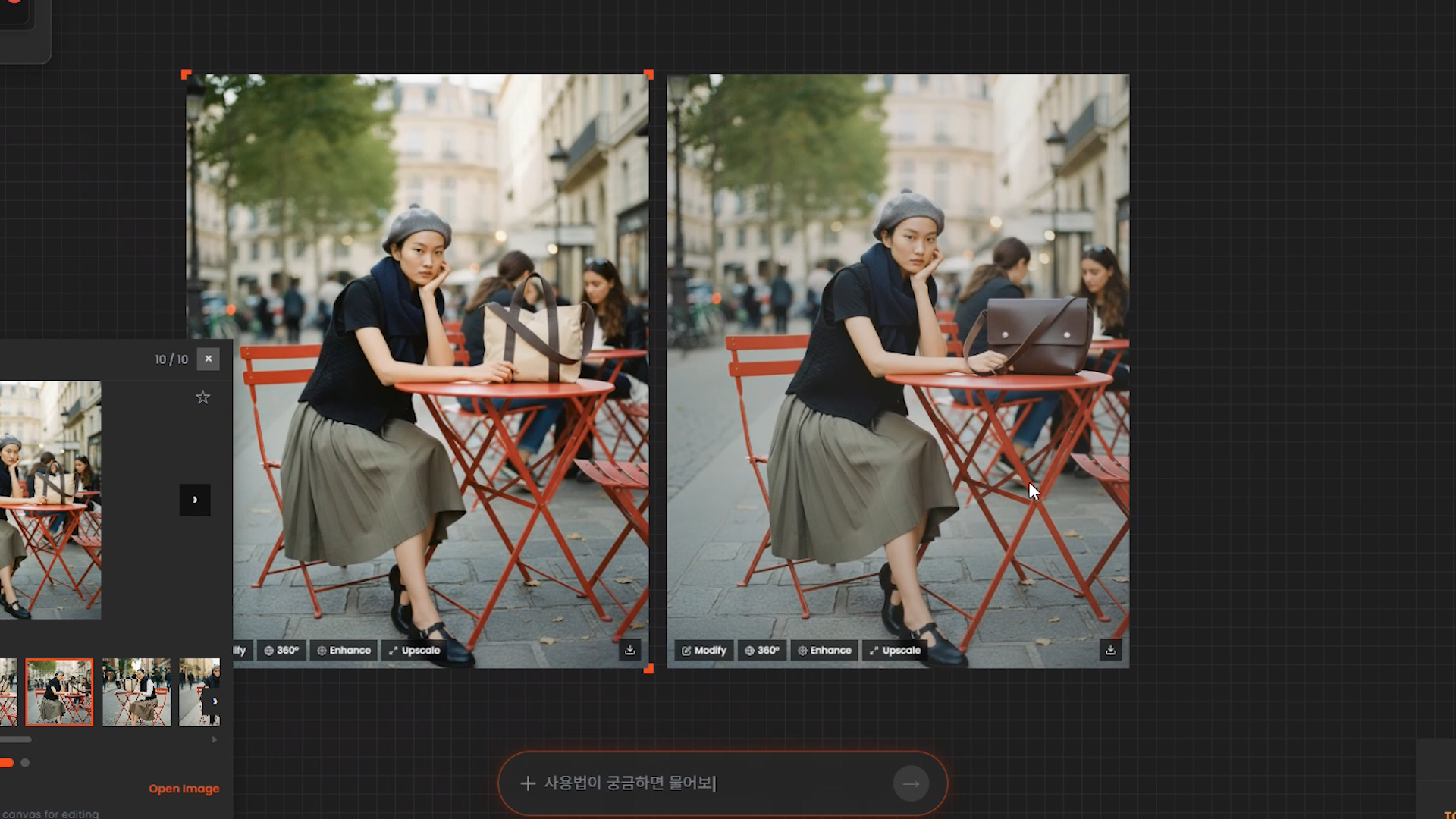
결과적으로 가방이 자연스럽게 대체되었는지 최종 확인합니다.
Step 5. Enhance로 색감/밝기 보정
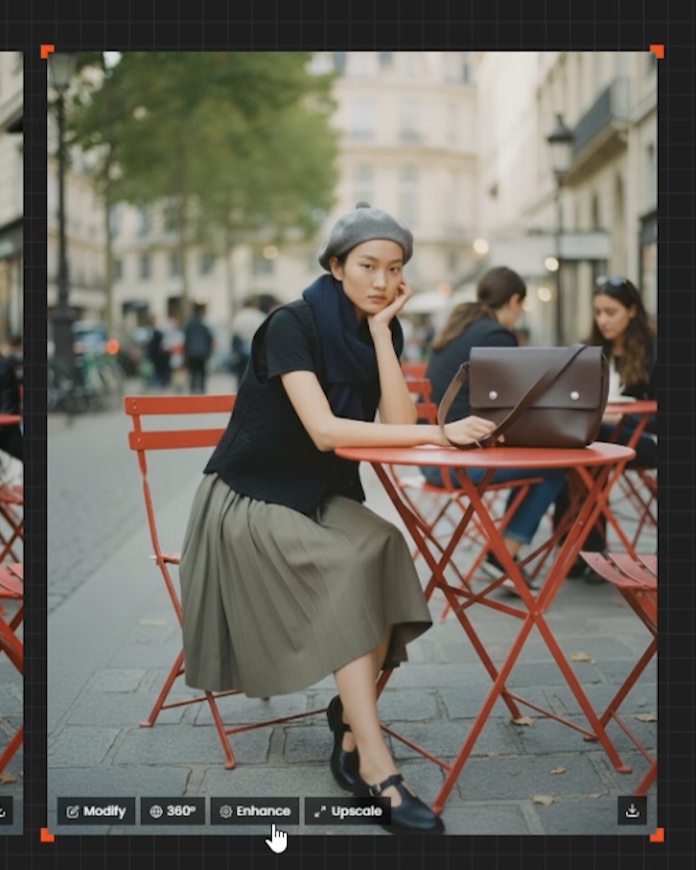
선택한 결과물에 대해 Enhance를 적용하여 색감과 밝기 등 톤을 조정합니다.
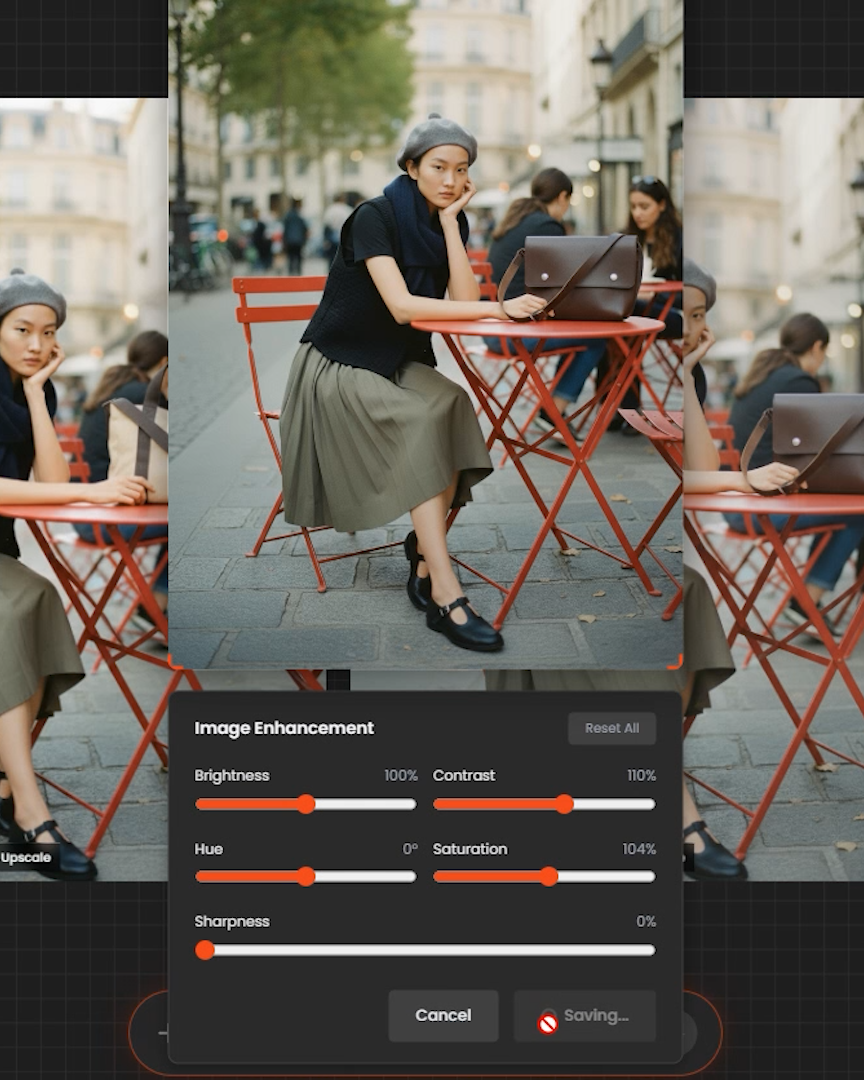
목표한 무드가 확보되면 설정을 적용합니다.
Step 6. 상업 활용을 위한 업스케일(고해상도 산출)
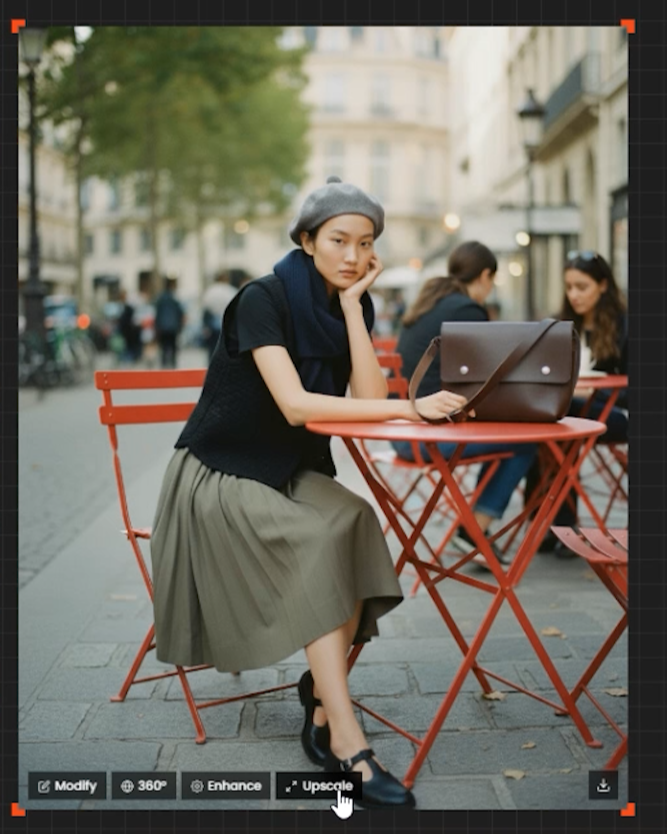
최종 결과물을 상업용으로 활용하려면 고해상도 출력이 필요하므로 Upscale을 실행합니다.
(Quel Suite로 문의하여 주시면 업스케일 사용 권한을 부여해 드리며, 1회 업스케일에 30 크레딧이 소모됩니다.)
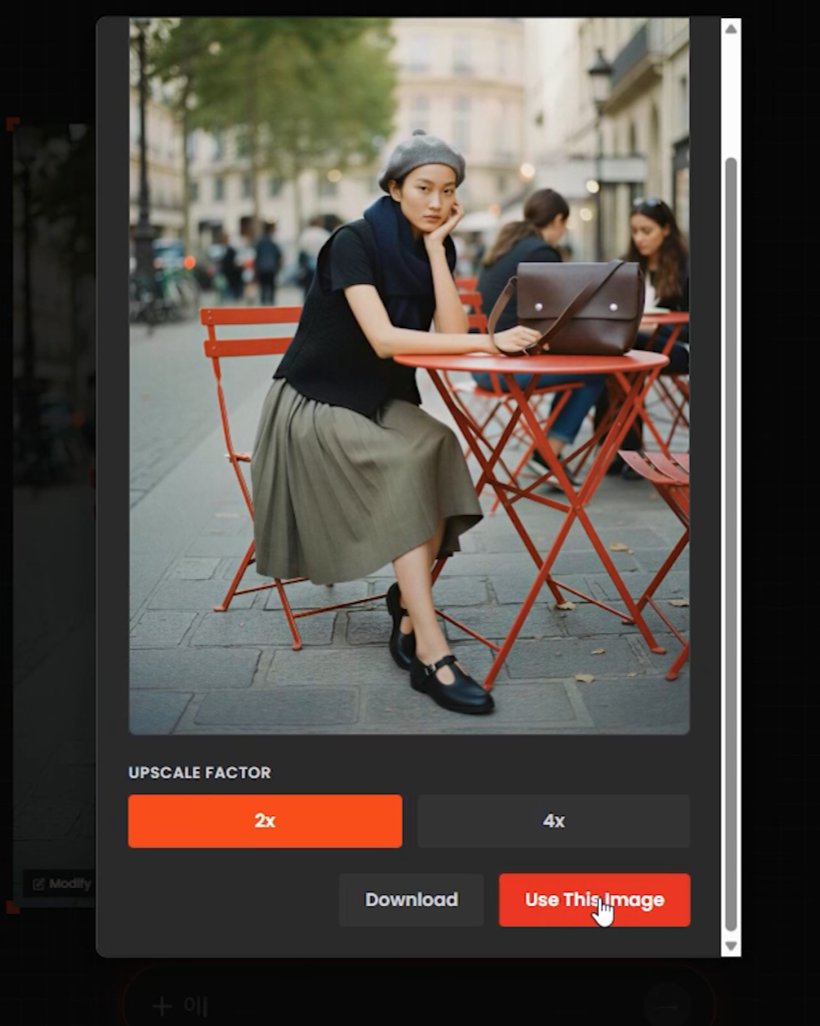
업스케일 적용 후 고해상도 결과물을 최종 산출합니다.
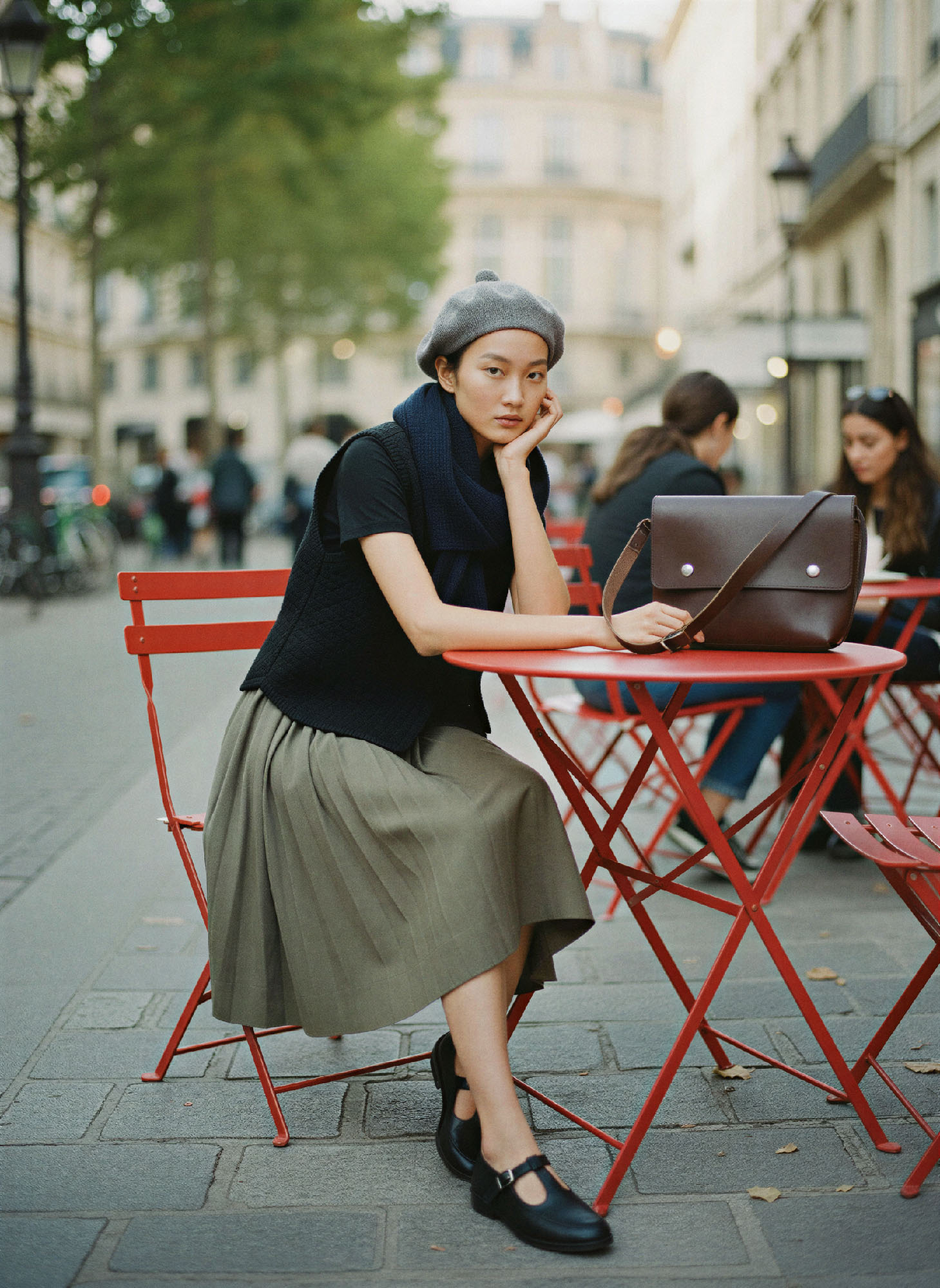
Quel Suite 기반의 단일 파이프라인은 제작 리드타임과 비용을 낮추면서도, 모델 생성–렌더–수정–보정–업스케일까지 전체 공정을 한 환경에서 일관되게 처리할 수 있게 합니다.
그 결과, 숙련도에 대한 의존도를 줄이고도 고품질 결과물을 빠르게 대량 산출하는 운영 방식이 가능함을 확인했습니다.