
일관적 환경 설정을 통해 다양한 각도의 패션 룩북을 만드는 방법
Quel Suite 안에서 배경 수정, 프롬프트 생성 및 이미지 렌더링한 후 선택한 이미지를 360º 기능을 이용하여 다양한 각도로 생성하는 것까지의 워크플로우
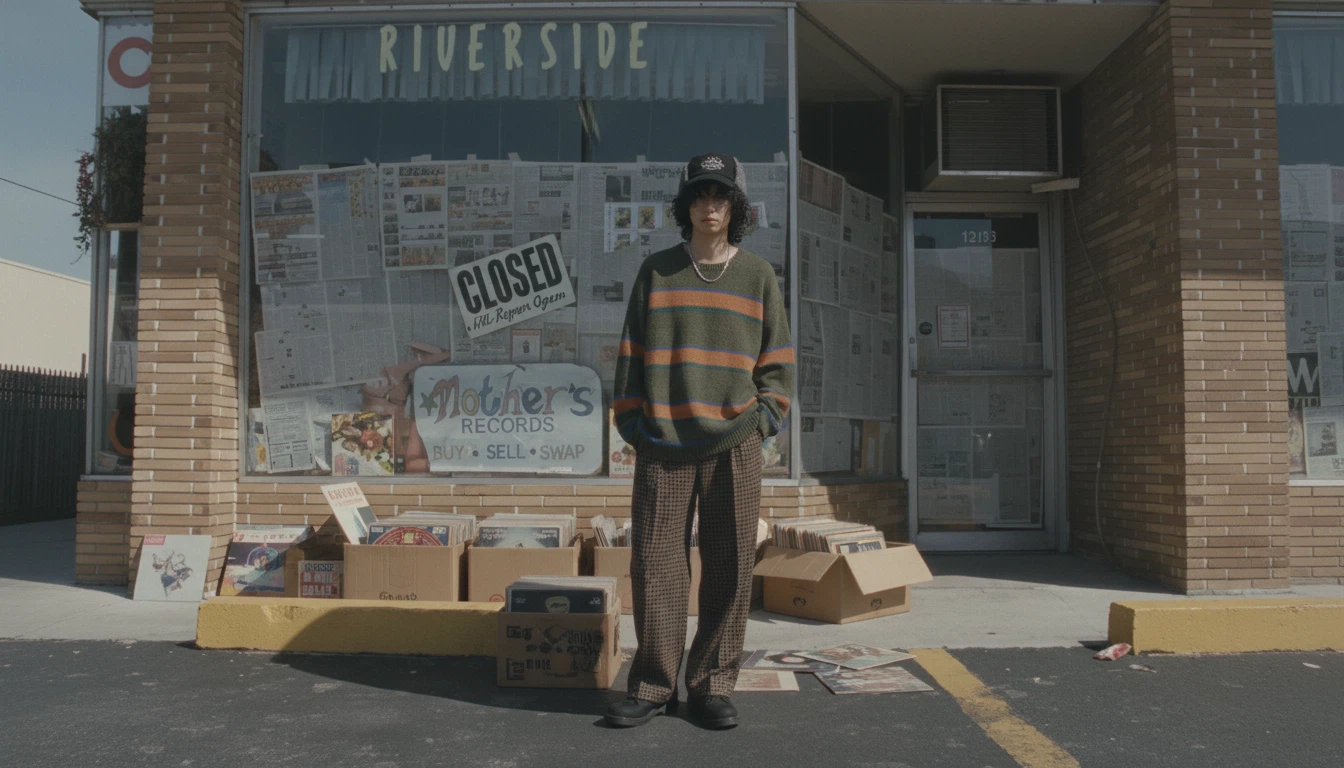
1단계. 룩북 기준 배경 설정하기
패션 룩북에서는 배경이 단순한 장식 요소가 아니라, 의상과 모델을 안정적으로 지지하는 기준 환경으로 작동합니다.
따라서 룩북 제작의 첫 단계는 레퍼런스가 될 배경을 정리하고, 이를 Global 노드에 정확히 설정하는 과정입니다.
1. 레퍼런스 배경 이미지 입력
룩북의 전체 무드와 콘셉트를 대표할 배경 이미지를 Quel Suite 작업 화면에 드래그 & 드롭하여 입력합니다.
이 이미지는 이후 생성되는 모든 컷의 기준 레퍼런스로 활용되므로, 색감, 공간감, 조명 상태를 사전에 충분히 고려하시는 것이 좋습니다.
2. Modify 기능을 통한 배경 정리
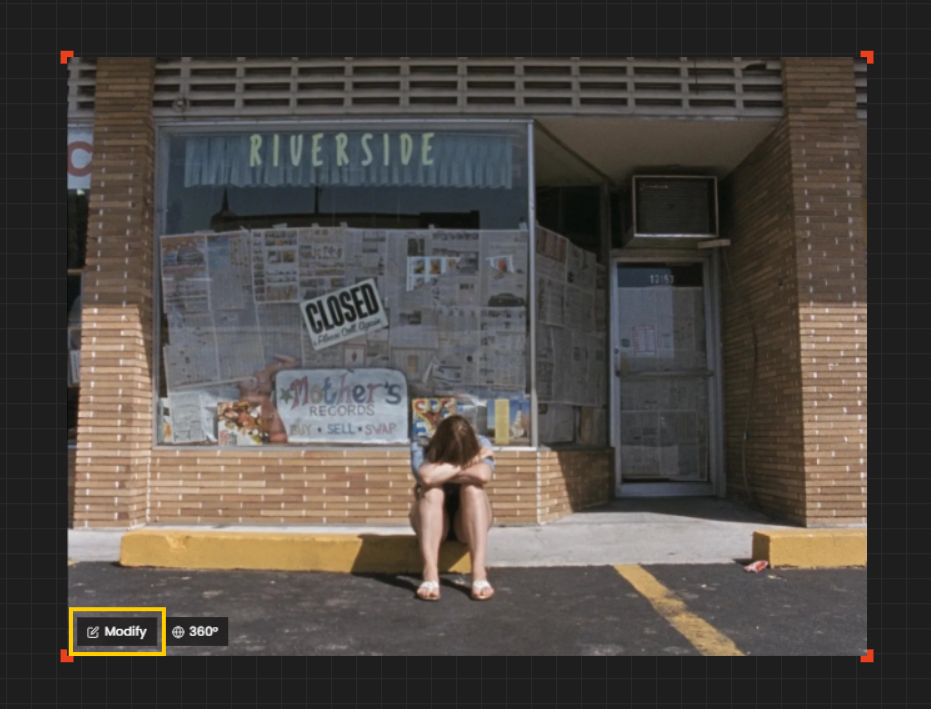
배경 이미지를 선택한 후 Modify 버튼을 클릭합니다. 이 단계에서는 룩북에 불필요한 요소를 제거하여, 모델과 의상이 자연스럽게 돋보일 수 있는 환경을 만드는 것이 목적입니다.
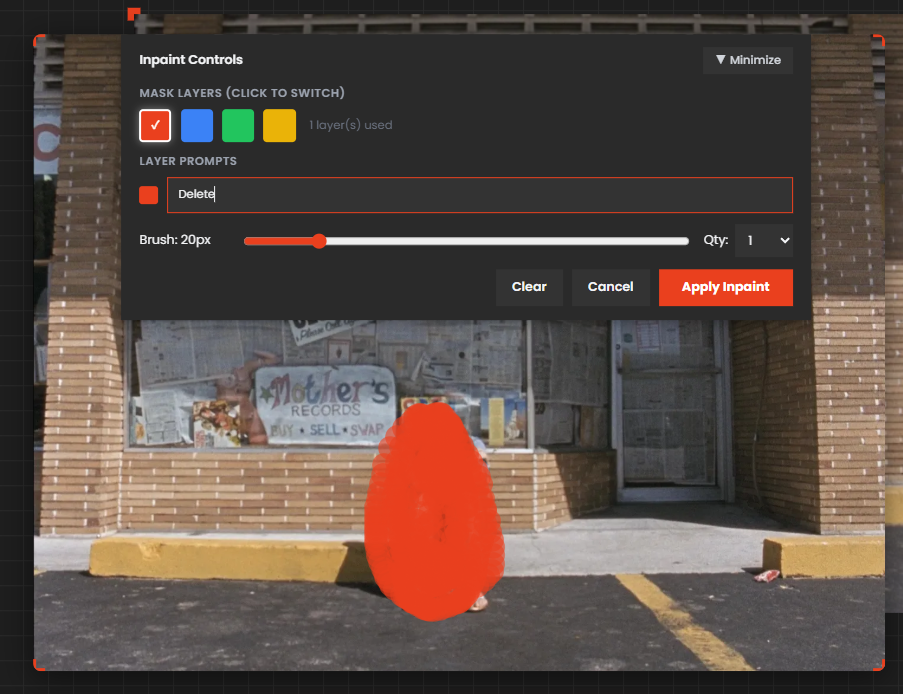
Inpaint 브러쉬를 사용하여 제거가 필요한 영역을 직접 칠합니다.
이후 Delete 명령어를 입력하여 해당 요소를 제거합니다.
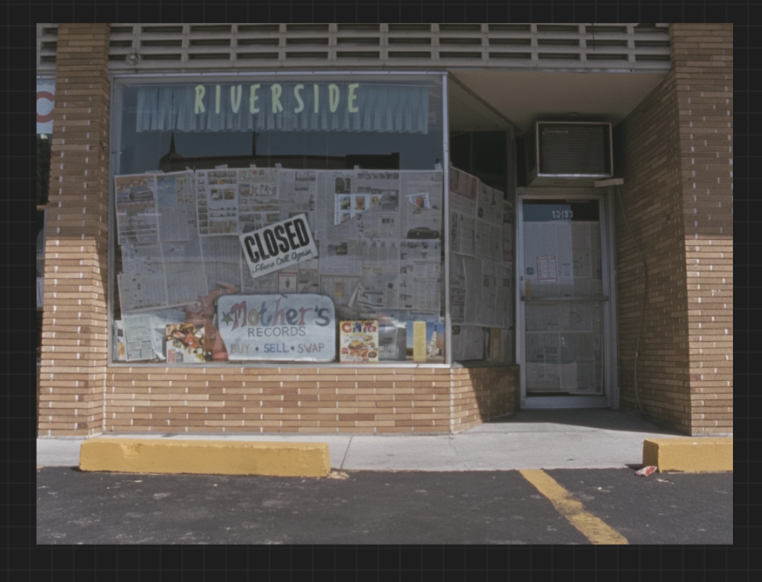
Generate 후 불필요한 부분이 제거된 것을 확인할 수 있습니다.
3. 수정된 배경을 Global 노드에 적용
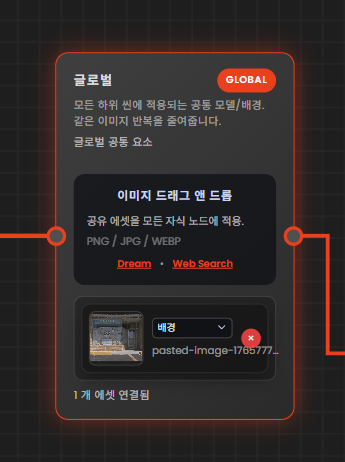
배경 수정이 완료된 이미지는 Ctrl + C로 복사한 뒤, Global 노드를 선택한 상태에서 Ctrl + V로 붙여넣으면 간단하게 적용됩니다.
이렇게 설정된 Global 배경은 이후 생성되는 룩북 이미지 전반에 기준 환경으로 작동하게 됩니다.
배경 설정 단계의 핵심 포인트
배경은 한 컷용 이미지가 아니라 룩북 전체의 기준 환경입니다.
불필요한 요소는 초기에 정리할수록, 이후 작업의 변수가 줄어듭니다.
Global 노드를 통해 배경을 고정함으로써 룩북 시리즈 전반의 일관성을 확보할 수 있습니다.
2단계. Quel Assistant를 활용한 모델 및 씬 프롬프트 구체화
배경 설정이 완료되었다면, 다음 단계에서는 룩북의 핵심이 되는 모델과 씬 조건을 언어로 정의합니다.
이 과정은 단순한 프롬프트 입력이 아니라, 룩북 결과의 일관성과 완성도를 결정하는 중요한 설계 단계입니다.
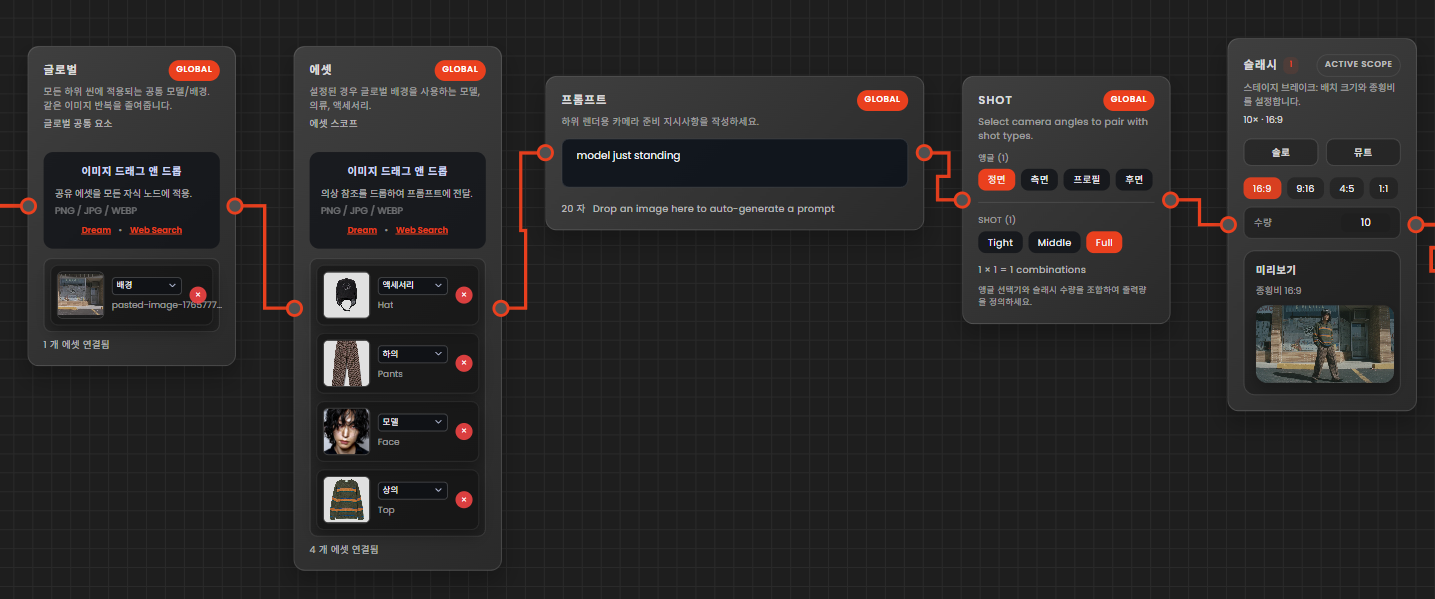
프롬프트: model just standing
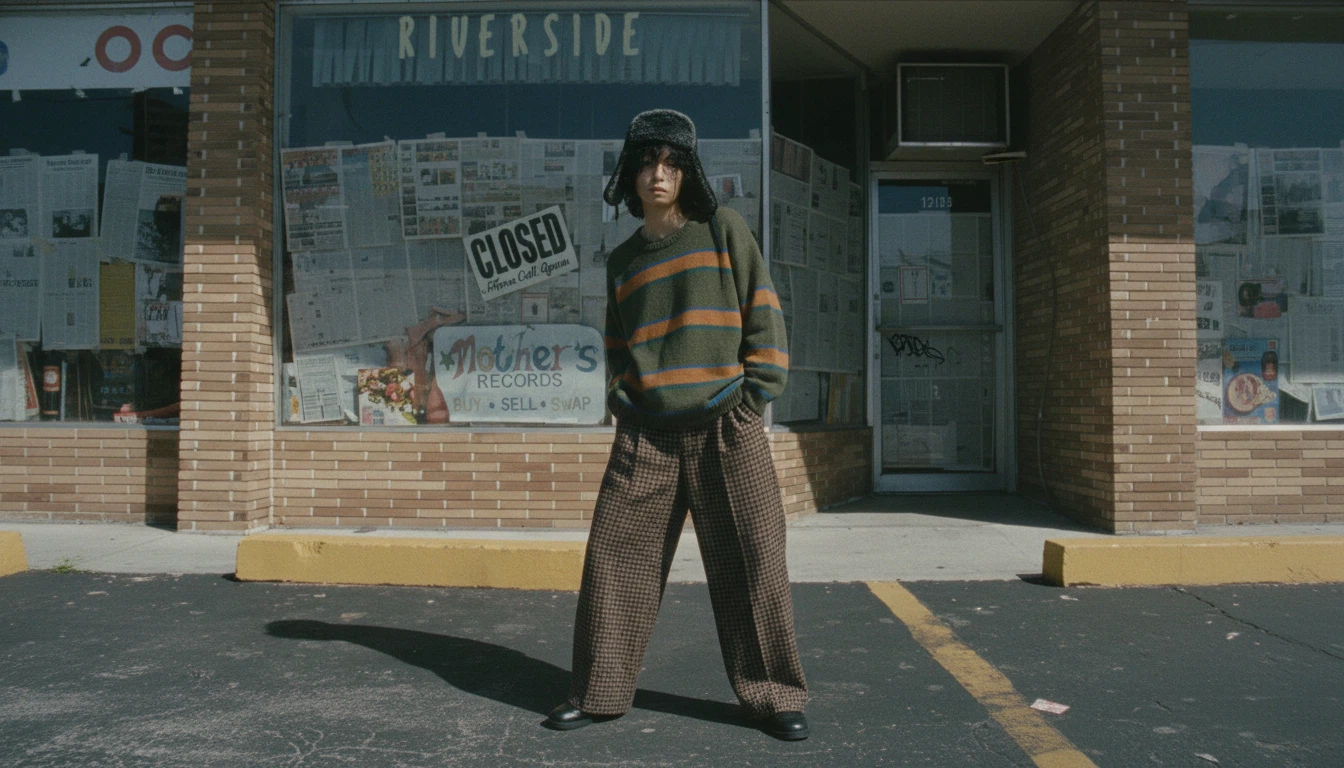
씬의 구성이나 모델의 프로필을 구체적으로 정의하지 않은 경우, 원하는 결과물을 얻기 어려울 수 있습니다.
1. 모델 프로필 정의
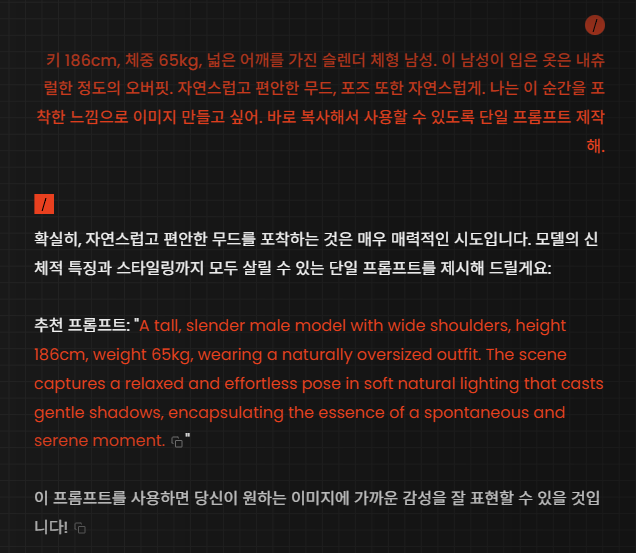
Quel Assistant와의 대화를 통해 모델의 기본 프로필을 구체적으로 설정합니다.
다음과 같은 요소를 명확히 정의하시는 것이 좋습니다.
신장
체중
체형
전체적인 실루엣 인상
이러한 정보는 의상의 핏과 비례, 룩북 전반의 패션 인상을 좌우하는 기준값으로 작동합니다.
2. Global 배경 무드 강조하기
이미 Global 노드에 배경이 설정되어 있더라도, 그 배경의 무드와 분위기를 더욱 적극적으로 반영하고 싶을 경우
Quel Assistant를 활용하여 추가적인 분석을 요청할 수 있습니다.
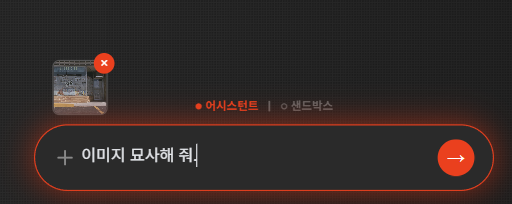
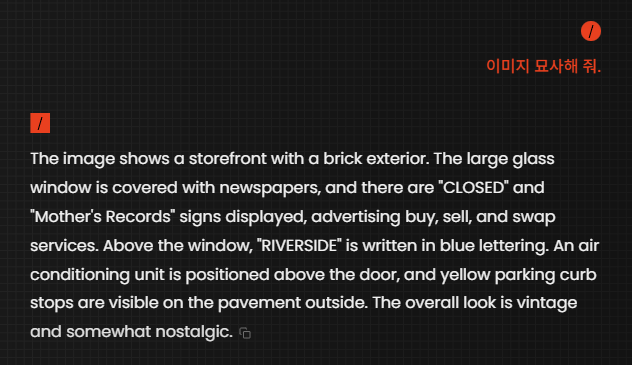
Quel Assistant의 ‘+’ 버튼을 사용하거나 배경 이미지를 드래그 & 드롭하여 이미지 분석을 요청합니다.
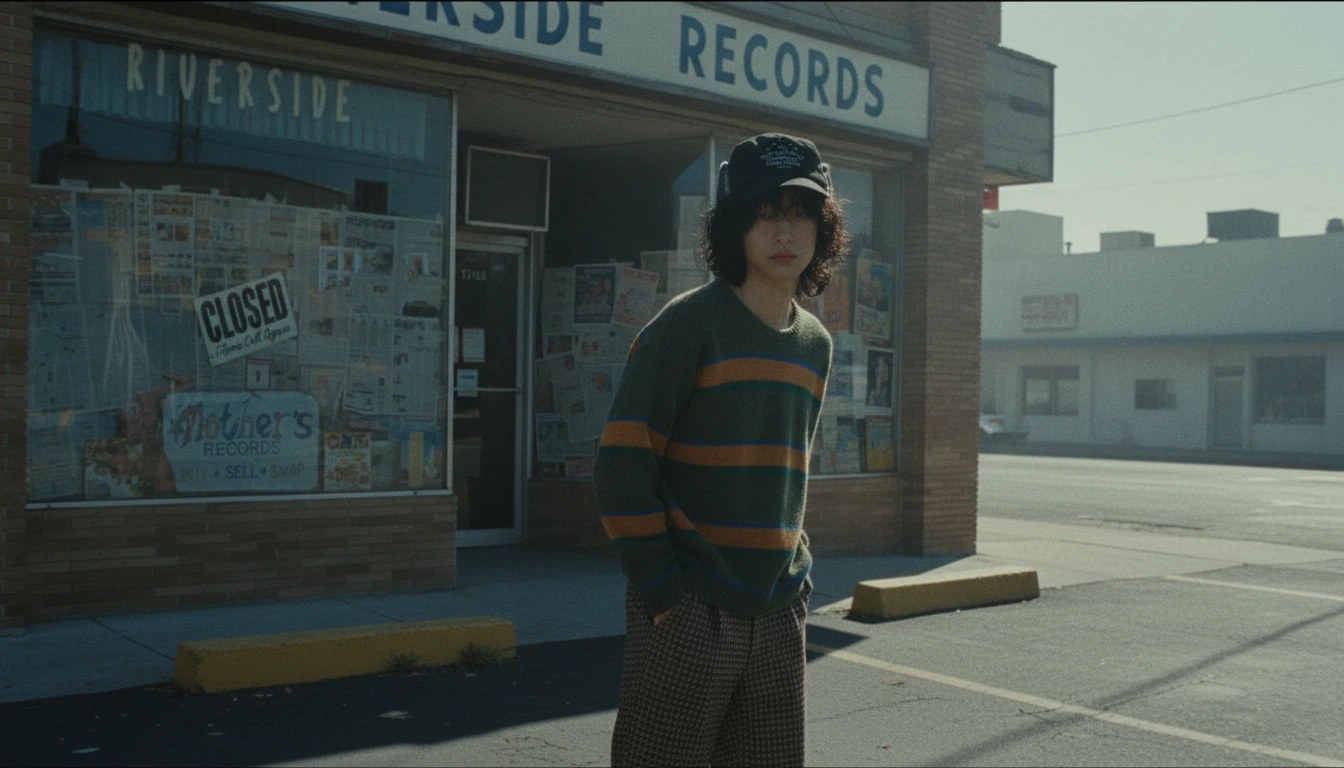
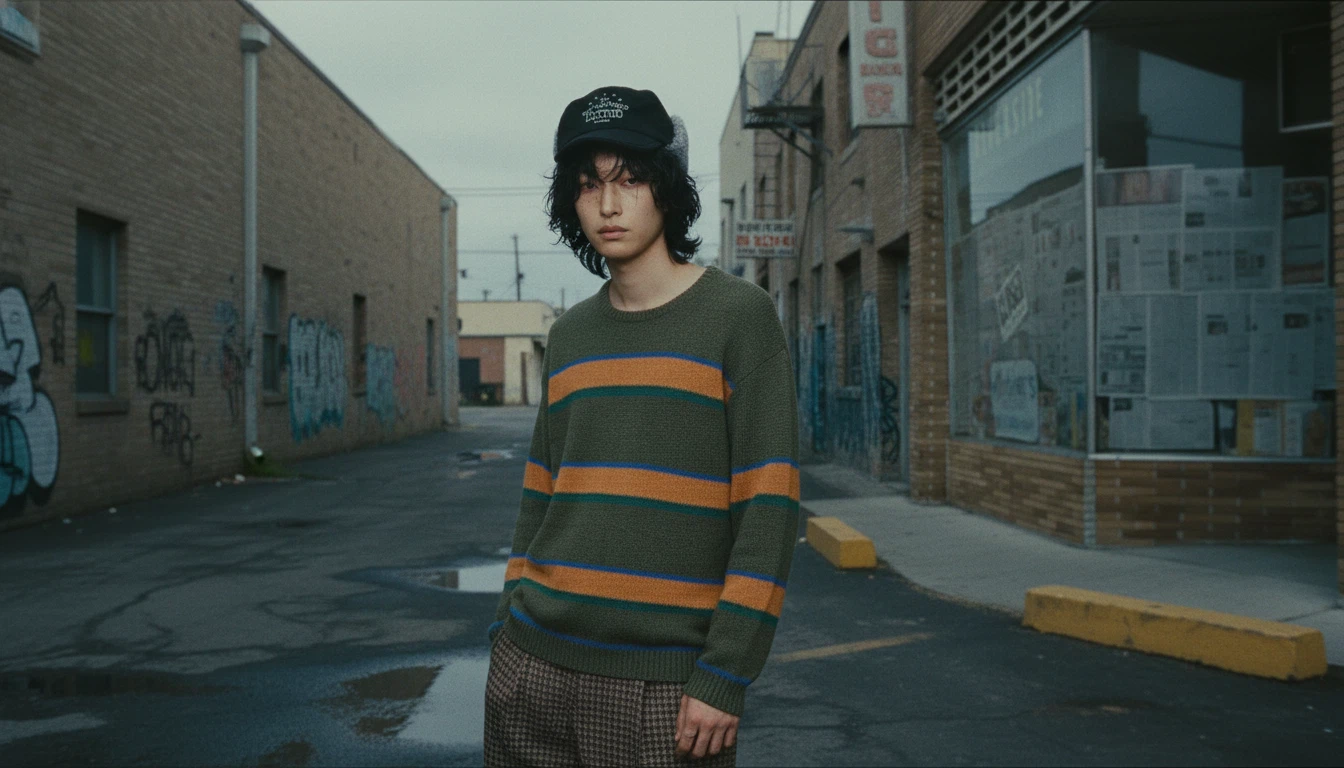
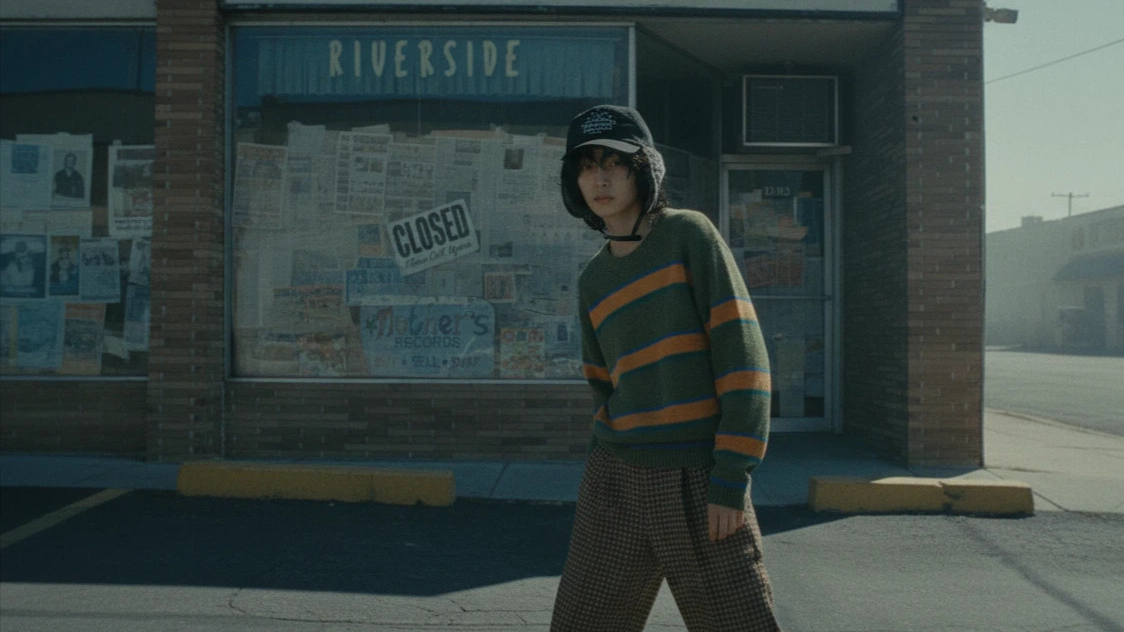
이를 통해 배경의 조명, 색감, 공간감이 프롬프트에 보다 명확하게 반영됩니다.
3. 새로운 요소의 창조
기존 에셋에 없는 요소를 추가하고자 할 경우에는 Quel Assistant와의 채팅을 통해 직접 요청하시면 됩니다.
예를 들어:
배경에 새로운 구조물 추가
특정 분위기나 연출 요소 생성
룩북 콘셉트에 맞는 환경적 디테일 보강
이 과정은 단순 보완이 아니라, 씬 자체를 확장하는 설계 단계로 이해하시면 좋습니다.
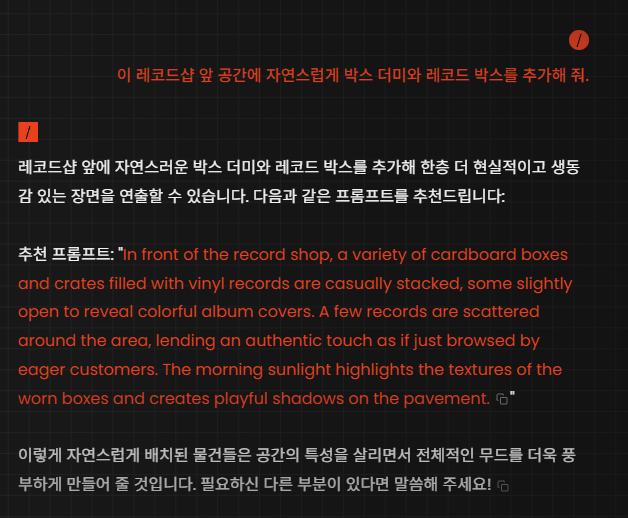
4. 프롬프트 확정 및 렌더링
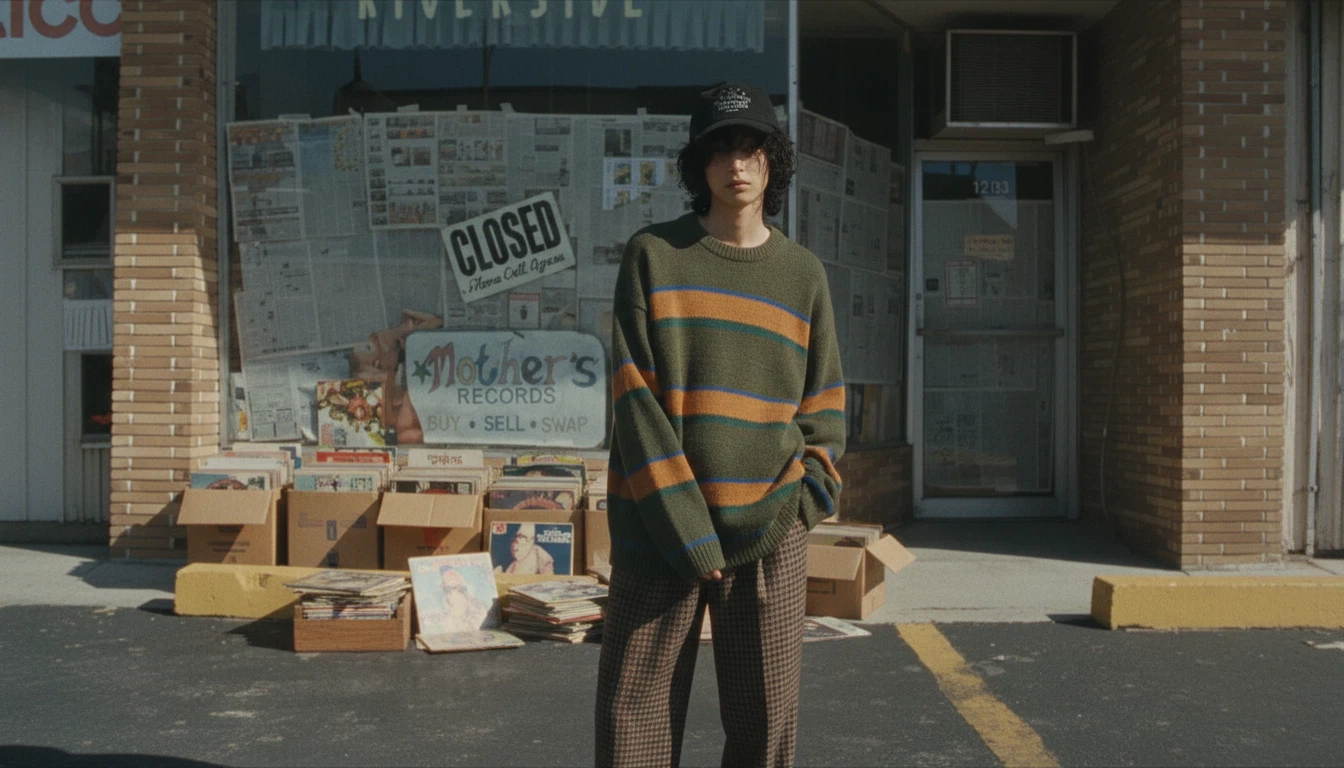
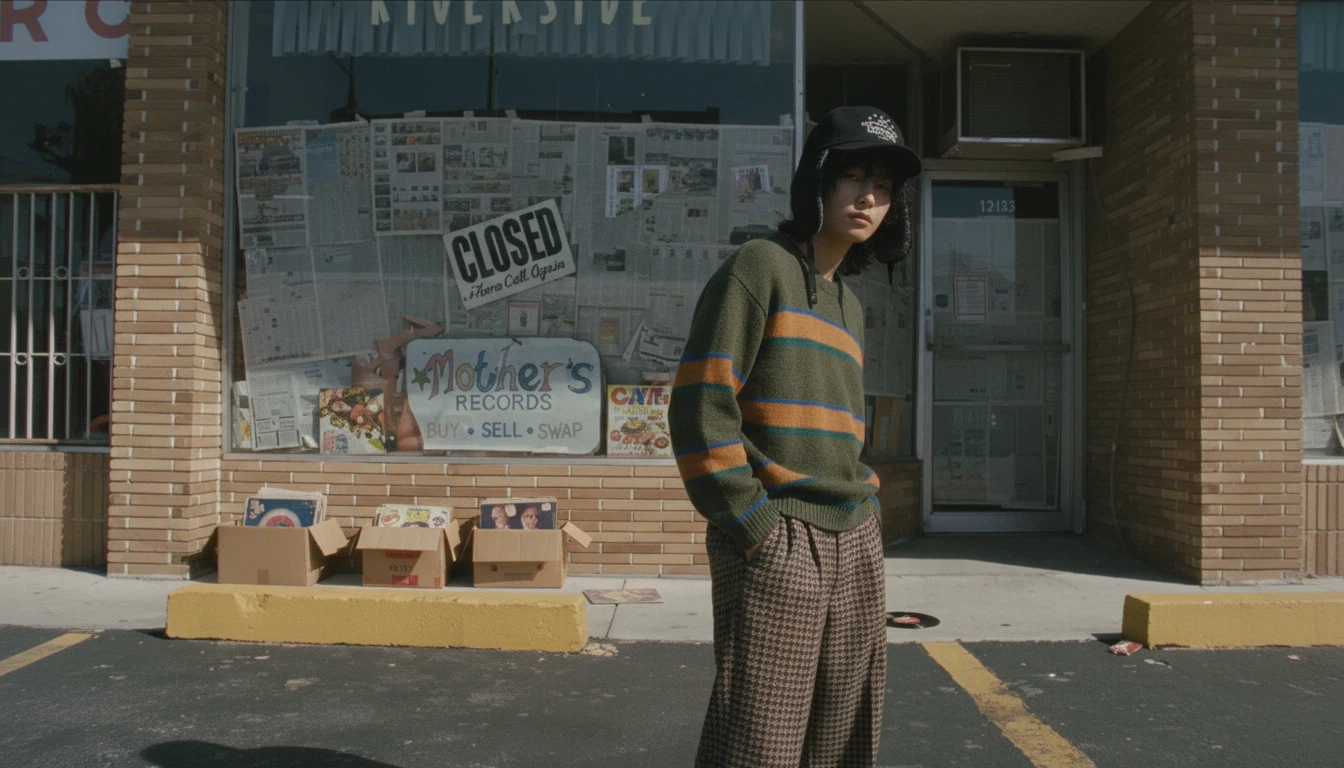
모델, 배경, 씬에 대한 조건이 모두 정리되었다면, 완성된 프롬프트를 확인한 후 렌더링을 진행합니다.
이 시점의 프롬프트는 단일 이미지 생성을 위한 문장이 아니라, 룩북 시리즈 전체를 관통하는 기준 설정으로 작동합니다.
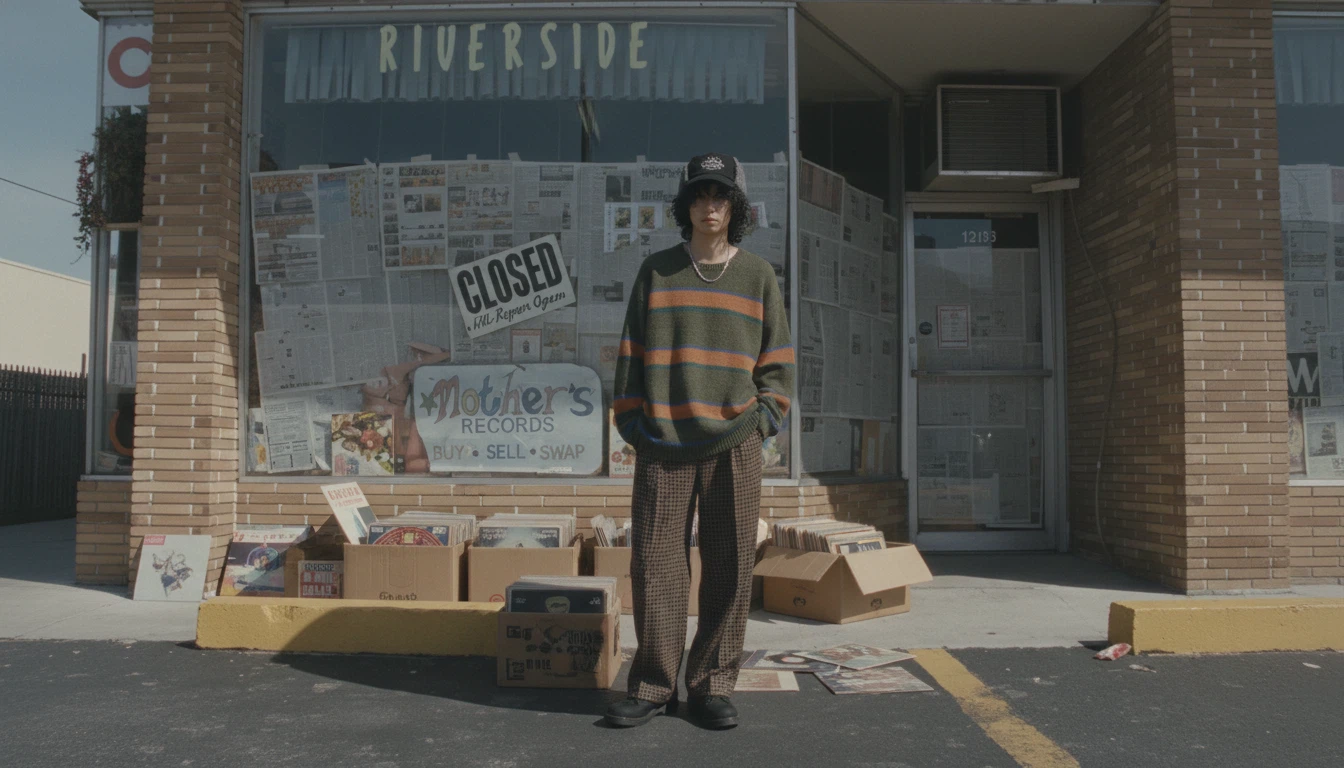
3단계. 이미지 셀렉 및 360도 회전 이미지 생성
렌더링이 완료되면, 다음 단계는 룩북에 사용할 이미지를 선별하고 선택된 컷을 기반으로 360도 회전 이미지를 생성하는 과정입니다.
이 단계는 룩의 구조와 실루엣을 입체적으로 전달하는 데 중요한 역할을 합니다.
1. 룩북용 이미지 셀렉
렌더 결과 중 룩북 기준에 가장 적합한 이미지를 선택합니다. 선택한 이미지는 Creative Studio로 드래그 & 드롭하여 이동합니다.
이미지를 옮기는 방식은 다음 두 가지 중 편한 방법을 사용하시면 됩니다.
렌더 프리뷰 화면에서 바로 드래그 & 드롭
아카이브에서 이미지를 다운로드한 후 드래그 & 드롭
어떤 방식을 사용하더라도 결과에는 차이가 없습니다.
2. 360도 회전 이미지 생성
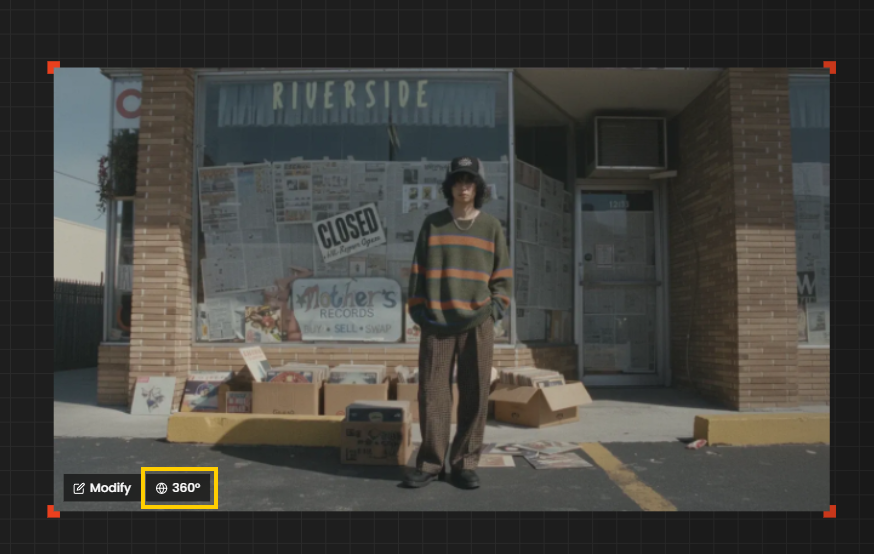
Creative Studio에 이미지가 입력되면, 해당 이미지 좌측 하단에 있는 360 버튼을 클릭합니다.
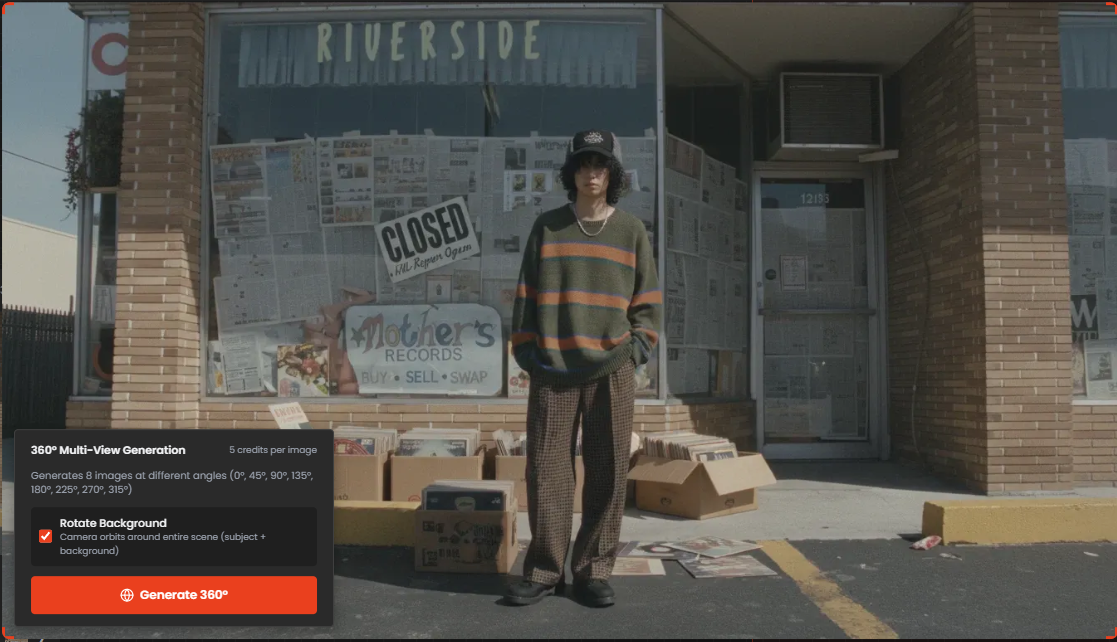
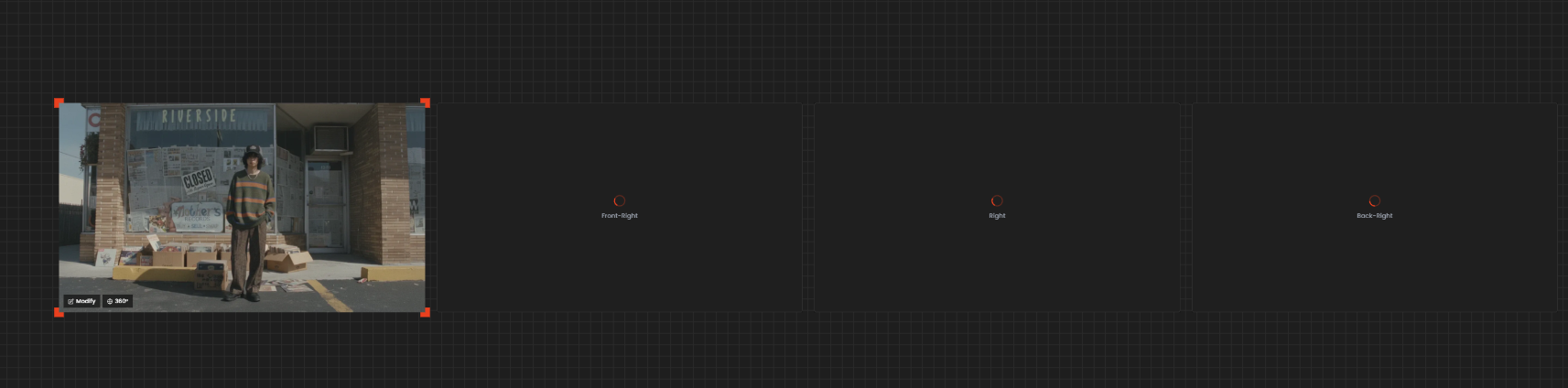
이를 통해 선택된 컷을 기준으로 모델과 의상을 360도로 회전하는 이미지가 자동으로 생성됩니다.
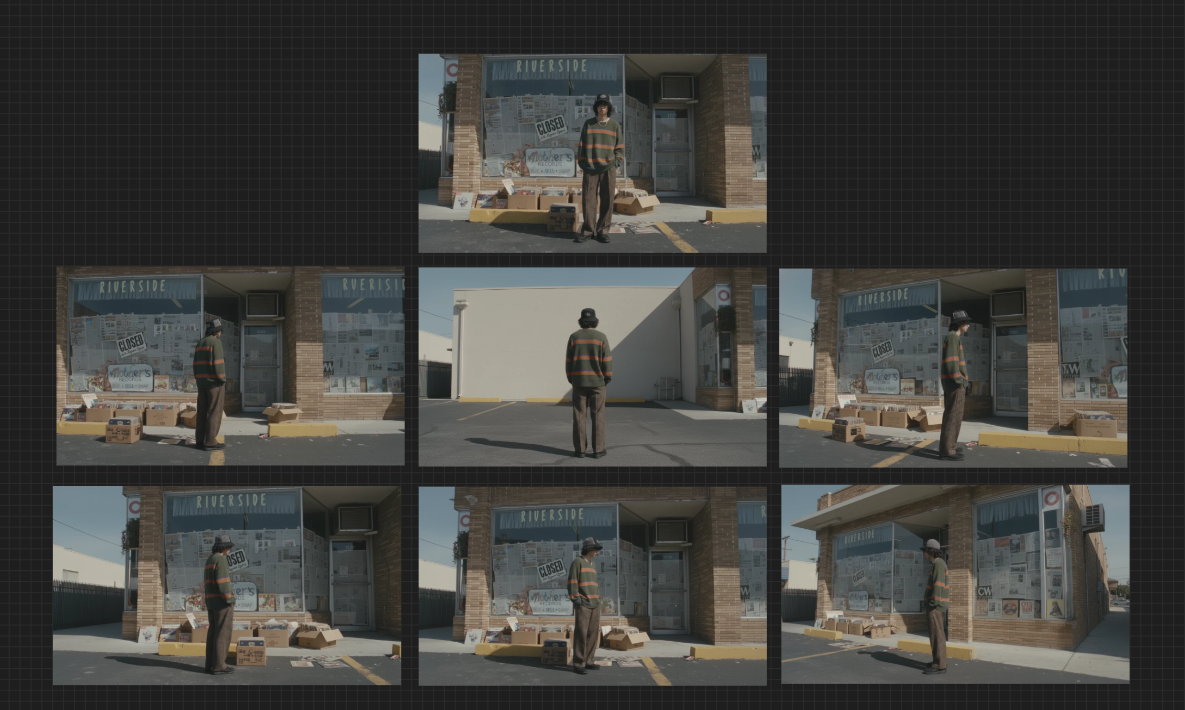
이 기능은 룩의 전·후·측면을 자연스럽게 보여주어, 단순한 룩북 컷을 넘어 입체적인 제품 이해를 가능하게 합니다.