
한 번의 설정으로 반복 생산 가능한 스튜디오 피팅샷 제작 가이드
별도의 물리적인 스튜디오 세팅이나 상세 촬영 없이 큐엘스위트(QuelSuite)를 활용하여 실제 스튜디오에서 촬영한 듯한 의상 상세 이미지를 간편하게 생성하는 방법을 소개합니다.
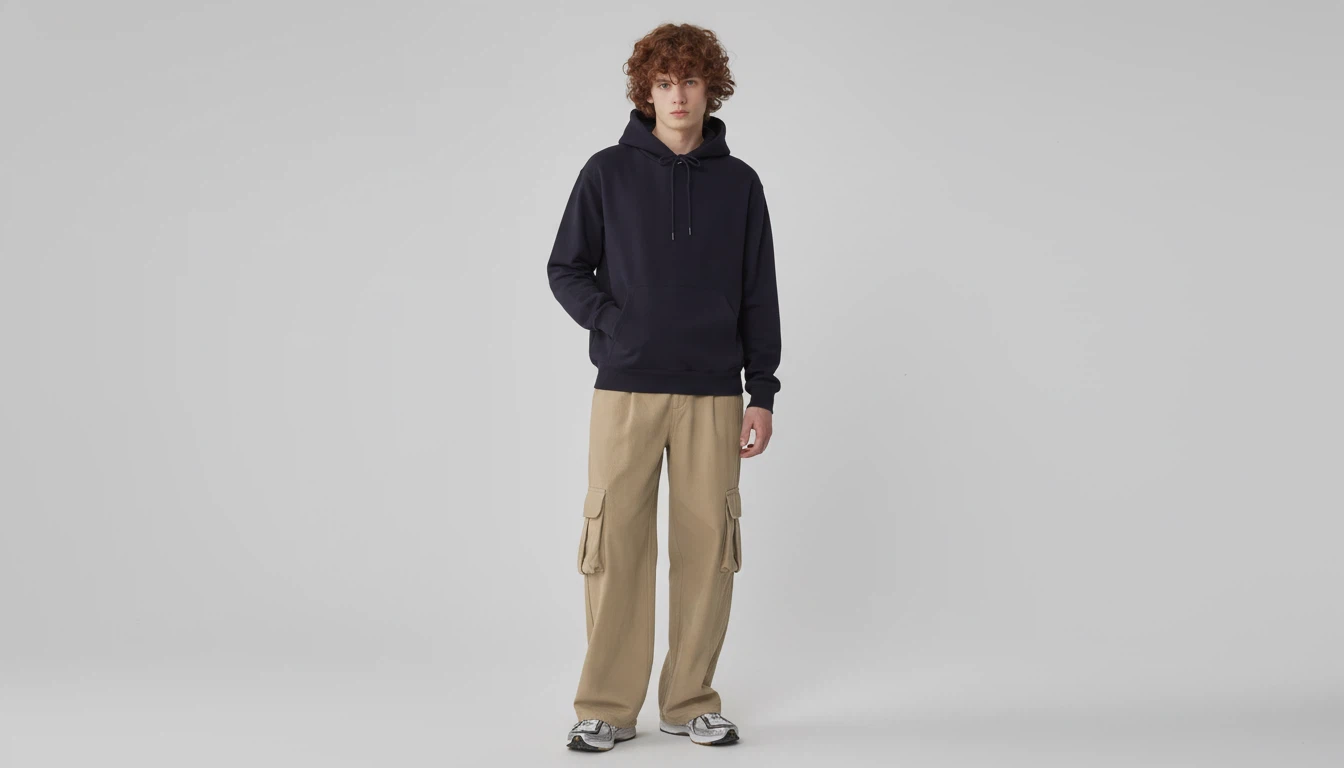
화이트 스튜디오 피팅샷을 촬영 없이 만드는 방법
의상 피팅샷 제작을 위해 스튜디오를 대관하고, 모델을 섭외하며, 촬영과 편집을 진행하는 과정은 많은 비용과 시간을 필요로 합니다.
Quel Suite를 활용하면 이러한 과정을 거치지 않고, 화이트 스튜디오 배경의 의상 피팅샷을 하나의 툴 안에서 완성할 수 있습니다.
스튜디오 대관, 모델 섭외, 촬영 및 편집 없이 Quel Suite 하나로 피팅샷 제작이 가능합니다.
본 가이드는 단순한 이미지 생성이 아닌 실제 쇼핑몰과 브랜드 실무에 바로 적용 가능한 피팅샷 제작 흐름을 다룹니다.
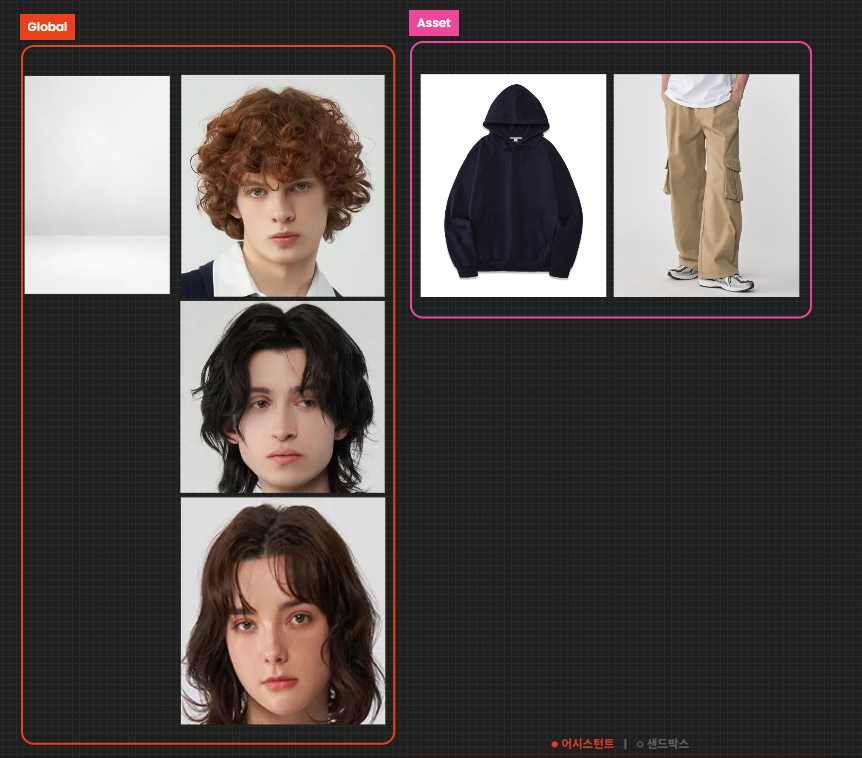
오늘 사용할 레퍼런스 이미지입니다. 원하시는 워크플로우에 따라 Global에 적용된 모델 레퍼런스는 Asset에 적용하여도 무방합니다.
Case 1. 정확한 레퍼런스 설정으로 일관적인 피팅샷을 제작하는 방법
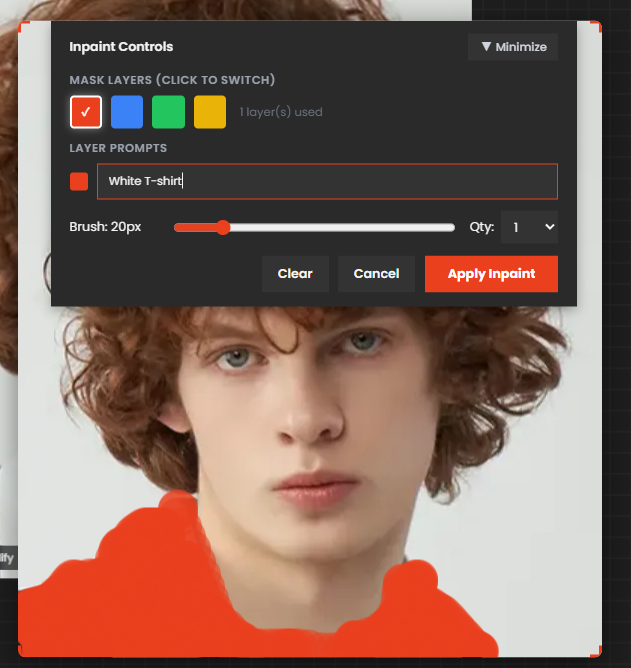
Quel Suite는 사용자가 입력한 이미지의 요소들을 최대한 정확하게 읽어 내려고 합니다. 그러므로 워크플로우에 레퍼런스를 적용하기 전 불필요한 요소는 이미지 Modify - Inpaint 기능으로 원하는 방향성으로 수정한 후 사용하시는 것을 추천합니다.
기존 레퍼런스 이미지에 셔츠의 칼라가 포함되어 있었으므로, 이 부분을 브러쉬로 칠하여 White T-shirts로 가공하였습니다.
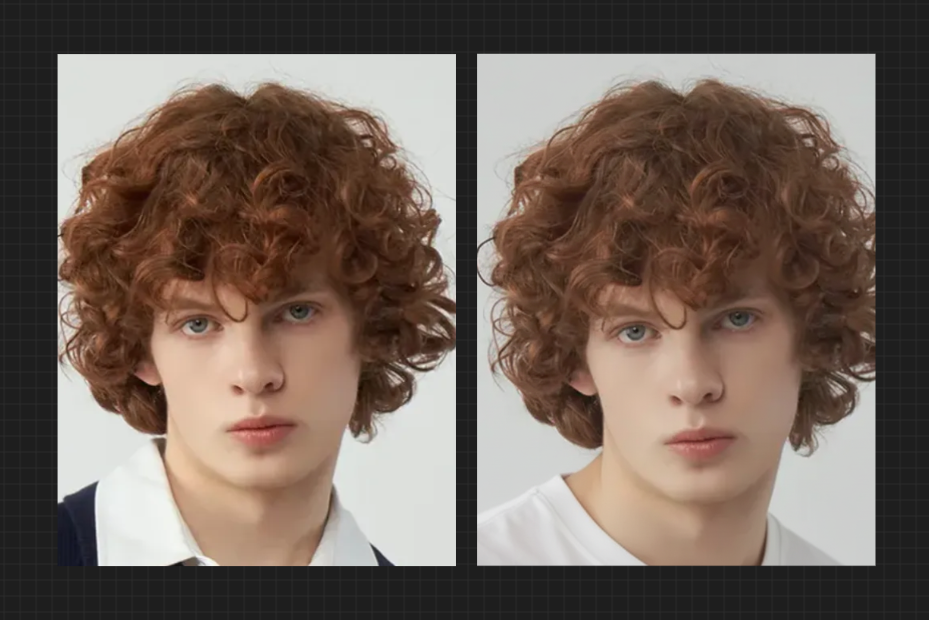
셔츠의 칼라가 매우 자연스럽게 티셔츠 넥 라인으로 개선된 모습을 확인하실 수 있습니다.
이렇게 가공된 이미지는 마우스 오른쪽을 클릭하여 복사하고, 원하는 노드에 붙여넣어 주거나 아카이브에서 다운로드 후 드래그 앤 드롭으로 입력 가능합니다.
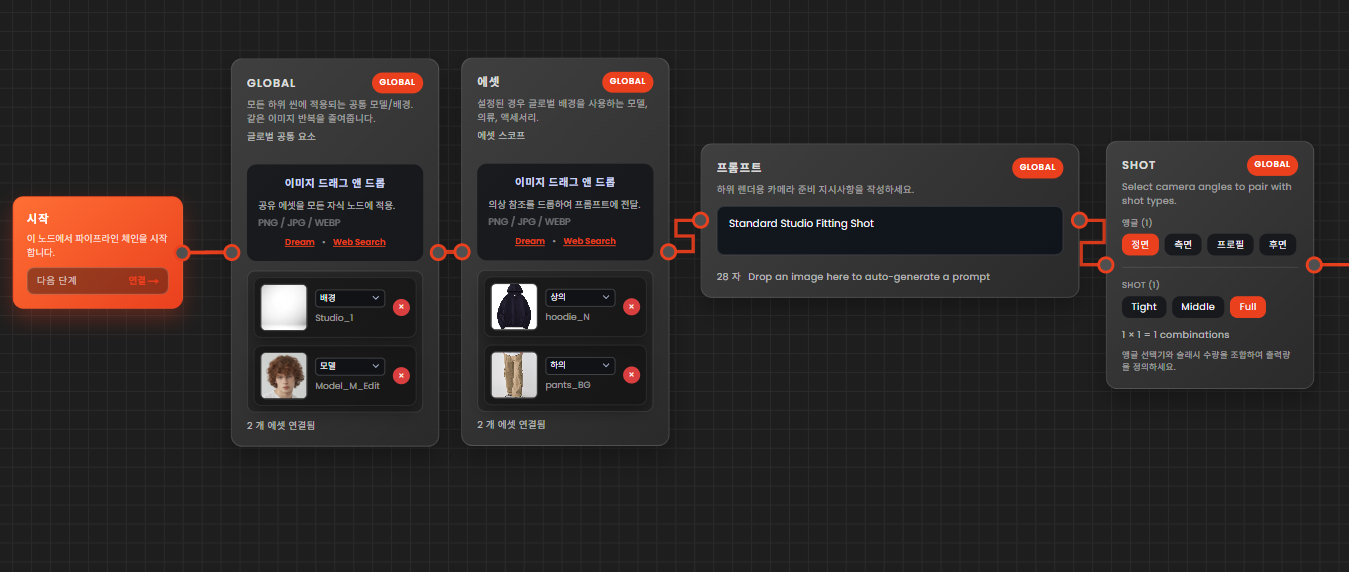
노드의 구조와 프롬프트는 매우 간단합니다. 각 노드에 레퍼런스를 입력하고 간단한 설정을 해 주시면 됩니다.
프롬프트: Standard Studio Fitting Shot
오늘 설명할 워크플로우에는 모두 동일한 프롬프트가 사용되었습니다.
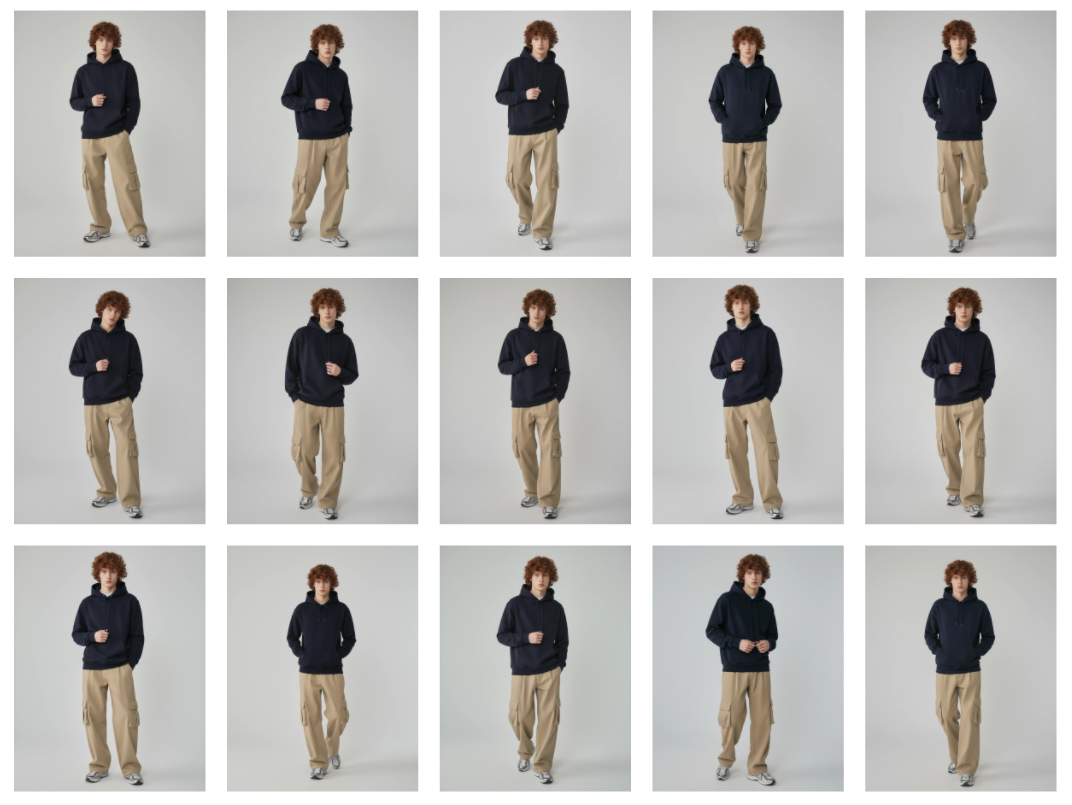
마치 스튜디오에서 여러 번의 디렉션을 거치며 촬영된 샷처럼 일정한 톤과 레퍼런스를 공유하는 자연스러운 피팅샷들이 생성되었습니다.
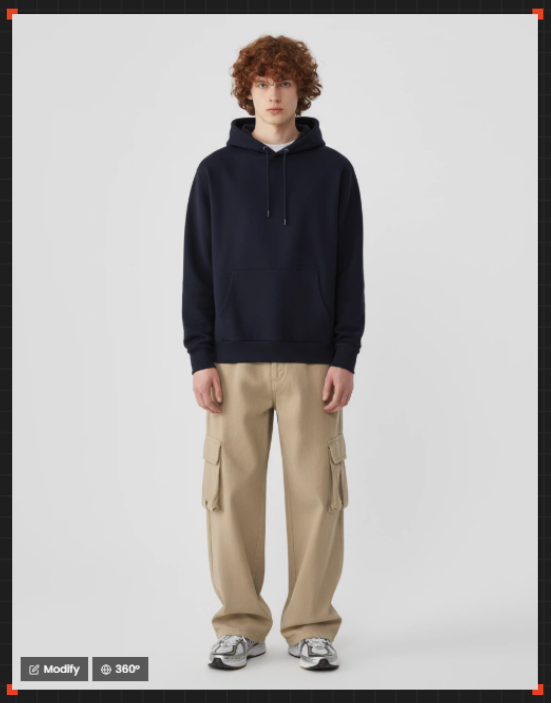
이렇게 완성된 피팅샷을 360도로 회전시켜 다양한 각도의 결과값을 얻을 수 있습니다. 크리에이티브 스튜디오에 렌더링된 결과물을 드래그 앤 드랍 하고, 좌측 하단의 360 버튼을 눌러 줍니다.

모델, 환경, 의상의 핏과 디테일을 일정하게 유지한 상태로 다각도의 피팅샷이 렌더링된 것을 보실 수 있습니다.
Case 2. 환경과 모델을 유지한 채로 의상만 교체해 주는 방법
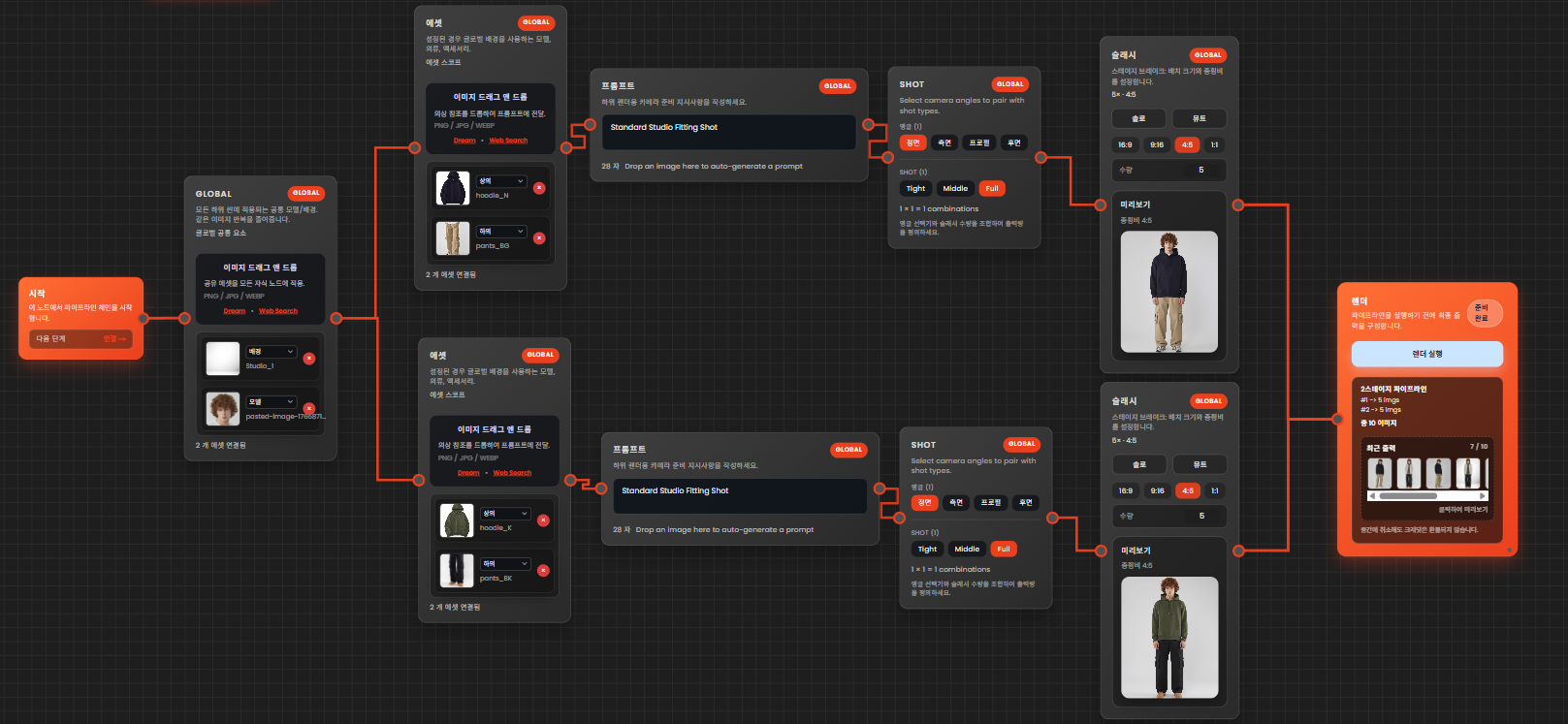
앞서 설정한 노드에서 Global과 Render 노드를 제외한 노드를 복사하고 Global과 Render 노드에 연결해 줍니다. 이 체인은 반복적으로 다량의 멀티 체인으로 연결되어도 무관합니다.
의상만 교체하기를 원하기 때문에 에셋의 의상 레퍼런스만 교체하고 프롬프트와 샷, 슬래시는 유지해 주었습니다.
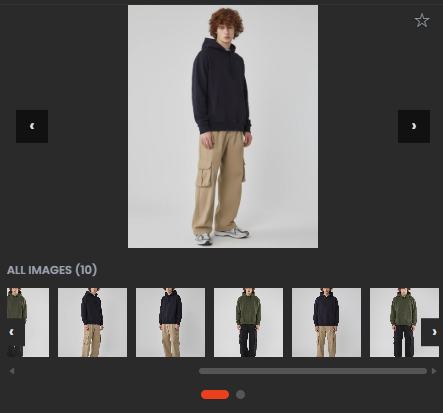
렌더링 결과, 일정한 피팅샷이 의상만 변경된 채로 렌더되는 것을 볼 수 있습니다. 이 과정을 통하여 한번의 기준 설정으로 의상의 레퍼런스만 교체하여 수많은 의상의 피팅샷을 생성할 수 있습니다.
Case 3. 환경과 의상을 유지한 채로 다양한 모델의 피팅샷을 만드는 방법
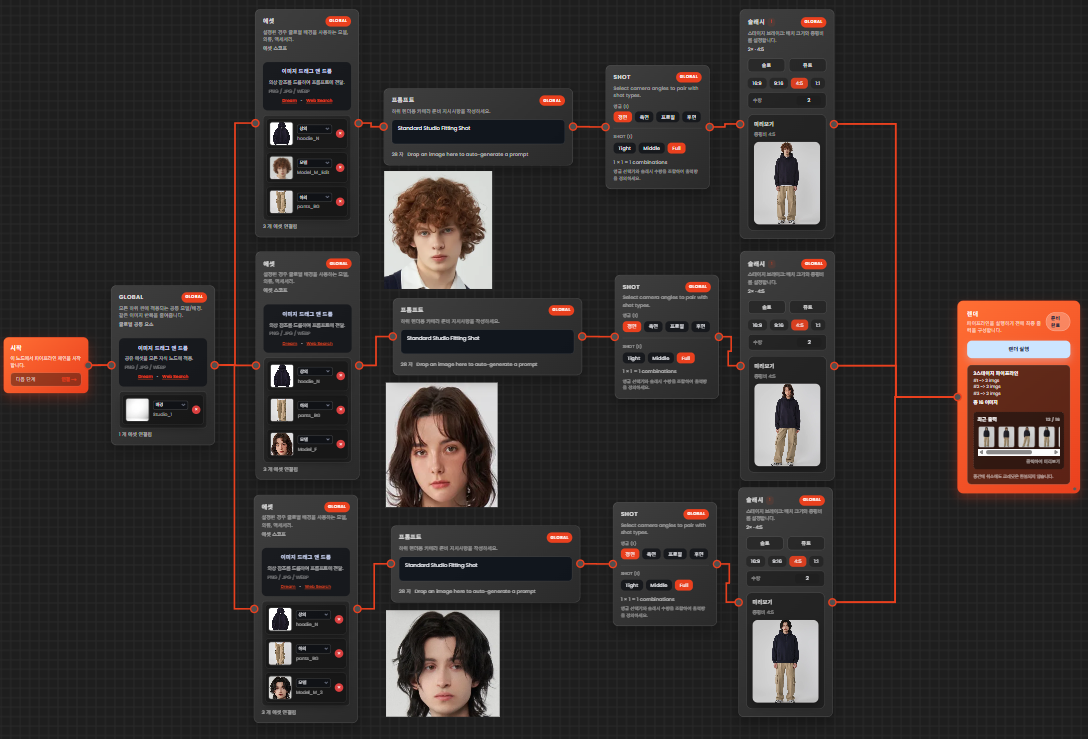
앞서 설명한 워크플로우를 이해했다면, 에셋 이미지 변경과 노드 연결만으로 다양한 변수를 설정하여 일관적인 환경의 피팅샷을 생성할 수 있다는 것을 알 수 있을 것입니다.
이번에는 한 스튜디오 환경에서 같은 의상을 성별과 모델 특징만 바꾸어 반복 생산 해 보겠습니다.
모델 얼굴의 레퍼런스를 제외한 모든 조건은 동일하게 설정되었습니다.
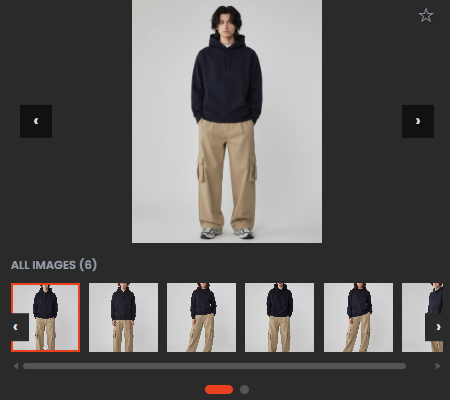
한 번의 렌더링으로 같은 환경, 같은 의상을 공유하는 여러 모델의 피팅샷이 생성되었습니다.
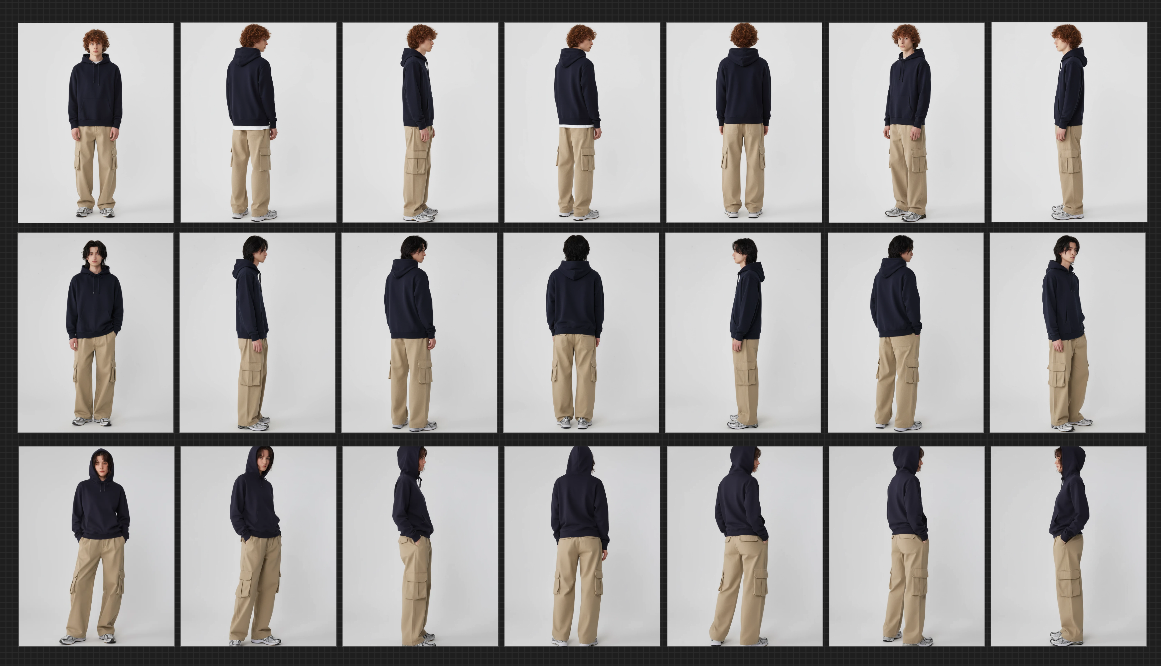
렌더 프리뷰 또는 아카이브에서 가장 적합한 컷을 선택한 후, 해당 이미지를 Creative Studio에 입력합니다.
이미지 입력 방식은 이전 단계와 동일합니다. 렌더 프리뷰에서 바로 드래그 앤 드롭하거나 아카이브에서 이미지를 다운로드한 후 입력하셔도 무방합니다.
Creative Studio에 이미지가 입력되면 360 버튼을 클릭하여 다양한 각도의 피팅샷을 생성하여 의상의 전·측·후면을 자연스럽게 확인할 수 있습니다.
이렇게 Quel Suite에서는 노드별로 다양한 변수를 설정할 수 있기 때문에, 핏, 구도, 무드에 대한 빠른 수정과 대량 생산이 가능하다는 점을 확인하실 수 있습니다.