
효율적인 팀 작업을 위한 조직 워크스페이스 사용 방법
개인 작업 환경에서 만들던 워크플로우를 팀 단위로 공유·검수·관리할 수 있도록, 조직 생성부터 멤버 초대, 워크스페이스 공유, 보드 기반 피드백, 조직 갤러리 확인까지 전체 흐름을 실제 작업 순서대로 안내합니다.
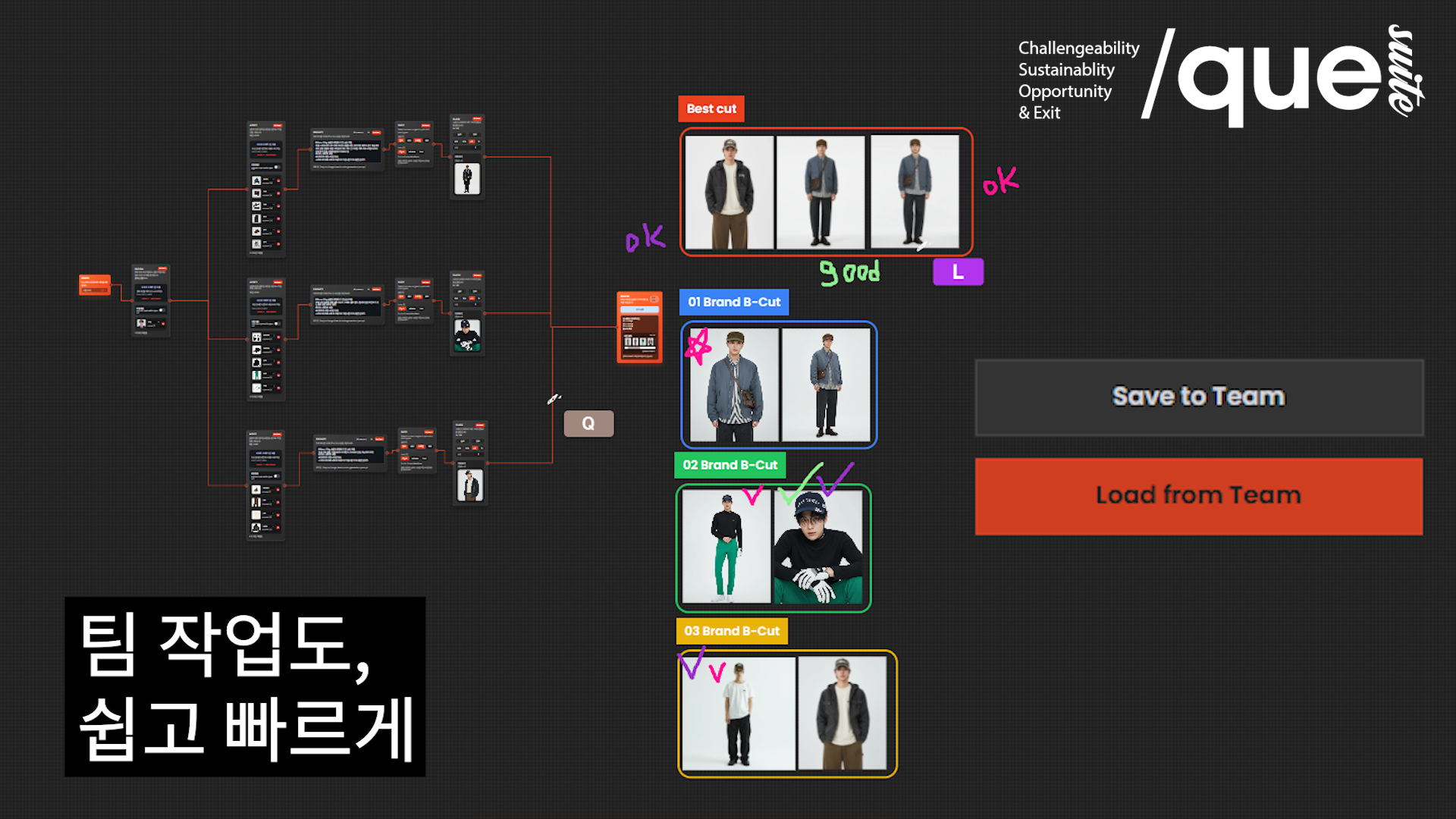
본 문서는 QUELSUITE(큐엘스위트) 조직 워크스페이스 기능을 처음 접하는 분들을 위한 협업 가이드입니다.
개인 작업을 팀 단위로 공유하고, 같은 워크스페이스에서 결과물을 함께 확인하며, 보드에서 실시간 피드백까지 이어지는 조직 협업 흐름을 단계별로 안내합니다.
조직 기능 들어가기
스튜디오로 진입하여 상단 툴바에서 빌딩 모양 아이콘을 클릭합니다.

조직 생성 버튼을 클릭하세요.

조직에 적합한 플랜을 선택하여 결제를 진행합니다.
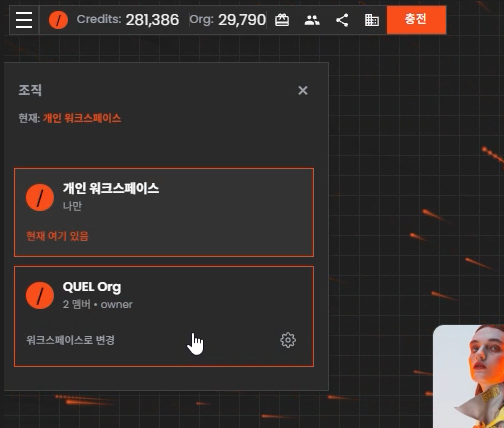
플랜 결제 후 설정을 완료하면, 개인 워크스페이스 하단에 조직 워크스페이스가 형성된 것을 확인할 수 있습니다.
조직 멤버 초대 & 협업 준비

조직 워크스페이스는 협업을 기반으로 하기 때문에 팀 멤버 초대가 필요합니다.
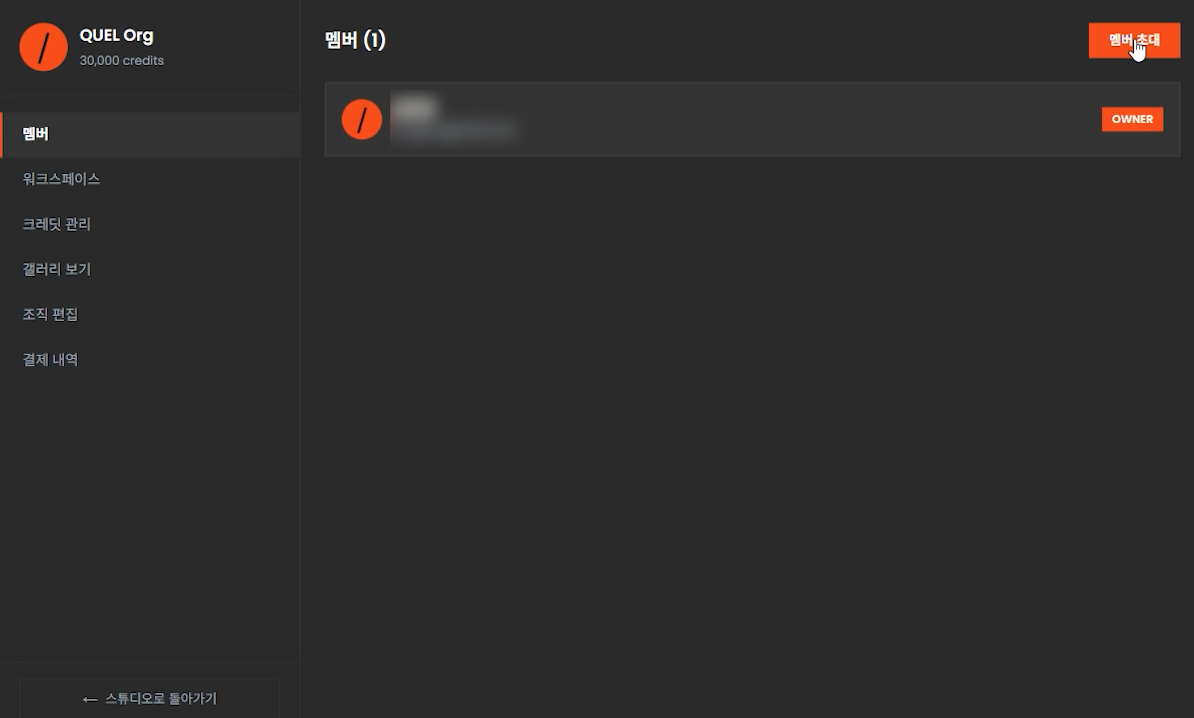
조직 설정의 멤버 탭에서 멤버 초대 버튼을 클릭하면, 멤버의 이메일로 초대 링크를 전송할 수 있습니다.
멤버가 초대를 수락하면 자동으로 멤버 추가가 완료되어 조직 워크스페이스를 사용할 수 있습니다.
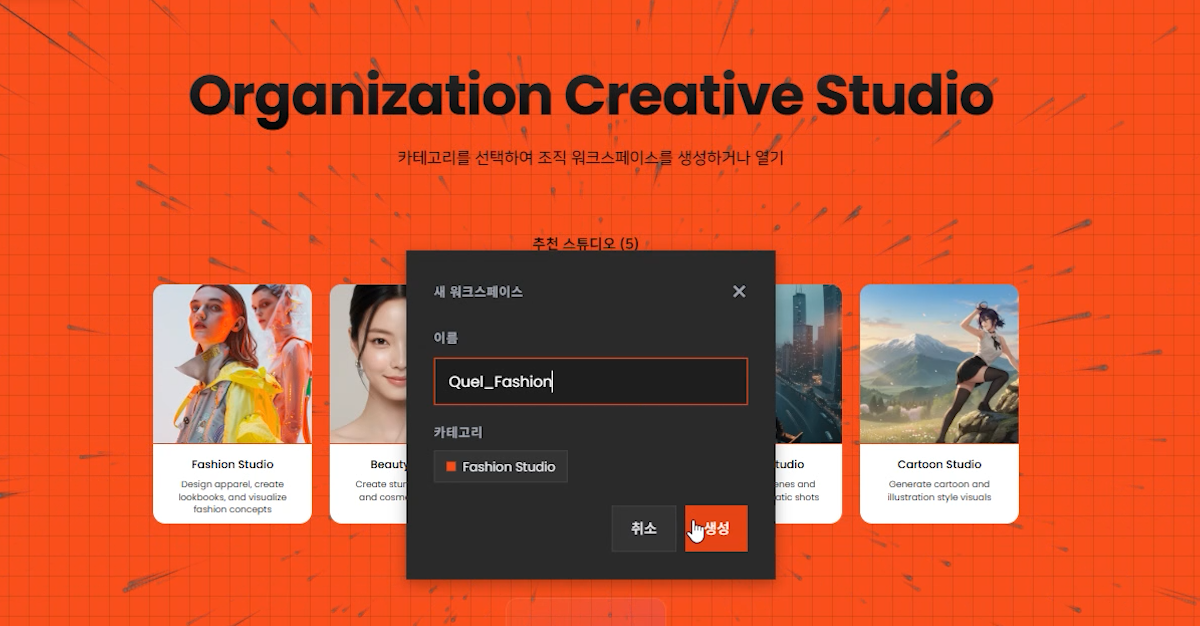
조직의 필요에 적합한 스튜디오를 선택해 워크 스페이스를 생성합니다. 필요에 따라 커스텀 스튜디오도 생성할 수 있습니다.
조직 워크스페이스 생성이 완료되었습니다. 협업을 위한 준비를 모두 마쳤습니다.
개인 워크플로우를 팀에 공유하기
개인 워크스페이스에서 작업 중 좋은 워크플로우나 결과물이 생성되었을 때 팀원들에게 공유해 팀 전체의 생산성과 인사이트를 높일 수 있다면 좋겠죠.
큐엘 스위트에서는 개인이 사용하던 워크플로우를 조직 워크스페이스에 손쉽게 공유할 수 있습니다.
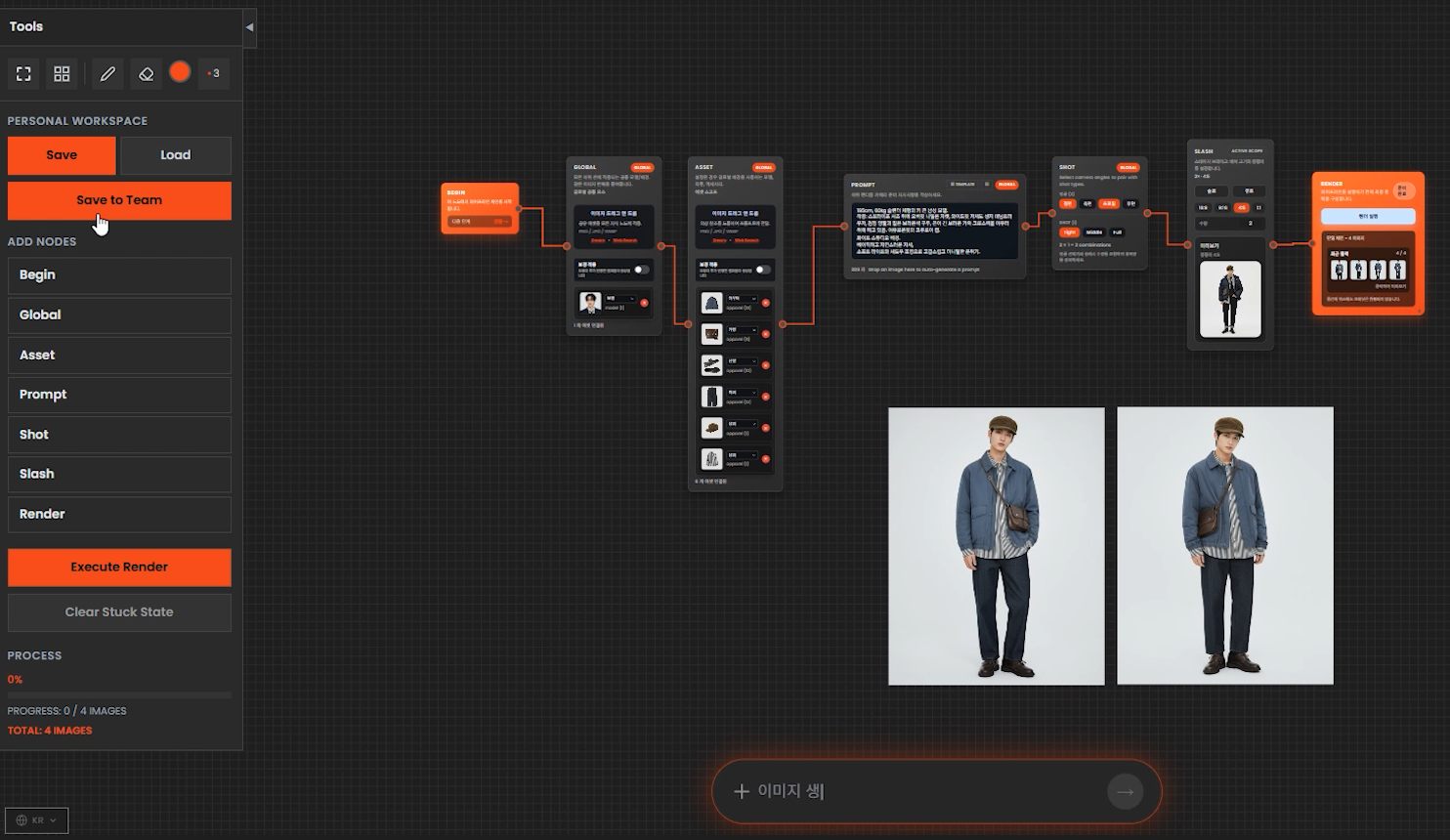
개인 워크스페이스의 좌측 툴바에서 Save to Team 버튼을 클릭합니다.
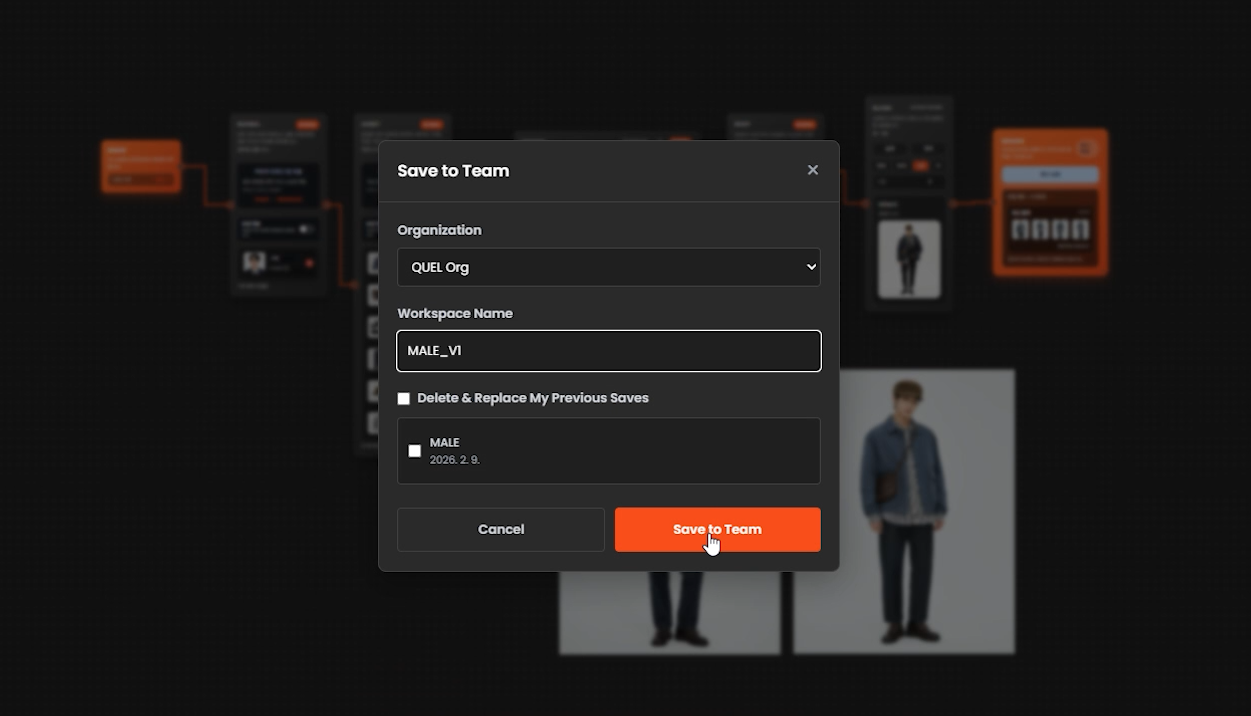
적절한 이름을 입력하고 Save to Team 버튼을 클릭합니다.
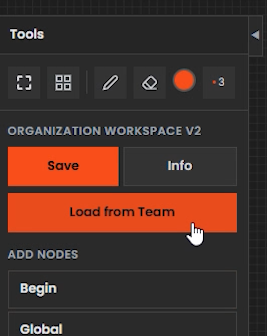
조직 워크스페이스로 접속해, 좌측 툴바에서 Load from Team 버튼을 클릭합니다.
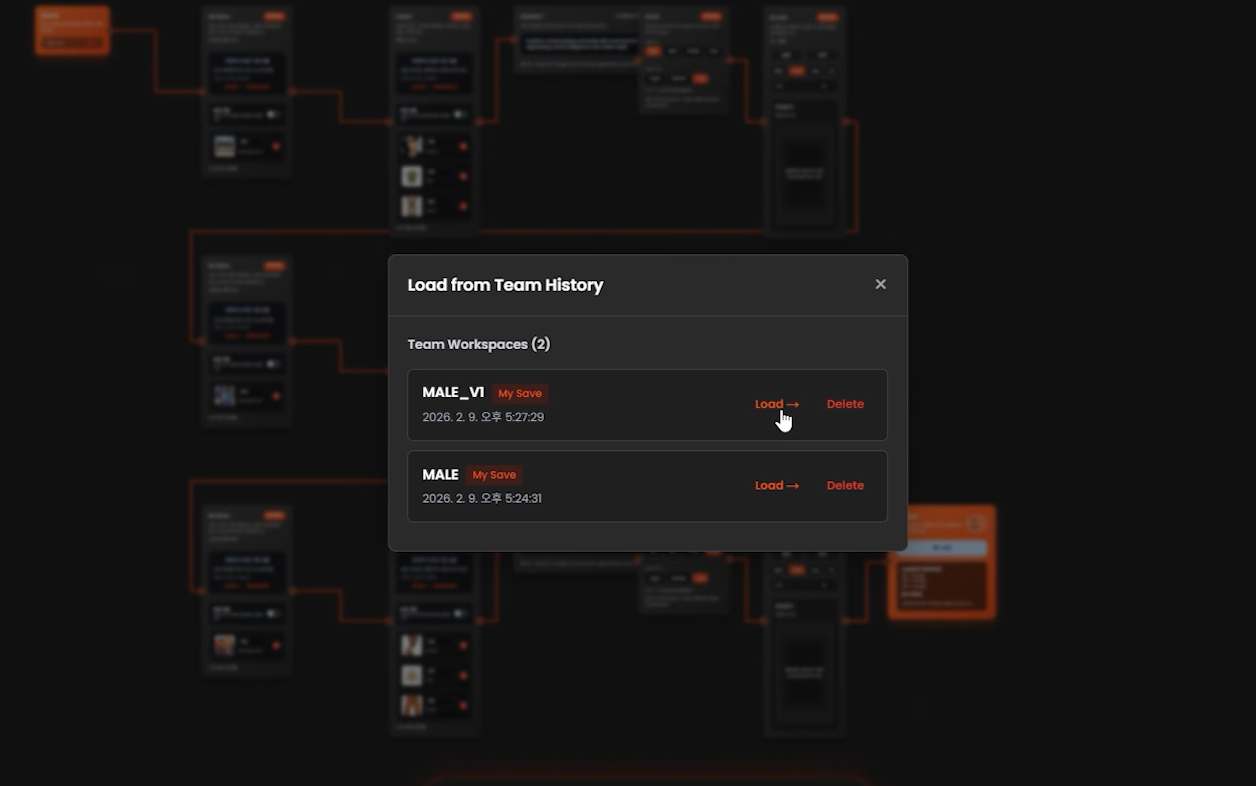
세이브 히스토리에서 원하는 워크스페이스를 선택해 로드합니다.
* 이 작업은 기존 조직 워크스페이스를 저장한 후 실행하는 것을 추천드립니다.
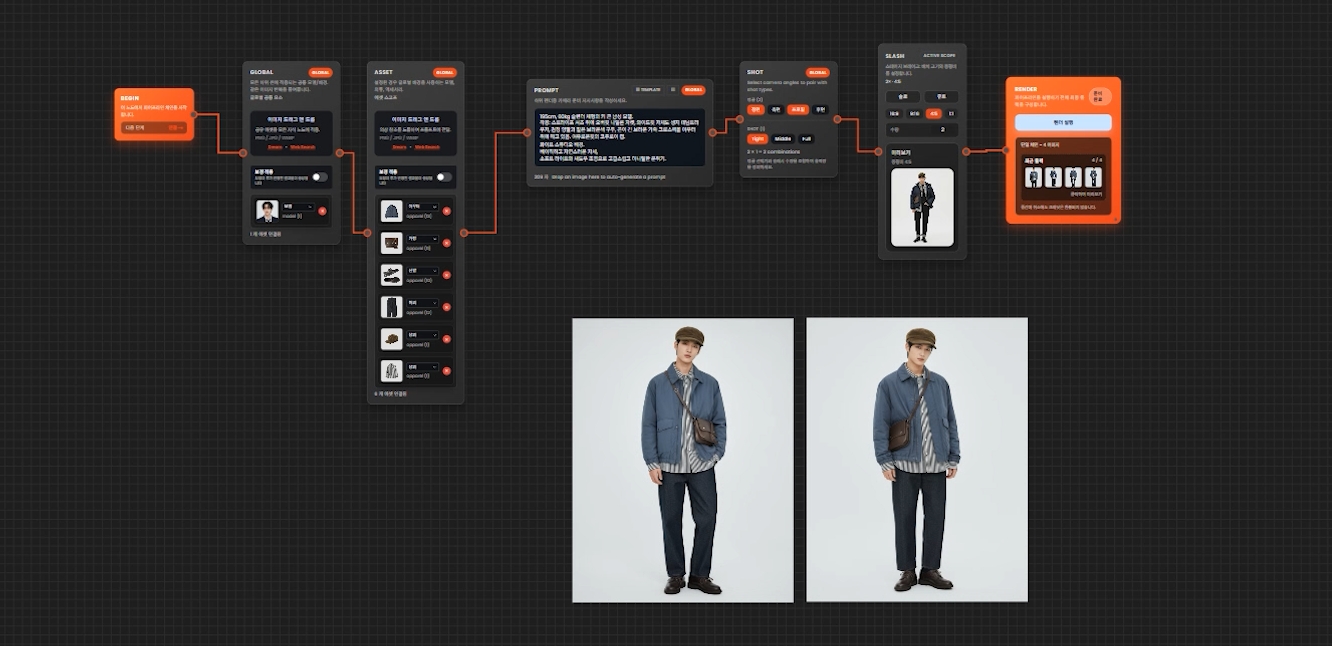
개인 워크스페이스에 활용된 워크플로우가 그대로 팀 워크스페이스에 로드된 것을 확인할 수 있습니다.
조직 워크스페이스에서 협업하는 방법
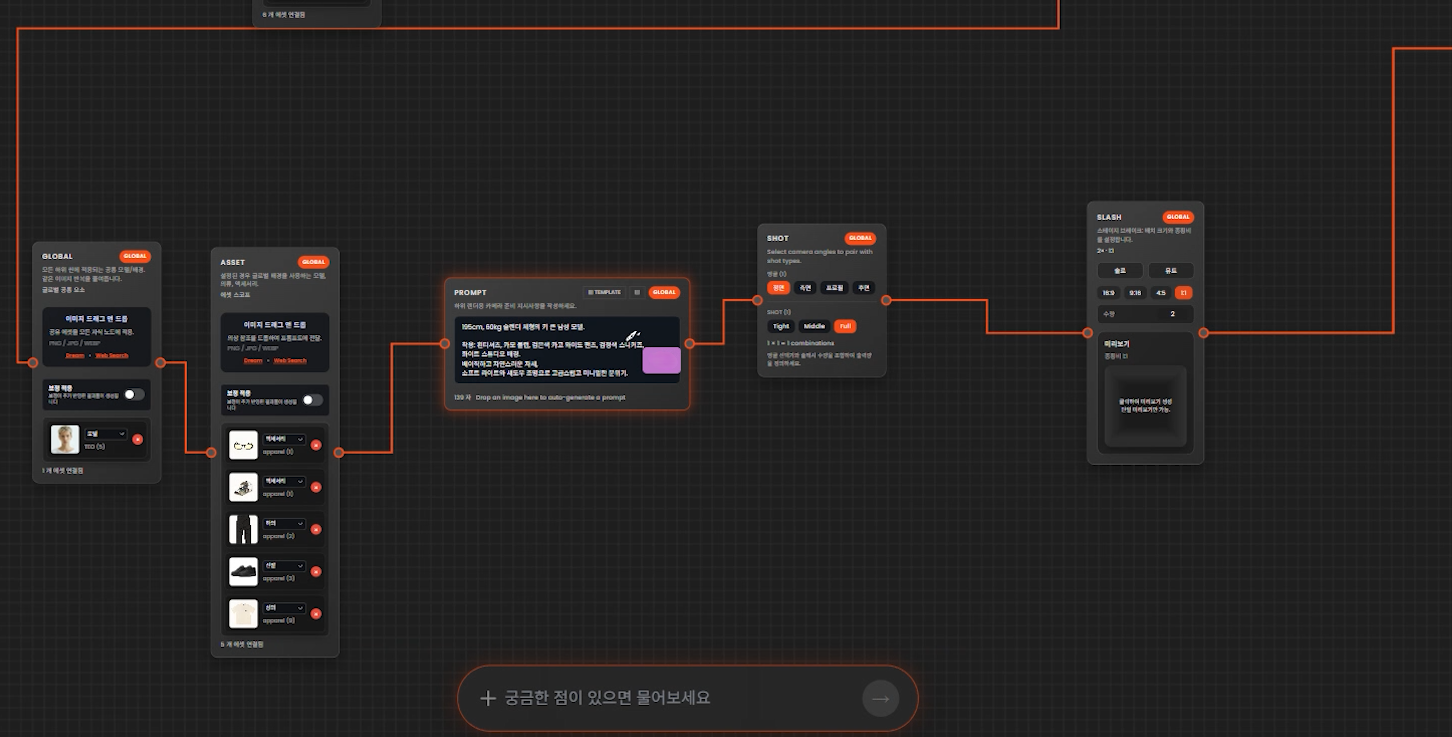
조직 워크스페이스에는 실시간으로 팀원들의 작업 상황을 확인할 수 있습니다.
이미지 생성에 필요한 에셋과 프롬프트, 샷, 렌더 이미지의 개수 등 팀원들이 함께 체크할 수 있습니다.
이러한 과정을 통해 팀 작업의 생산성과 효율성을 높이고, 다수의 검수를 거침으로써 비용 절감에 도움을 줄 수 있습니다.
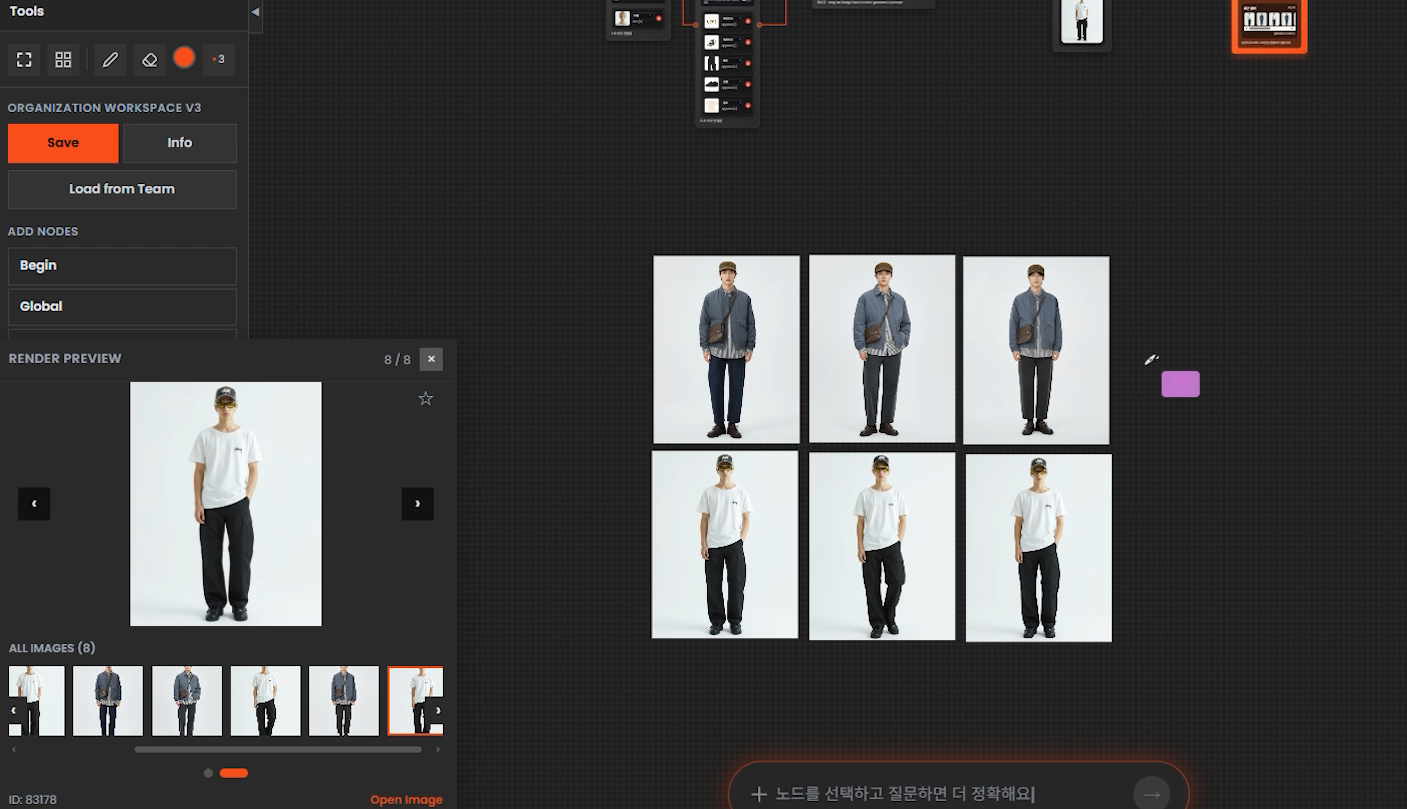
협업하여 산출한 이미지들을 보드에 드래그 앤 드롭 하여 팀원들과 소통할 수 있습니다.
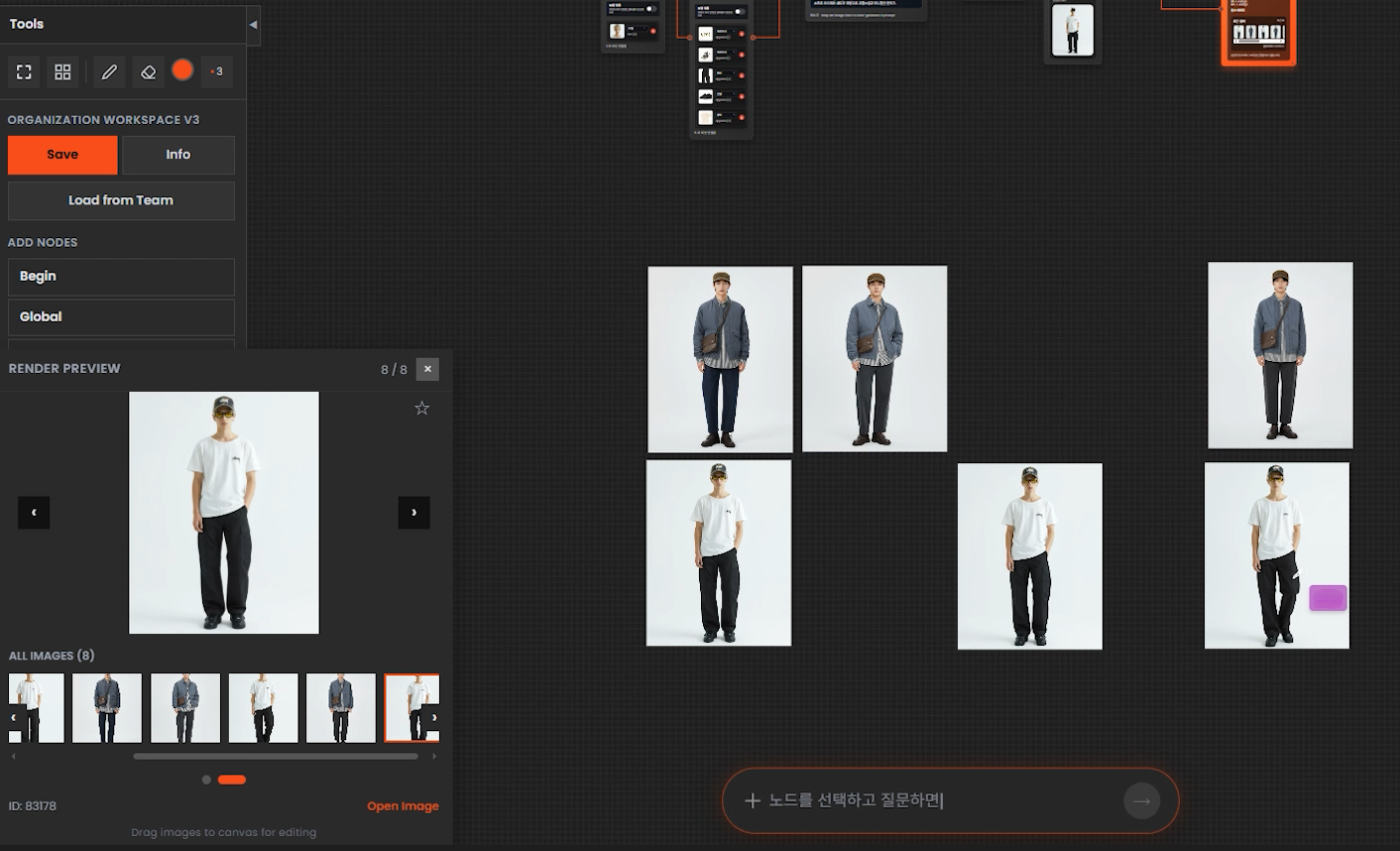
마음에 드는 샷을 셀렉하여 의견을 주고받을 수 있습니다. 이에 대해 다양한 방법을 사용할 수 있습니다.
팀원이 이미지를 셀렉하여 이동시킨 것을 실시간으로 확인할 수 있습니다.
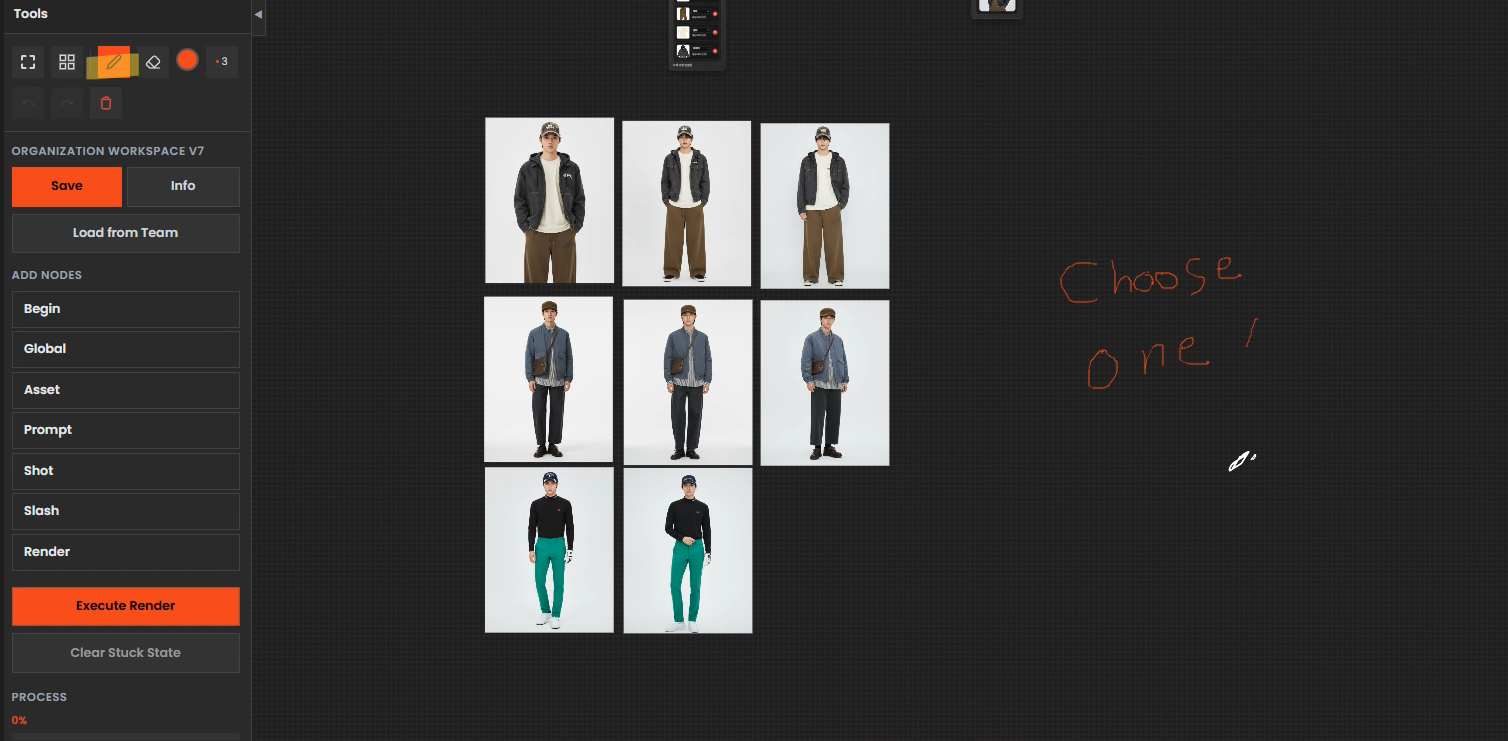
또한, 좌측 툴바의 펜툴 버튼을 이용하여 보드에 간단하게 메모를 남기는 것도 가능합니다.
이렇게 작성한 메모는 팀원도 실시간으로 확인할 수 있습니다.
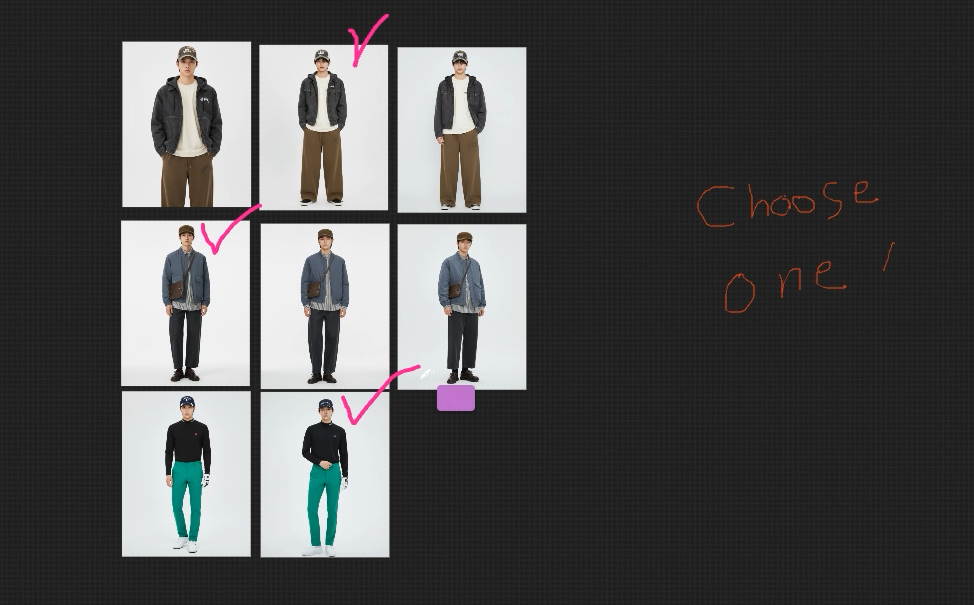
팀원들마다 고유 색상을 선택하여 각자의 의견을 내고 간단하게 의사소통을 할 수 있습니다.

셀렉된 이미지들을 Ctrl + 드래그 하여 C 키를 누르면 코멘트 박스가 활성화됩니다.
이 기능 또한 팀원들과의 소통 및 결과물 정리에 효과적일 것입니다.
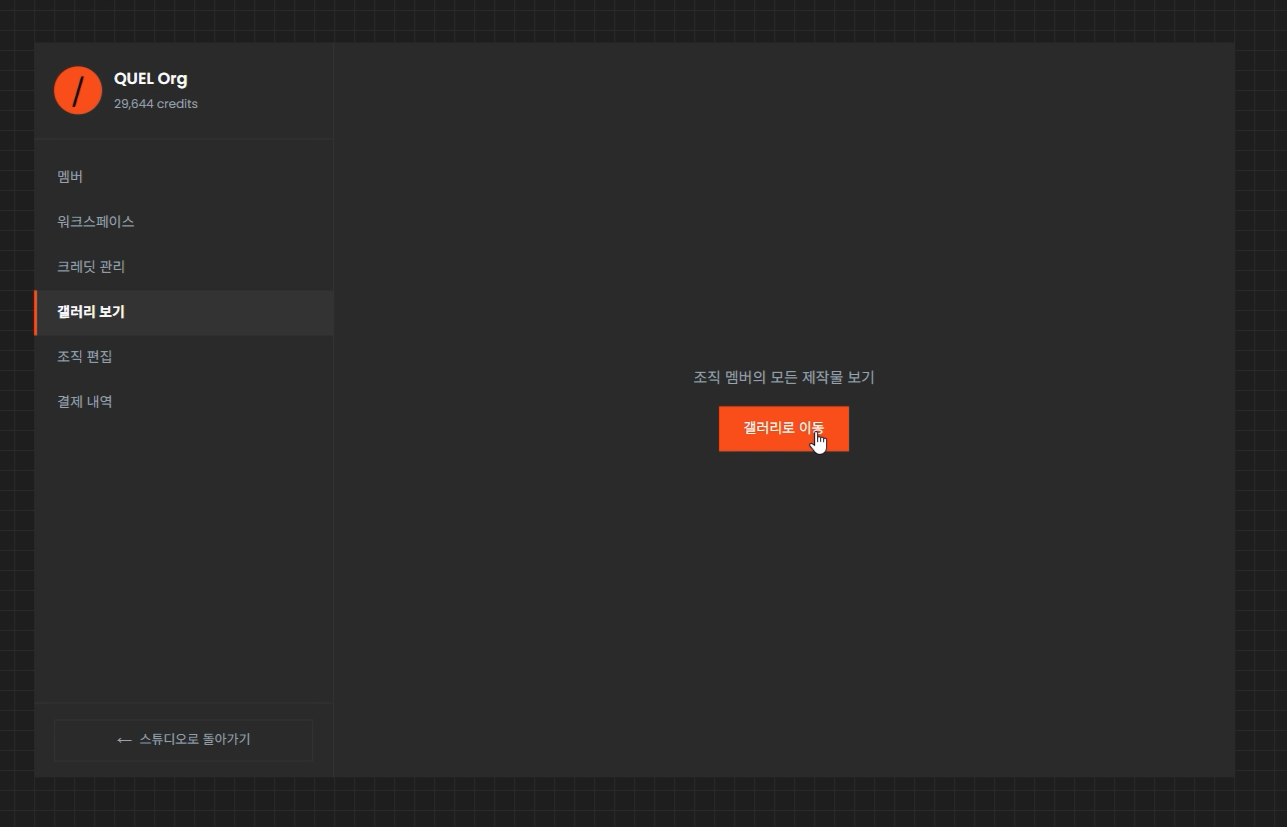
조직 설정 탭에서 갤러리 보기를 선택하면, 팀원들의 모든 작업물을 확인할 수 있습니다.
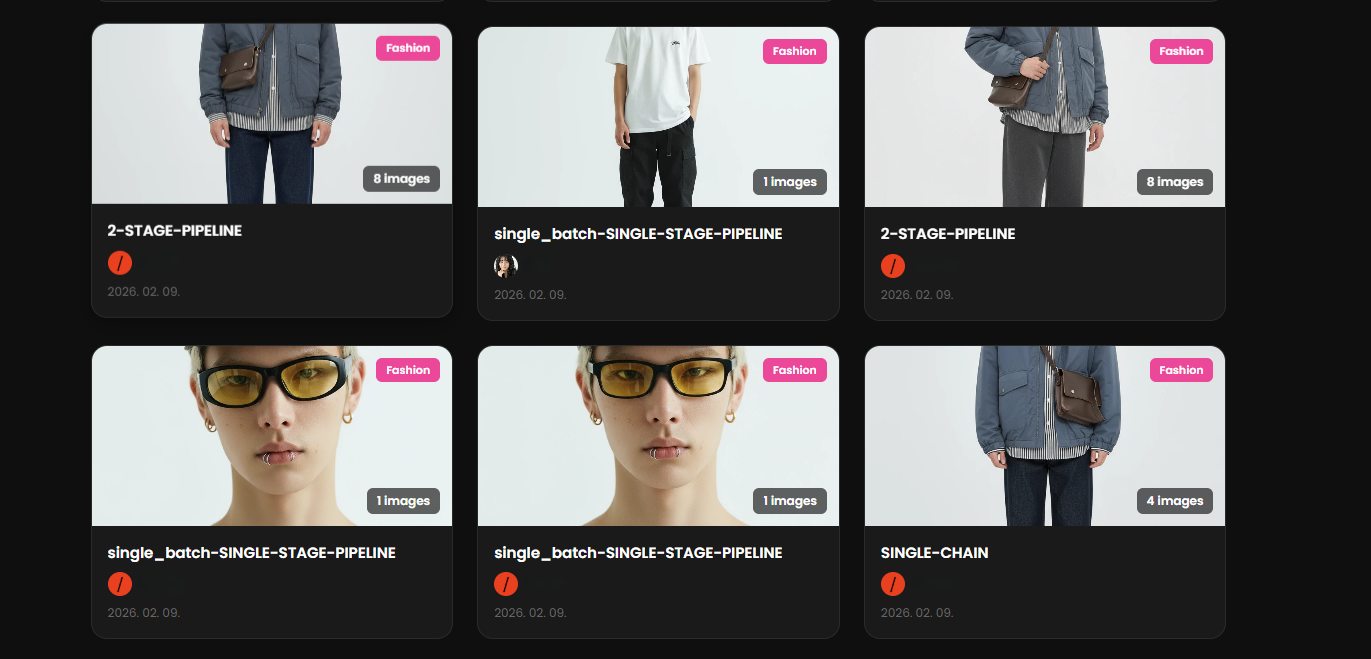

갤러리 아카이빙을 통해 팀원들의 작업물을 확인하고, 사용된 워크플로우까지 트래킹할 수 있습니다.