
Dari Penciptaan Model hingga Upscale, Lengkapkan Aliran Kerja Penghasilan Foto dengan Quel Suite
Kami membincangkan aliran kerja penghasilan foto all-in-one yang menguruskan penciptaan model, penggambaran foto, dan upscale sekaligus dengan hanya menggunakan Quel Suite.
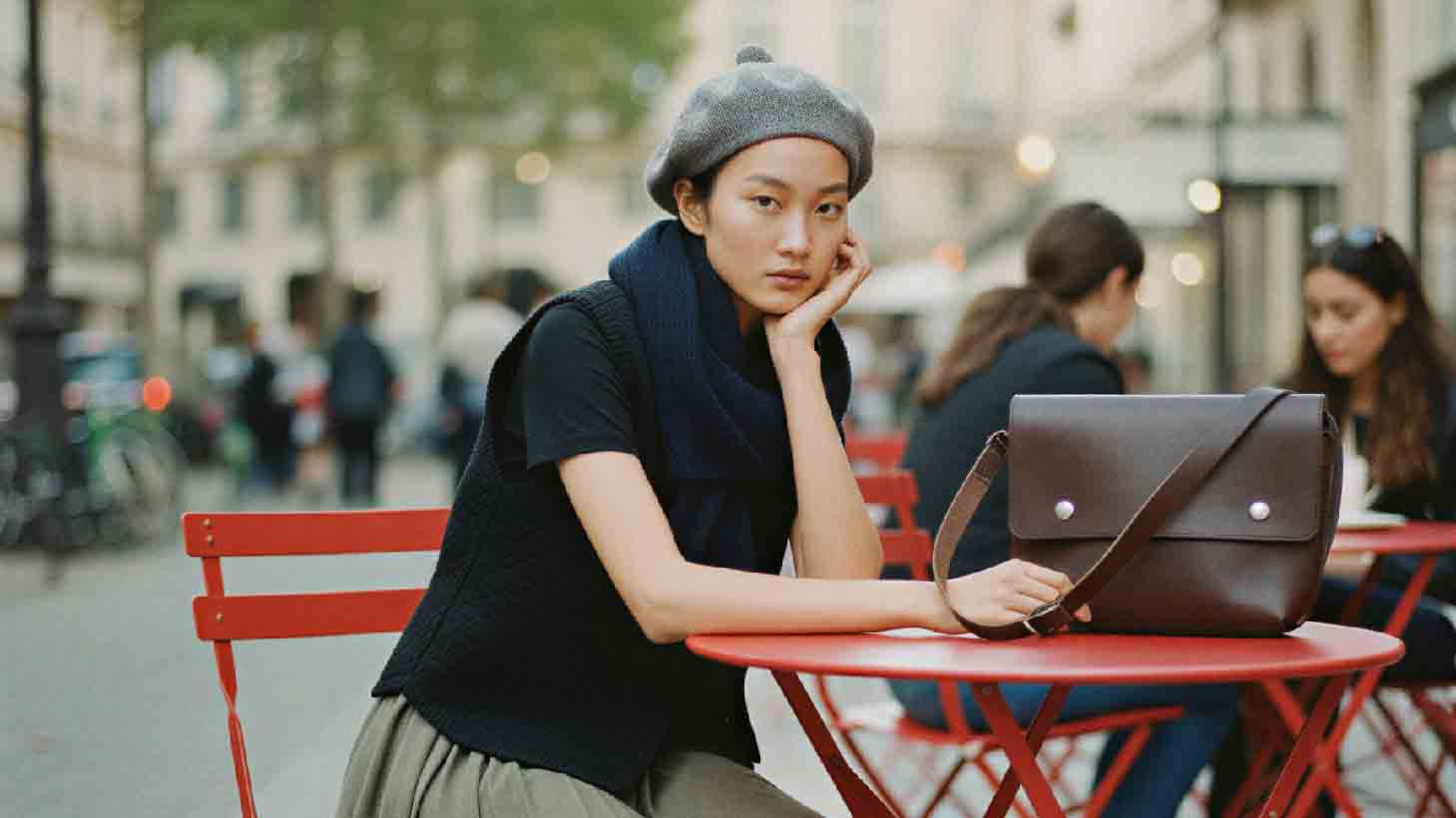
Lengkapkan Aliran Kerja Penghasilan Foto All-in-One dengan Quel Suite
Penghasilan foto jenama biasanya melalui pelbagai alat dan proses dari perancangan–penciptaan–pengubahsuaian–penyuntingan–pengeluaran resolusi tinggi, dan dalam proses itu, masa dan kos meningkat dengan cepat. Selain itu, tahap kesempurnaan hasil sering kali ditentukan oleh kemahiran beberapa orang yang mahir menggunakan alat AI atau perisian penyuntingan tertentu.
Kajian kes ini merumuskan contoh di mana keseluruhan proses dari penciptaan model hingga rendering foto, pengubahsuaian bahagian, penyuntingan warna, dan upscale diintegrasikan dengan hanya menggunakan Quel Suite untuk menyederhanakan struktur penghasilan ini.
Kuncinya adalah untuk membina aliran kerja yang menghasilkan hasil yang stabil dalam jumlah besar dengan cepat dan kos rendah dalam satu persekitaran, bukan dengan cara berulang-alik antara pelbagai alat.
Terutamanya, aliran kerja ini boleh diterapkan walaupun tanpa pengalaman operasi AI yang profesional.
Dengan mengikuti cara yang dipandu langkah demi langkah, ia disusun untuk memastikan anda dapat memperoleh hasil foto berkualiti tinggi yang boleh digunakan secara komersial secara konsisten tanpa perlu mempelajari tetapan yang rumit dalam jangka masa yang panjang.
Proses di bawah ini disusun berdasarkan aliran penghasilan sebenar, supaya sesiapa sahaja boleh menirunya dengan tepat.
Langkah 1. Penciptaan Model Berasaskan Templat
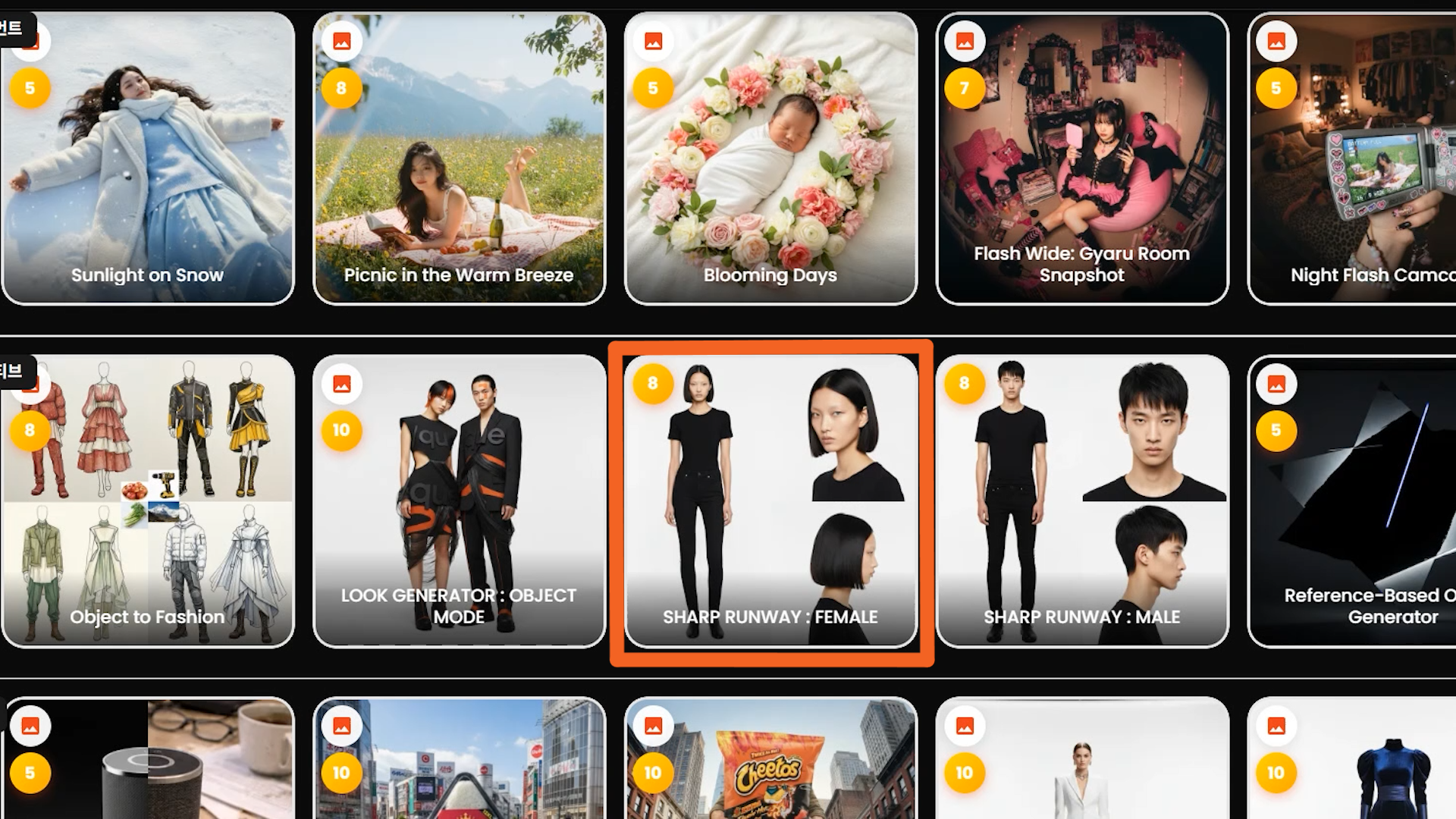
Pilih “Sharp Runway : Female” dari senarai templat Easy Studio di halaman pendaratan,
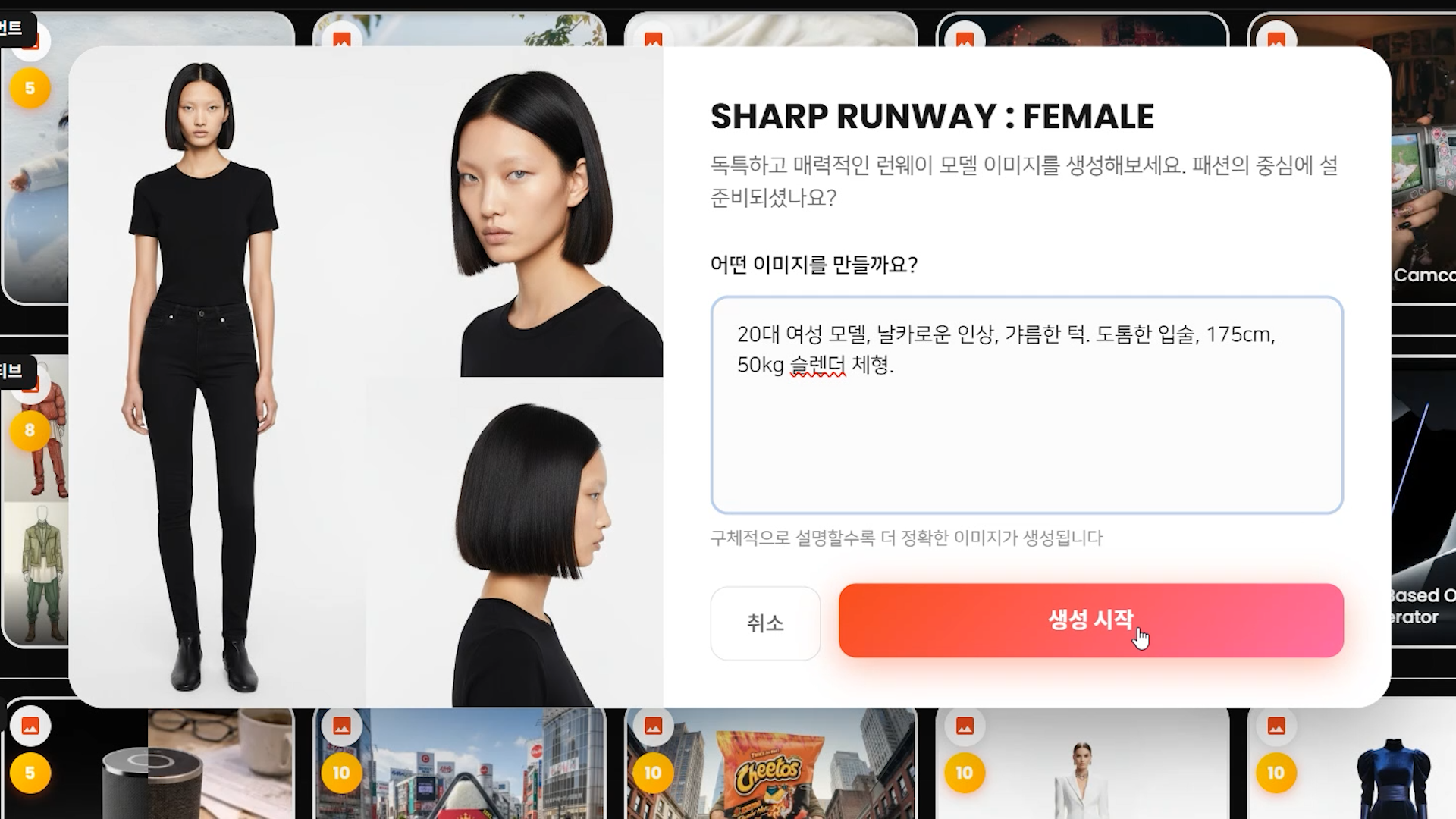
masukkan syarat yang diperlukan untuk mencipta model dengan cepat.
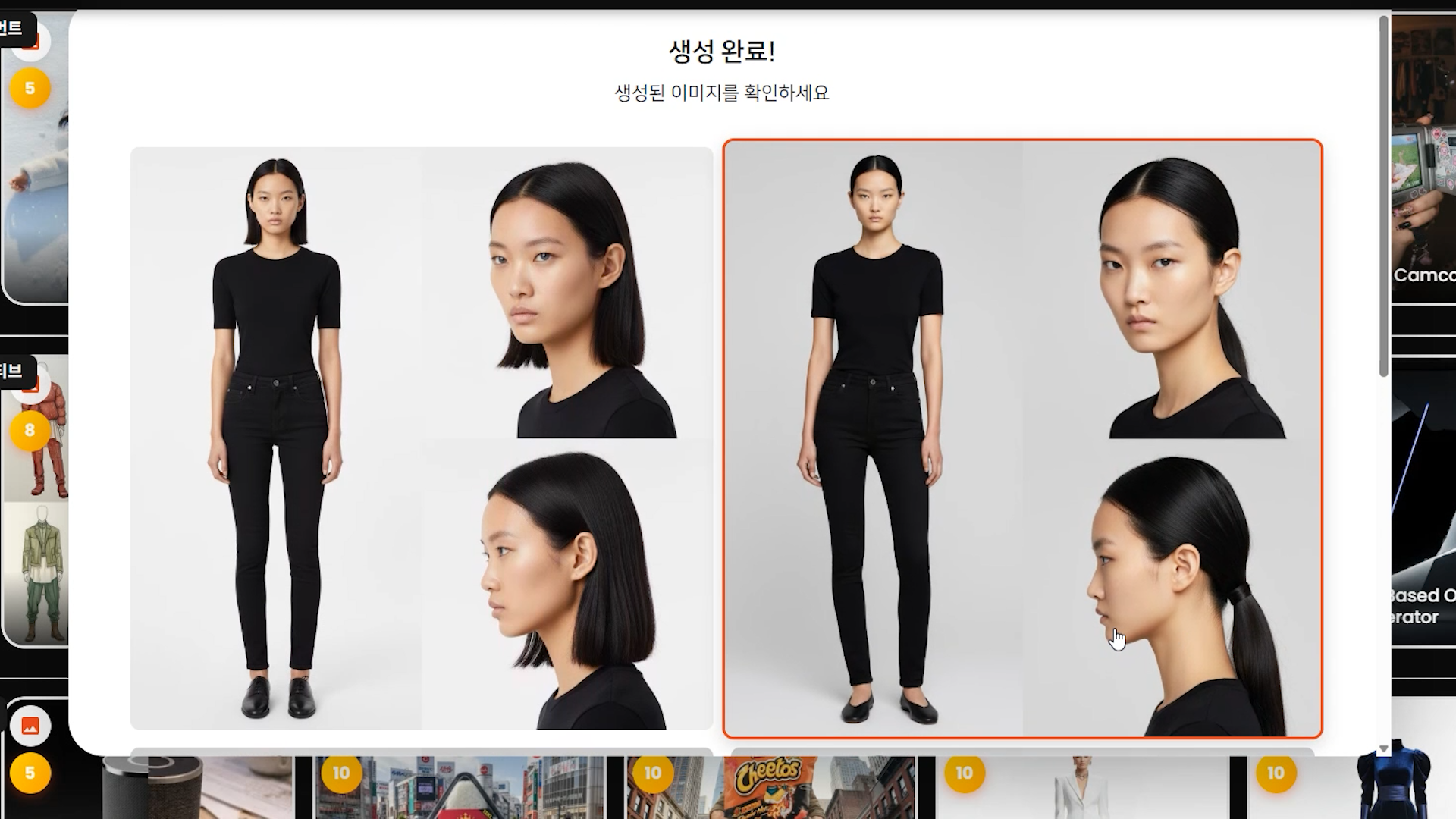
Klik pada profil model yang anda suka untuk menyimpannya dengan segera.
Langkah 2. Penyusunan Aset (Model/Pakaian) dan Pengelasan Kategori Automatik
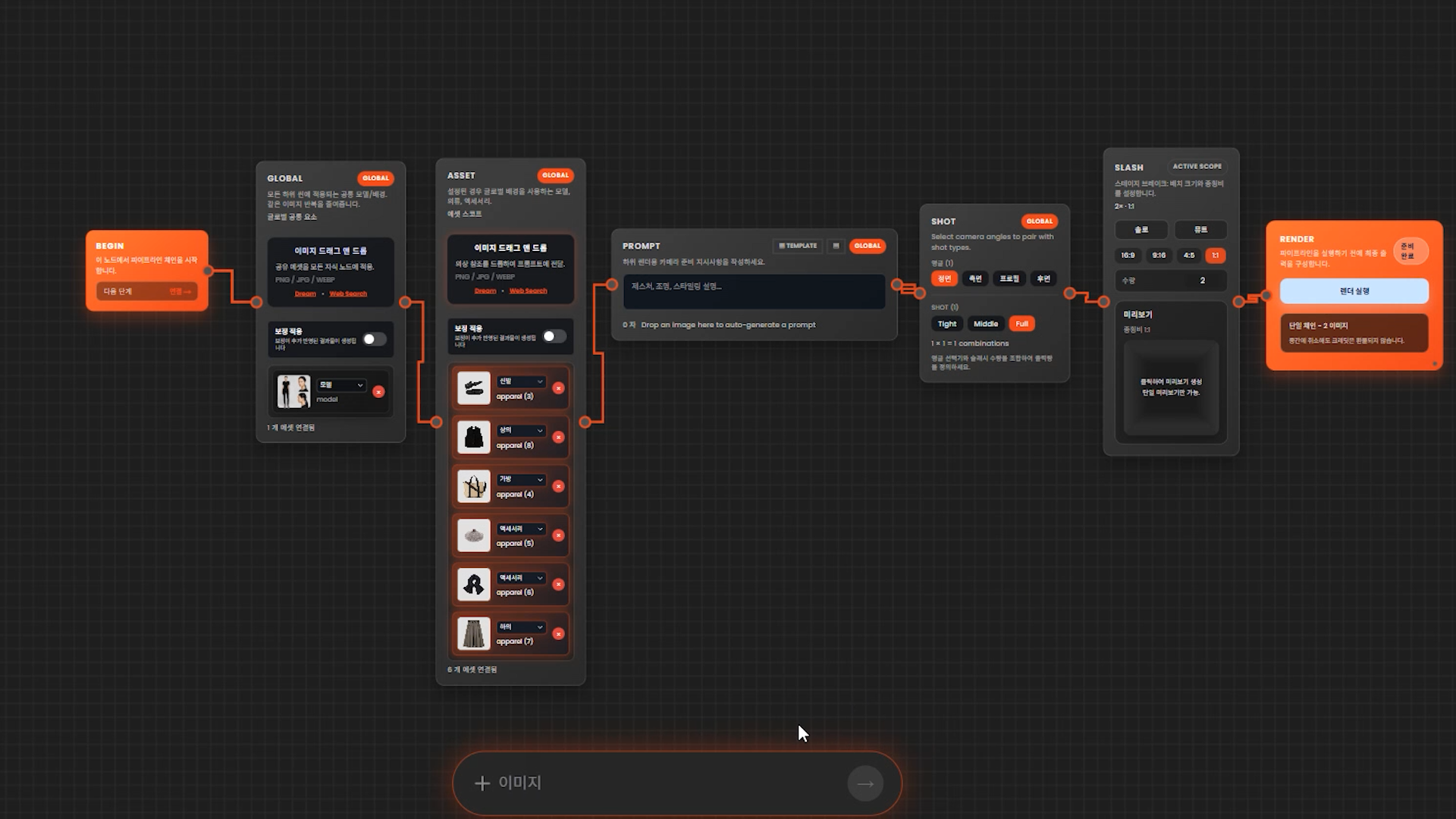
Masukkan imej model yang dicipta ke dalam Global Node di Creative Studio, dan tambahkan imej pakaian ke dalam Asset Node.
Proses ini boleh dilakukan dengan mudah menggunakan kaedah seret dan lepas.
Apabila aset pakaian dimasukkan, AI secara automatik akan mengenal pasti/mengklasifikasikan kategori.
Selepas mengesahkan hasil klasifikasi automatik, anda boleh klik untuk mengklasifikasikan semula kategori secara manual jika perlu.
Langkah 3. Penciptaan Prompt
Prompt boleh ditulis secara manual oleh pengguna atau dihasilkan menggunakan AI luaran seperti Gemini dari Google atau ChatGPT dari OpenAI.
Namun, dalam aliran kerja ini, kami menggunakan Quel Assistant untuk memendekkan proses penciptaan prompt.
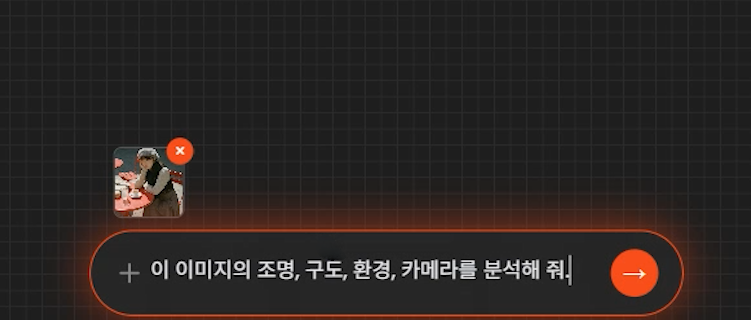
Sampaikan mood/penyusunan yang diingini dalam bentuk perbualan di kotak teks bawah, dan Assistant akan menyusunnya dalam bentuk prompt.
Anda juga boleh menyeret dan melepaskan imej rujukan dan meminta untuk "menganalisis imej dan menulis prompt".
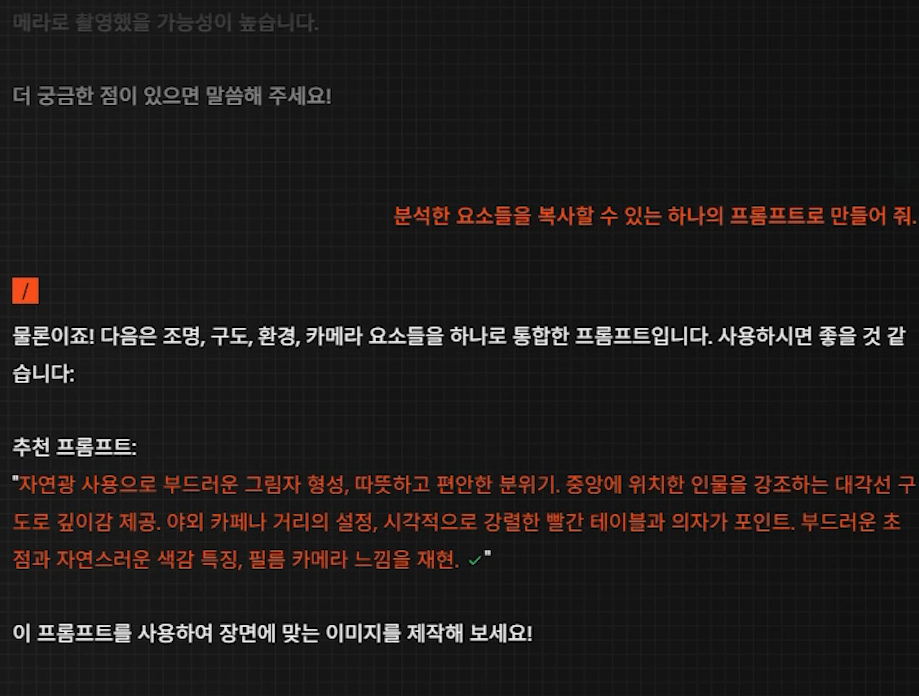
Setelah analisis selesai, prompt yang boleh disalin dengan satu klik akan dihasilkan.
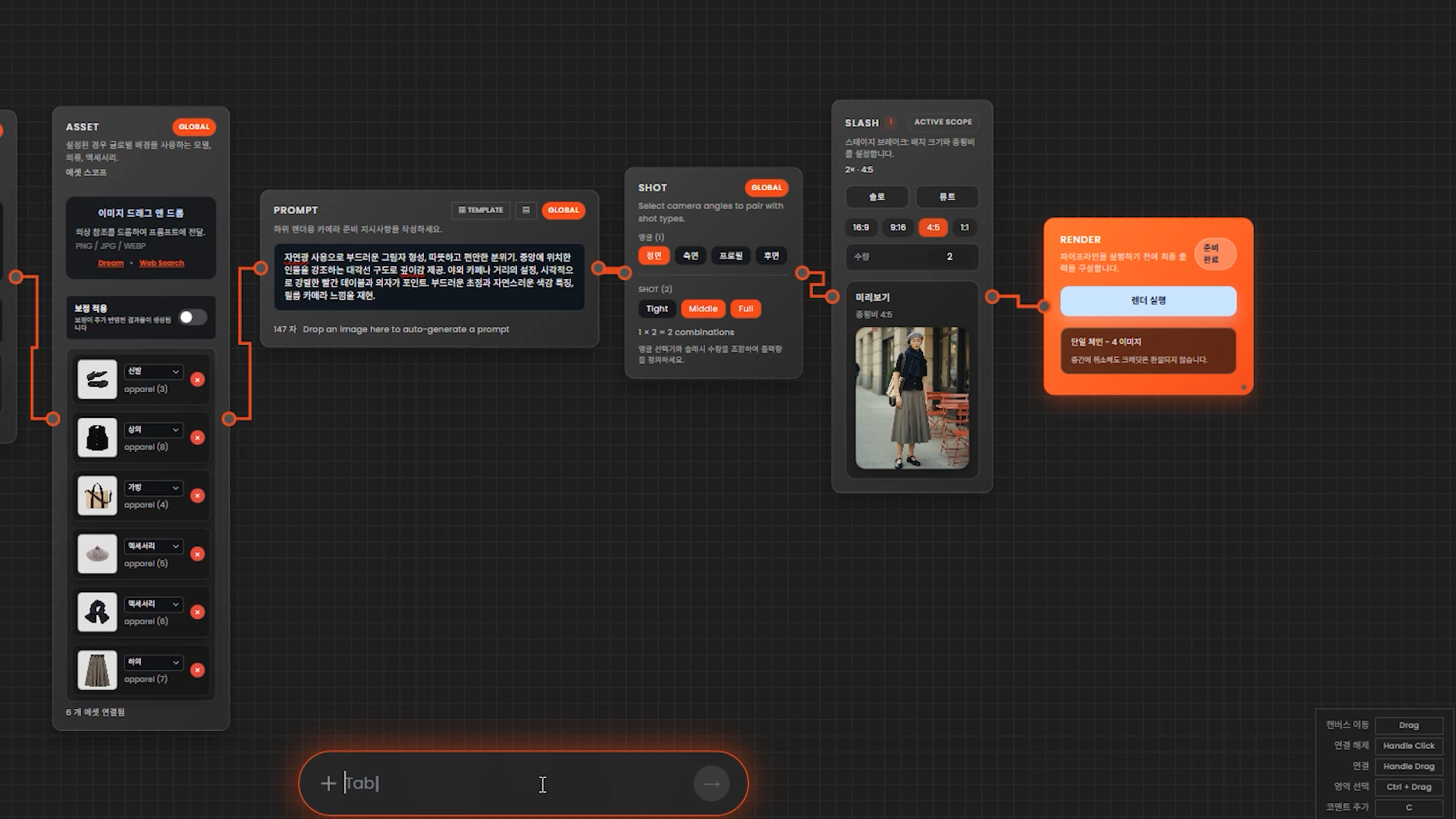
Seterusnya, terapkan prompt untuk melihat hasilnya dalam Render Preview.
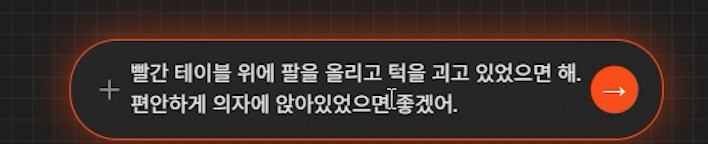
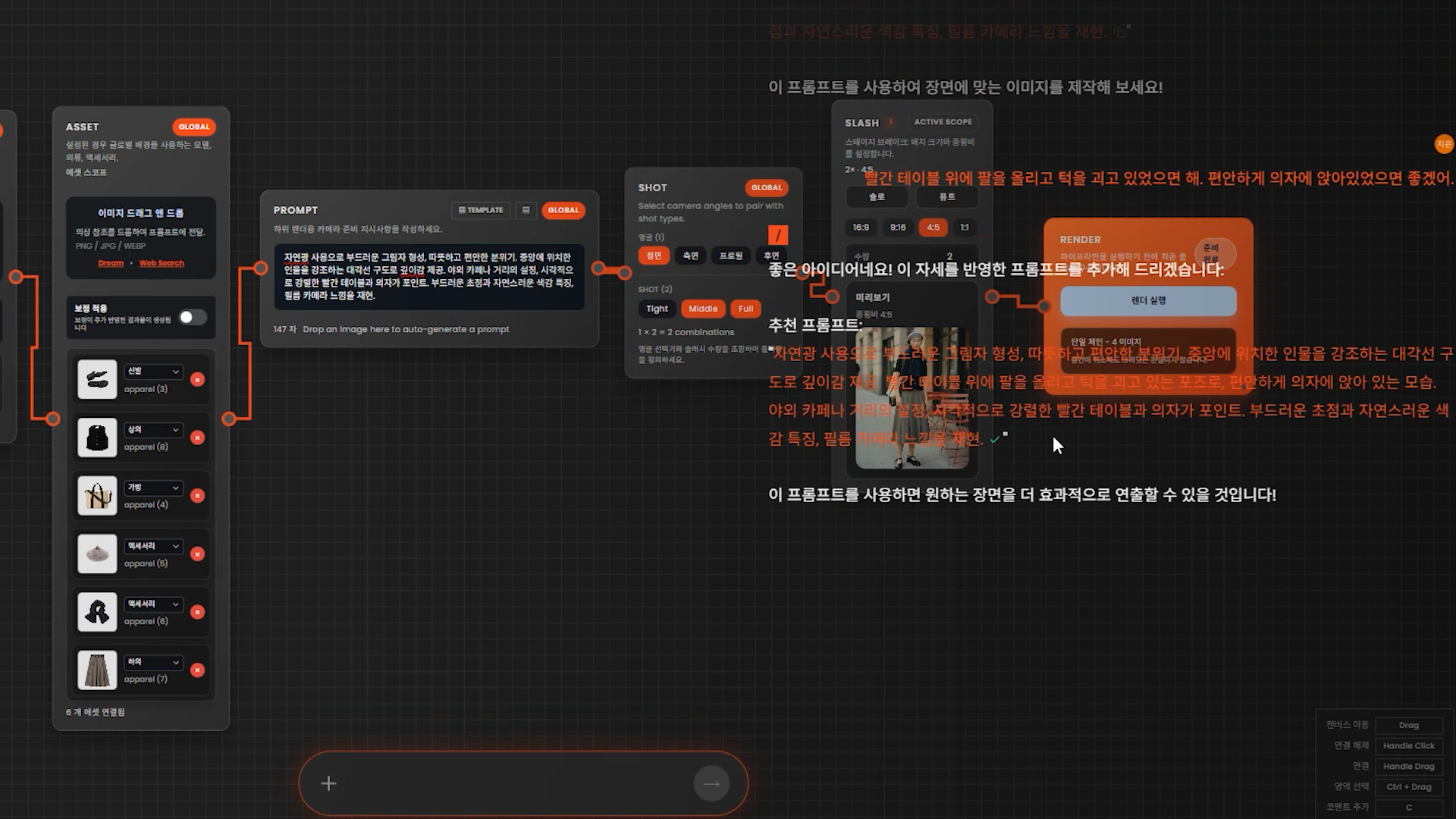
Jika hasilnya tidak seperti yang diharapkan, minta Assistant untuk "menambah/mengubah elemen yang diinginkan" untuk mengemas kini prompt.
Contoh: Jika anda memerlukan "pose model duduk", masukkan keperluan tersebut dan render semula pratinjau.
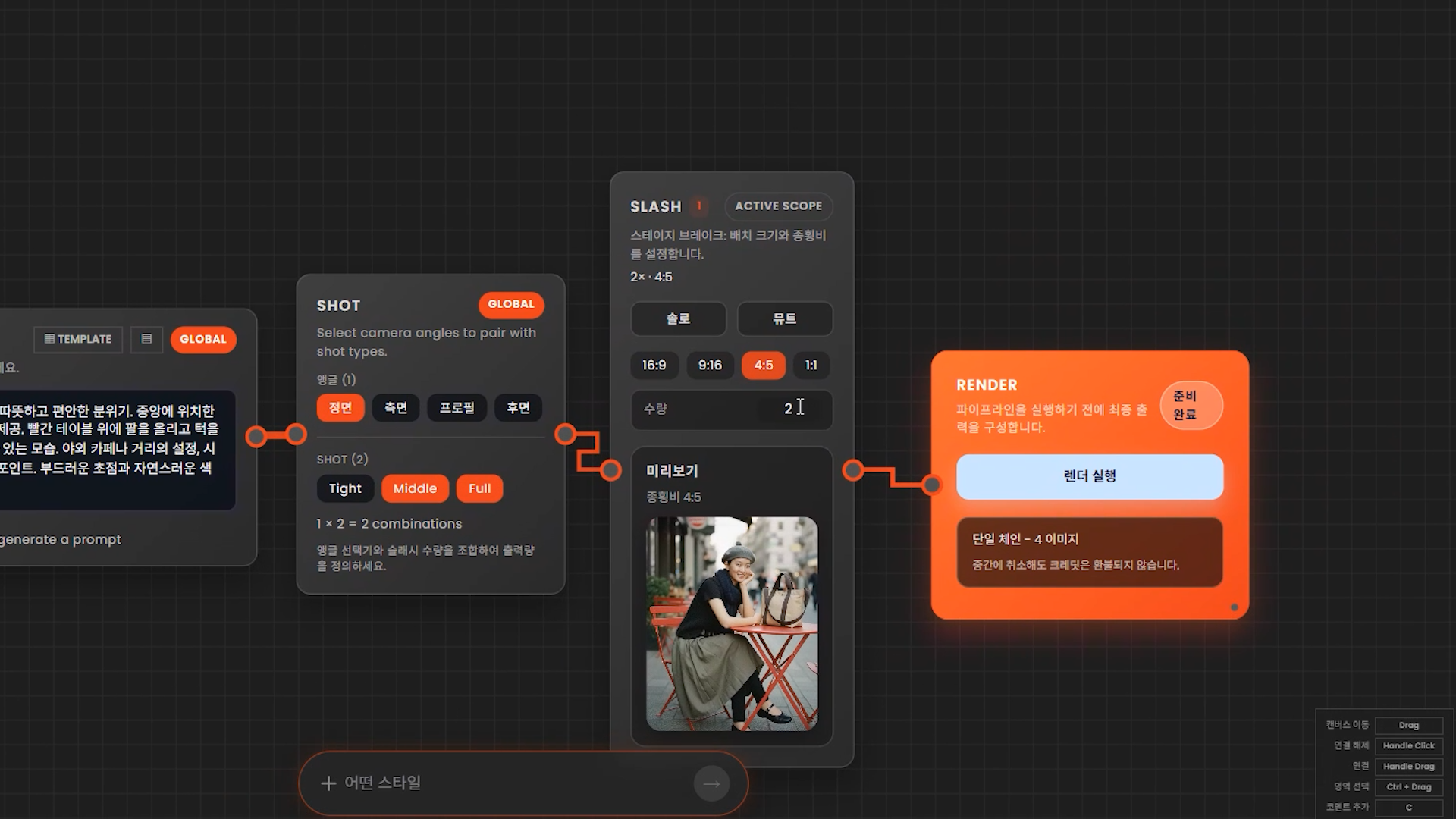
Jika pratinjau memuaskan, tetapkan spesifikasi output dan jumlah output di Shot Node / Slash Node dan teruskan dengan render akhir.
Hasil render akan dihasilkan mengikut unit shot yang ditetapkan, sebanyak jumlah output yang ditentukan untuk setiap shot.
Langkah 4. Pemilihan Hasil dan Penggantian Bahagian melalui Modify
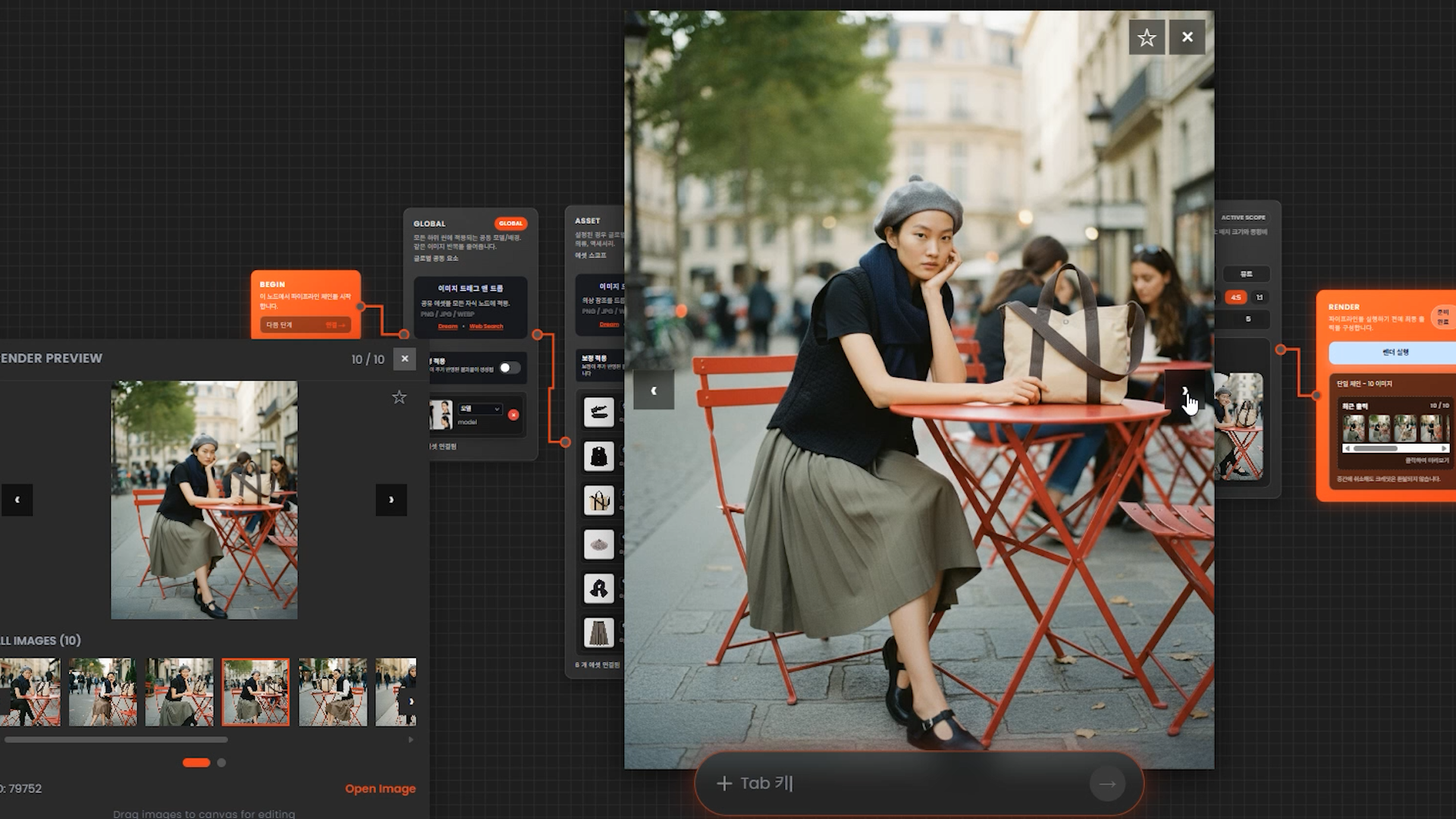
Setelah meneliti hasil render, pilih shot terbaik. Jika perlu, anda boleh mengubah prompt dan render semula.
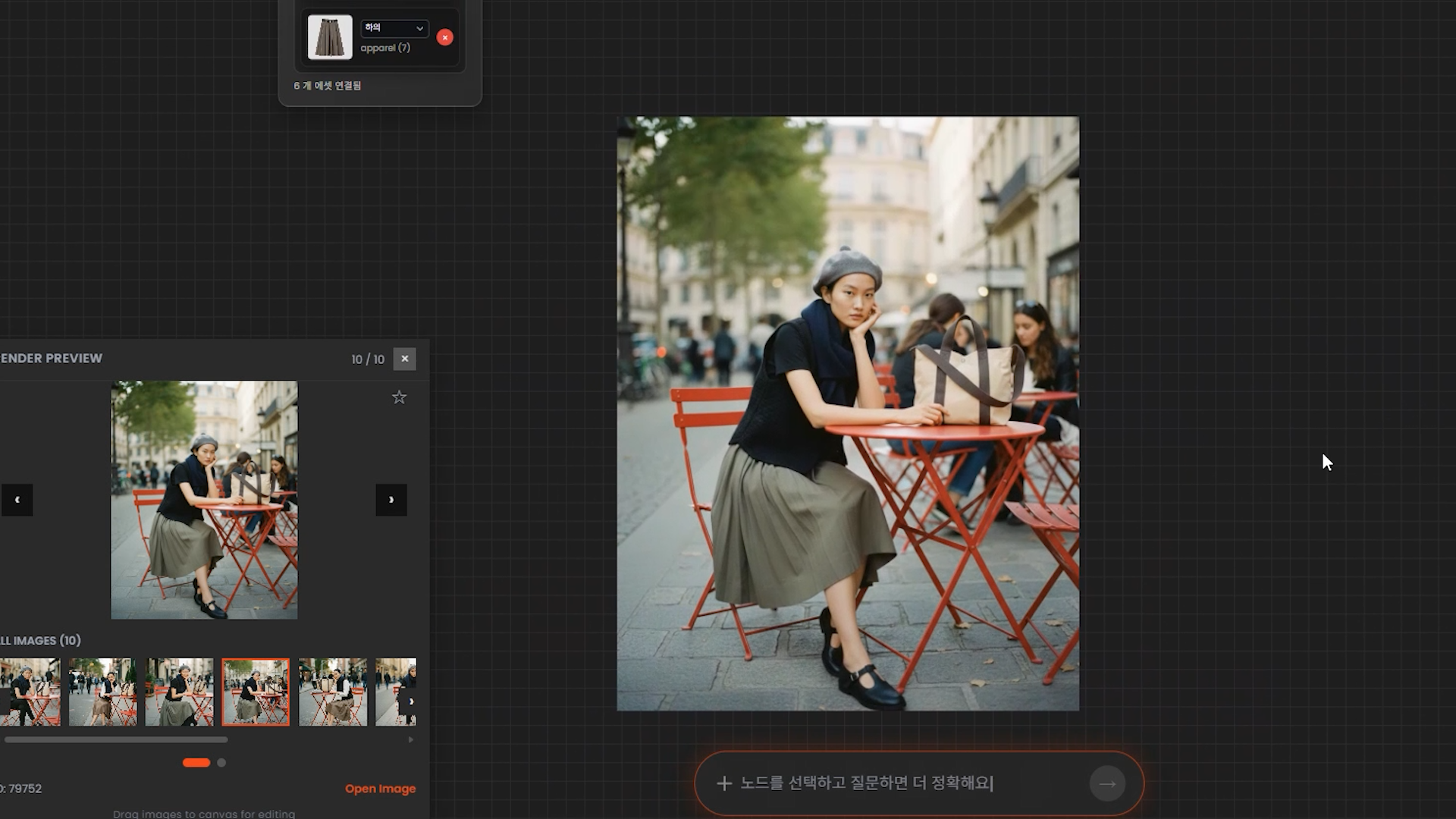
Hasilnya boleh ditandai dengan bintang (kegemaran) dan dipilih dari Arkib,
atau segera seret dan lepaskan ke papan studio untuk disusun dan diubah.
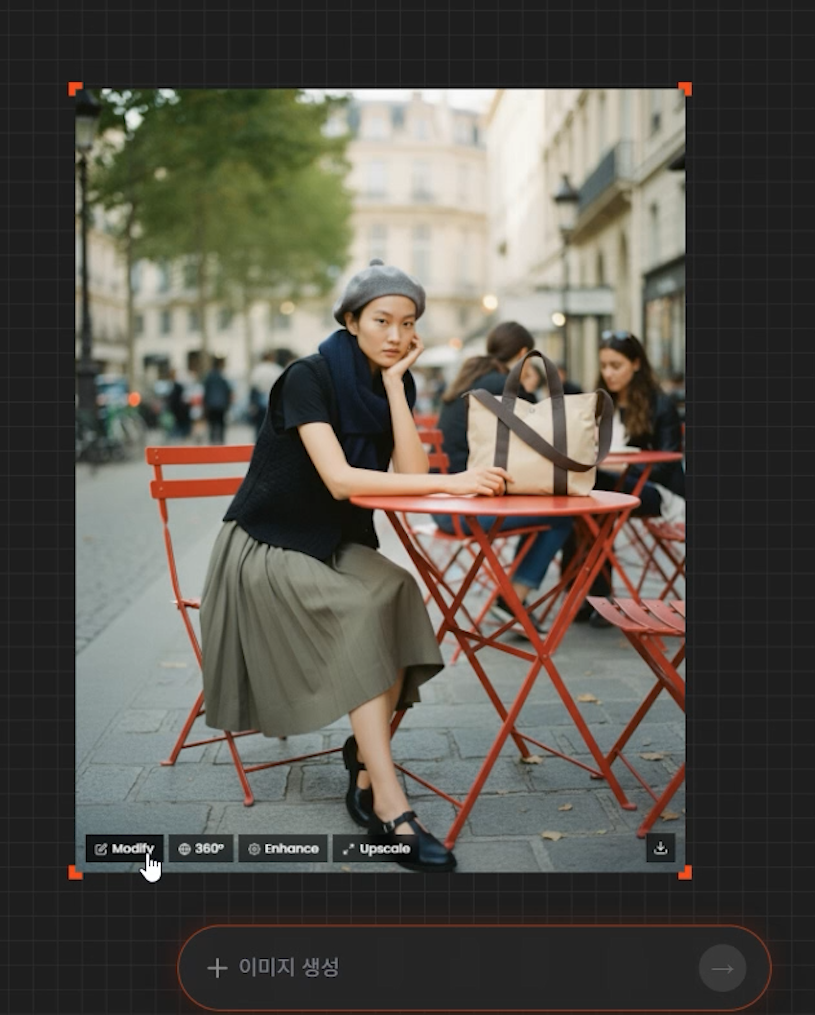
Jika perlu mengekalkan mood keseluruhan imej tetapi menggantikan atau mengubah objek tertentu, gunakan fungsi Modify di bahagian bawah imej.
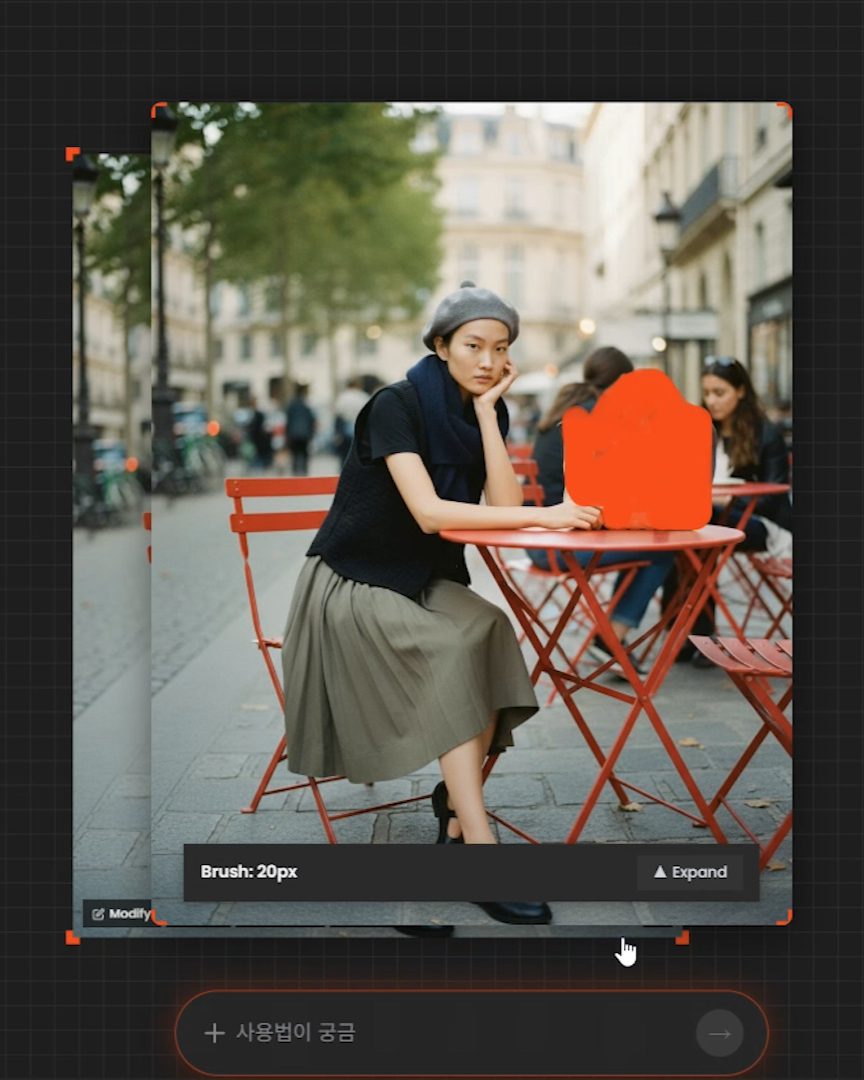
Mask kawasan yang akan diganti dengan berus,
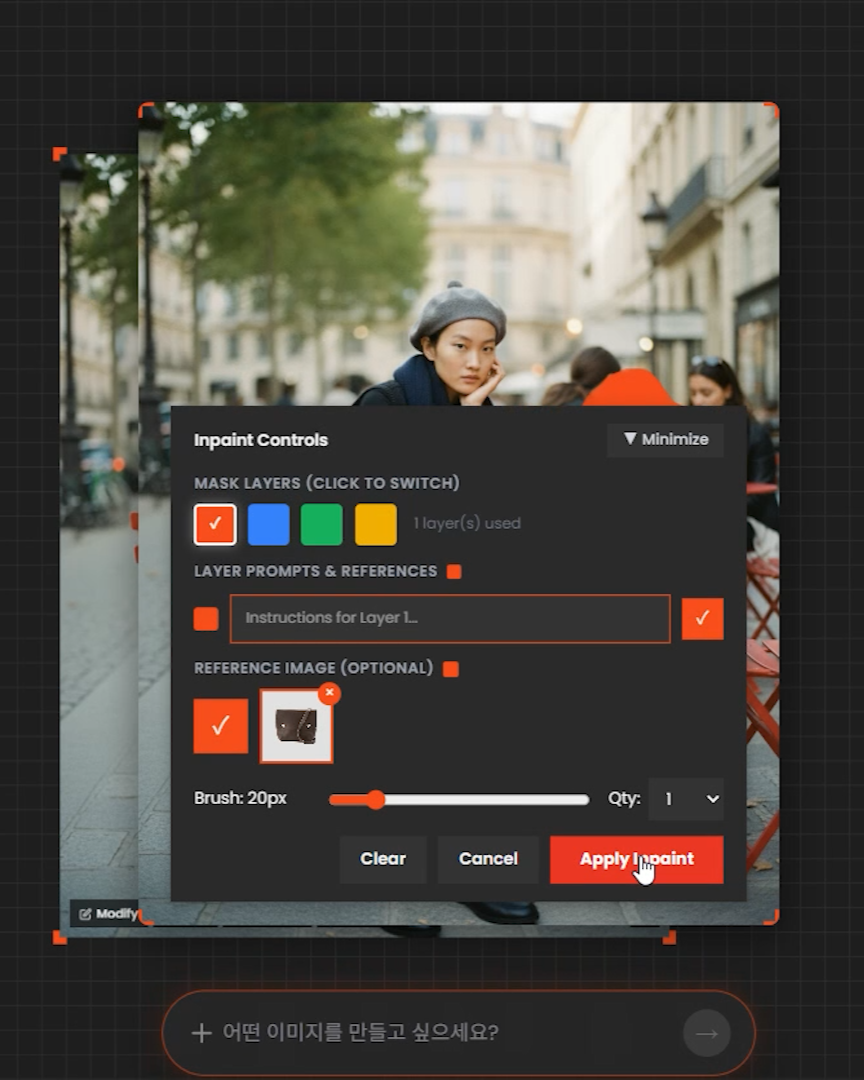
masukkan imej beg baru.
Anda boleh bekerja dengan memisahkan pelbagai elemen ke dalam lapisan berbeza, jadi menggantikan pelbagai elemen secara berperingkat juga mungkin.
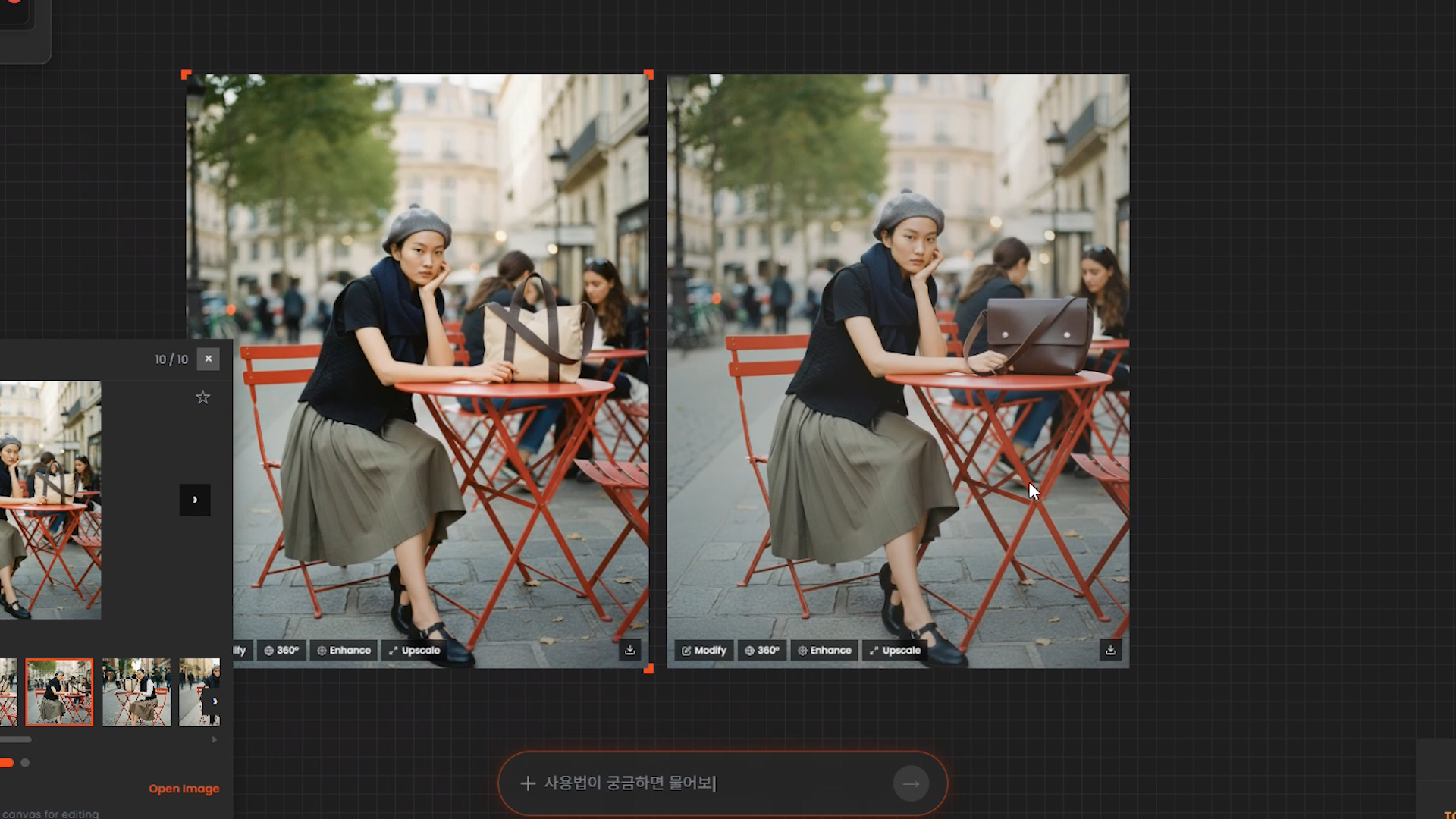
Akhirnya, pastikan beg telah diganti dengan semula jadi.
Langkah 5. Pembetulan Warna/Kecerahan dengan Enhance
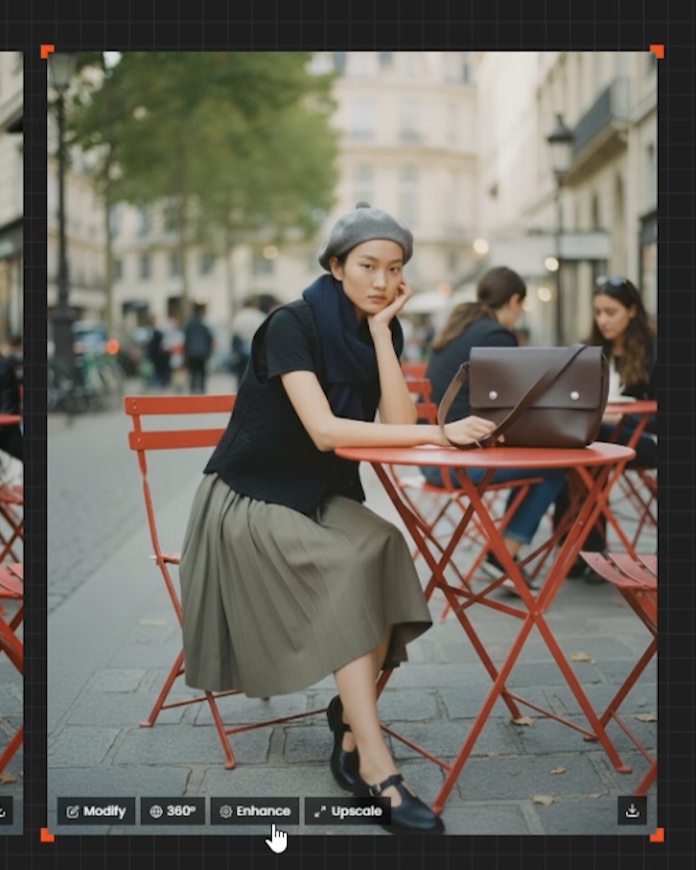
Terapkan Enhance pada hasil yang dipilih untuk menyesuaikan warna dan kecerahan serta nada lain.
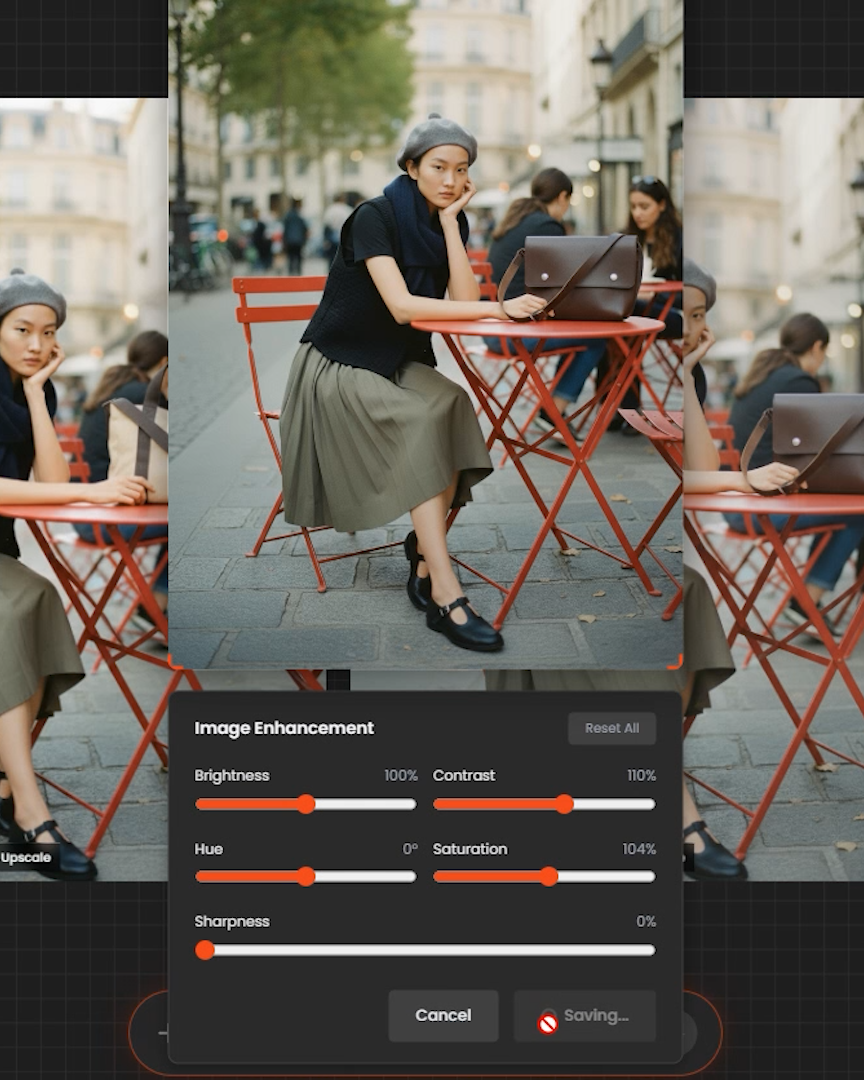
Setelah mood yang diinginkan dicapai, terapkan tetapan tersebut.
Langkah 6. Upscale untuk Penggunaan Komersial (Pengeluaran Resolusi Tinggi)
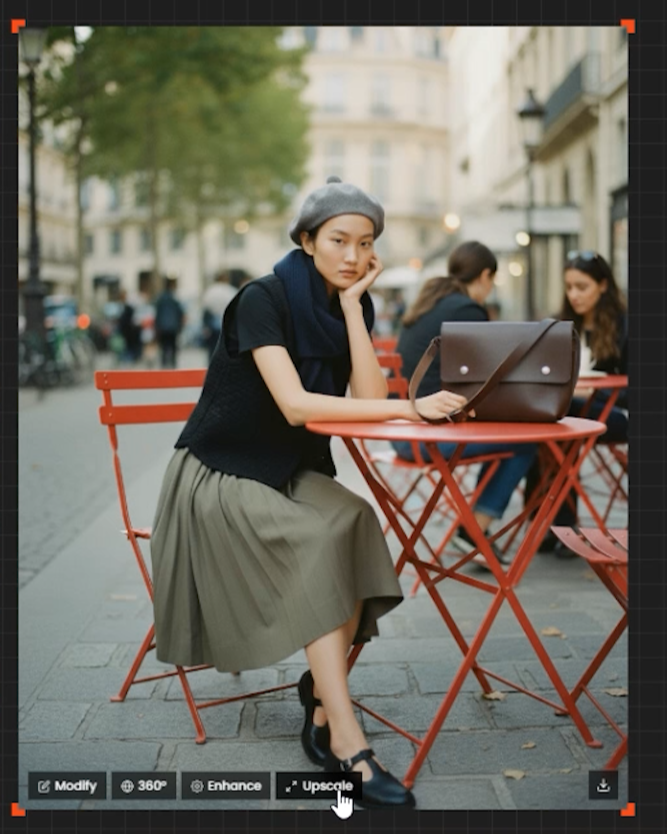
Untuk menggunakan hasil akhir secara komersial, pengeluaran resolusi tinggi diperlukan, jadi jalankan Upscale.
(Hubungi Quel Suite untuk mendapatkan kebenaran penggunaan upscale, dan 30 kredit akan digunakan untuk satu kali upscale.)
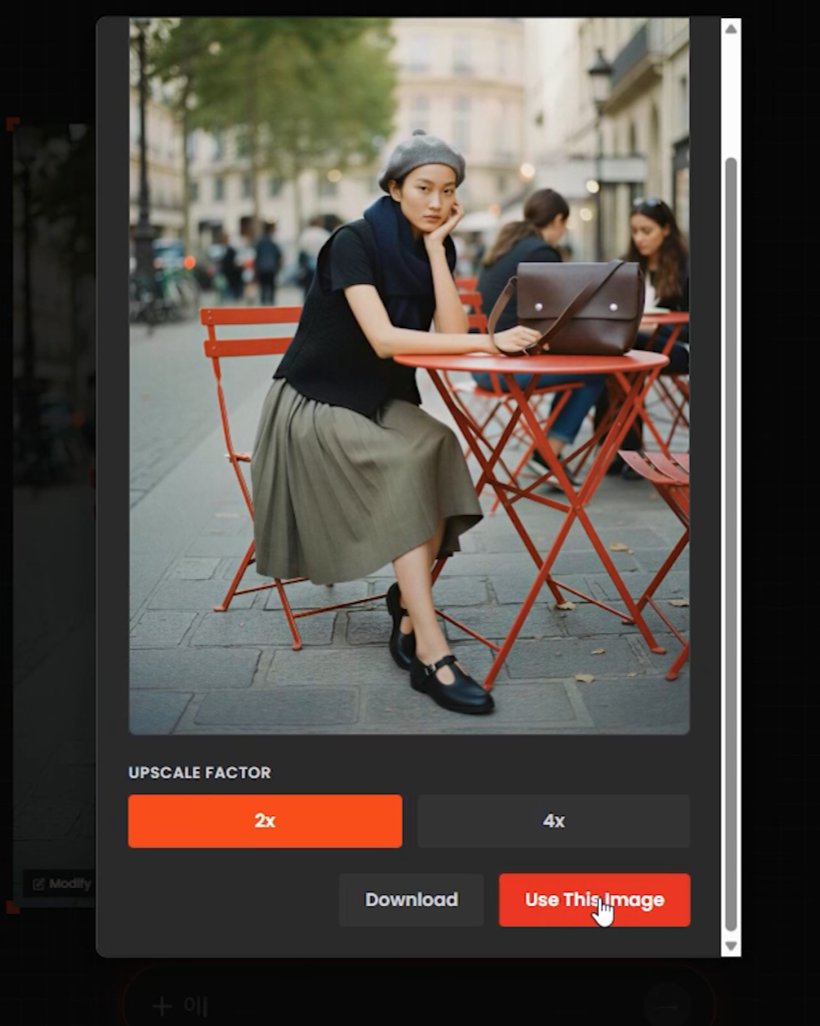
Setelah upscale diterapkan, hasil resolusi tinggi akhir dihasilkan.
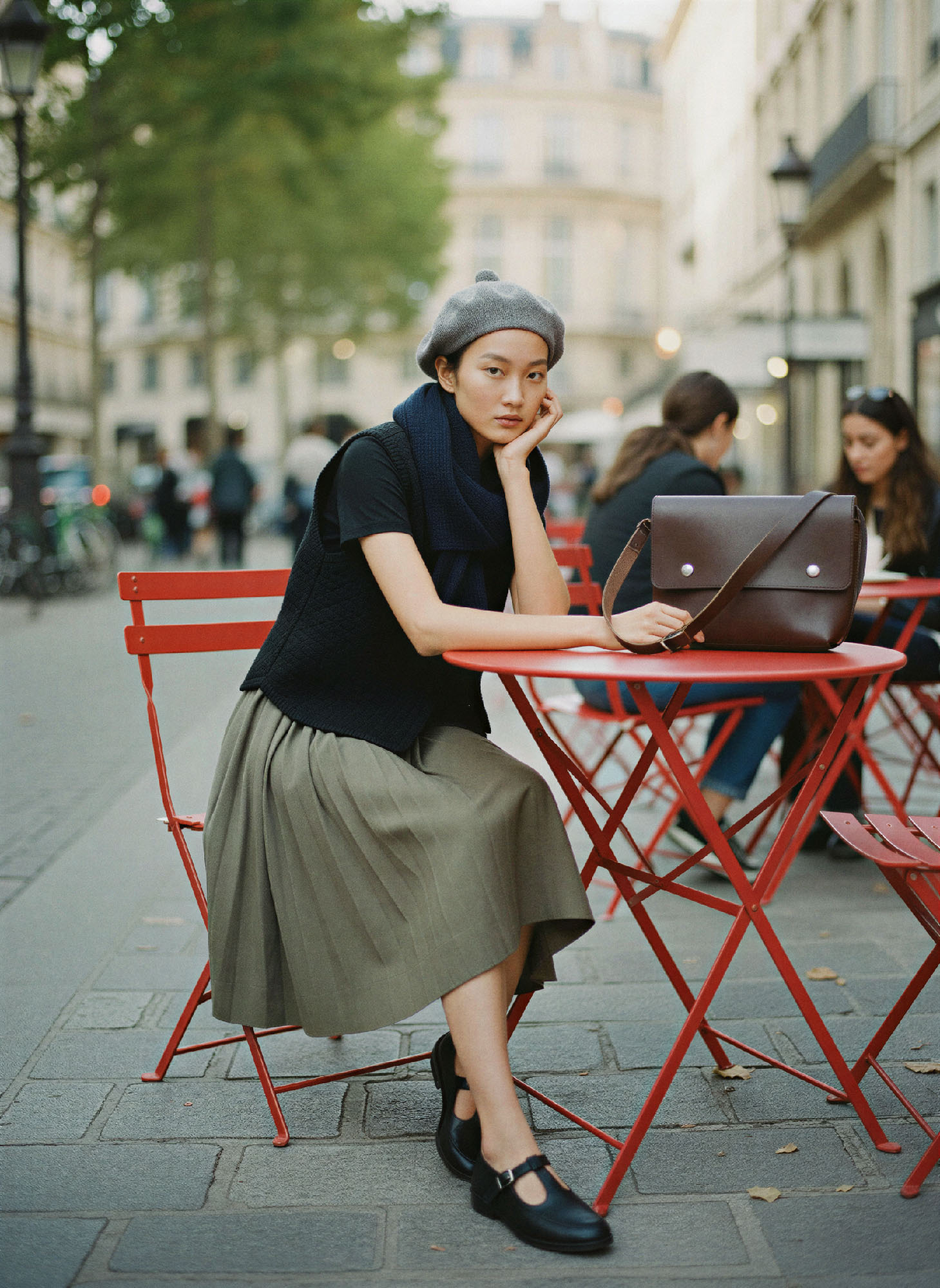
Pipeline tunggal berasaskan Quel Suite membolehkan mengurangkan masa dan kos penghasilan, sambil memproses keseluruhan proses dari penciptaan model–render–pengubahsuaian–penyuntingan–upscale secara konsisten dalam satu persekitaran.
Hasilnya, kami mengesahkan bahawa adalah mungkin untuk mengurangkan kebergantungan pada kemahiran dan masih menghasilkan hasil berkualiti tinggi dalam jumlah besar dengan cepat.