
Cara Membuat Lookbook Fesyen dari Pelbagai Sudut dengan Menetapkan Persekitaran yang Konsisten
Aliran kerja dari mengubah latar belakang, menjana prompt, dan merender imej dalam Quel Suite sehingga menghasilkan imej dari pelbagai sudut menggunakan fungsi 360º
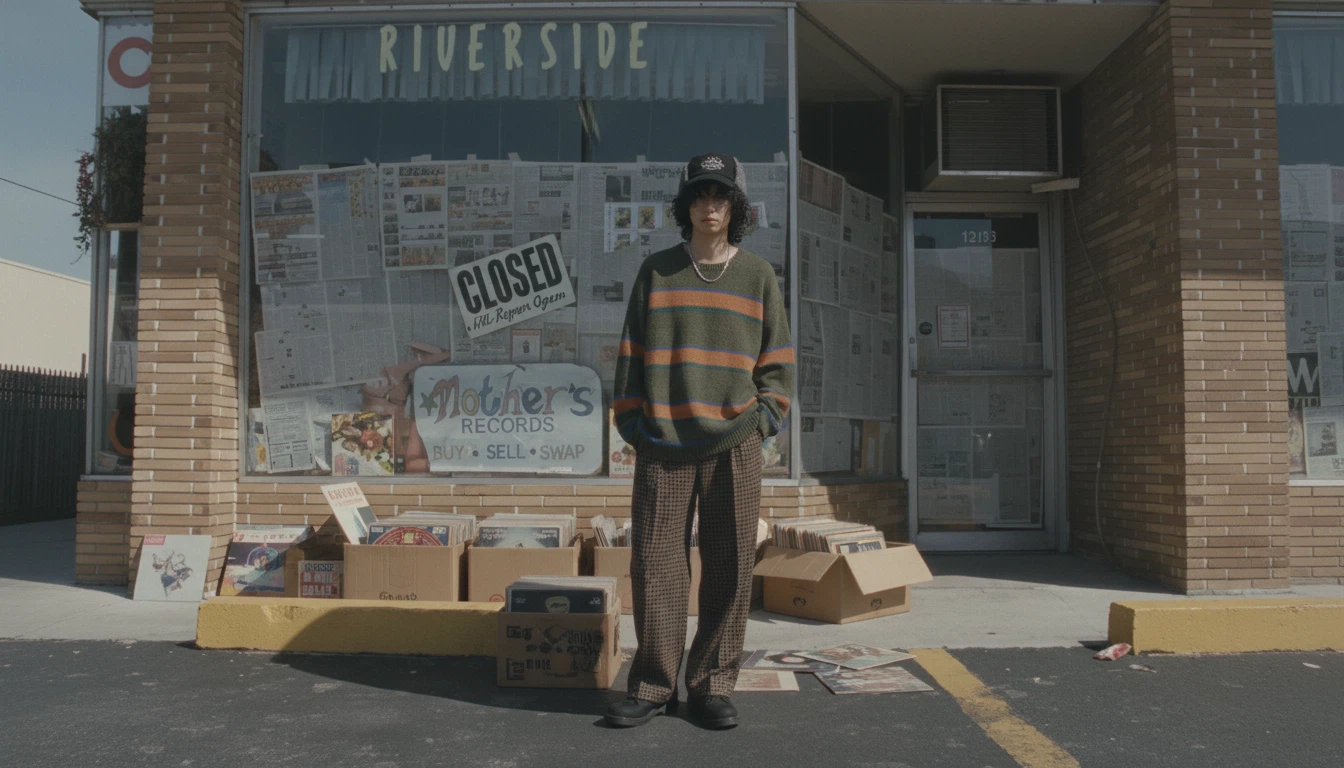
Langkah 1. Menetapkan Latar Belakang Sebagai Asas Lookbook
Dalam lookbook fesyen, latar belakang bukan sekadar elemen hiasan, tetapi berfungsi sebagai persekitaran asas yang menyokong pakaian dan model secara stabil.
Oleh itu, langkah pertama dalam penghasilan lookbook adalah menyusun latar belakang yang akan menjadi rujukan dan menetapkannya dengan tepat pada nod Global.
1. Memasukkan Imej Latar Belakang Rujukan
Seret & lepaskan imej latar belakang yang akan mewakili mood dan konsep keseluruhan lookbook ke dalam skrin kerja Quel Suite.
Imej ini akan digunakan sebagai rujukan asas untuk semua potongan yang dihasilkan kemudian, jadi adalah baik untuk mempertimbangkan warna, ruang, dan keadaan pencahayaan terlebih dahulu.
2. Menyusun Latar Belakang Menggunakan Fungsi Modify
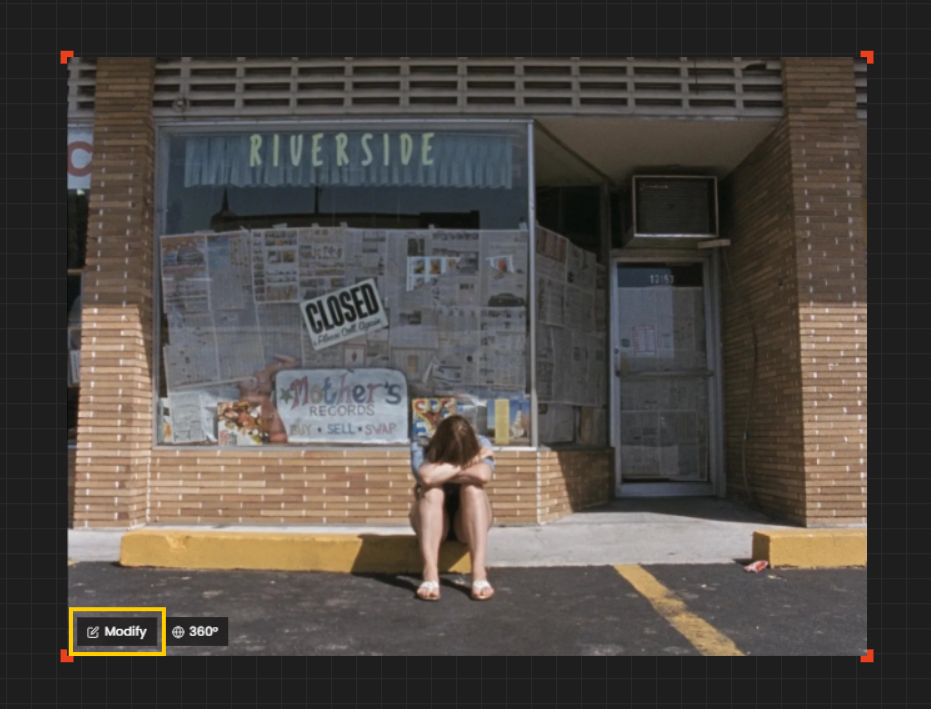
Pilih imej latar belakang kemudian klik butang Modify. Pada tahap ini, tujuannya adalah untuk menghapus elemen yang tidak diperlukan dalam lookbook, supaya model dan pakaian dapat menonjol secara semula jadi.
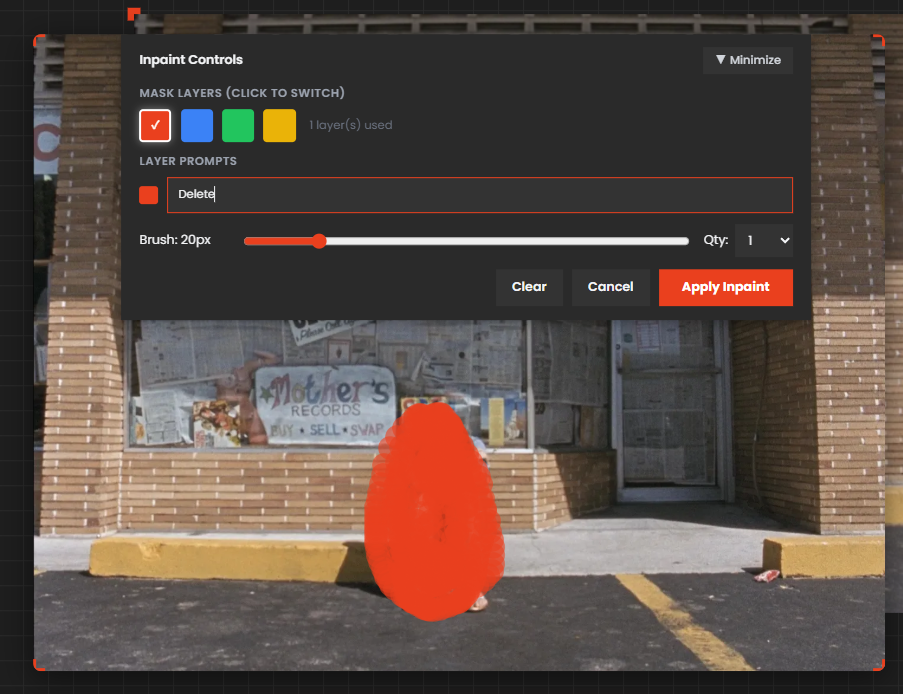
Gunakan berus Inpaint untuk melukis kawasan yang perlu dihapuskan.
Kemudian masukkan arahan Delete untuk menghapus elemen tersebut.
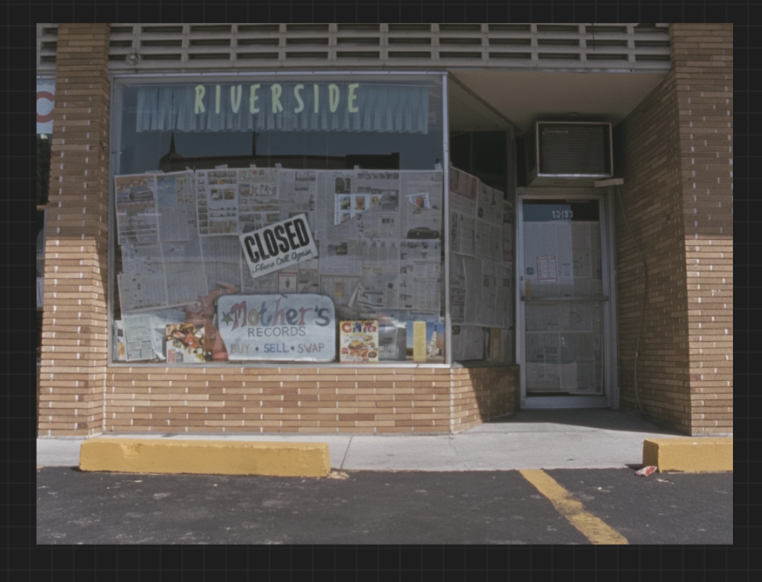
Selepas Generate, anda dapat melihat bahagian yang tidak diperlukan telah dihapuskan.
3. Memohon Latar Belakang yang Disusun ke Nod Global
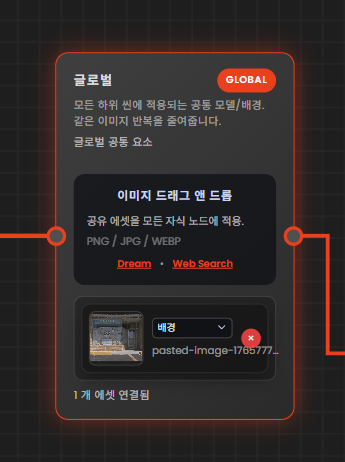
Setelah latar belakang disusun, salin imej tersebut dengan Ctrl + C, kemudian pilih nod Global dan tampal dengan Ctrl + V untuk menerapkannya dengan mudah.
Latar belakang Global yang ditetapkan ini akan berfungsi sebagai persekitaran asas untuk semua imej lookbook yang dihasilkan kemudian.
Titik Utama dalam Tahap Penetapan Latar Belakang
Latar belakang bukan imej untuk satu potongan tetapi persekitaran asas untuk keseluruhan lookbook.
Semakin awal elemen yang tidak diperlukan disusun, semakin sedikit pembolehubah dalam kerja seterusnya.
Dengan menetapkan latar belakang melalui nod Global, anda dapat memastikan konsistensi keseluruhan siri lookbook.
Langkah 2. Menggunakan Quel Assistant untuk Memperincikan Model dan Syarat Adegan
Setelah latar belakang ditetapkan, langkah seterusnya adalah mendefinisikan model dan syarat adegan yang menjadi inti lookbook dalam bahasa.
Proses ini bukan sekadar memasukkan prompt, tetapi merupakan tahap reka bentuk penting yang menentukan konsistensi dan kesempurnaan hasil lookbook.
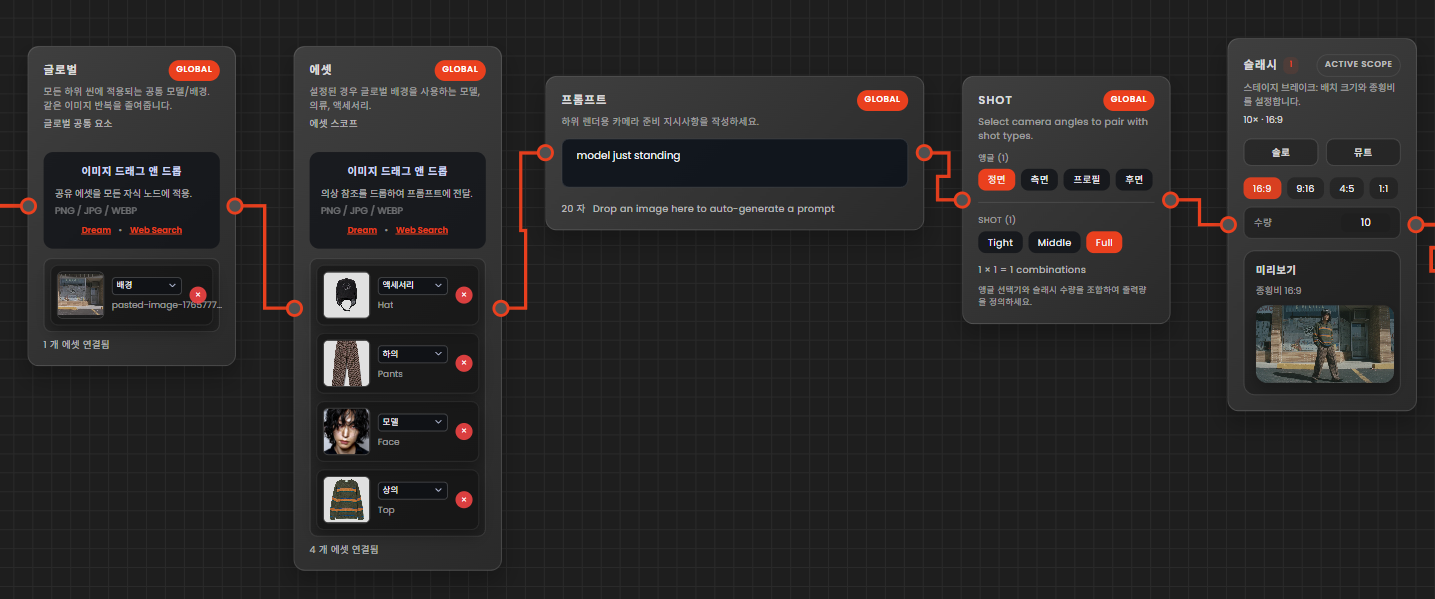
Prompt: model hanya berdiri
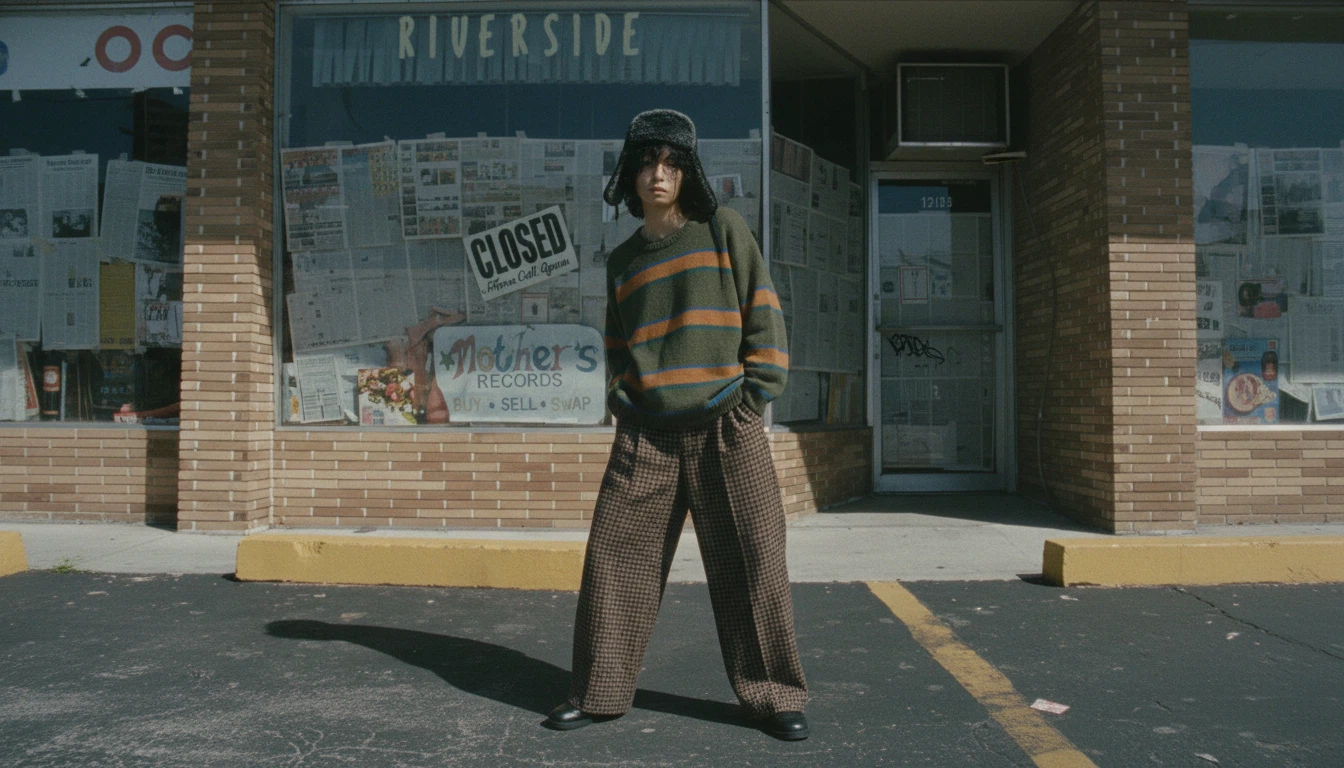
Jika komposisi adegan atau profil model tidak didefinisikan secara terperinci, mungkin sukar untuk mendapatkan hasil yang diinginkan.
1. Mendefinisikan Profil Model
Melalui perbualan dengan Quel Assistant, tetapkan profil asas model secara terperinci.
Adalah baik untuk mendefinisikan elemen berikut dengan jelas.
Tinggi
Berat
Bentuk badan
Impresi siluet keseluruhan
Maklumat ini berfungsi sebagai nilai asas yang mempengaruhi fit dan proporsi pakaian serta impresi fesyen keseluruhan lookbook.
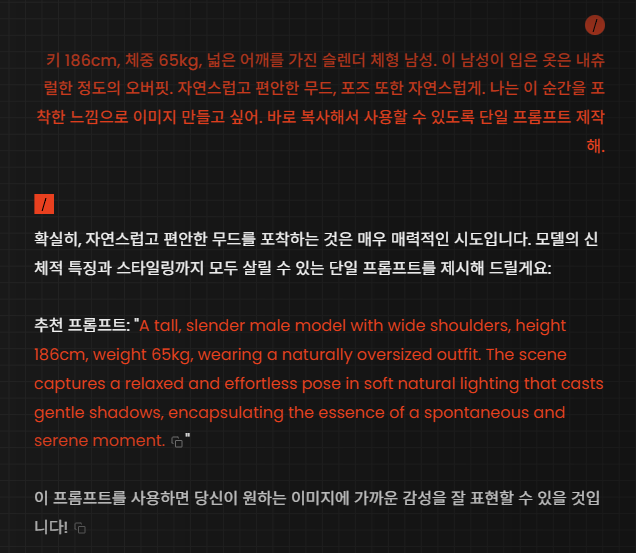
2. Menekankan Mood Latar Belakang Global
Walaupun latar belakang telah ditetapkan pada nod Global, jika anda ingin memantulkan mood dan suasana latar belakang dengan lebih aktif
anda boleh meminta analisis tambahan menggunakan Quel Assistant.
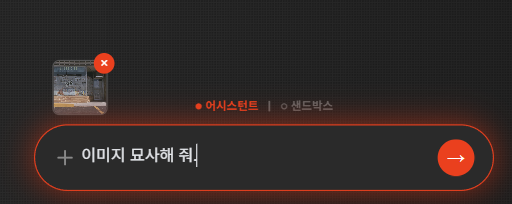
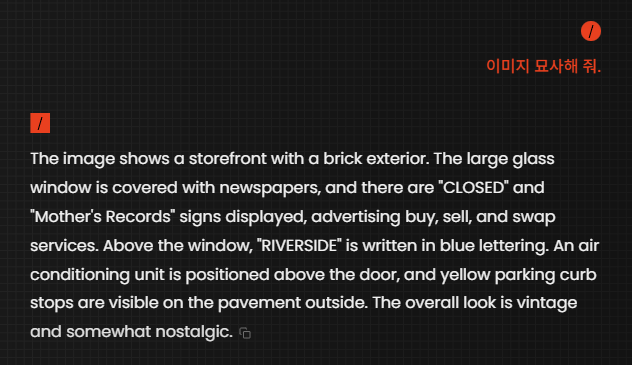
Gunakan butang ‘+’ Quel Assistant atau seret & lepaskan imej latar belakang untuk meminta analisis imej.
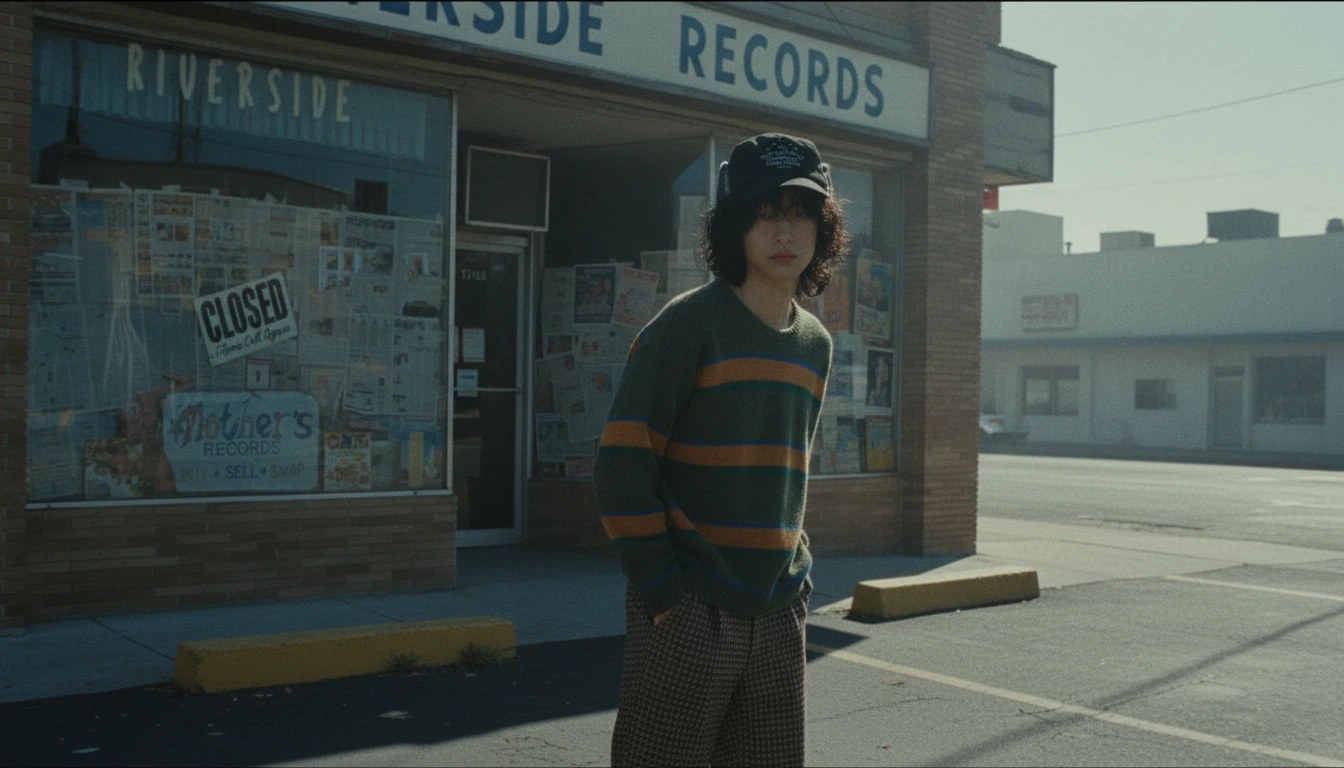
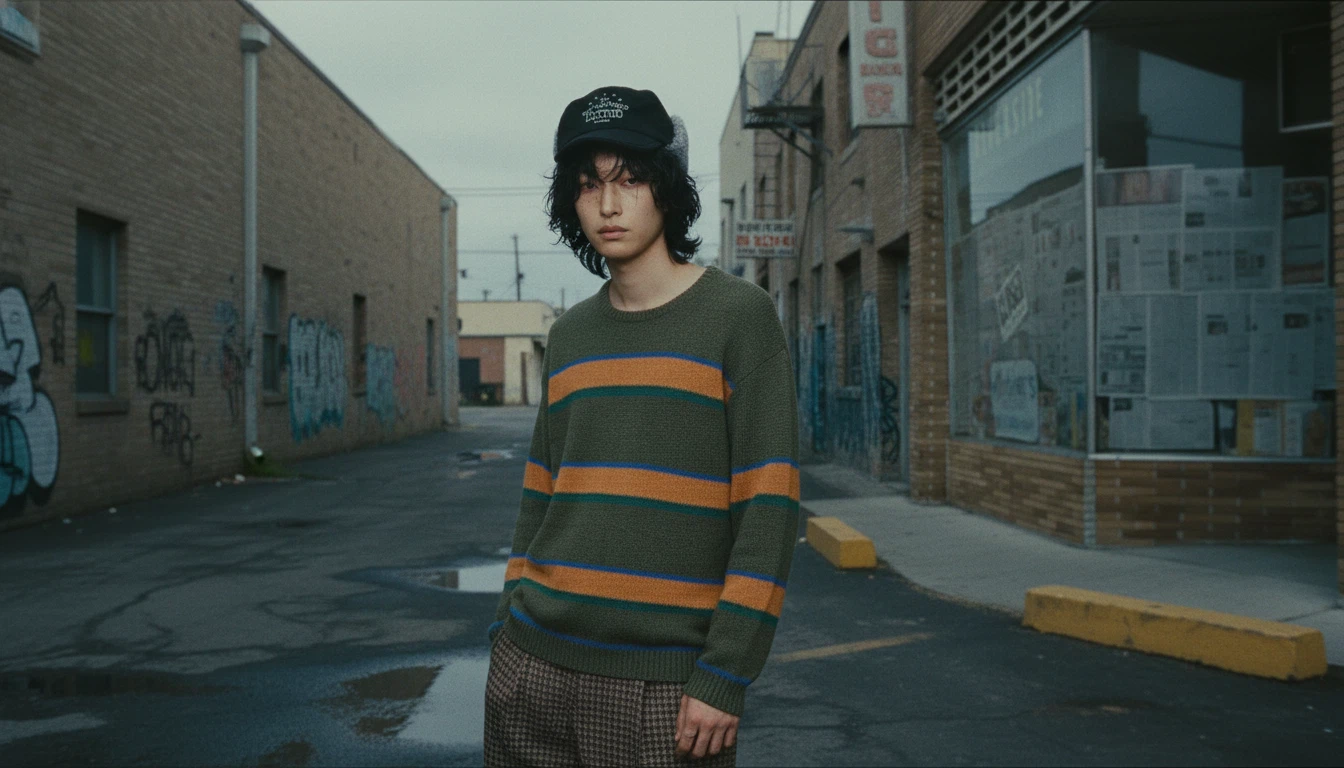
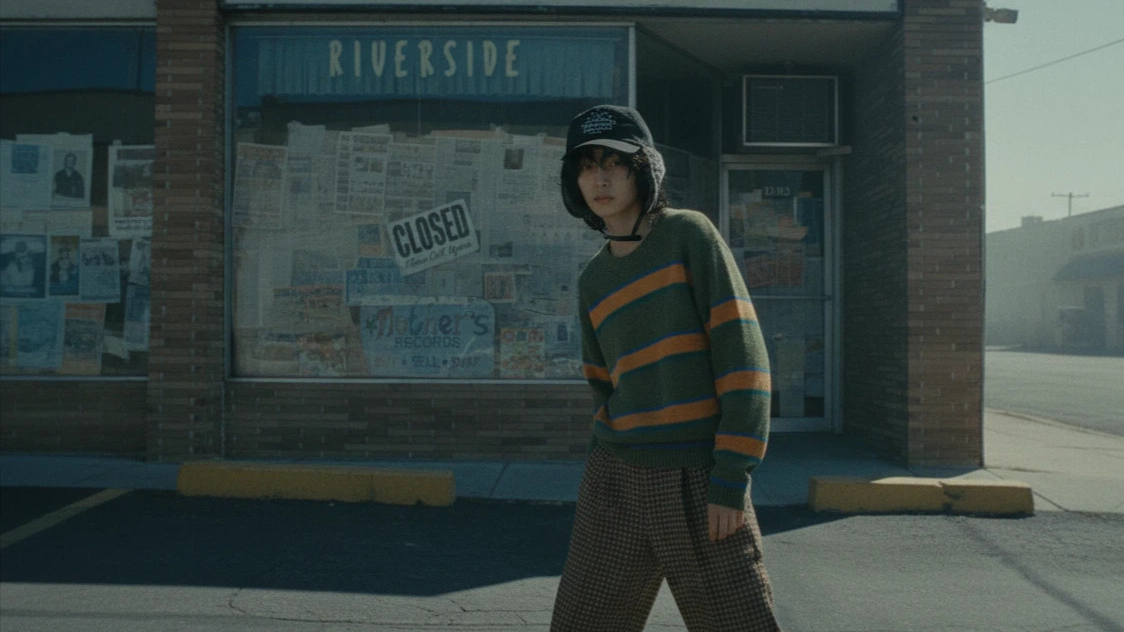
Melalui ini, pencahayaan, warna, dan ruang latar belakang akan lebih jelas tercermin dalam prompt.
3. Mencipta Elemen Baru
Jika anda ingin menambah elemen yang tidak ada dalam aset sedia ada, anda boleh meminta secara langsung melalui perbualan dengan Quel Assistant.
Contohnya:
Menambah struktur baru pada latar belakang
Mencipta elemen suasana atau persembahan tertentu
Memperkuatkan perincian persekitaran yang sesuai dengan konsep lookbook
Proses ini bukan sekadar pelengkap, tetapi harus difahami sebagai tahap reka bentuk yang memperluas adegan itu sendiri.
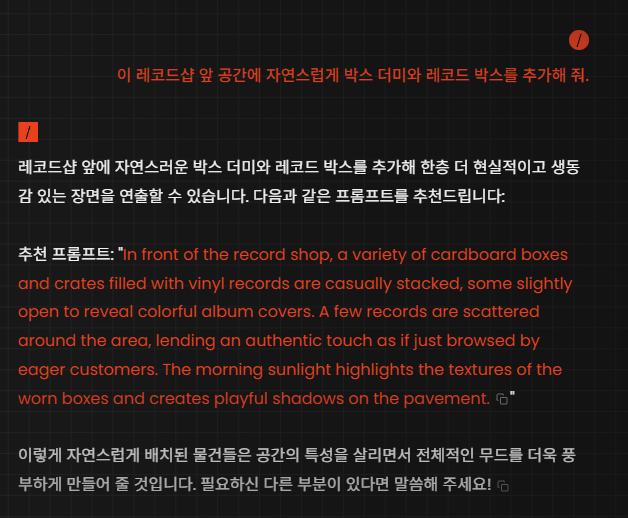
4. Pengesahan Prompt dan Rendering
Setelah semua syarat untuk model, latar belakang, dan adegan disusun, sahkan prompt yang telah lengkap dan teruskan rendering.
Pada titik ini, prompt berfungsi bukan sebagai ayat untuk menghasilkan imej tunggal, tetapi sebagai tetapan asas yang merangkumi keseluruhan siri lookbook.
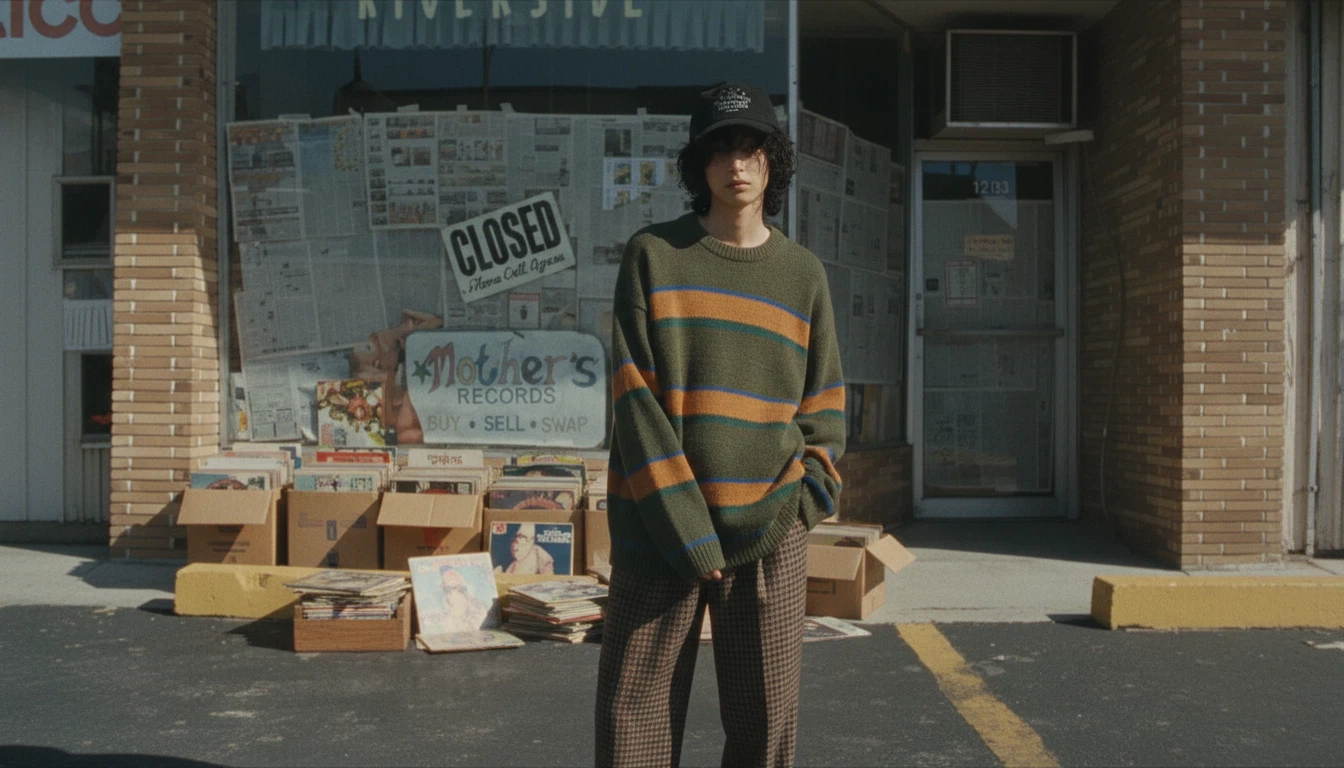
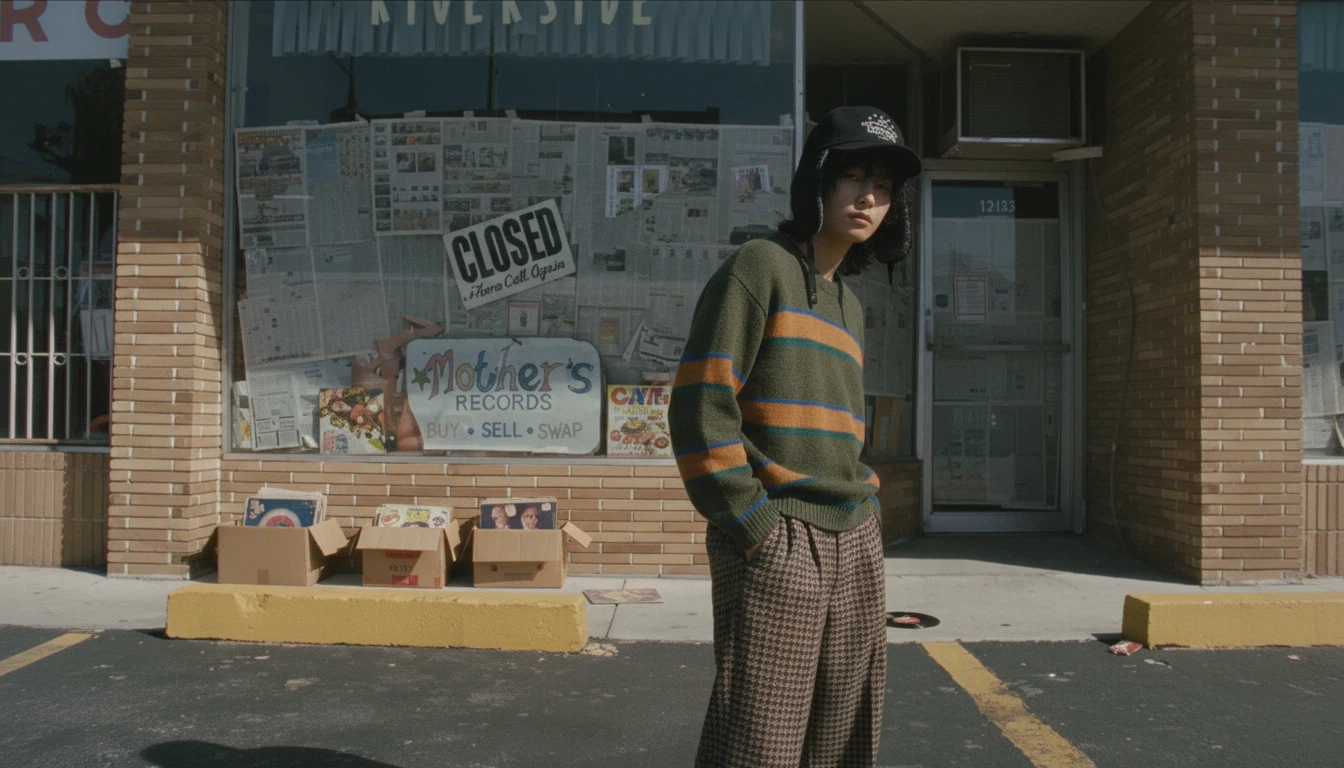
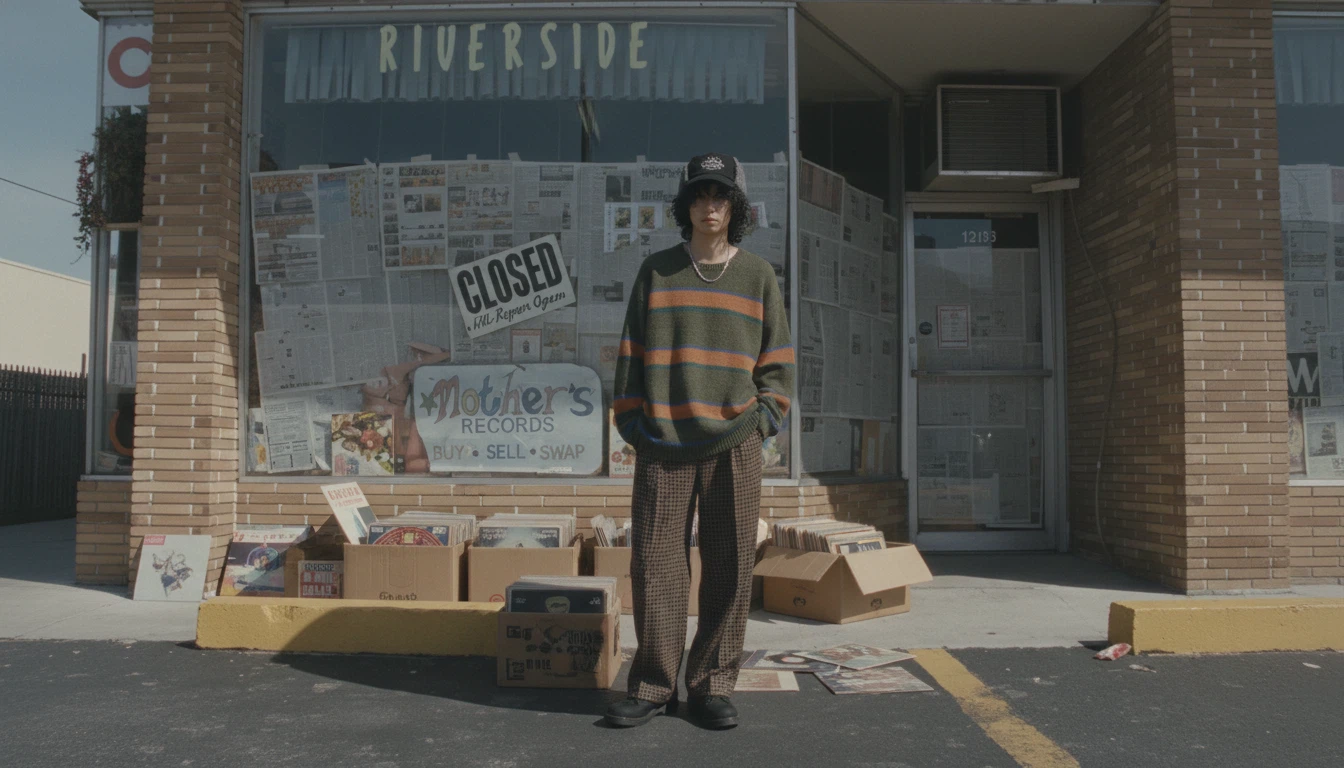
Langkah 3. Pemilihan Imej dan Penghasilan Imej Putaran 360 Darjah
Setelah rendering selesai, langkah seterusnya adalah memilih imej yang akan digunakan dalam lookbook dan berdasarkan potongan yang dipilih, menghasilkan imej putaran 360 darjah.
Tahap ini memainkan peranan penting dalam menyampaikan struktur dan siluet look secara tiga dimensi.
1. Pemilihan Imej untuk Lookbook
Pilih imej yang paling sesuai dengan kriteria lookbook dari hasil render. Imej yang dipilih dipindahkan dengan seret & lepaskan ke Creative Studio.
Anda boleh menggunakan salah satu daripada dua cara berikut untuk memindahkan imej.
Seret & lepaskan terus dari skrin pratonton render
Muat turun imej dari arkib kemudian seret & lepaskan
Tiada perbezaan dalam hasil tidak kira cara mana yang digunakan.
2. Penghasilan Imej Putaran 360 Darjah
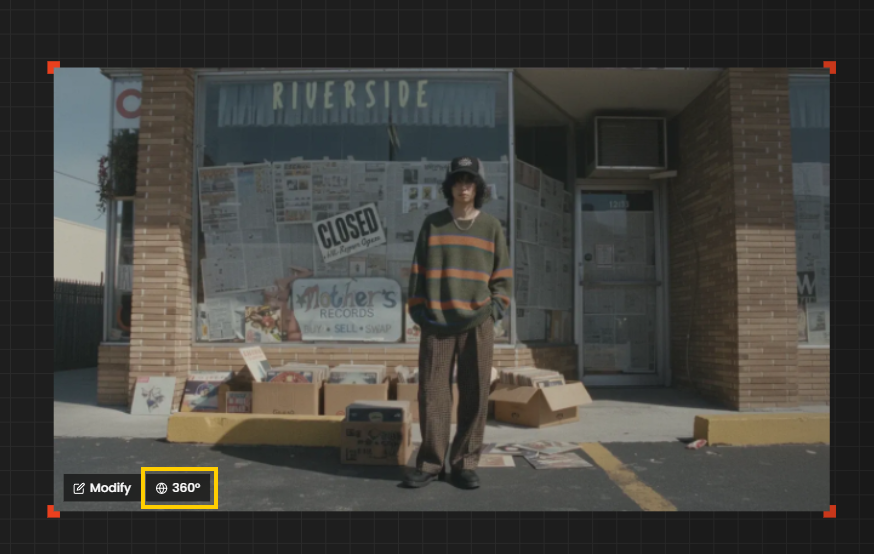
Setelah imej dimasukkan ke dalam Creative Studio, klik butang 360 di bahagian bawah kiri imej.
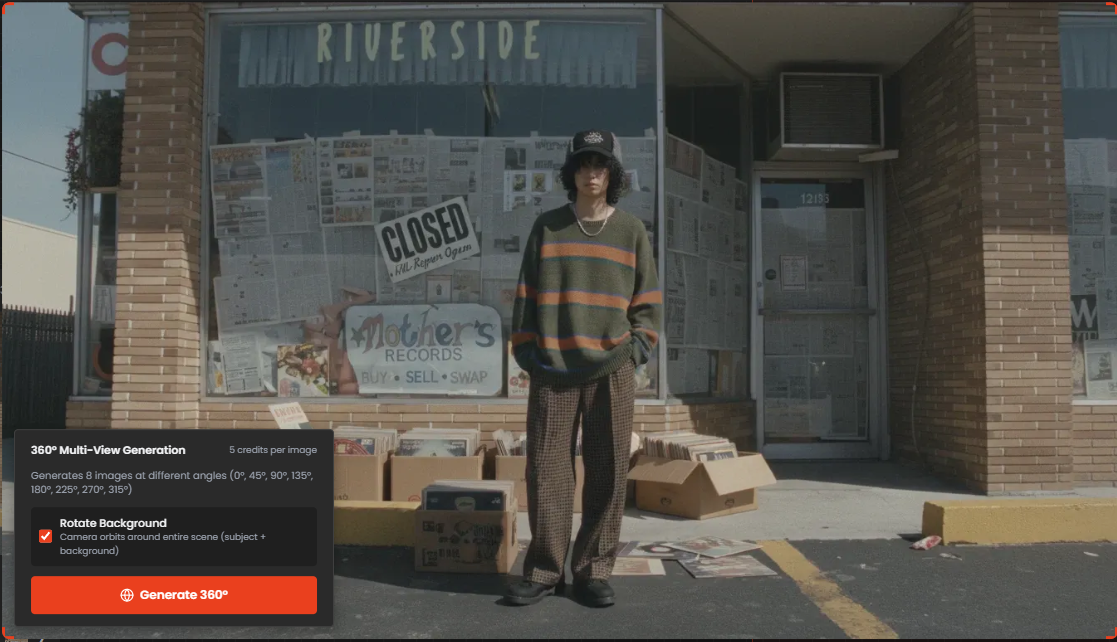
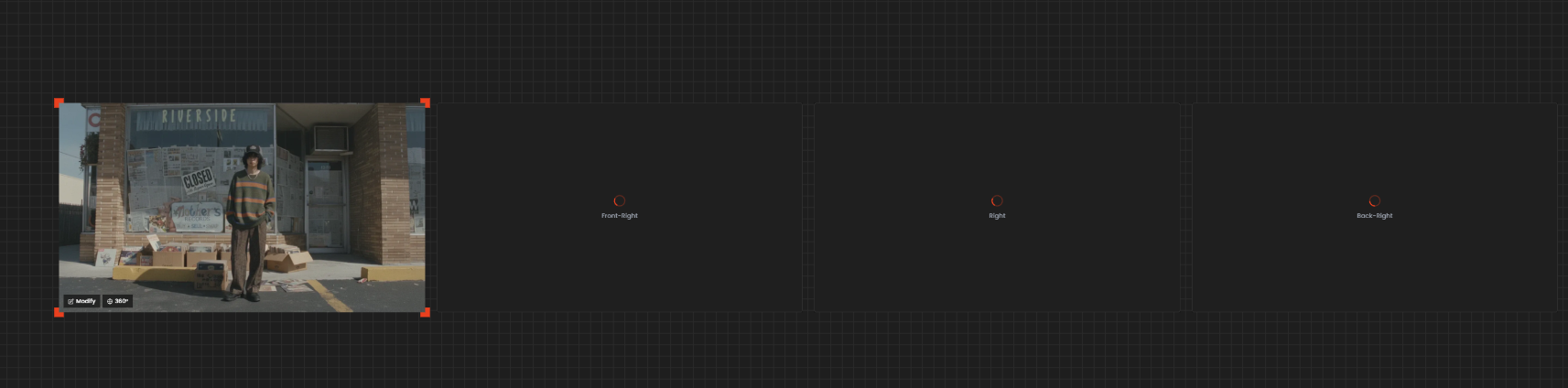
Ini secara automatik akan menghasilkan imej yang memutar model dan pakaian 360 darjah berdasarkan potongan yang dipilih.
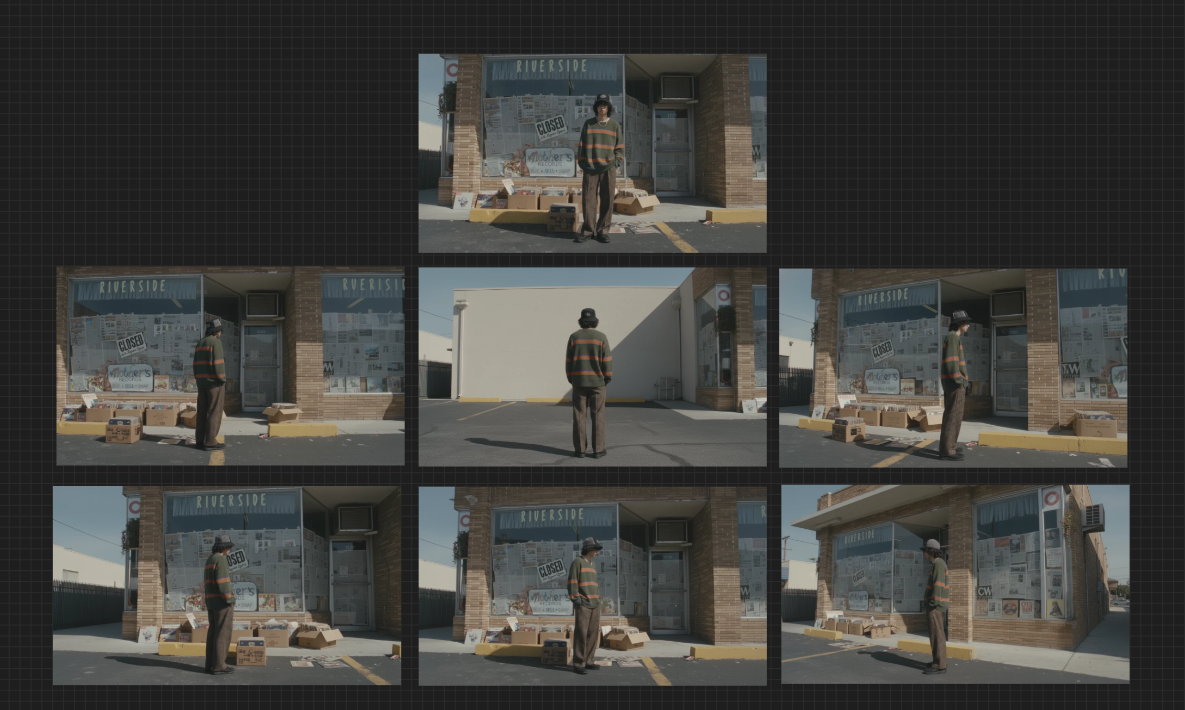
Fungsi ini menunjukkan bahagian depan, belakang, dan sisi look secara semula jadi, membolehkan pemahaman produk secara tiga dimensi melebihi potongan lookbook biasa.