
Panduan Penghasilan Gambar Fitting Studio yang Boleh Dihasilkan Semula dengan Satu Tetapan
Memperkenalkan cara mudah untuk menghasilkan imej terperinci pakaian seolah-olah diambil di studio sebenar dengan menggunakan QuelSuite tanpa perlu menyiapkan studio fizikal atau penggambaran terperinci.
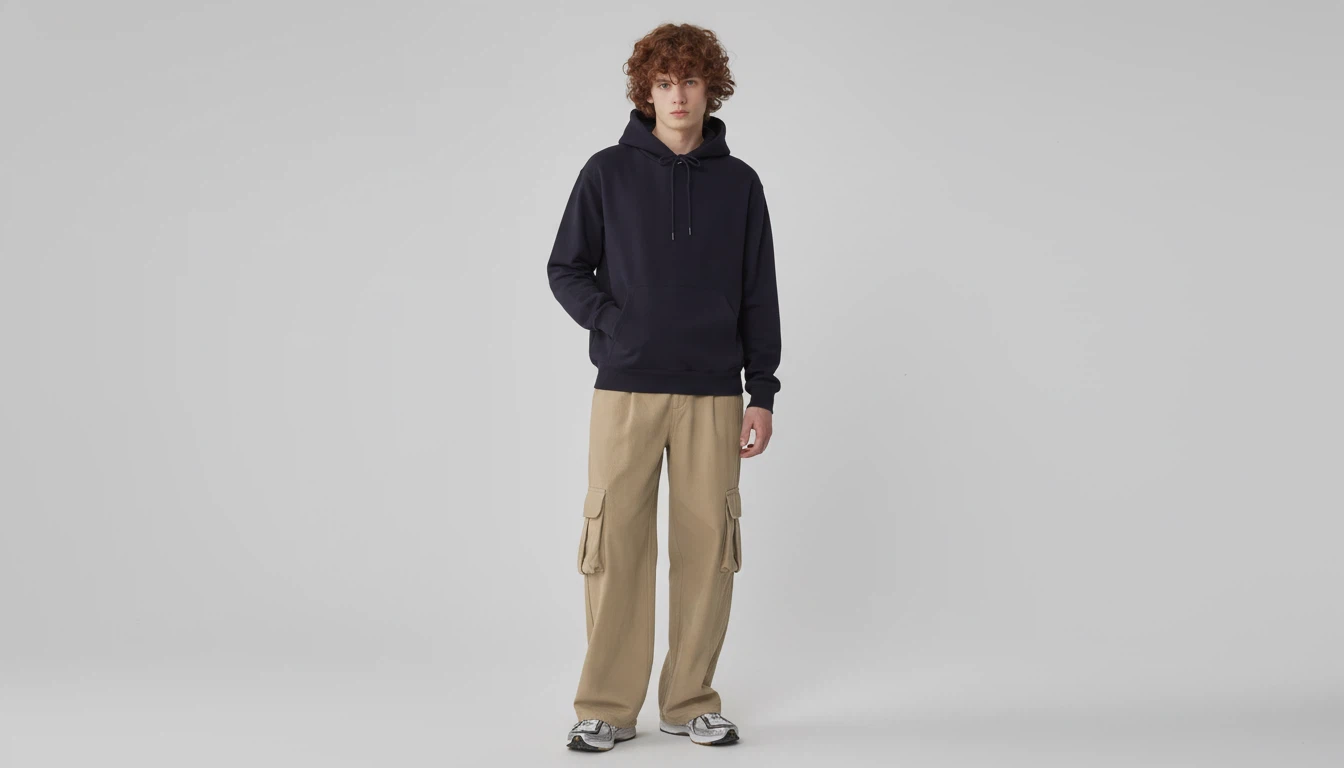
Cara Membuat Gambar Fitting Studio Putih Tanpa Penggambaran
Proses menyewa studio, mencari model, dan menjalankan penggambaran serta penyuntingan untuk menghasilkan gambar fitting pakaian memerlukan banyak kos dan masa.
Dengan menggunakan Quel Suite, anda boleh menyelesaikan gambar fitting pakaian dengan latar belakang studio putih dalam satu alat tanpa melalui proses tersebut.
Penghasilan gambar fitting boleh dilakukan dengan hanya menggunakan Quel Suite tanpa menyewa studio, mencari model, penggambaran, dan penyuntingan.
Panduan ini bukan sekadar menghasilkan imej mudah tetapi merangkumi aliran kerja penghasilan gambar fitting yang boleh diterapkan terus dalam operasi sebenar kedai dalam talian dan jenama.
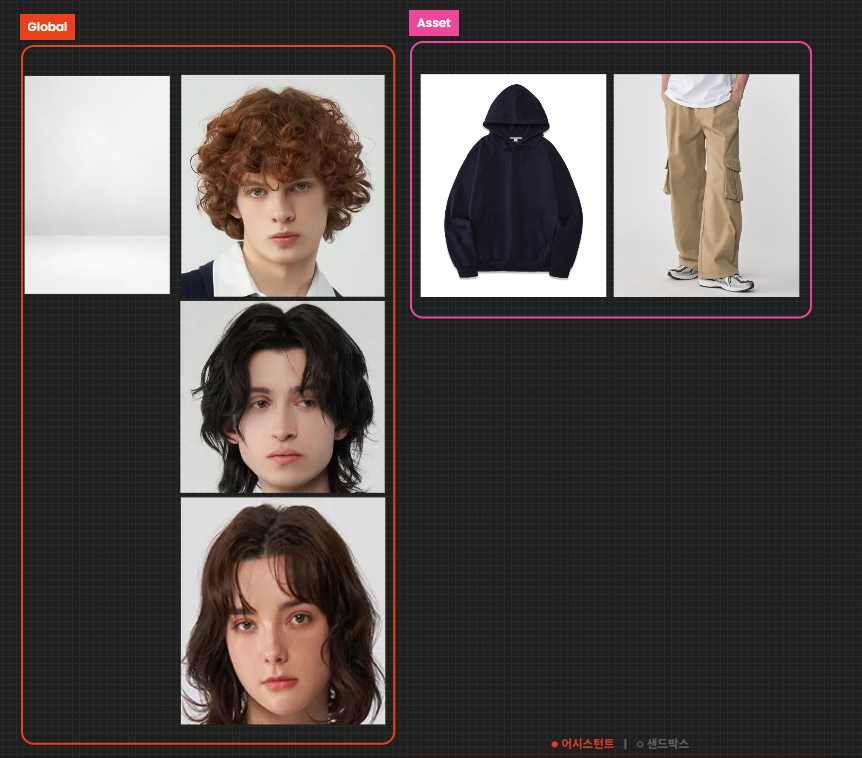
Ini adalah imej rujukan yang akan digunakan hari ini. Mengikut aliran kerja yang anda inginkan, rujukan model yang diterapkan pada Global boleh juga diterapkan pada Asset.
Case 1. Cara Menghasilkan Gambar Fitting yang Konsisten dengan Tetapan Rujukan yang Tepat
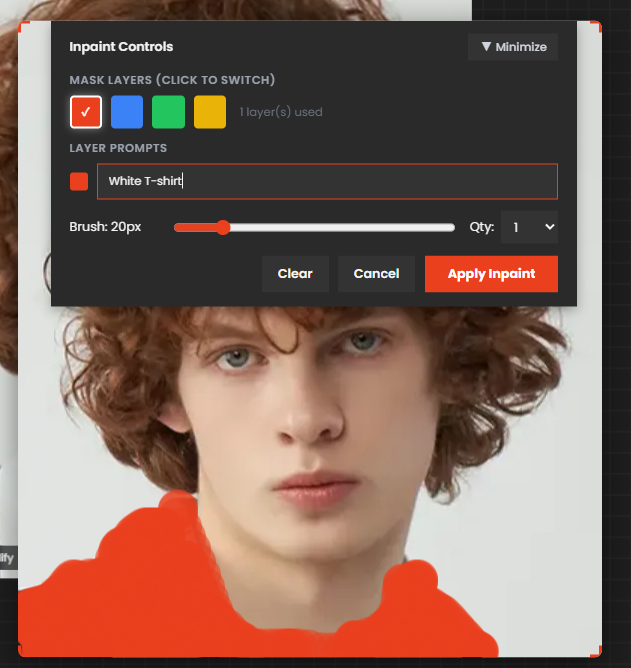
Quel Suite berusaha membaca elemen imej yang dimasukkan oleh pengguna dengan seberapa tepat yang mungkin. Oleh itu, sebelum menerapkan rujukan pada aliran kerja, disarankan untuk mengubah elemen yang tidak diperlukan menggunakan fungsi Modify - Inpaint imej ke arah yang diinginkan sebelum digunakan.
Oleh kerana imej rujukan asal mengandungi kolar baju, bahagian ini telah diubah suai dengan berus menjadi T-shirt Putih.
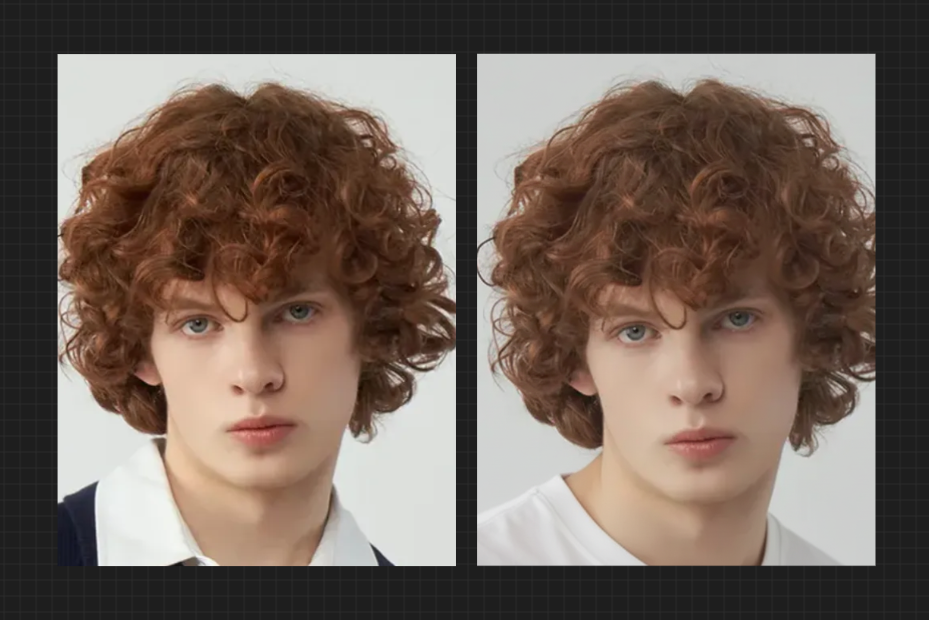
Anda boleh melihat bagaimana kolar baju telah diperbaiki dengan sangat semula jadi menjadi garis leher T-shirt.
Imej yang telah diproses ini boleh disalin dengan klik kanan tetikus dan ditampal pada nod yang diinginkan atau dimuat turun dari arkib dan dimasukkan dengan seret dan lepas.
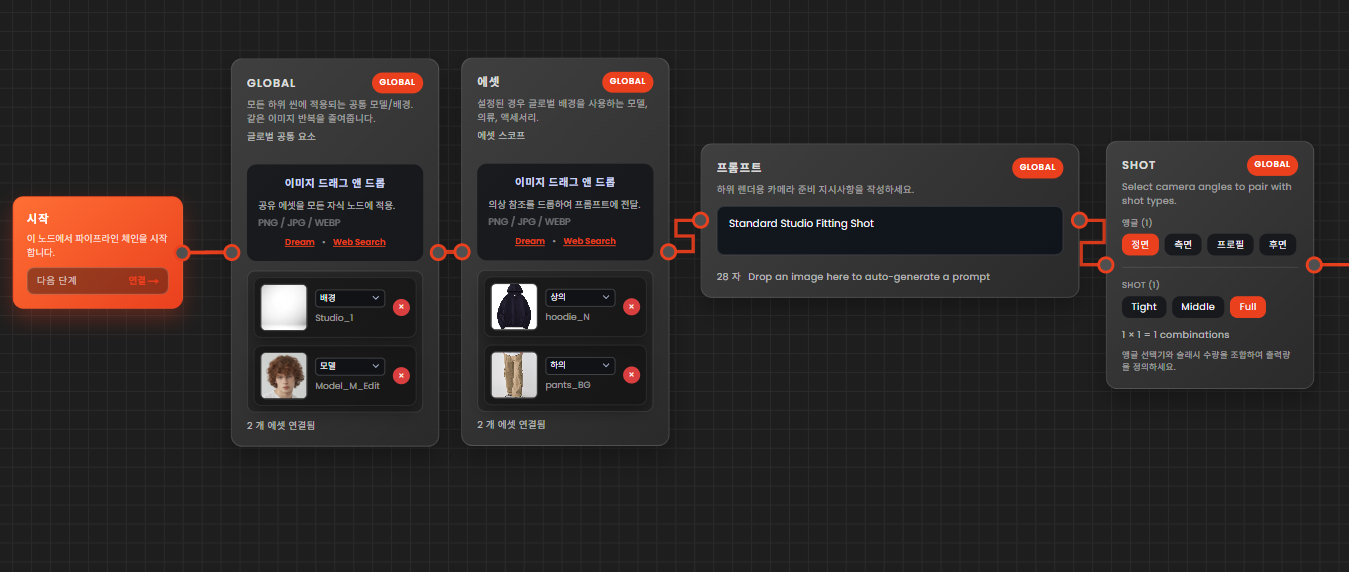
Struktur dan prompt nod sangat mudah. Masukkan rujukan pada setiap nod dan buat tetapan ringkas.
Prompt: Standard Studio Fitting Shot
Aliran kerja yang akan dijelaskan hari ini menggunakan prompt yang sama.
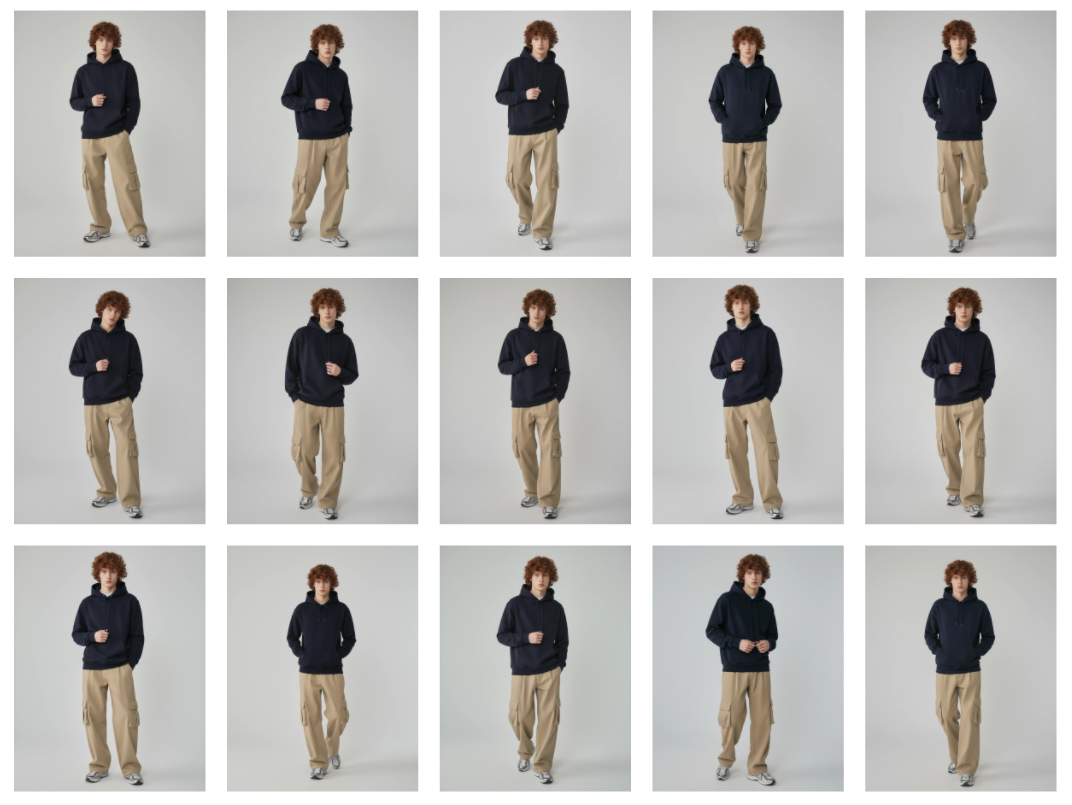
Gambar fitting yang semula jadi dengan nada dan rujukan yang konsisten telah dihasilkan seolah-olah diambil melalui beberapa arahan di studio.
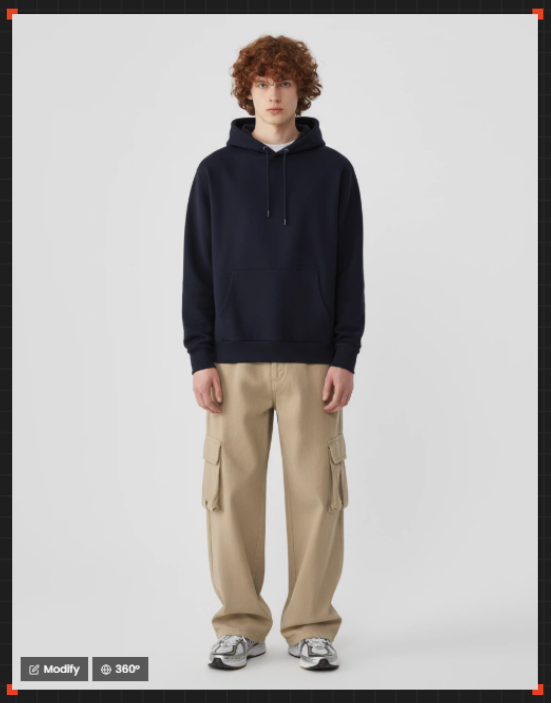
Gambar fitting yang telah siap boleh diputar 360 darjah untuk mendapatkan hasil dari pelbagai sudut. Seret dan lepaskan hasil yang dirender di Creative Studio, dan tekan butang 360 di sudut kiri bawah.

Anda boleh melihat gambar fitting dari pelbagai sudut yang dirender dengan model, persekitaran, dan kesesuaian pakaian yang konsisten.
Case 2. Cara Menukar Hanya Pakaian dengan Menjaga Persekitaran dan Model
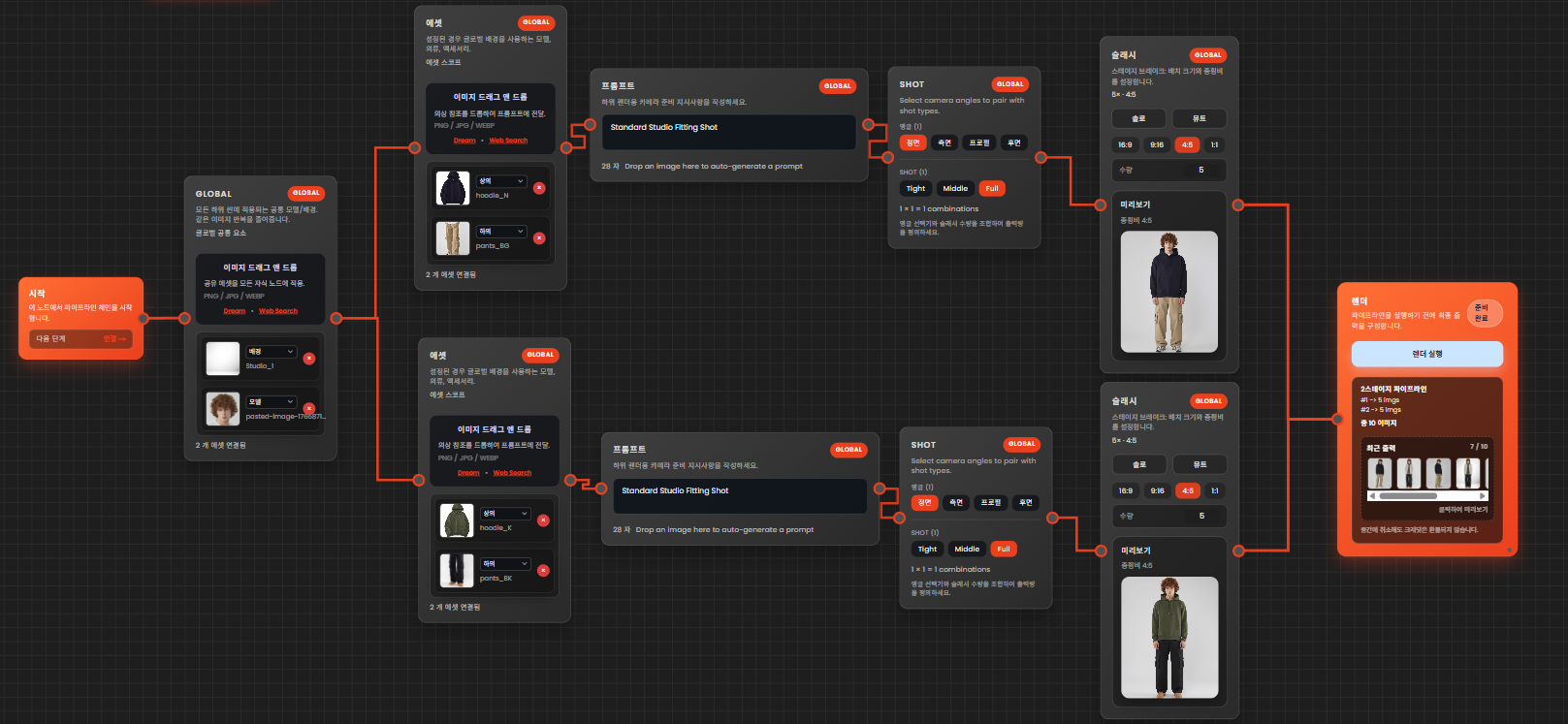
Salin nod yang telah ditetapkan sebelumnya kecuali nod Global dan Render, dan sambungkan ke nod Global dan Render. Rantai ini boleh disambungkan berulang kali dengan pelbagai rantai multi.
Oleh kerana hanya ingin menukar pakaian, hanya rujukan pakaian pada aset yang ditukar dan prompt serta shot, slash dikekalkan.
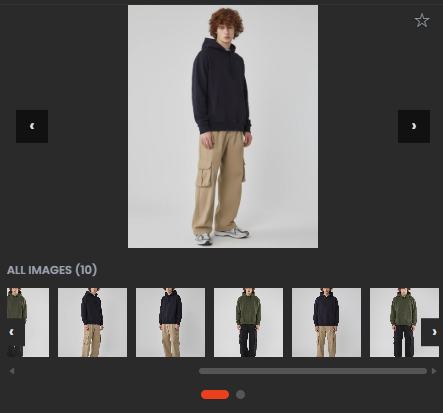
Hasil rendering menunjukkan gambar fitting yang konsisten dengan hanya pakaian yang ditukar. Melalui proses ini, anda boleh menghasilkan banyak gambar fitting pakaian dengan hanya menukar rujukan pakaian dengan satu tetapan asas.
Case 3. Cara Membuat Gambar Fitting Pelbagai Model dengan Menjaga Persekitaran dan Pakaian
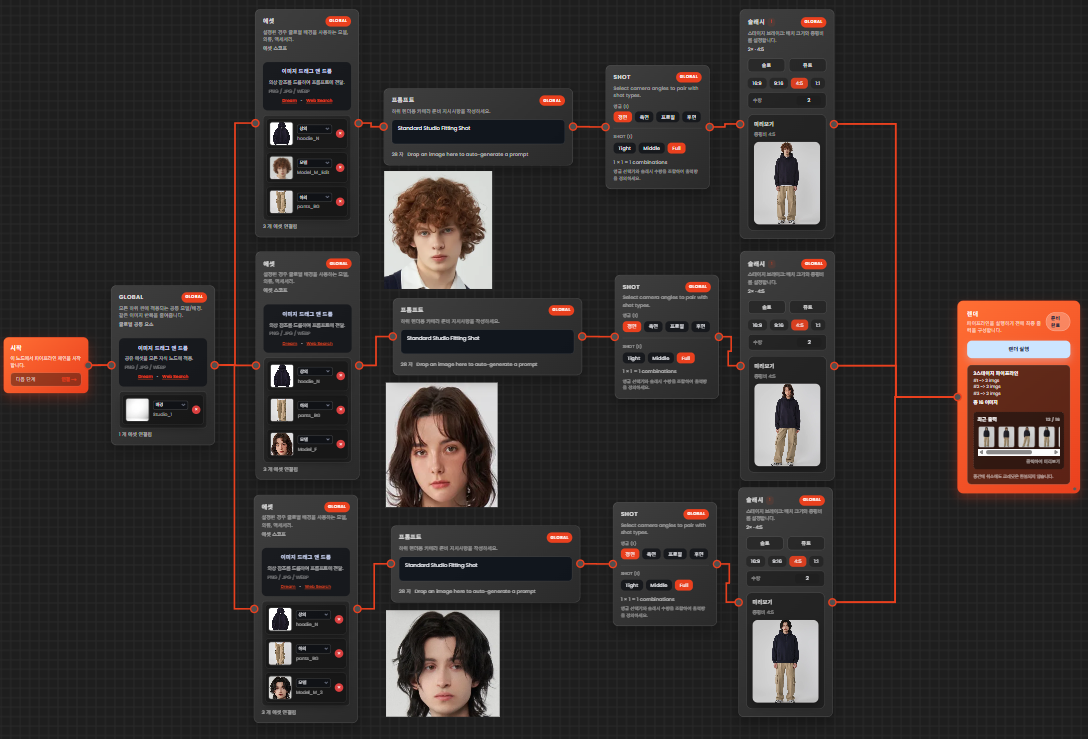
Jika anda memahami aliran kerja yang dijelaskan sebelumnya, anda akan mengetahui bahawa dengan hanya menukar imej aset dan sambungan nod, anda boleh menetapkan pelbagai pembolehubah untuk menghasilkan gambar fitting yang konsisten dalam persekitaran yang sama.
Kali ini, kita akan menghasilkan semula pakaian yang sama dalam satu persekitaran studio dengan hanya menukar jantina dan ciri model.
Semua syarat kecuali rujukan wajah model ditetapkan sama.
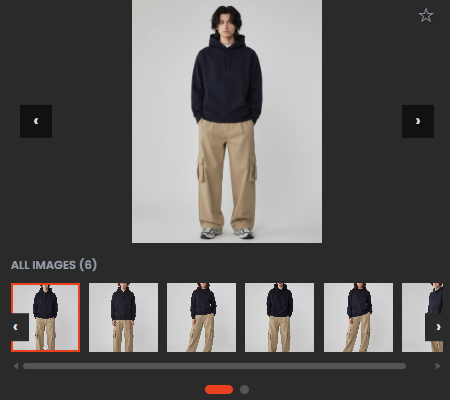
Dengan satu rendering, gambar fitting pelbagai model yang berkongsi persekitaran dan pakaian yang sama telah dihasilkan.
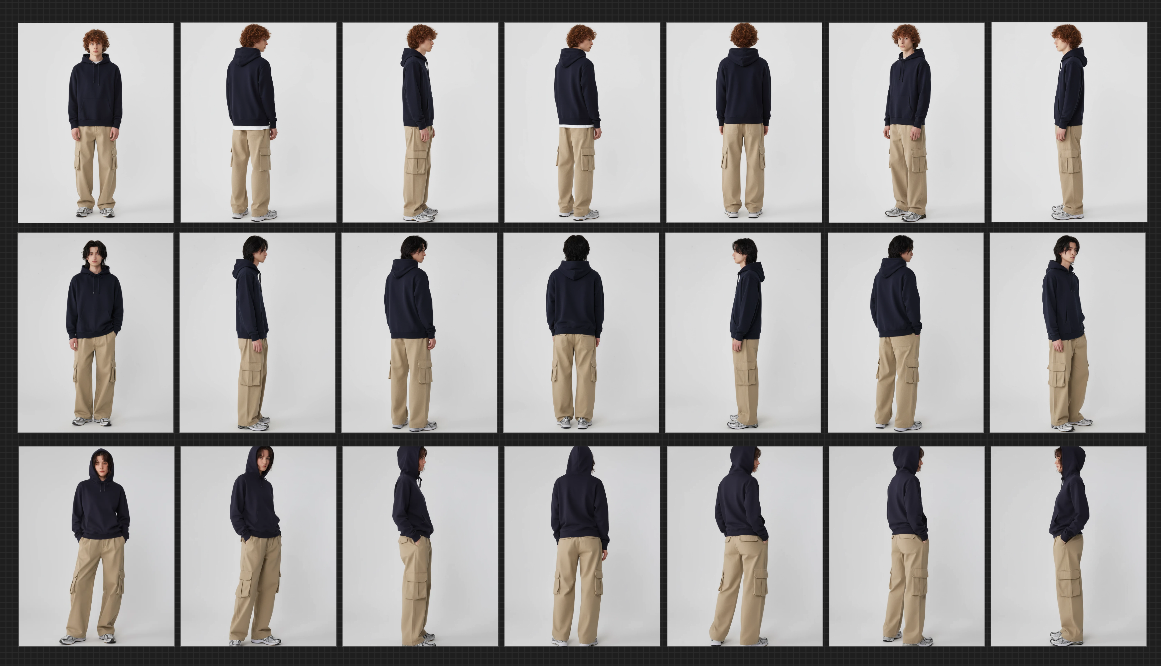
Pilih potongan yang paling sesuai dari pratonton render atau arkib, dan masukkan imej tersebut ke dalam Creative Studio.
Cara memasukkan imej adalah sama seperti langkah sebelumnya. Anda boleh menyeret dan melepaskan terus dari pratonton render atau memuat turun imej dari arkib dan memasukkannya.
Setelah imej dimasukkan ke dalam Creative Studio, klik butang 360 untuk menghasilkan gambar fitting dari pelbagai sudut dan melihat bahagian depan, sisi, dan belakang pakaian dengan semula jadi.
Dengan cara ini, anda boleh melihat bahawa Quel Suite membolehkan anda menetapkan pelbagai pembolehubah pada setiap nod, membolehkan pengubahsuaian cepat dan pengeluaran besar-besaran untuk kesesuaian, komposisi, dan mood.