
Cara Menggunakan Ruang Kerja Organisasi untuk Kerja Berpasukan yang Efisien
Untuk berkongsi, menyemak, dan mengurus aliran kerja yang dibuat dalam persekitaran kerja individu pada tahap pasukan, panduan ini memberikan arahan langkah demi langkah dari penciptaan organisasi, jemputan ahli, perkongsian ruang kerja, maklum balas berasaskan papan, hingga semakan galeri organisasi.
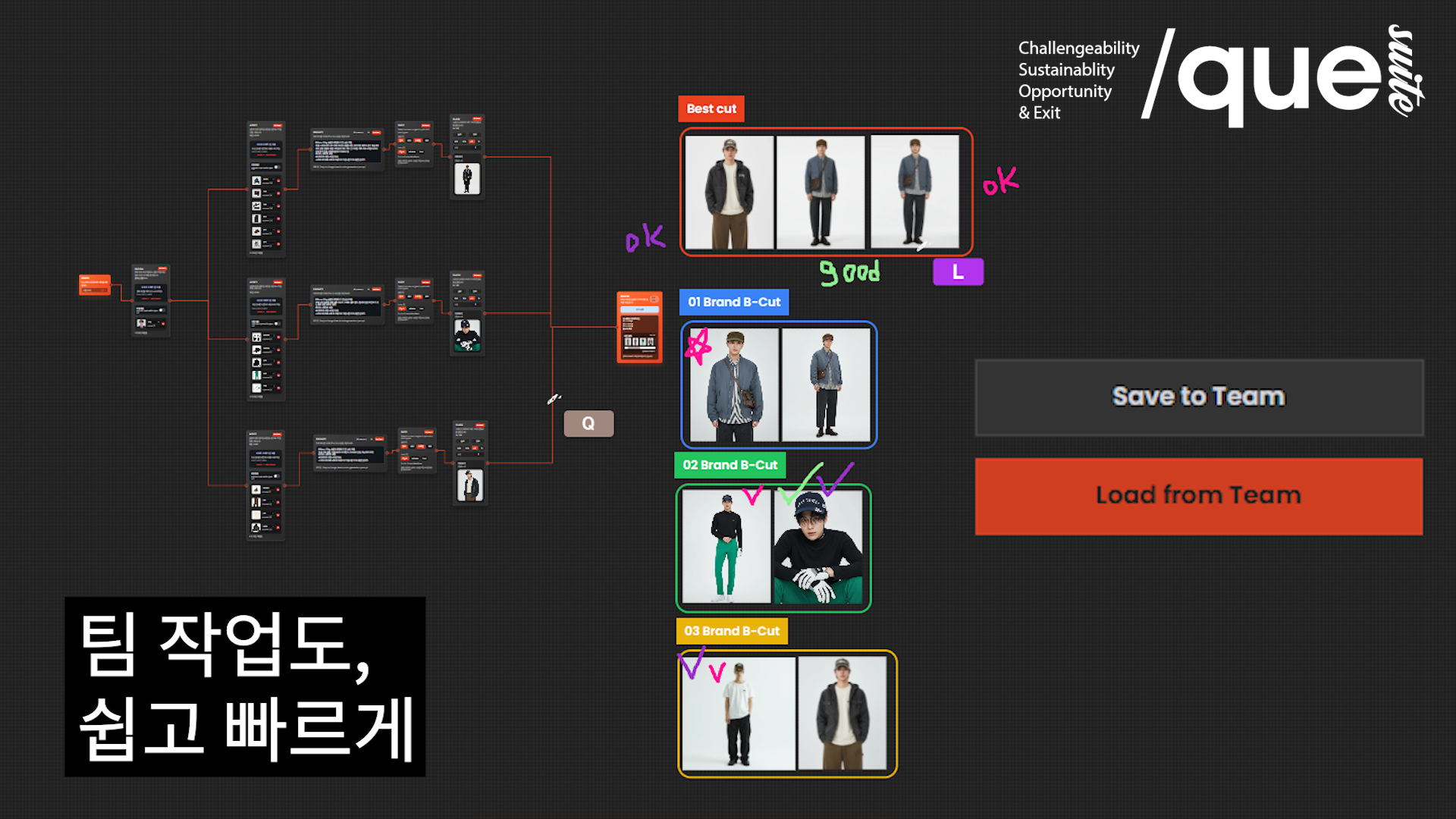
Dokumen ini adalah panduan kerjasama untuk mereka yang pertama kali menggunakan fungsi ruang kerja organisasi QUELSUITE.
Ia memberikan panduan langkah demi langkah mengenai aliran kerjasama organisasi yang melibatkan perkongsian kerja individu pada tahap pasukan, menyemak hasil dalam ruang kerja yang sama, dan memberikan maklum balas secara langsung di papan.
Memulakan Fungsi Organisasi
Masuk ke studio dan klik ikon berbentuk bangunan di bar alat atas.
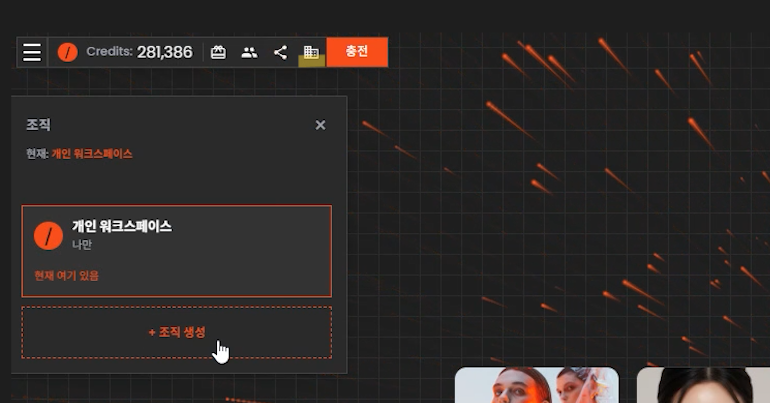
Klik butang penciptaan organisasi.
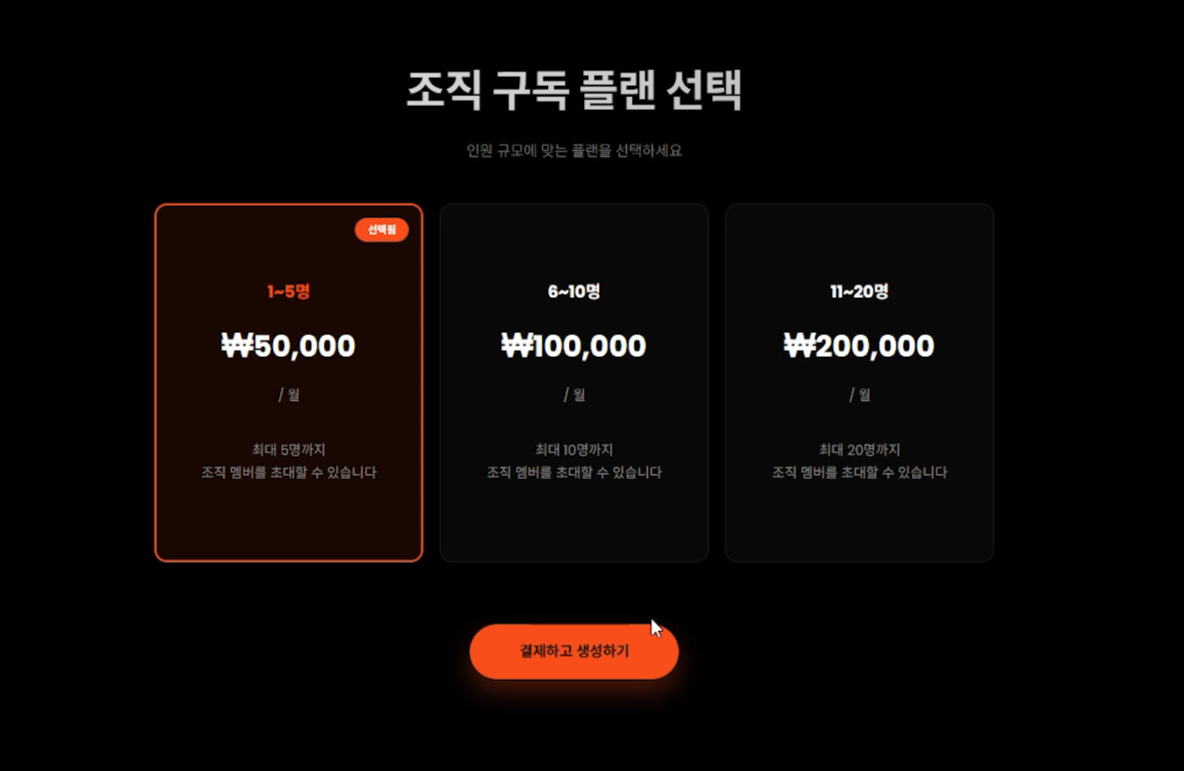
Pilih pelan yang sesuai untuk organisasi dan teruskan pembayaran.
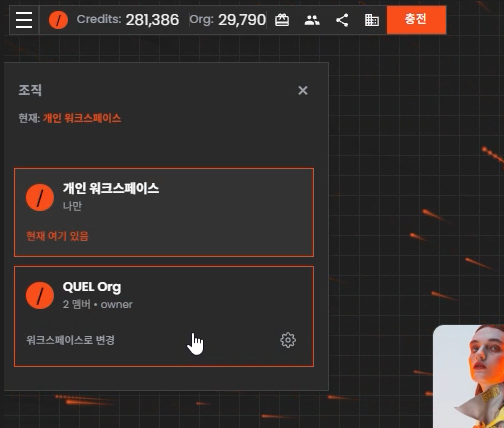
Setelah pembayaran pelan selesai dan tetapan diselesaikan, anda boleh melihat ruang kerja organisasi terbentuk di bawah ruang kerja individu.
Menjemput Ahli Organisasi & Persediaan Kerjasama
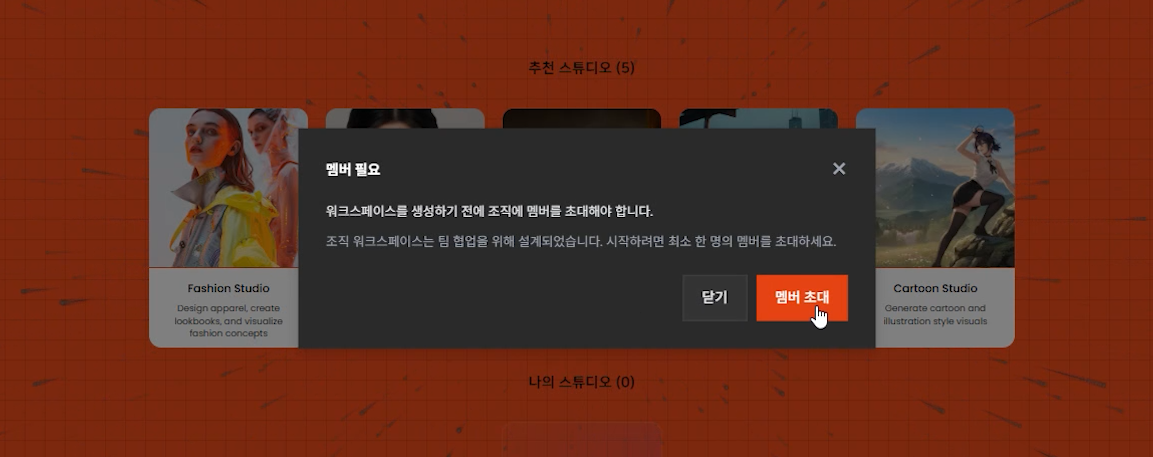
Ruang kerja organisasi memerlukan jemputan ahli pasukan kerana ia berasaskan kerjasama.
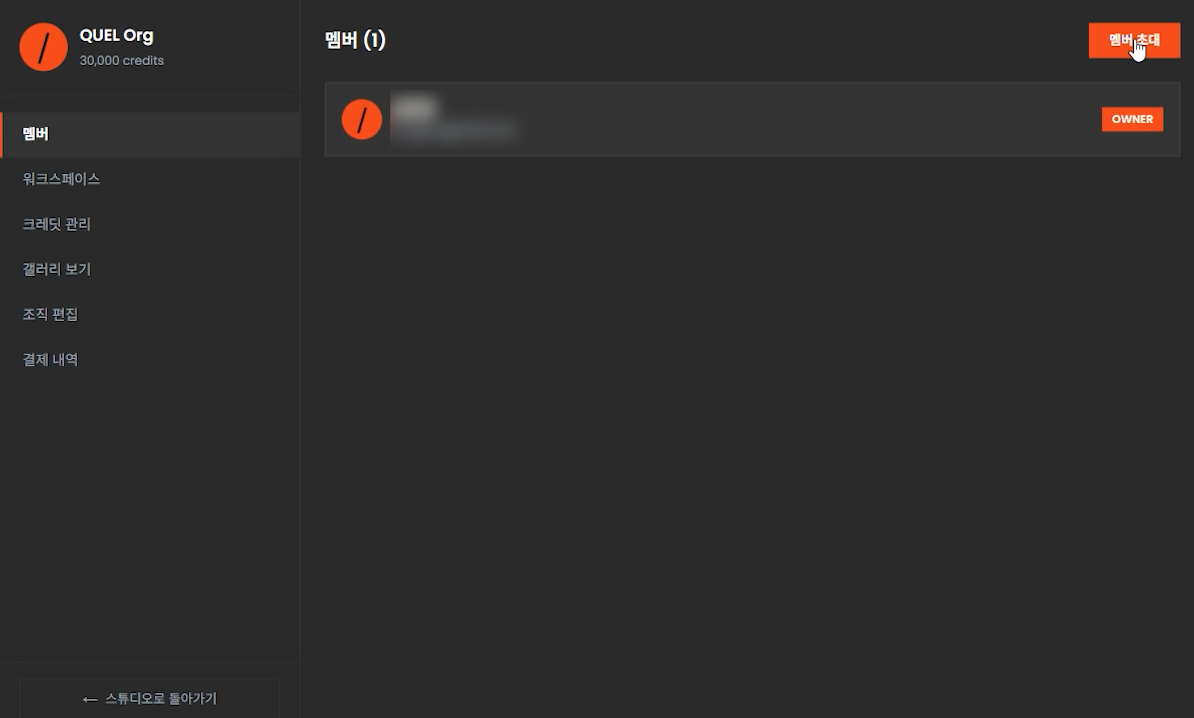
Di tab ahli dalam tetapan organisasi, klik butang jemput ahli untuk menghantar pautan jemputan melalui e-mel ahli.
Apabila ahli menerima jemputan, penambahan ahli akan selesai secara automatik dan ruang kerja organisasi boleh digunakan.
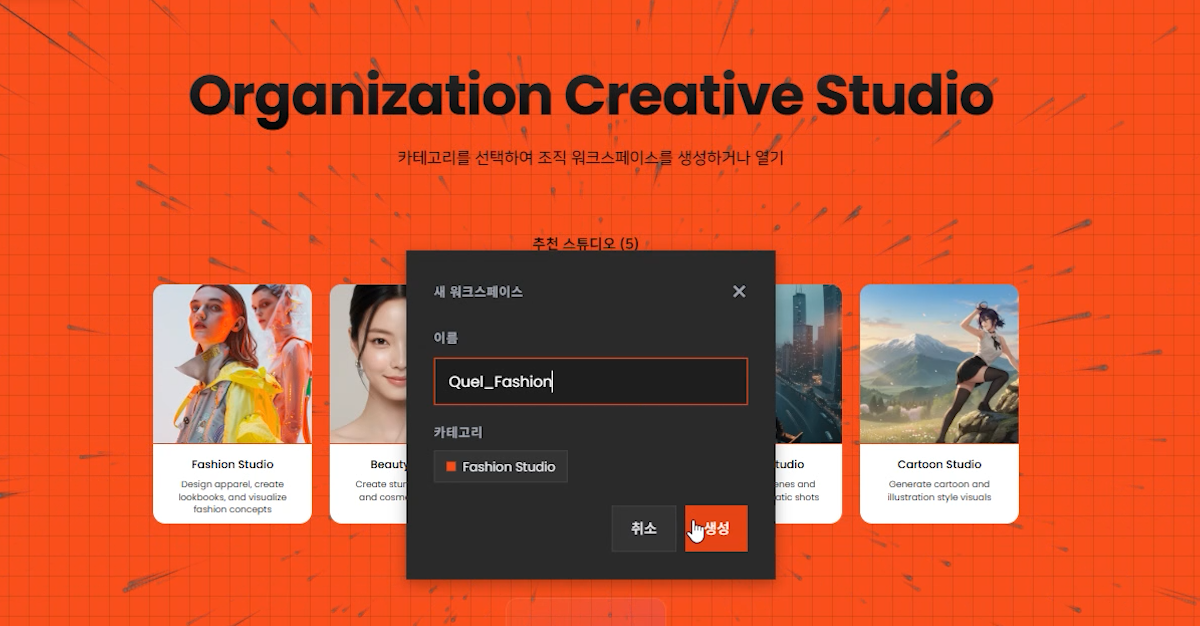
Pilih studio yang sesuai dengan keperluan organisasi untuk mencipta ruang kerja. Anda juga boleh mencipta studio tersuai jika diperlukan.
Penciptaan ruang kerja organisasi telah selesai. Semua persediaan untuk kerjasama telah selesai.
Berkongsi Aliran Kerja Individu kepada Pasukan
Apabila aliran kerja atau hasil yang baik dihasilkan dalam ruang kerja individu, adalah baik jika ia boleh dikongsi dengan ahli pasukan untuk meningkatkan produktiviti dan wawasan keseluruhan pasukan.
Dalam QUELSUITE, aliran kerja yang digunakan secara individu boleh dikongsi dengan mudah ke ruang kerja organisasi.
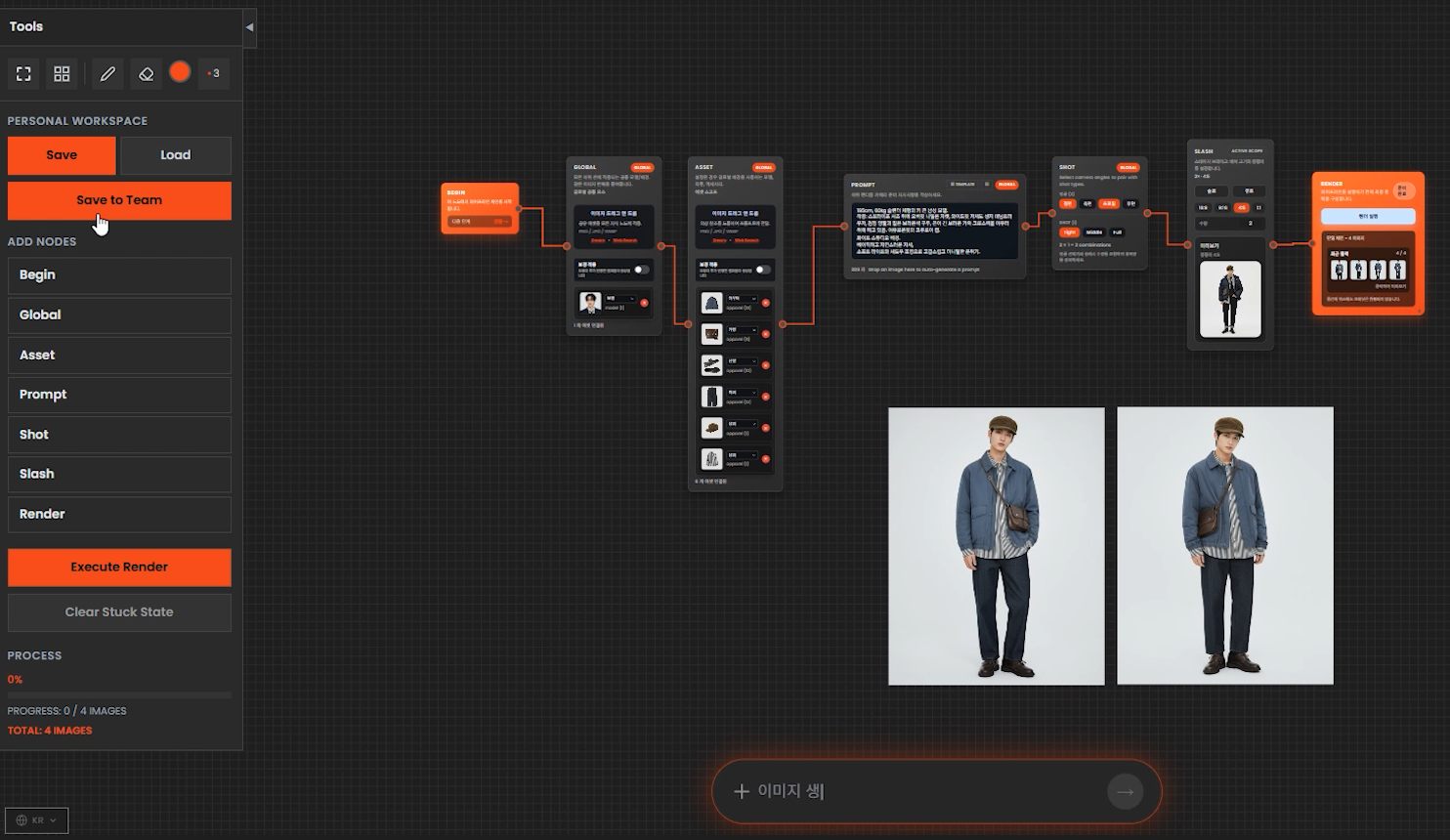
Klik butang Save to Team di bar alat kiri ruang kerja individu.
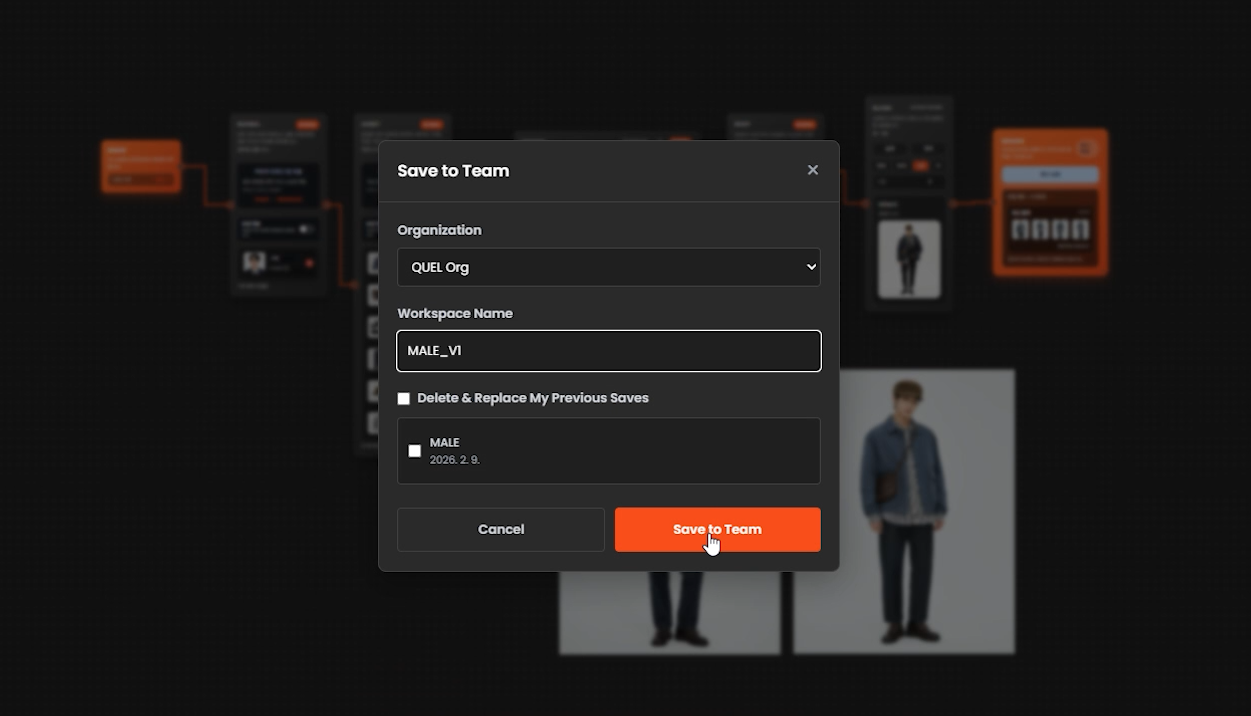
Masukkan nama yang sesuai dan klik butang Save to Team.
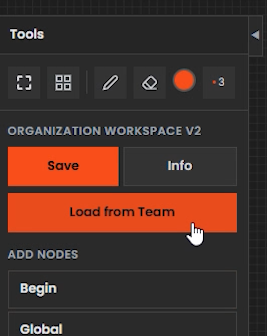
Akses ruang kerja organisasi dan klik butang Load from Team di bar alat kiri.
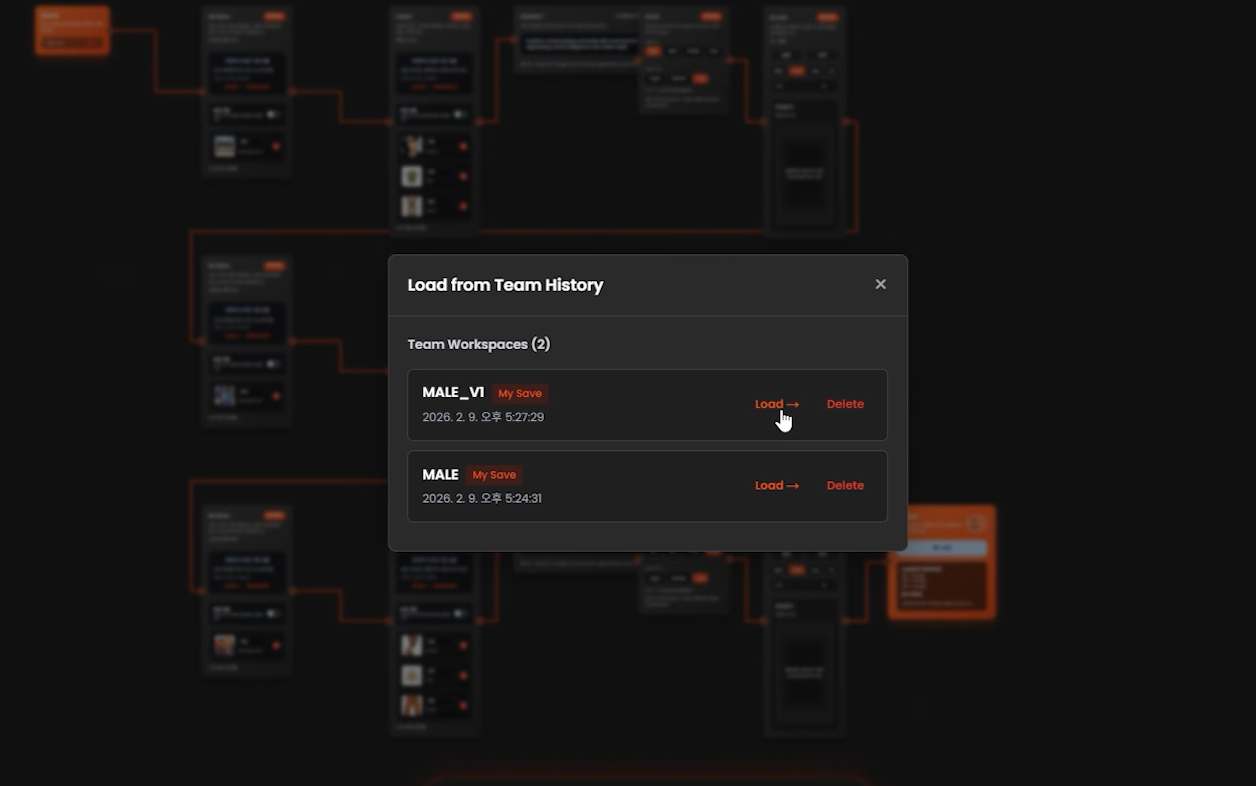
Pilih ruang kerja yang diingini dari sejarah simpanan untuk memuatkannya.
* Disarankan untuk menyimpan ruang kerja organisasi yang sedia ada sebelum melaksanakan tindakan ini.
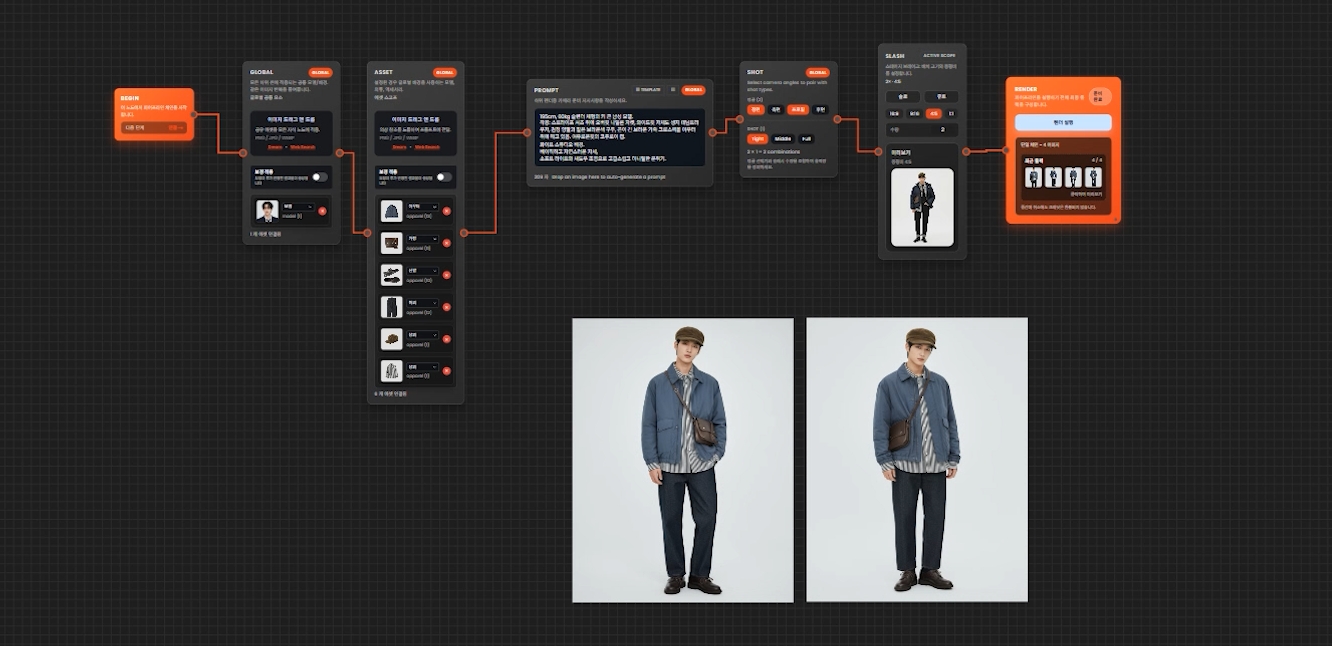
Anda boleh mengesahkan bahawa aliran kerja yang digunakan dalam ruang kerja individu telah dimuatkan ke dalam ruang kerja pasukan.
Cara Bekerjasama dalam Ruang Kerja Organisasi
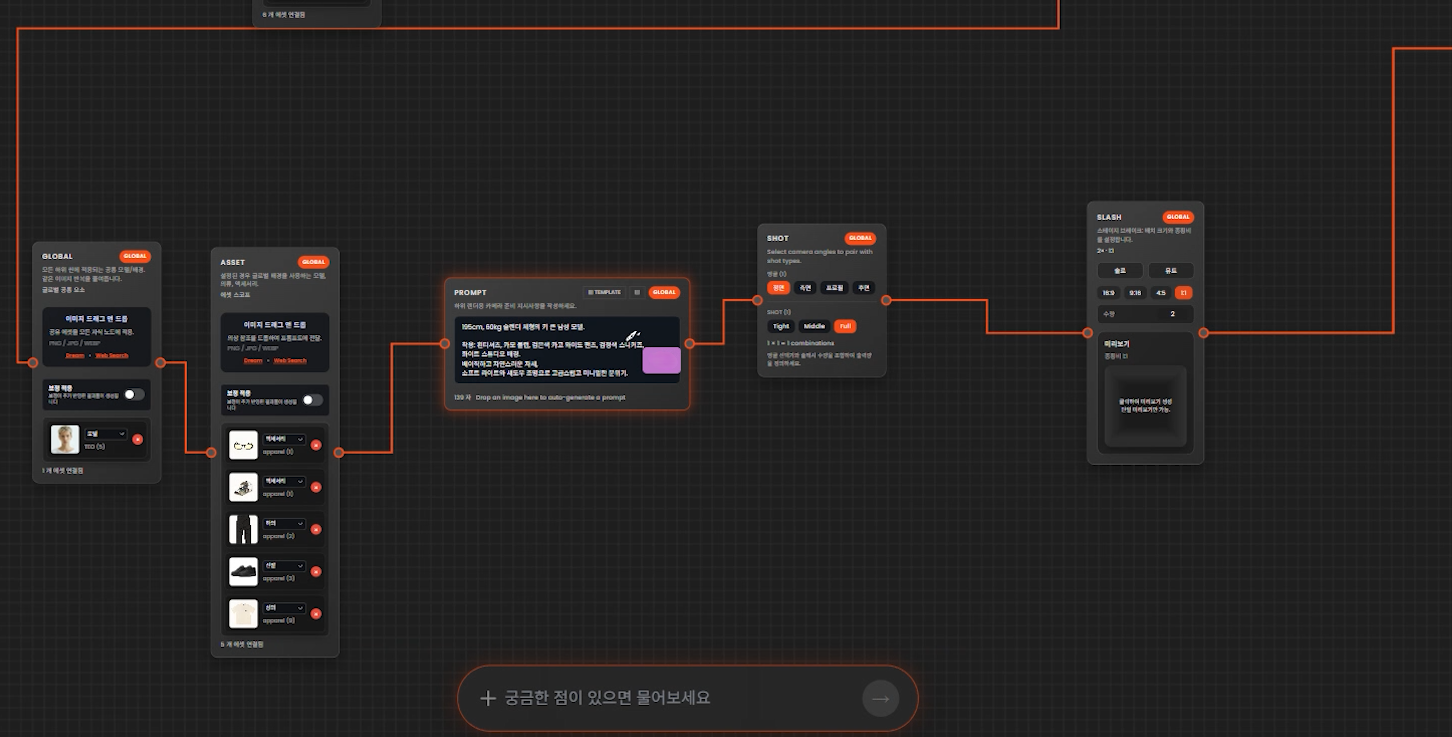
Dalam ruang kerja organisasi, anda boleh memeriksa status kerja ahli pasukan secara langsung.
Aset dan prompt yang diperlukan untuk penciptaan imej, bilangan shot, imej render, dan lain-lain boleh diperiksa bersama oleh ahli pasukan.
Melalui proses ini, produktiviti dan kecekapan kerja pasukan dapat ditingkatkan, dan melalui pelbagai semakan, ia dapat membantu mengurangkan kos.
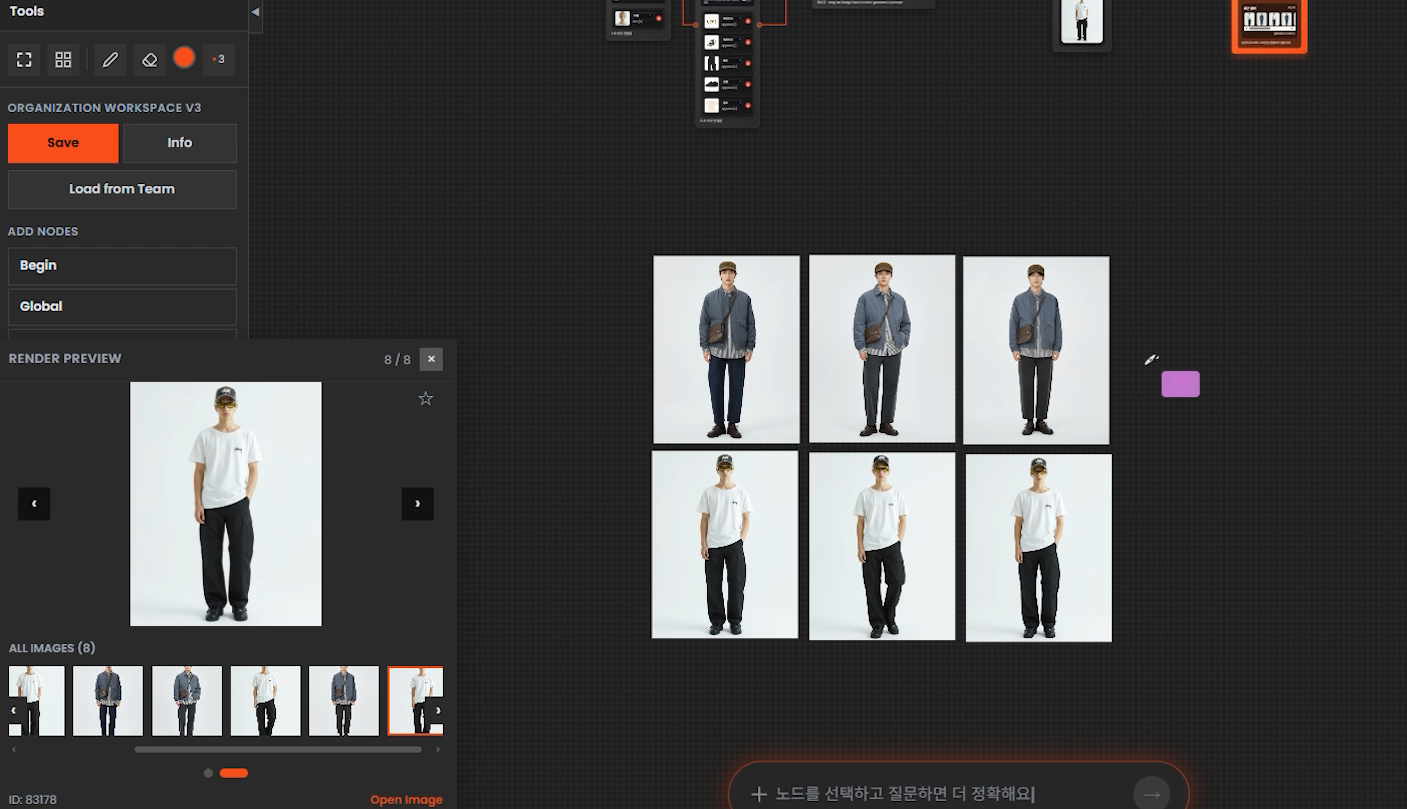
Imej yang dihasilkan melalui kerjasama boleh diseret dan dilepaskan ke papan untuk berkomunikasi dengan ahli pasukan.
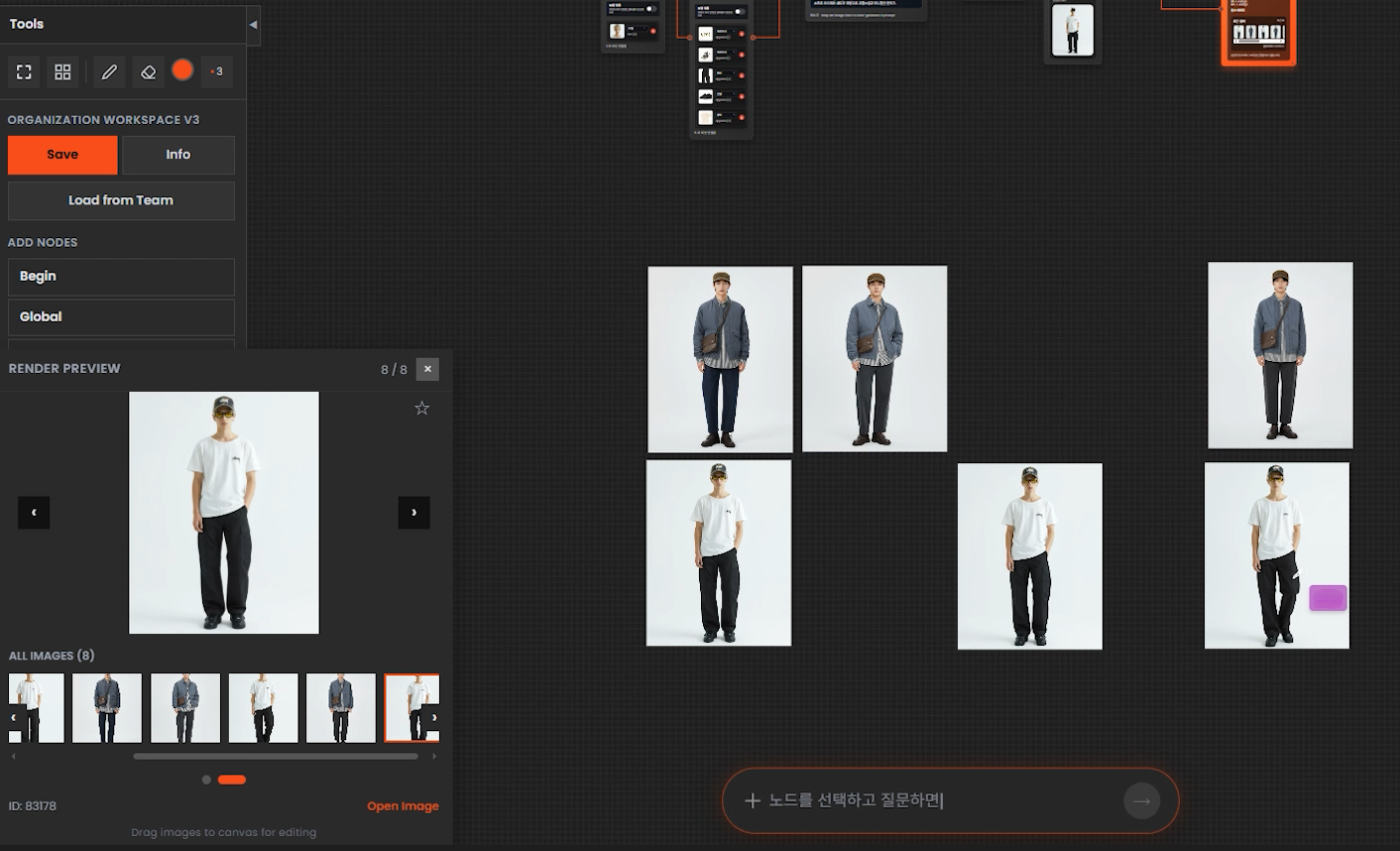
Anda boleh memilih shot yang anda suka dan bertukar pendapat. Terdapat pelbagai cara untuk melakukannya.
Anda boleh melihat secara langsung apabila ahli pasukan memilih dan memindahkan imej.
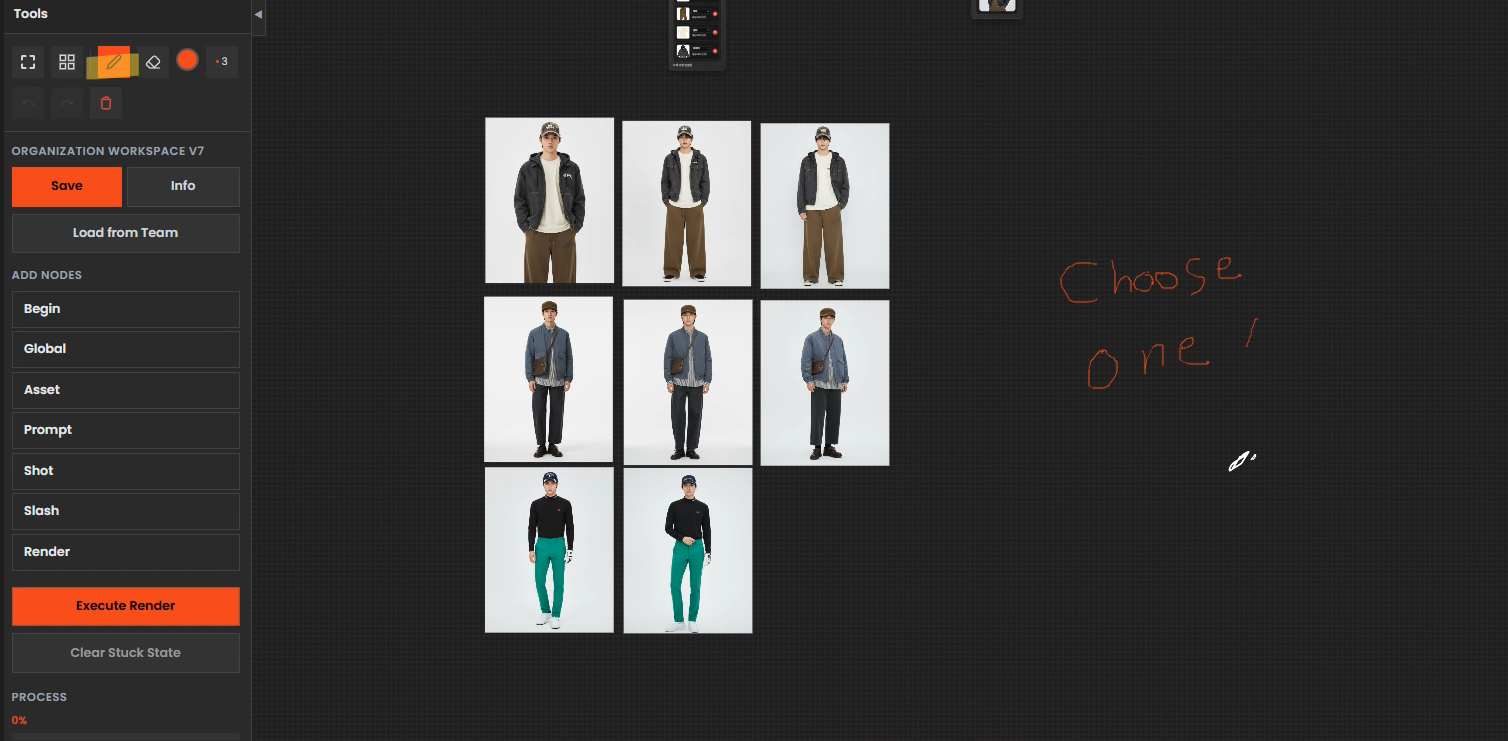
Selain itu, anda boleh meninggalkan nota ringkas di papan menggunakan butang pen tool di bar alat kiri.
Nota yang ditulis ini juga boleh diperiksa secara langsung oleh ahli pasukan.
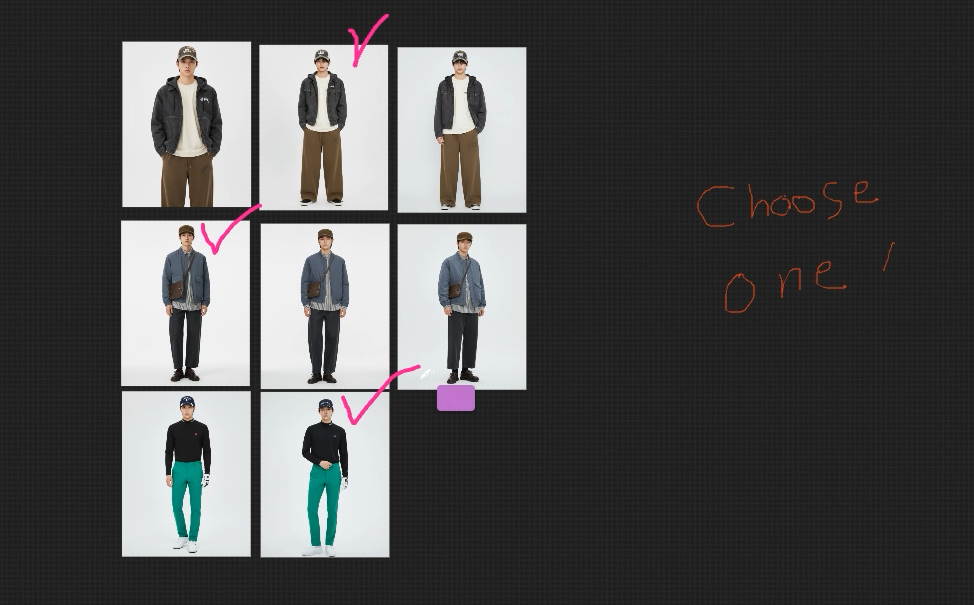
Setiap ahli pasukan boleh memilih warna unik untuk memberikan pendapat mereka dan berkomunikasi dengan mudah.

Imej yang dipilih boleh diaktifkan kotak komen dengan menekan Ctrl + drag dan menekan kekunci C.
Fungsi ini juga akan berkesan untuk komunikasi dan pengurusan hasil dengan ahli pasukan.
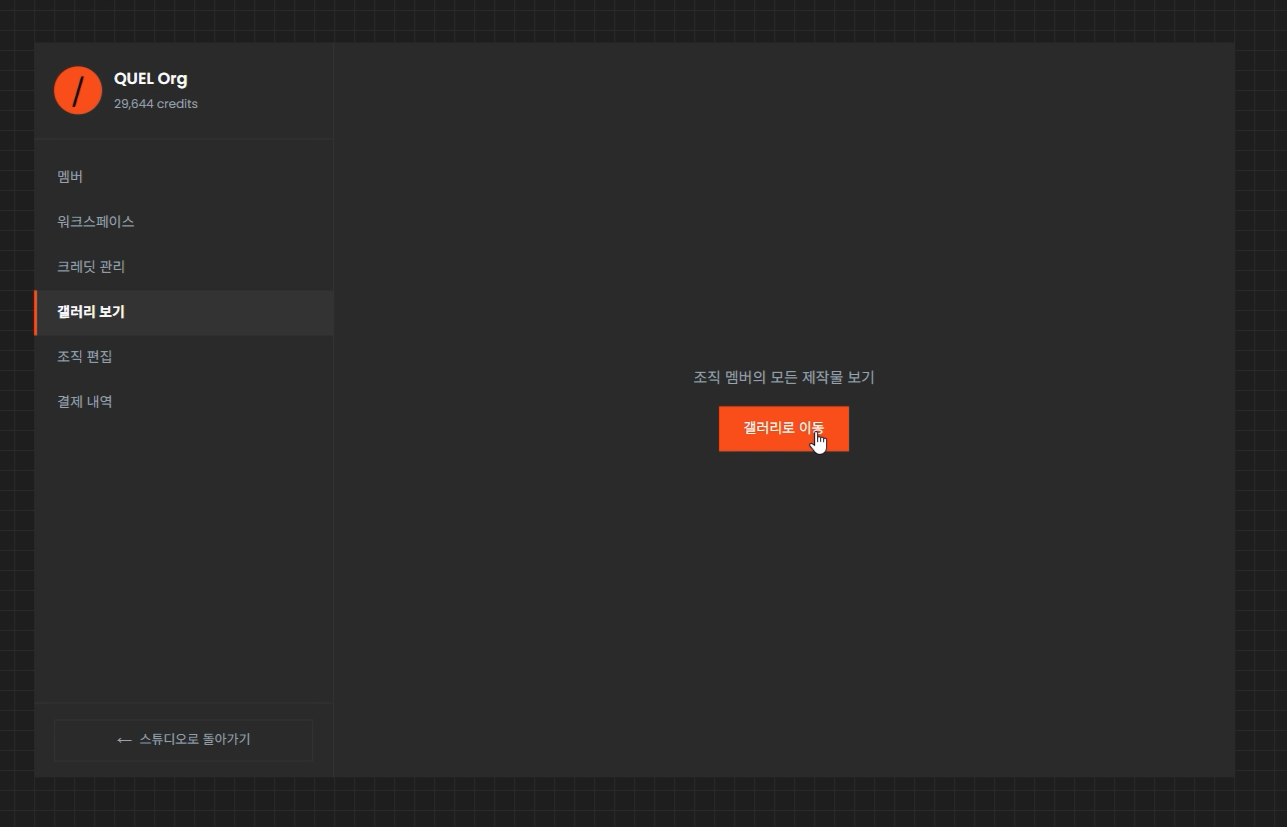
Di tab tetapan organisasi, pilih paparan galeri untuk melihat semua kerja ahli pasukan.
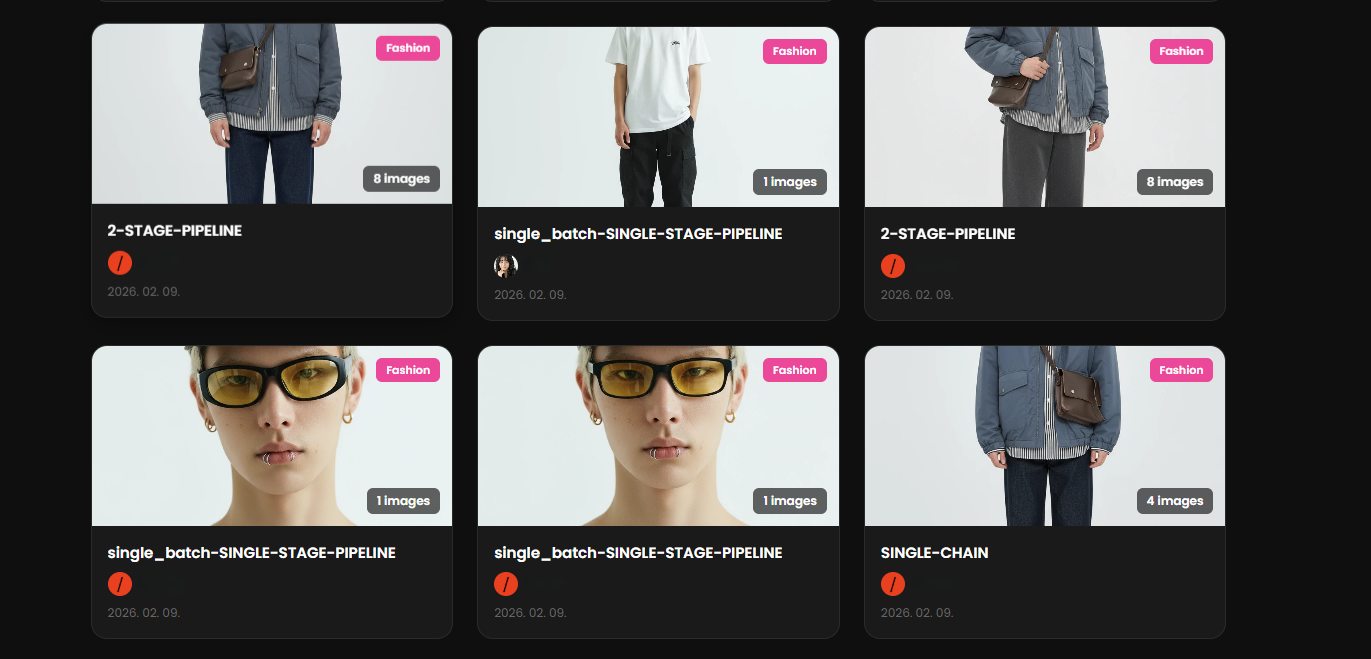

Melalui pengarkiban galeri, anda boleh memeriksa kerja ahli pasukan dan menjejaki aliran kerja yang digunakan.