
ตั้งแต่การสร้างโมเดลจนถึงการอัปสเกล, กระบวนการผลิตภาพถ่ายแบบครบวงจรด้วย Quel Suite
เราจะพูดถึงกระบวนการผลิตภาพถ่ายแบบครบวงจรที่จัดการทุกอย่างตั้งแต่การสร้างโมเดลจนถึงการถ่ายภาพและการอัปสเกลด้วย Quel Suite เพียงหนึ่งเดียว
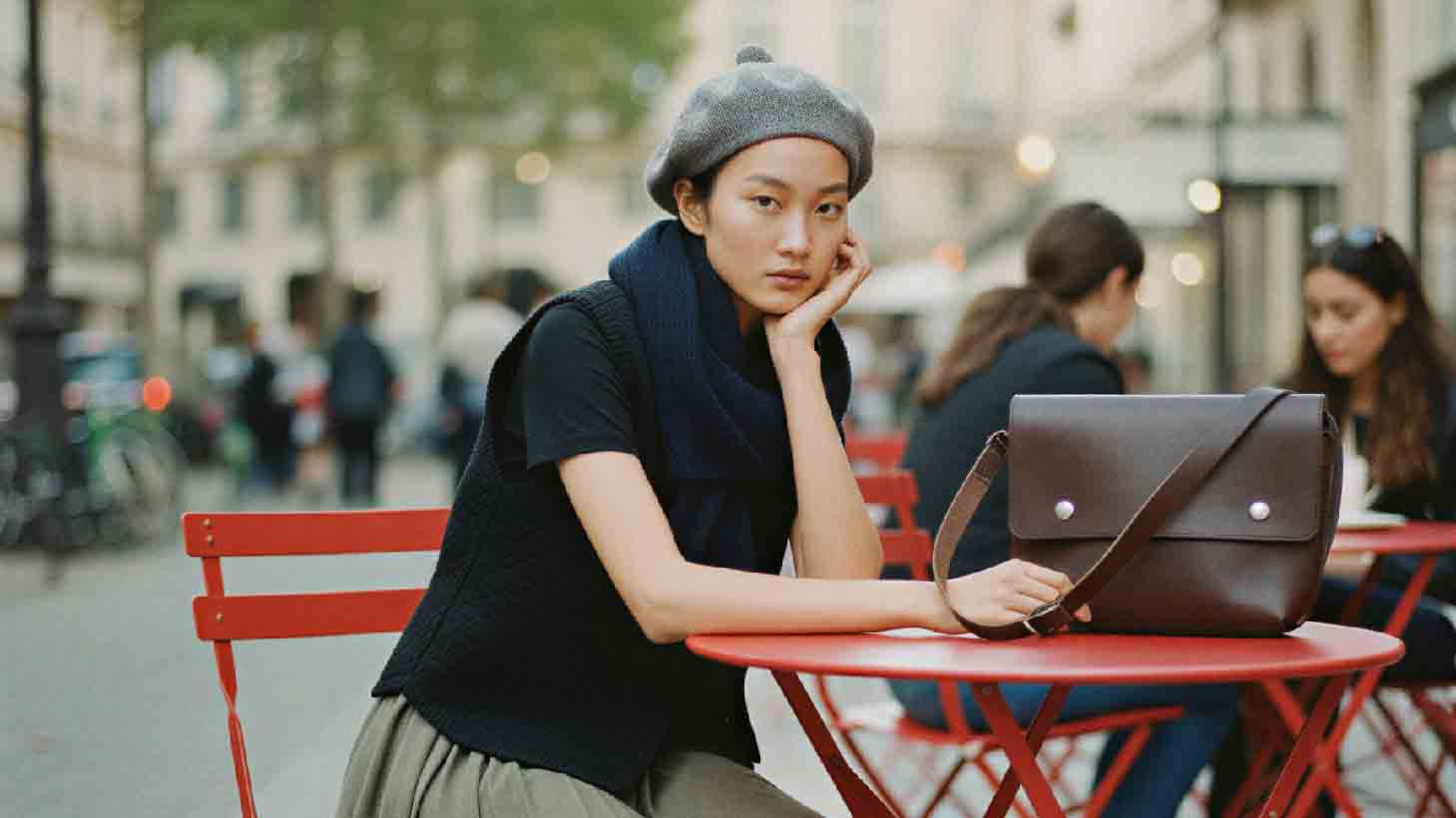
กระบวนการผลิตภาพถ่ายแบบครบวงจรด้วย Quel Suite
การผลิตภาพถ่ายแบรนด์โดยทั่วไปต้องผ่านหลายเครื่องมือและกระบวนการตั้งแต่ การวางแผน–การสร้าง–การแก้ไข–การปรับแต่ง–การพิมพ์ความละเอียดสูง ซึ่งในกระบวนการนี้เวลาและค่าใช้จ่ายจะเพิ่มขึ้นอย่างรวดเร็ว นอกจากนี้ความสมบูรณ์ของผลลัพธ์มักขึ้นอยู่กับ ความชำนาญของผู้มีทักษะสูงที่สามารถใช้เครื่องมือ AI หรือซอฟต์แวร์แก้ไขได้อย่างคล่องแคล่ว
กรณีศึกษานี้จัดทำขึ้นเพื่อทำให้โครงสร้างการผลิตนี้ง่ายขึ้น โดย รวมกระบวนการทั้งหมดตั้งแต่การสร้างโมเดลจนถึงการเรนเดอร์ภาพถ่าย การแก้ไขบางส่วน การปรับแต่งสี และการอัปสเกลด้วย Quel Suite เพียงหนึ่งเดียว
หัวใจสำคัญคือการสร้างกระบวนการทำงานที่ สามารถผลิตผลลัพธ์จำนวนมากได้อย่างมั่นคงในสภาพแวดล้อมเดียวด้วยต้นทุนต่ำและรวดเร็ว แทนที่จะเป็นการทำงานซ้ำซากผ่านเครื่องมือหลายตัว
โดยเฉพาะกระบวนการทำงานนี้สามารถนำไปใช้ได้แม้ไม่มีประสบการณ์ในการใช้ AI อย่างมืออาชีพ
หากทำตามวิธีการที่แนะนำในแต่ละขั้นตอน คุณจะสามารถได้ผลลัพธ์ภาพถ่ายคุณภาพสูงที่สามารถใช้ในเชิงพาณิชย์ได้อย่างสม่ำเสมอโดยไม่ต้องเรียนรู้การตั้งค่าที่ซับซ้อนเป็นเวลานาน
กระบวนการด้านล่างนี้จัดทำขึ้นตามกระบวนการผลิตจริงเพื่อให้ทุกคนสามารถทำซ้ำได้
Step 1. การสร้างโมเดลบนพื้นฐานของเทมเพลต
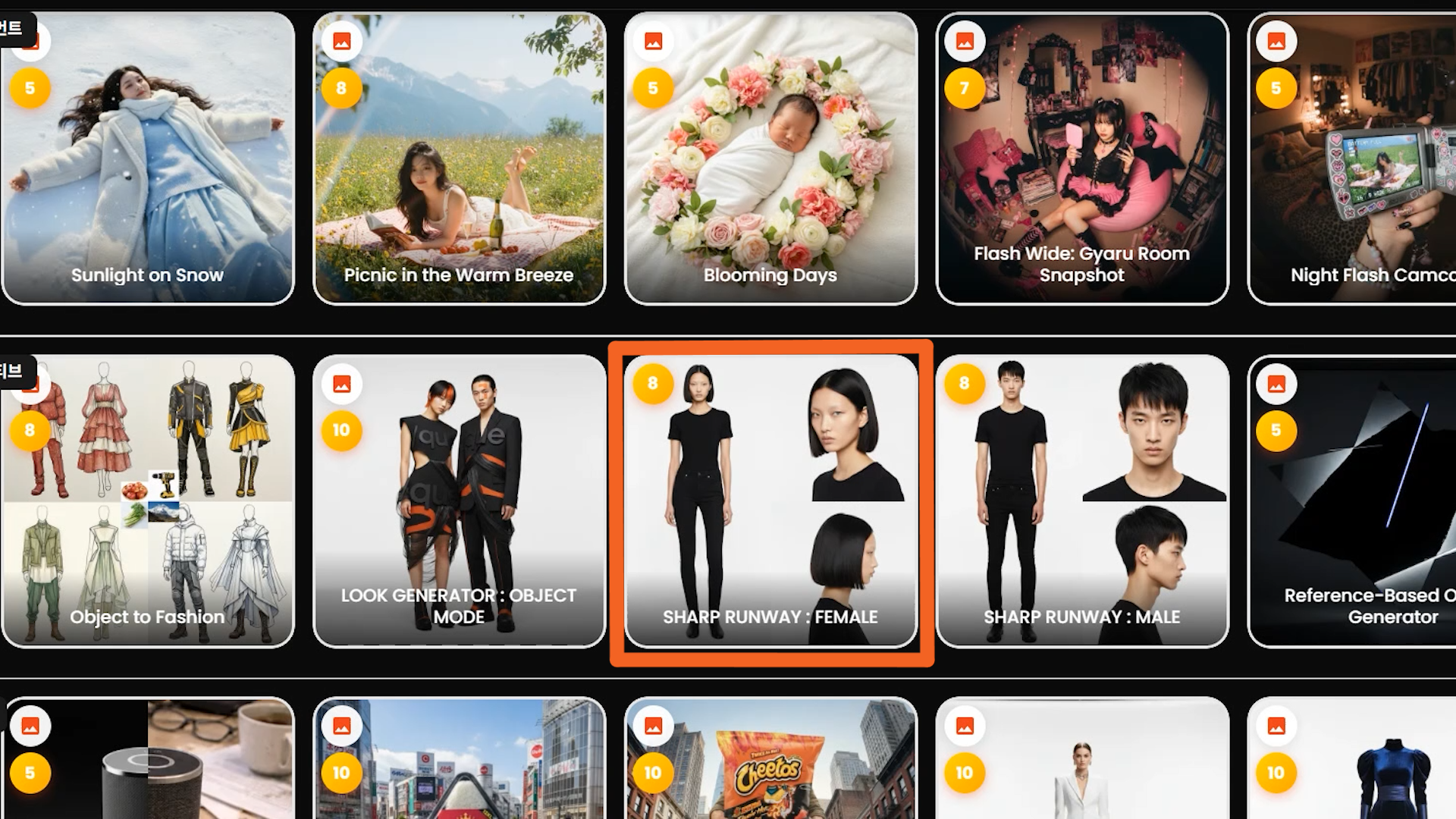
เลือก “Sharp Runway : Female” จากรายการเทมเพลต Easy Studio บนหน้าแลนดิ้งเพจ,
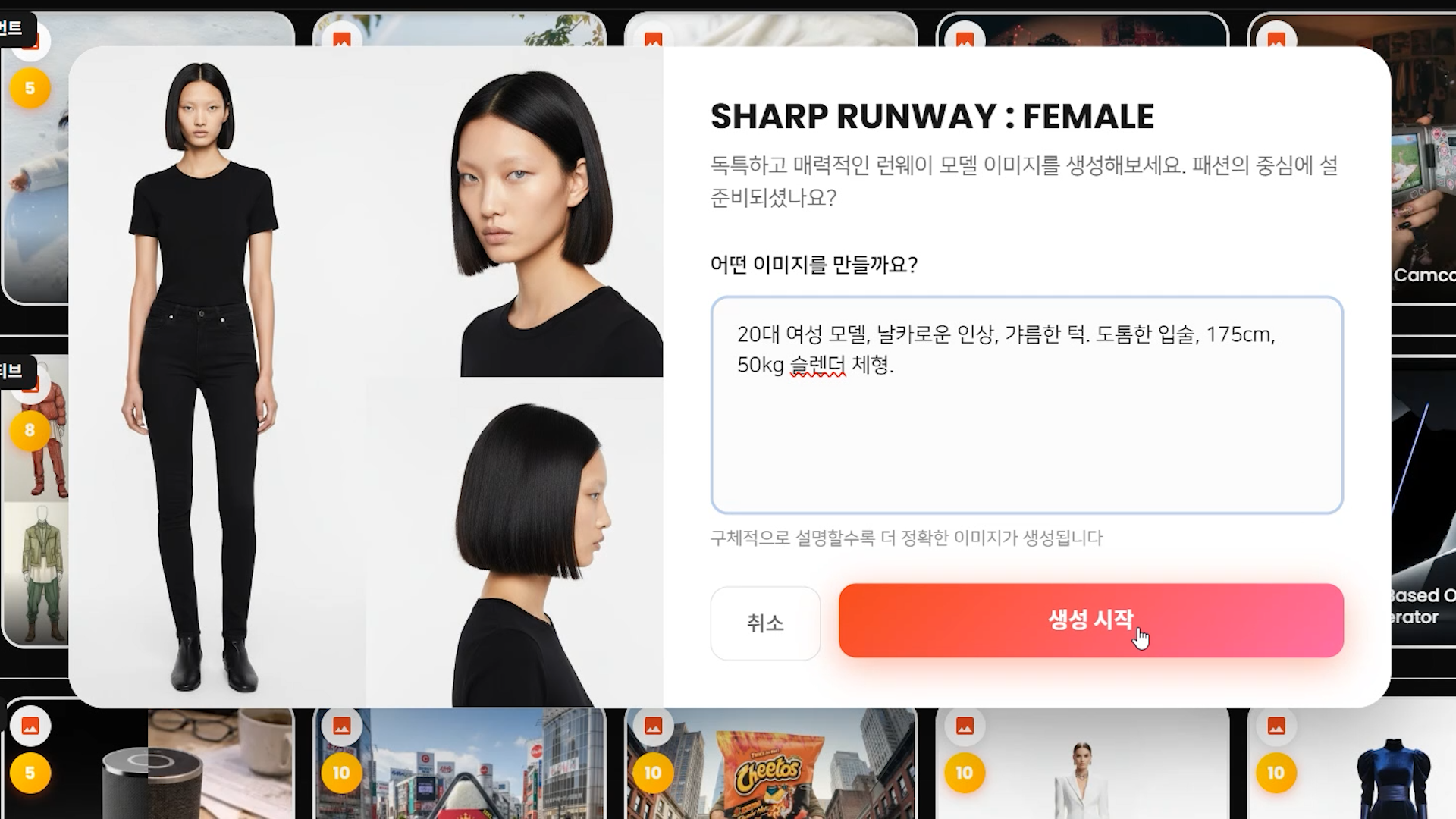
ใส่เงื่อนไขที่ต้องการเพื่อ สร้างโมเดลอย่างรวดเร็ว
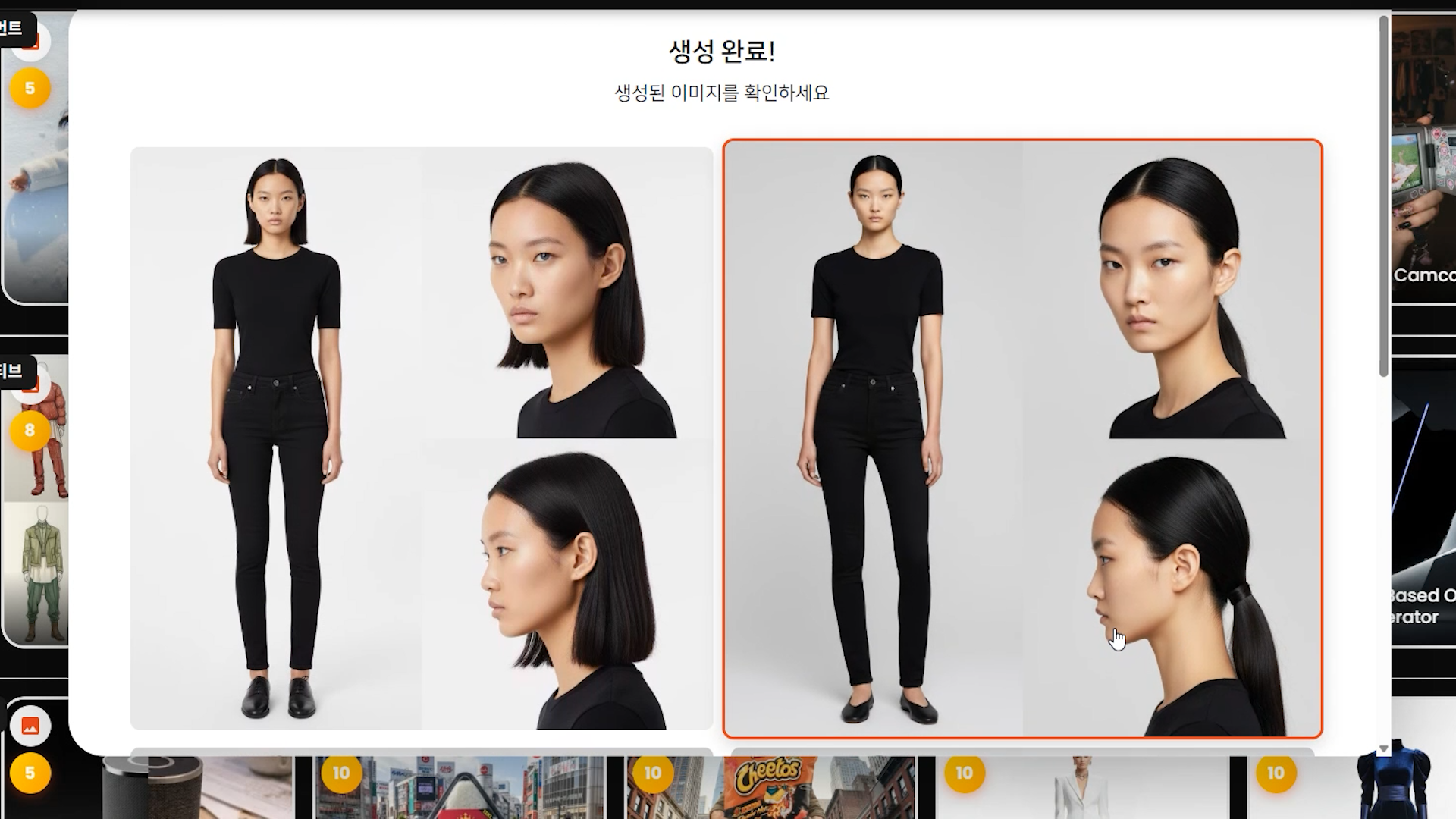
เมื่อคลิกที่โปรไฟล์โมเดลที่ชอบก็จะถูกบันทึกทันที
Step 2. การจัดองค์ประกอบของแอสเซท (โมเดล/เครื่องแต่งกาย) และการจัดหมวดหมู่อัตโนมัติ
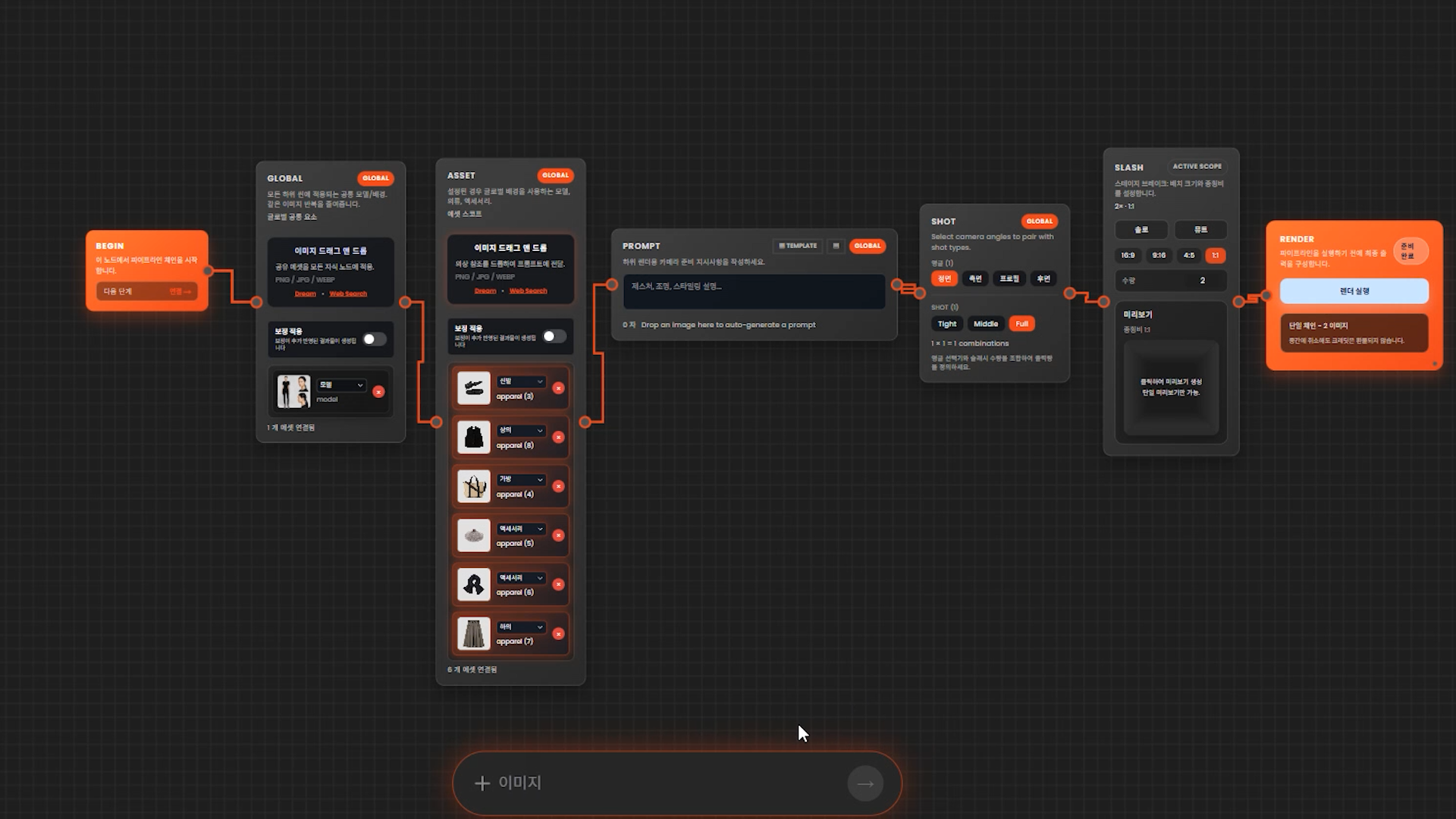
ใส่ภาพโมเดลที่สร้างใน Global Node ใน Creative Studio และเพิ่มภาพเครื่องแต่งกายใน Asset Node
กระบวนการนี้สามารถทำได้ง่ายด้วย การลากและวาง
เมื่อใส่แอสเซทเครื่องแต่งกาย AI จะ จดจำ/กำหนดหมวดหมู่อัตโนมัติ
หลังจากตรวจสอบผลการกำหนดอัตโนมัติแล้ว คุณสามารถ คลิกเพื่อกำหนดหมวดหมู่ใหม่ด้วยตนเอง ได้หากจำเป็น
Step 3. การสร้างพรอมต์
ผู้ใช้สามารถเขียนพรอมต์เองหรือใช้ AI ภายนอกเช่น Gemini ของ Google หรือ ChatGPT ของ OpenAI เพื่อสร้างพรอมต์ได้
แต่ในกระบวนการทำงานนี้เราจะใช้ Quel Assistant เพื่อย่นระยะเวลาการสร้างพรอมต์
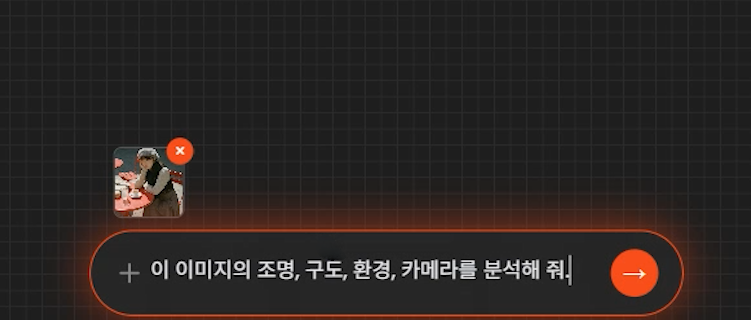
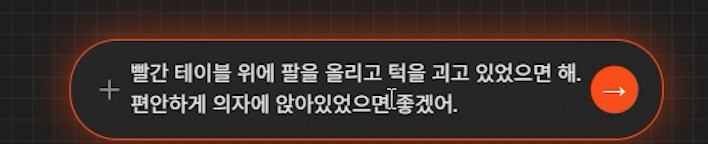
เมื่อส่งมอบบรรยากาศ/การแสดงที่ต้องการในรูปแบบการสนทนาในกล่องข้อความด้านล่าง Assistant จะ จัดเรียงในรูปแบบพรอมต์
สามารถลากและวางภาพอ้างอิงแล้วขอให้ “วิเคราะห์ภาพและเขียนพรอมต์” ได้เช่นกัน
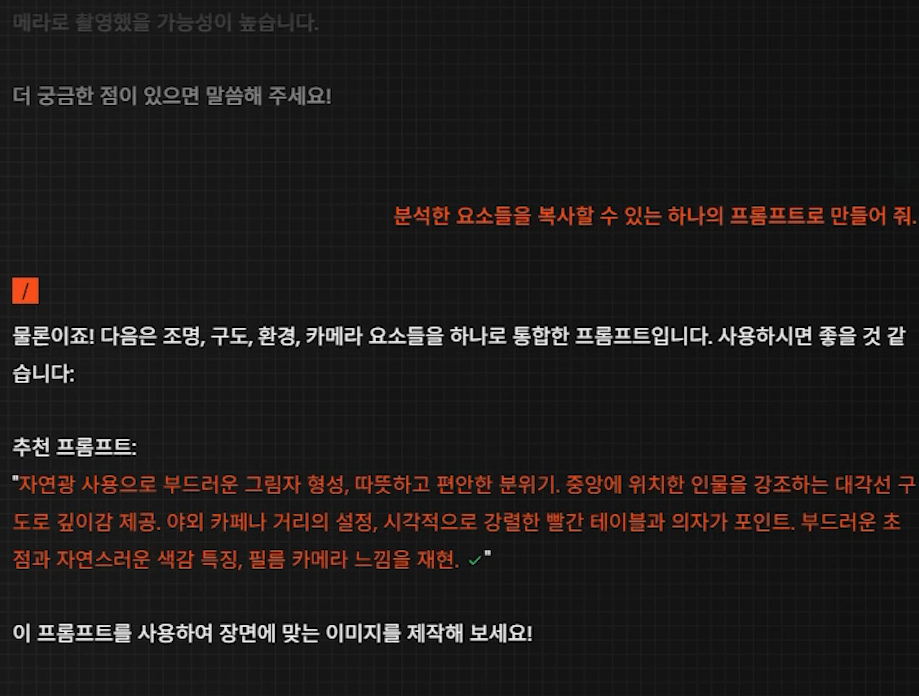
เมื่อการวิเคราะห์เสร็จสิ้นจะมีการสร้างพรอมต์ที่ สามารถคัดลอกได้ด้วยคลิกเดียว
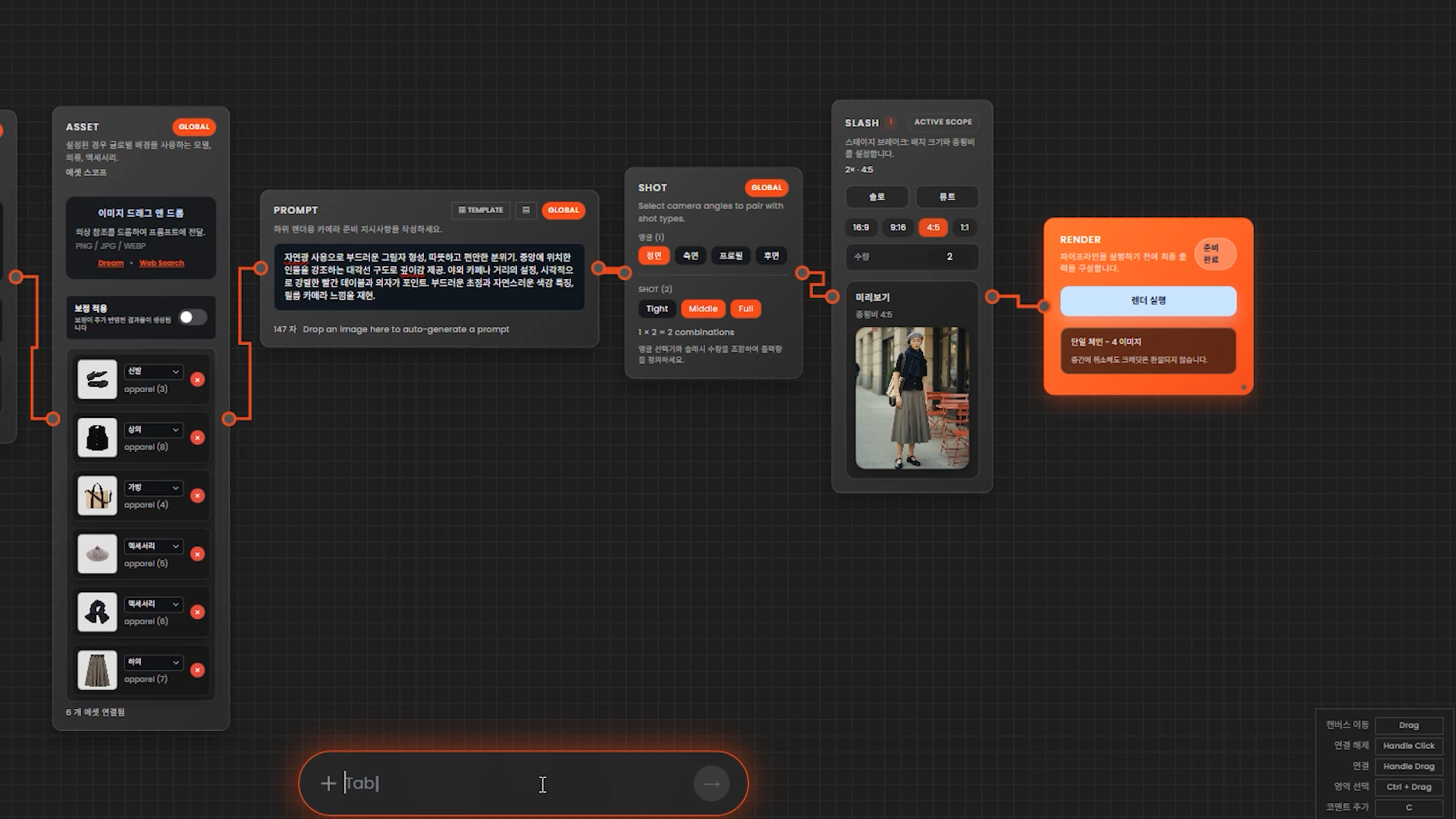
จากนั้นใช้พรอมต์เพื่อดูผลลัพธ์ใน Render Preview
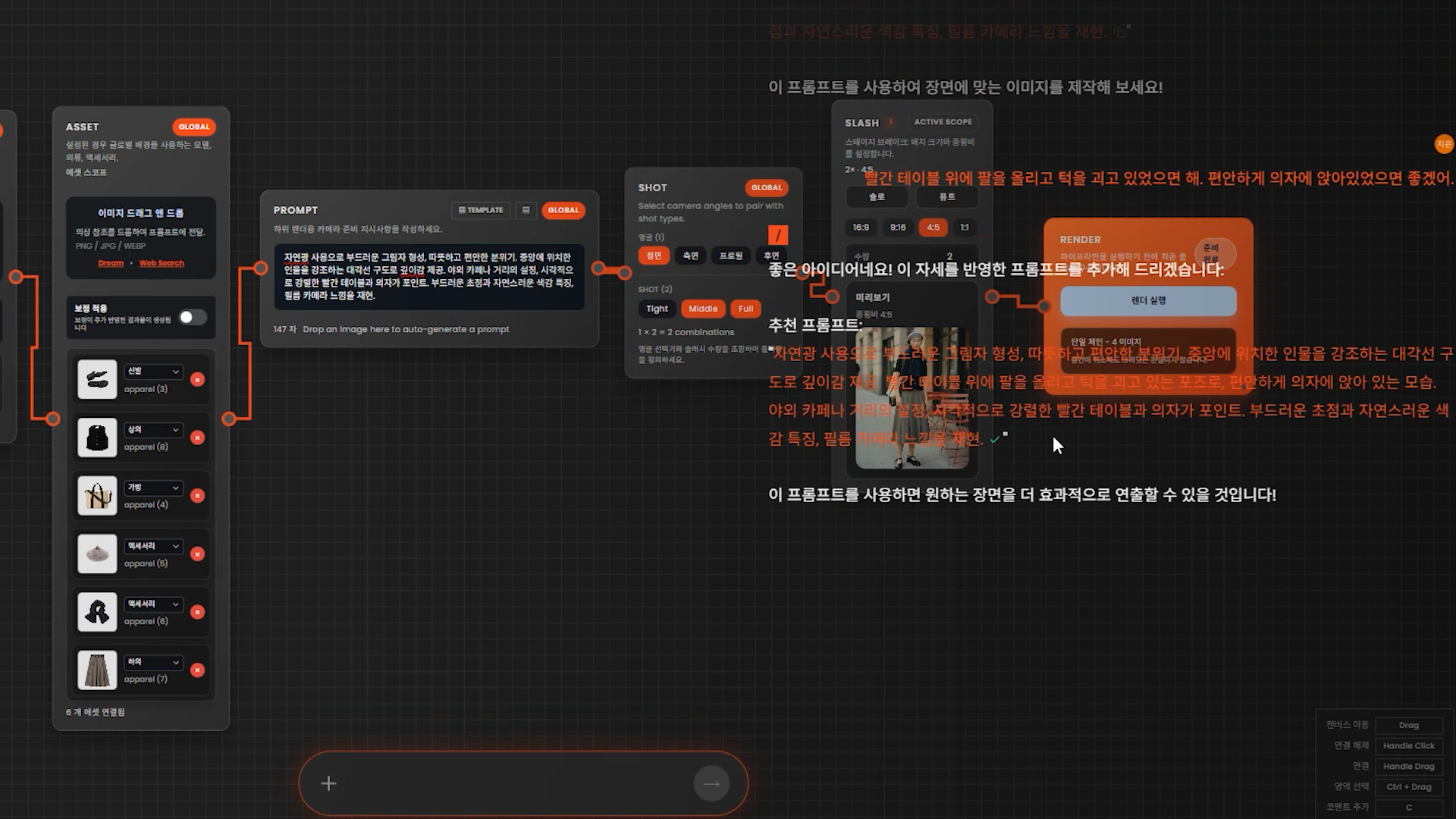
หากผลลัพธ์ไม่เป็นไปตามที่คาดหวัง สามารถขอให้ Assistant “เพิ่ม/แก้ไของค์ประกอบที่ต้องการ” เพื่ออัปเดตพรอมต์
ตัวอย่าง: หากต้องการ “ท่าทางที่นั่งของโมเดล” ให้สะท้อนความต้องการนั้นและ เรนเดอร์พรีวิวใหม่
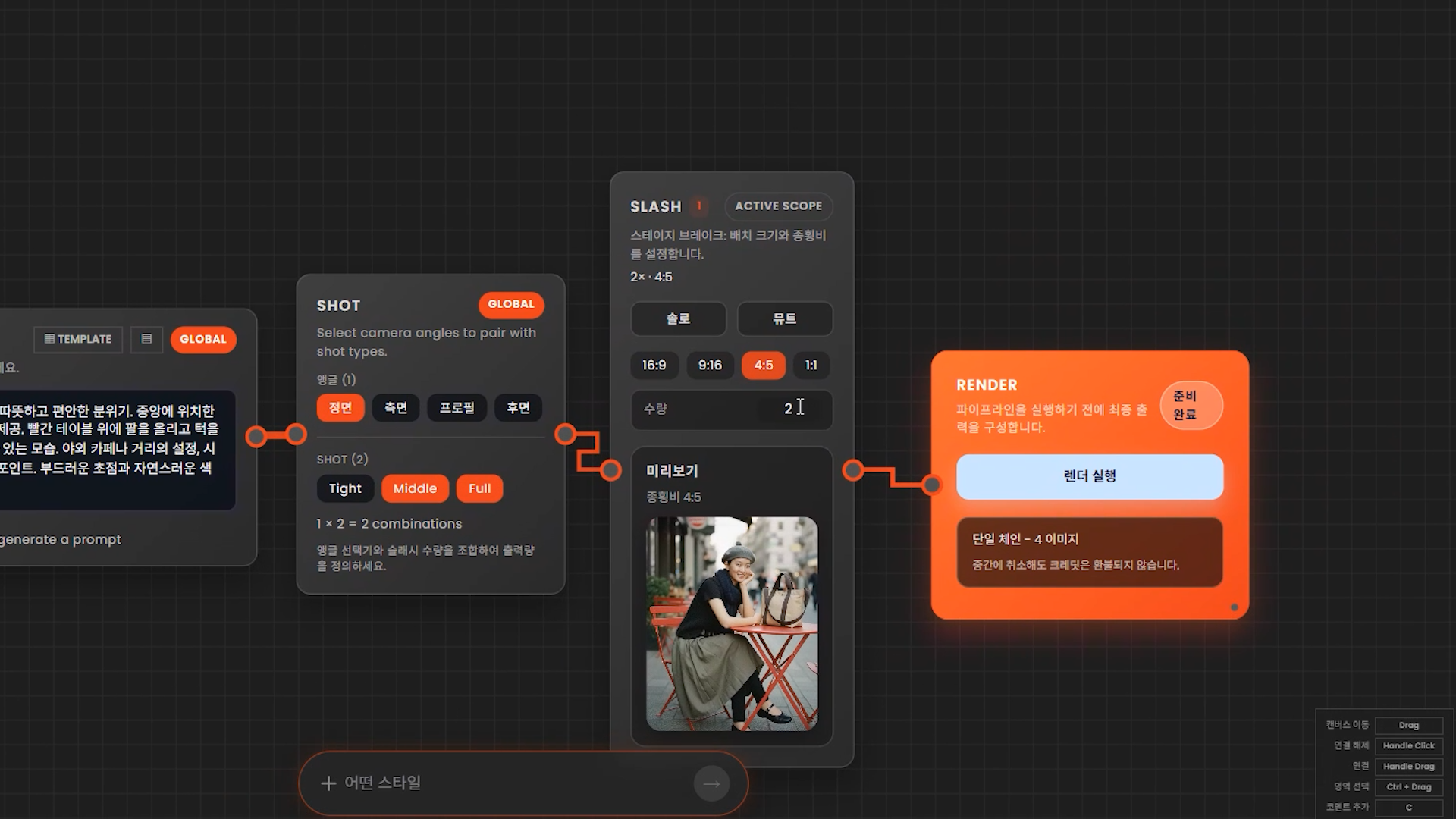
เมื่อพรีวิวเป็นที่พอใจให้ตั้งค่ามาตรฐานการพิมพ์และจำนวนการพิมพ์ใน Shot Node / Slash Node แล้วทำการเรนเดอร์ขั้นสุดท้าย
ผลลัพธ์การเรนเดอร์จะถูกสร้าง ตามหน่วยช็อตที่ตั้งไว้ และ ตามจำนวนการพิมพ์ที่กำหนดไว้สำหรับแต่ละช็อต
Step 4. การเลือกผลลัพธ์และการเปลี่ยนบางส่วนด้วย Modify
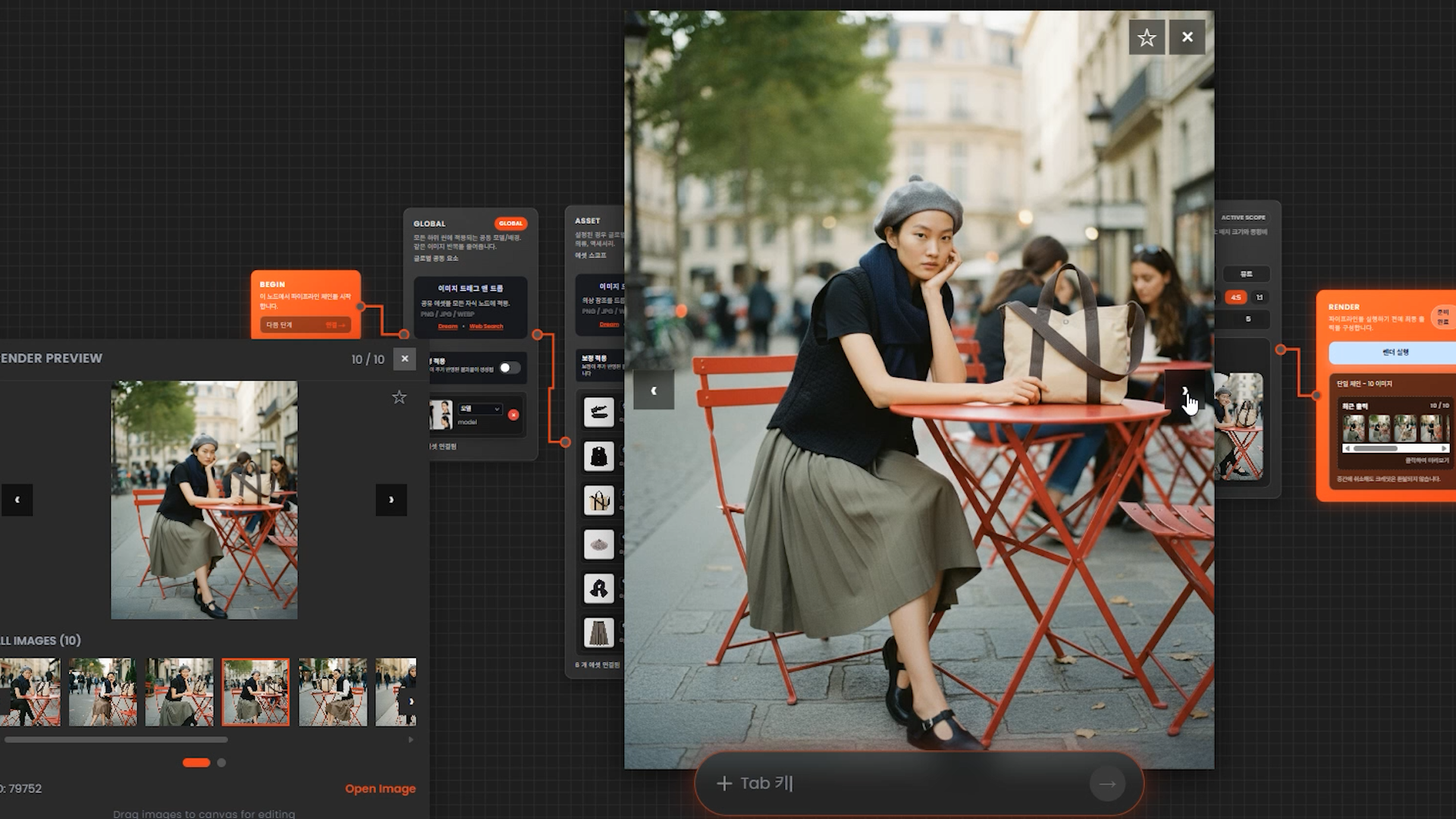
ตรวจสอบผลลัพธ์การเรนเดอร์แล้ว เลือกช็อตที่ดีที่สุด สามารถแก้ไขพรอมต์เพื่อเรนเดอร์ใหม่ได้หากจำเป็น
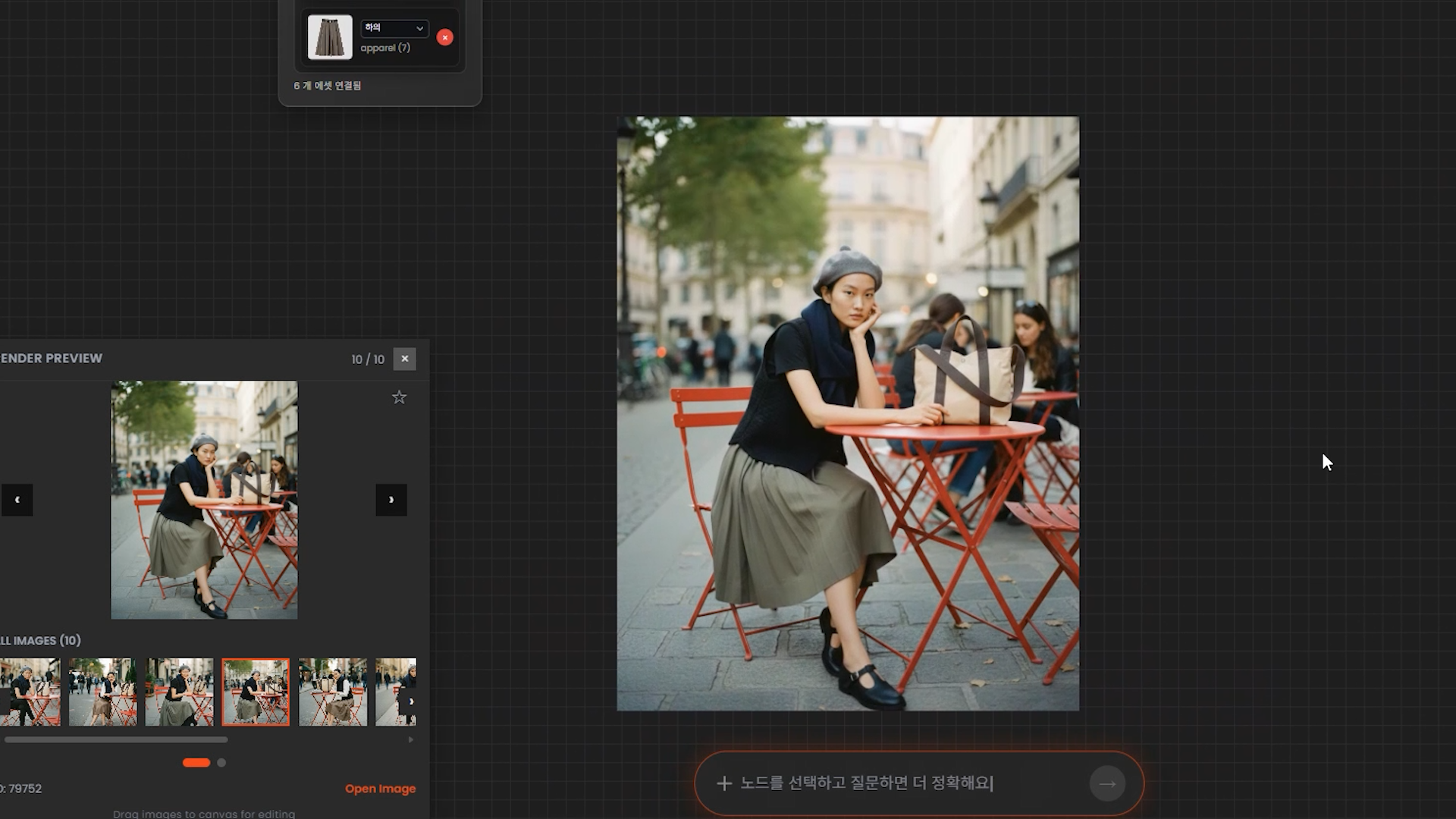
ผลลัพธ์สามารถแสดงด้วยดาว (รายการโปรด) แล้ว เลือกจาก Archive ได้
หรือสามารถ ลากและวางในสตูดิโอบอร์ด เพื่อจัดระเบียบและแก้ไขได้ทันที
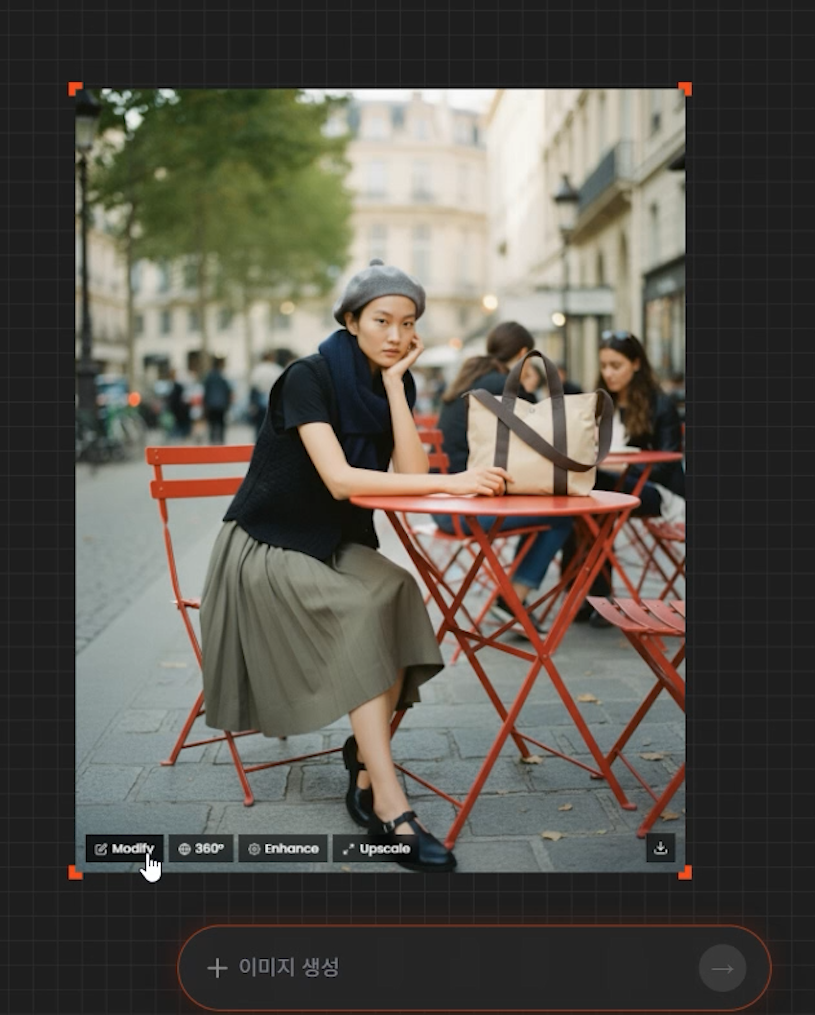
หากต้องการเปลี่ยนหรือแก้ไขเฉพาะวัตถุโดยคงบรรยากาศของภาพไว้ ให้ใช้ฟังก์ชัน Modify ที่ด้านล่างของภาพ
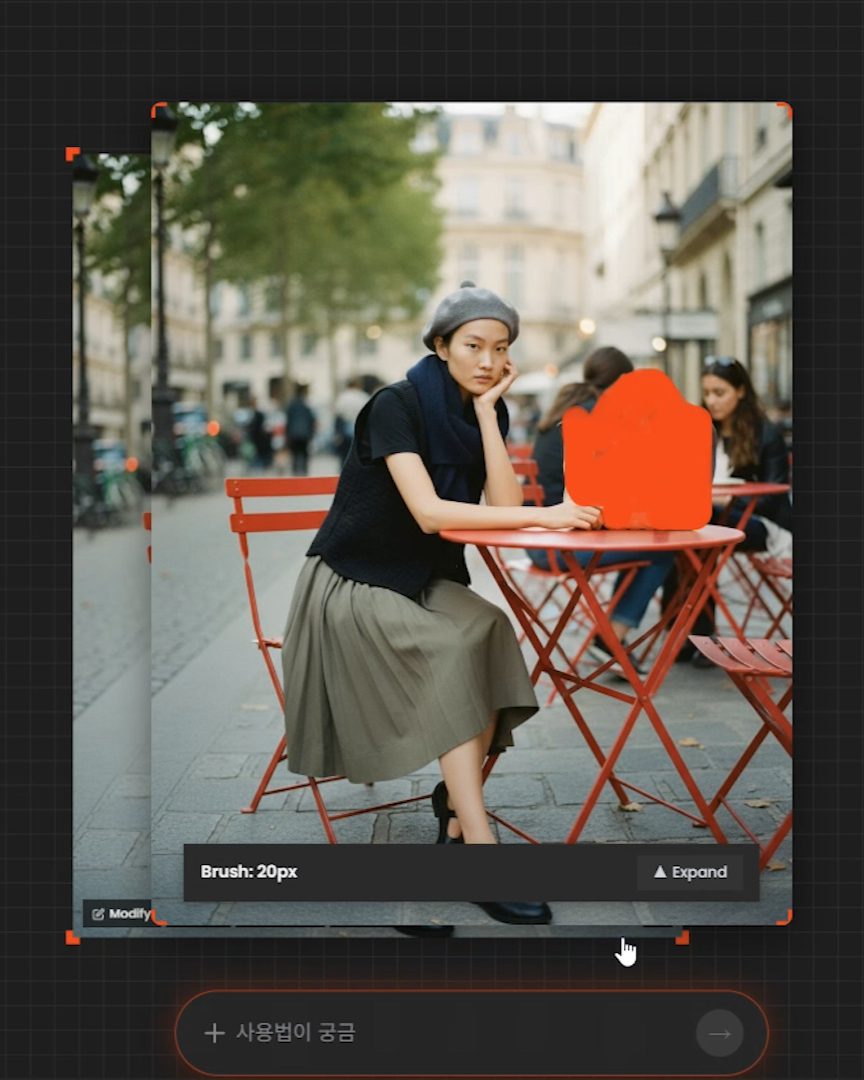
มาสก์พื้นที่ที่ต้องการเปลี่ยนด้วยแปรง,
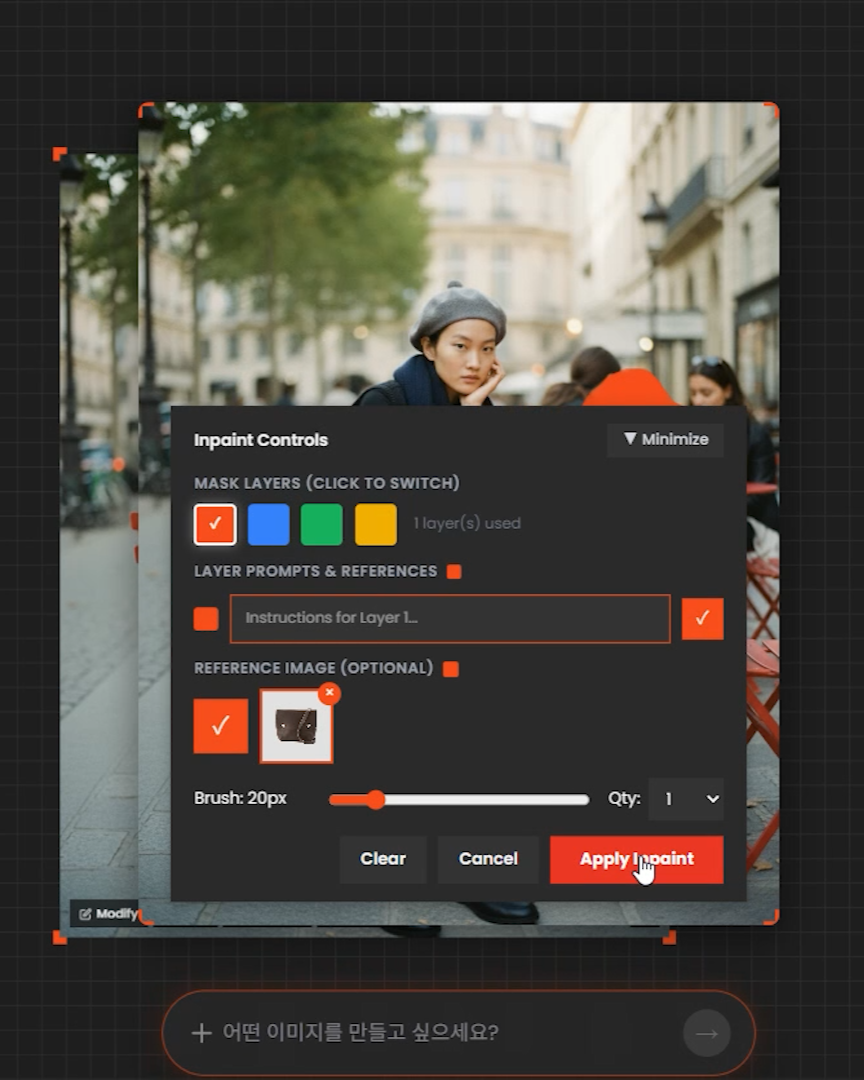
ใส่ ภาพกระเป๋าใหม่
สามารถทำงานแยกเป็นหลายเลเยอร์ได้ ทำให้สามารถเปลี่ยนองค์ประกอบหลายอย่างได้ทีละขั้นตอน
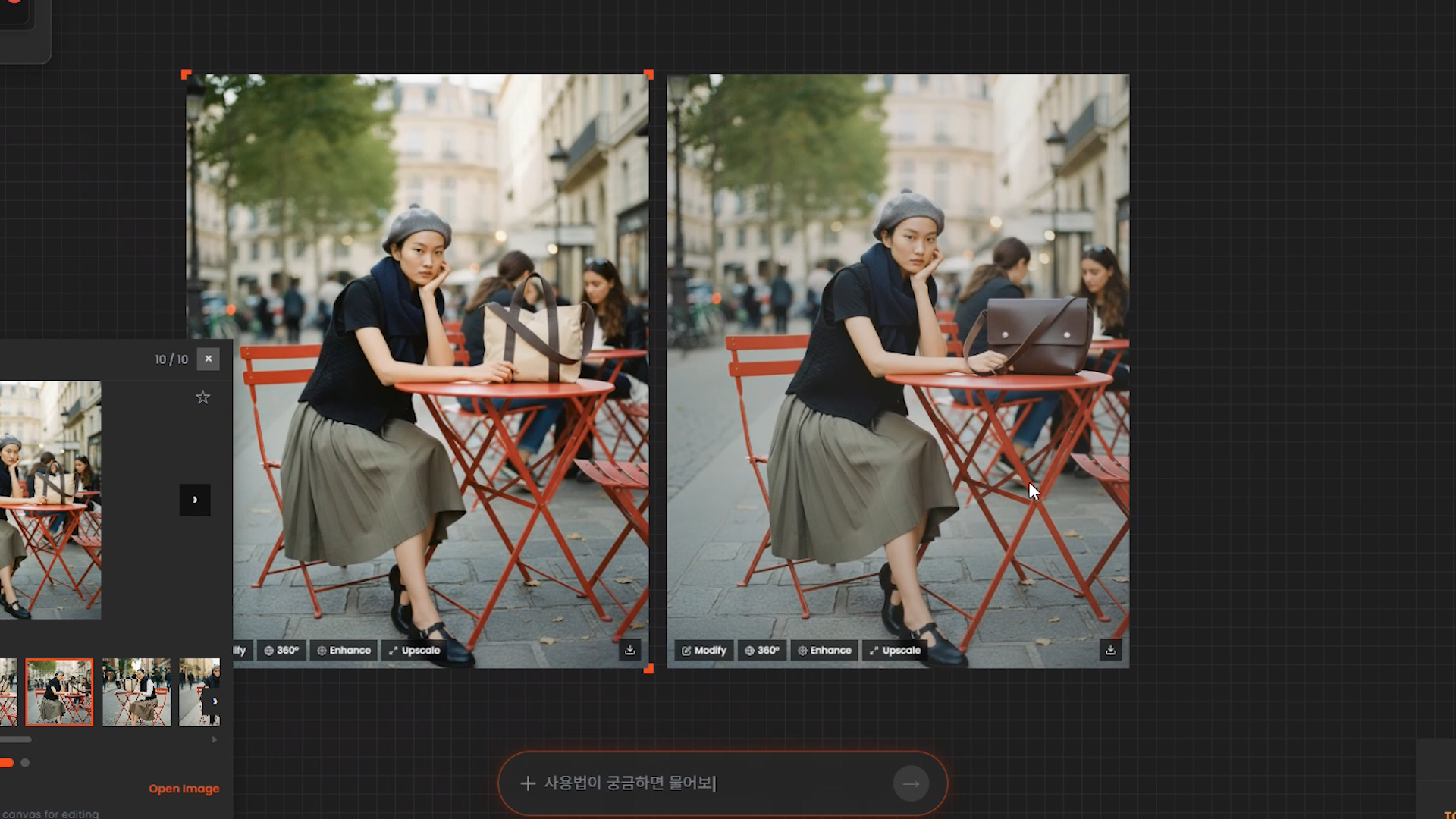
สุดท้ายตรวจสอบว่ากระเป๋าถูกแทนที่อย่างเป็นธรรมชาติหรือไม่
Step 5. การปรับสี/ความสว่างด้วย Enhance
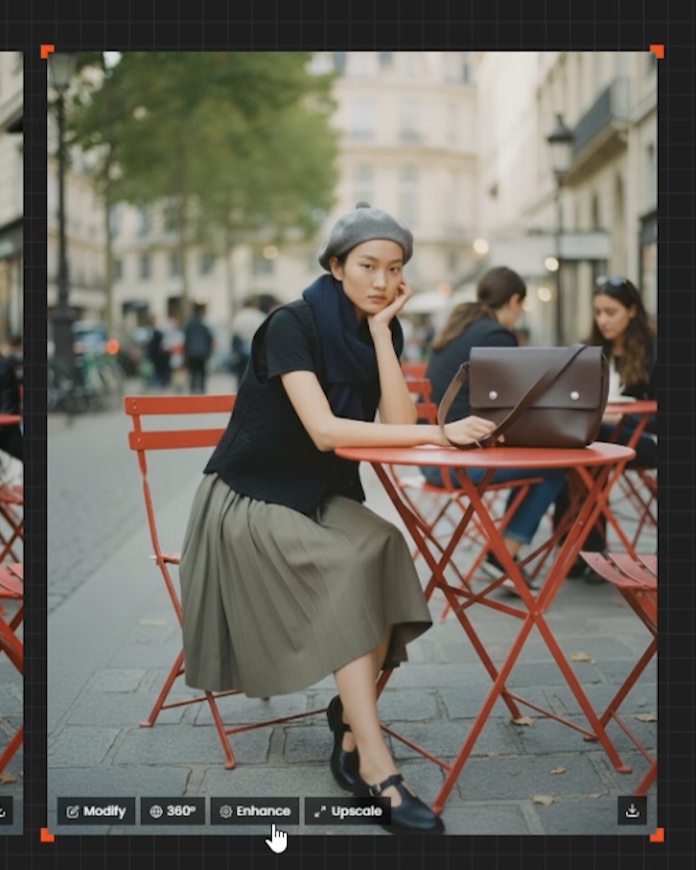
ใช้ Enhance กับผลลัพธ์ที่เลือกเพื่อปรับสีและความสว่าง
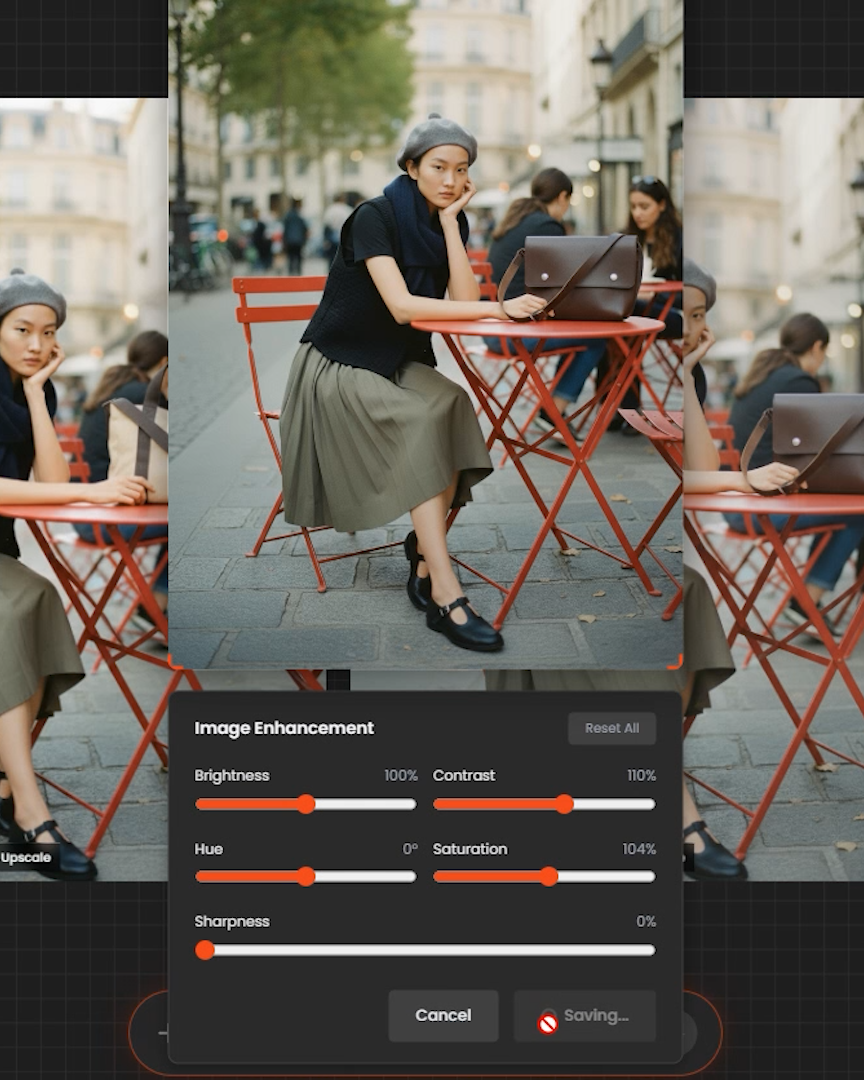
เมื่อได้บรรยากาศที่ต้องการแล้วให้ใช้การตั้งค่า
Step 6. การอัปสเกลเพื่อการใช้งานเชิงพาณิชย์ (การผลิตความละเอียดสูง)
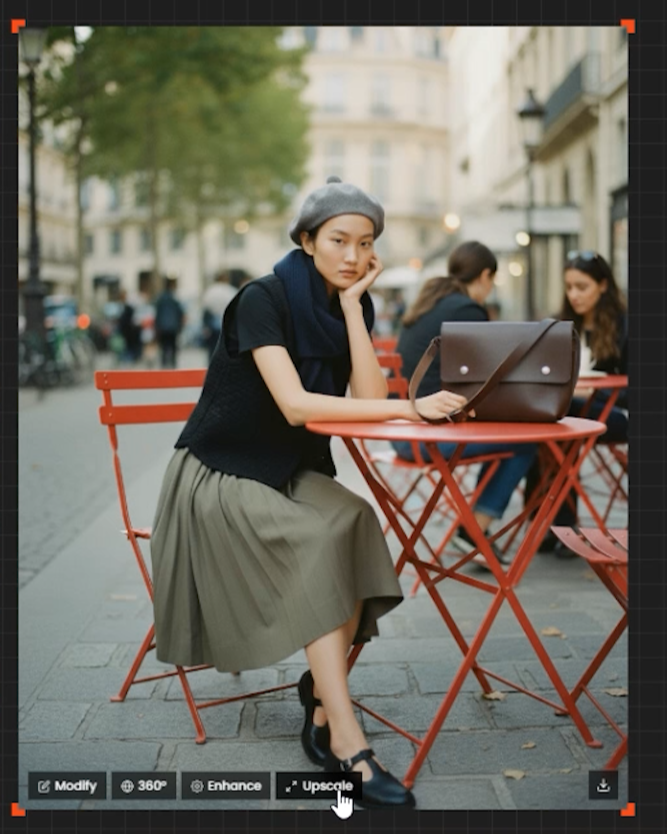
หากต้องการใช้ผลลัพธ์สุดท้ายในเชิงพาณิชย์จำเป็นต้องพิมพ์ความละเอียดสูง ดังนั้นให้เรียกใช้ Upscale
(หากติดต่อกับ Quel Suite จะได้รับสิทธิ์การใช้งานอัปสเกล โดยการอัปสเกลหนึ่งครั้งจะใช้ 30 เครดิต)
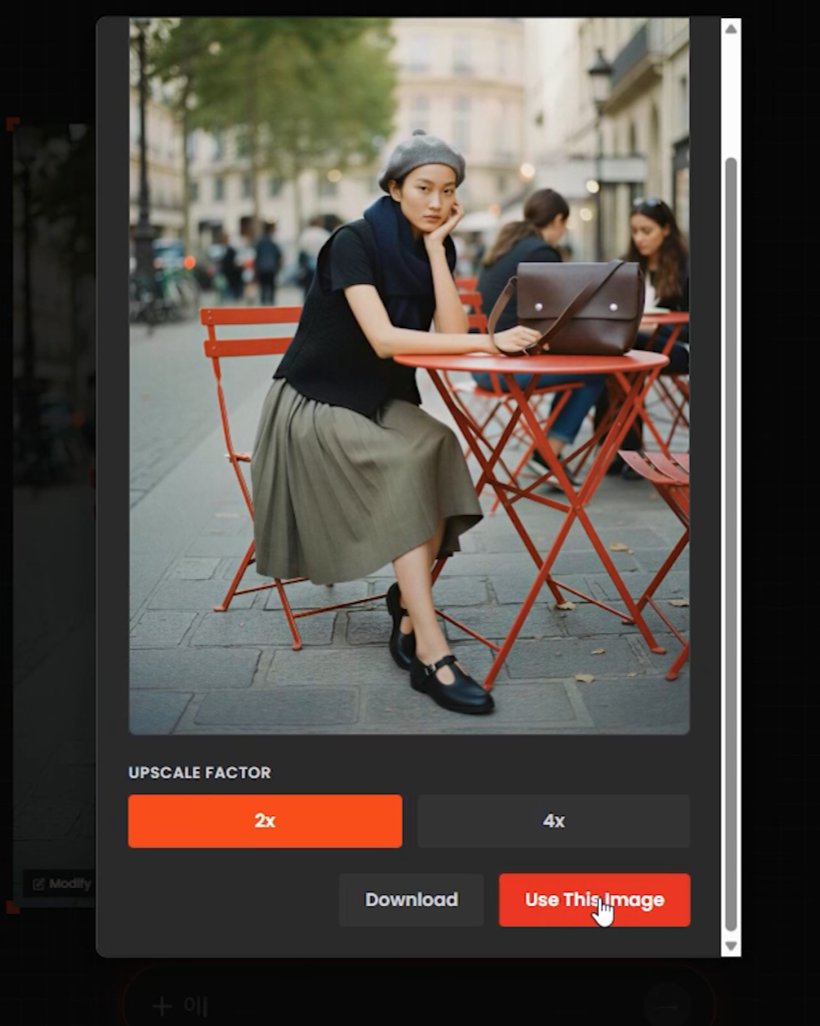
หลังจากใช้การอัปสเกลแล้วให้ผลิตผลลัพธ์ความละเอียดสูงสุดท้าย

การใช้ท่อเดียวของ Quel Suite ช่วยให้ ลดเวลาและค่าใช้จ่ายในการผลิต ในขณะที่สามารถจัดการกระบวนการทั้งหมดตั้งแต่การสร้างโมเดล–การเรนเดอร์–การแก้ไข–การปรับแต่ง–การอัปสเกลได้ ในสภาพแวดล้อมเดียวอย่างสม่ำเสมอ
ผลลัพธ์คือสามารถดำเนินการผลิตผลลัพธ์คุณภาพสูงจำนวนมากได้อย่างรวดเร็วโดยไม่ต้องพึ่งพาความชำนาญ