
วิธีสร้างลุคบุ๊คแฟชั่นจากมุมมองที่หลากหลายผ่านการตั้งค่าสภาพแวดล้อมที่สอดคล้องกัน
เวิร์กโฟลว์ตั้งแต่การแก้ไขพื้นหลัง การสร้างพรอมต์ และการเรนเดอร์ภาพใน Quel Suite จนถึงการสร้างภาพจากมุมมองที่หลากหลายด้วยฟังก์ชัน 360º
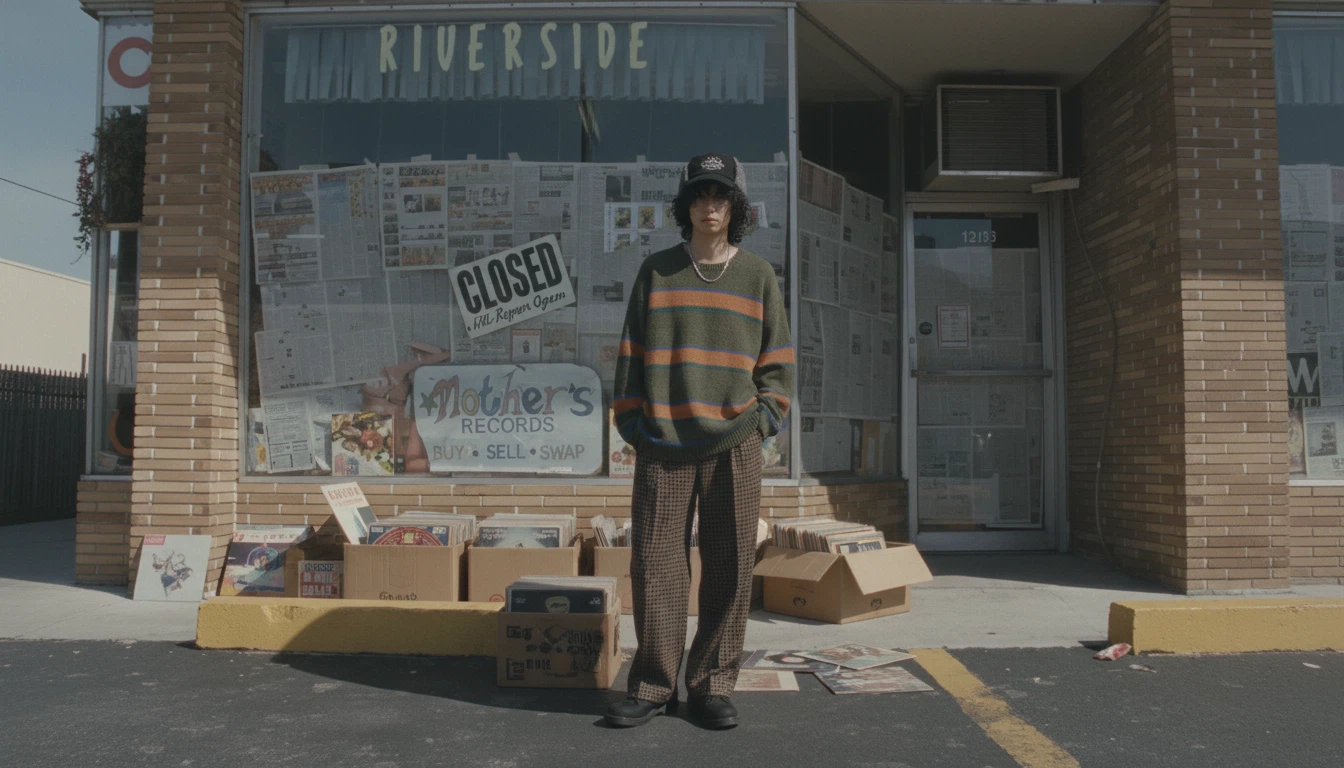
ขั้นตอนที่ 1. ตั้งค่าพื้นหลังตามมาตรฐานลุคบุ๊ค
ในลุคบุ๊คแฟชั่น พื้นหลังไม่ใช่แค่เพียงองค์ประกอบตกแต่ง แต่ทำหน้าที่เป็น สภาพแวดล้อมมาตรฐานที่สนับสนุนเสื้อผ้าและนางแบบอย่างมั่นคง
ดังนั้น ขั้นตอนแรกของการสร้างลุคบุ๊คคือการจัดระเบียบพื้นหลังที่เป็นเรฟเฟอเรนซ์ และตั้งค่าให้ถูกต้องใน Global node
1. ป้อนภาพพื้นหลังเรฟเฟอเรนซ์
ป้อนภาพพื้นหลังที่เป็นตัวแทนของบรรยากาศและคอนเซ็ปต์ทั้งหมดของลุคบุ๊คในหน้าจอการทำงานของ Quel Suite ด้วยการ ลาก & วาง
ภาพนี้จะถูกใช้เป็นเรฟเฟอเรนซ์มาตรฐานสำหรับทุกช็อตที่สร้างขึ้นหลังจากนี้ ดังนั้นควรพิจารณาสี บรรยากาศ และสภาพแสงล่วงหน้าอย่างเพียงพอ
2. การจัดระเบียบพื้นหลังผ่านฟังก์ชัน Modify
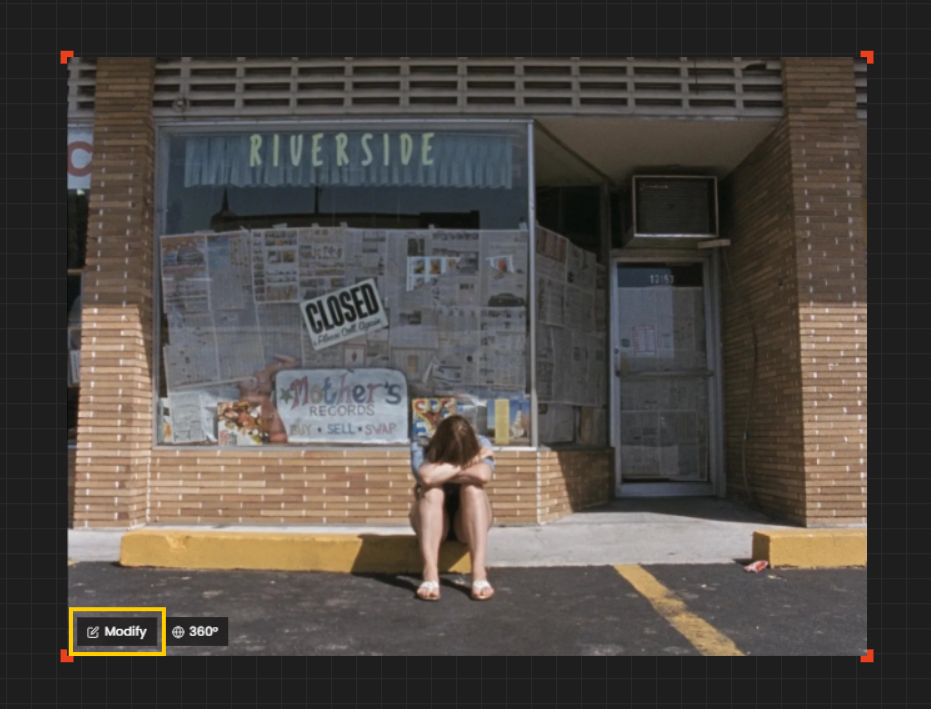
เลือกภาพพื้นหลังแล้ว คลิกปุ่ม Modify ในขั้นตอนนี้มีวัตถุประสงค์เพื่อสร้างสภาพแวดล้อมที่ทำให้นางแบบและเสื้อผ้าโดดเด่นอย่างเป็นธรรมชาติ โดยการลบองค์ประกอบที่ไม่จำเป็นออกจากลุคบุ๊ค
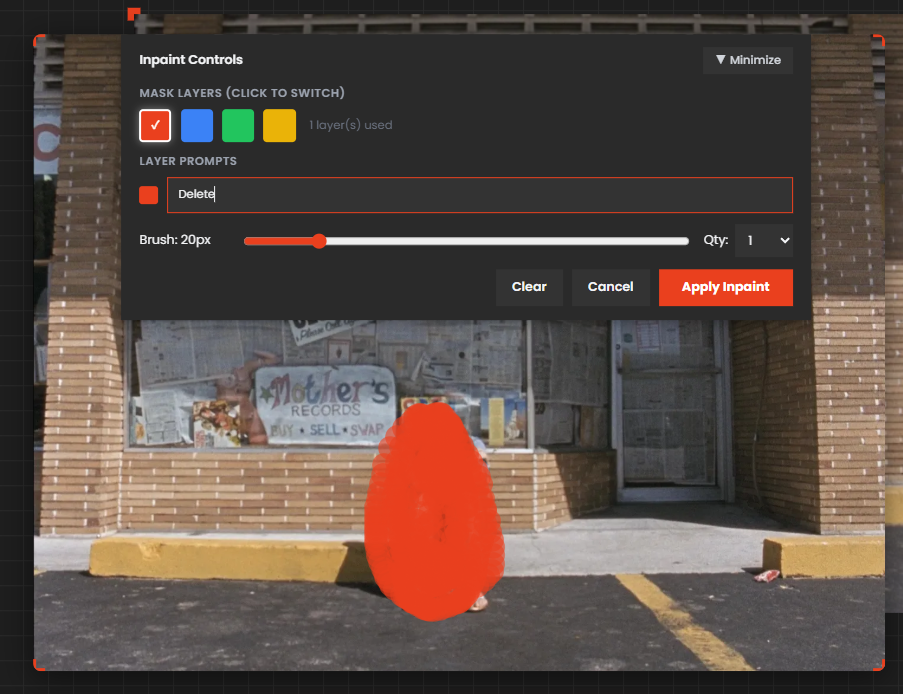
ใช้แปรง Inpaint เพื่อระบายพื้นที่ที่ต้องการลบออก
จากนั้น ป้อนคำสั่ง Delete เพื่อลบองค์ประกอบนั้นออก
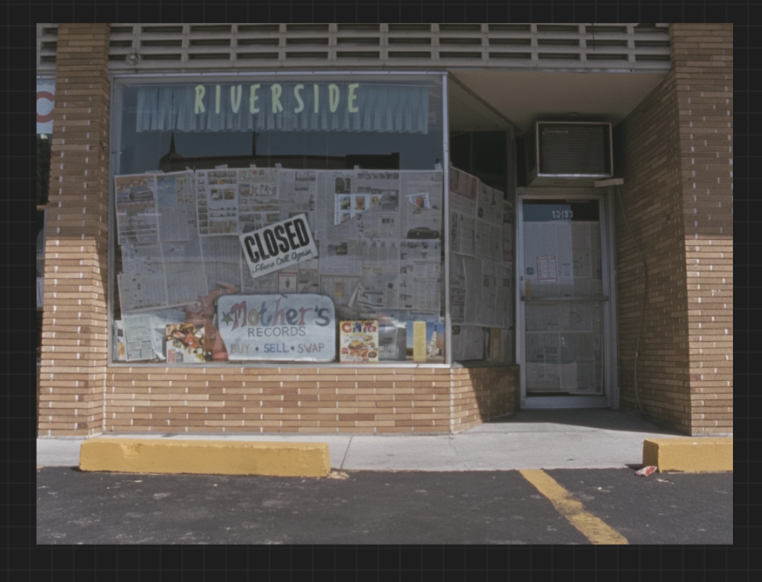
หลังจาก Generate จะเห็นได้ว่าส่วนที่ไม่จำเป็นถูกลบออกแล้ว
3. ใช้พื้นหลังที่แก้ไขแล้วใน Global node
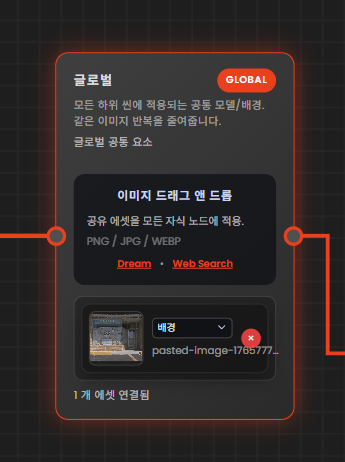
หลังจากแก้ไขพื้นหลังเสร็จแล้ว ให้ คัดลอกด้วย Ctrl + C จากนั้นเลือก Global node และ วางด้วย Ctrl + V เพื่อใช้ได้อย่างง่ายดาย
พื้นหลัง Global ที่ตั้งค่าไว้นี้จะทำหน้าที่เป็นสภาพแวดล้อมมาตรฐานสำหรับภาพลุคบุ๊คที่สร้างขึ้นหลังจากนี้
จุดสำคัญของขั้นตอนการตั้งค่าพื้นหลัง
พื้นหลังไม่ใช่ภาพสำหรับช็อตเดียว แต่เป็น สภาพแวดล้อมมาตรฐานของลุคบุ๊คทั้งหมด
ยิ่งจัดระเบียบองค์ประกอบที่ไม่จำเป็นในขั้นต้นมากเท่าไร ตัวแปรในการทำงานหลังจากนี้จะยิ่งลดลง
การยึดพื้นหลังผ่าน Global node สามารถรับประกันความสอดคล้องของซีรีส์ลุคบุ๊คได้
ขั้นตอนที่ 2. การใช้ Quel Assistant เพื่อกำหนดรายละเอียดของนางแบบและฉาก
เมื่อการตั้งค่าพื้นหลังเสร็จสิ้น ขั้นตอนต่อไปคือ กำหนดเงื่อนไขของนางแบบและฉากที่เป็นหัวใจของลุคบุ๊คด้วยภาษา
กระบวนการนี้ไม่ใช่แค่การป้อนพรอมต์ แต่เป็นขั้นตอนการออกแบบที่สำคัญที่กำหนดความสอดคล้องและความสมบูรณ์ของผลลัพธ์ลุคบุ๊ค
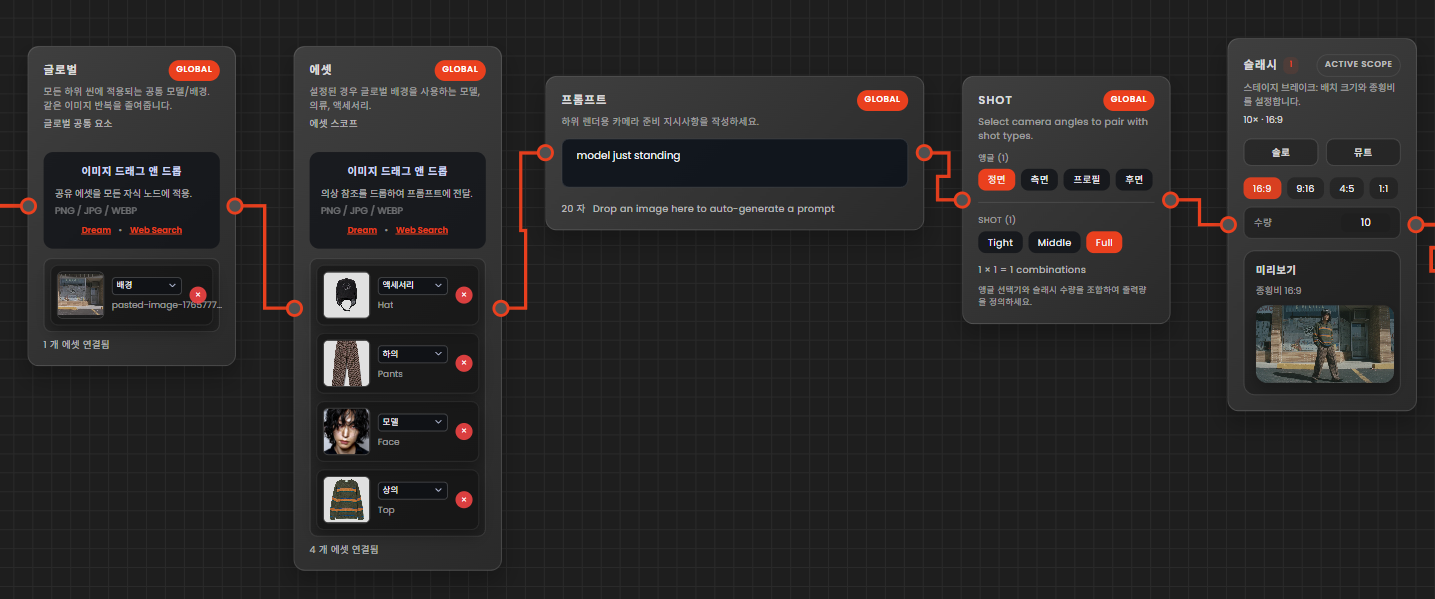
พรอมต์: model just standing
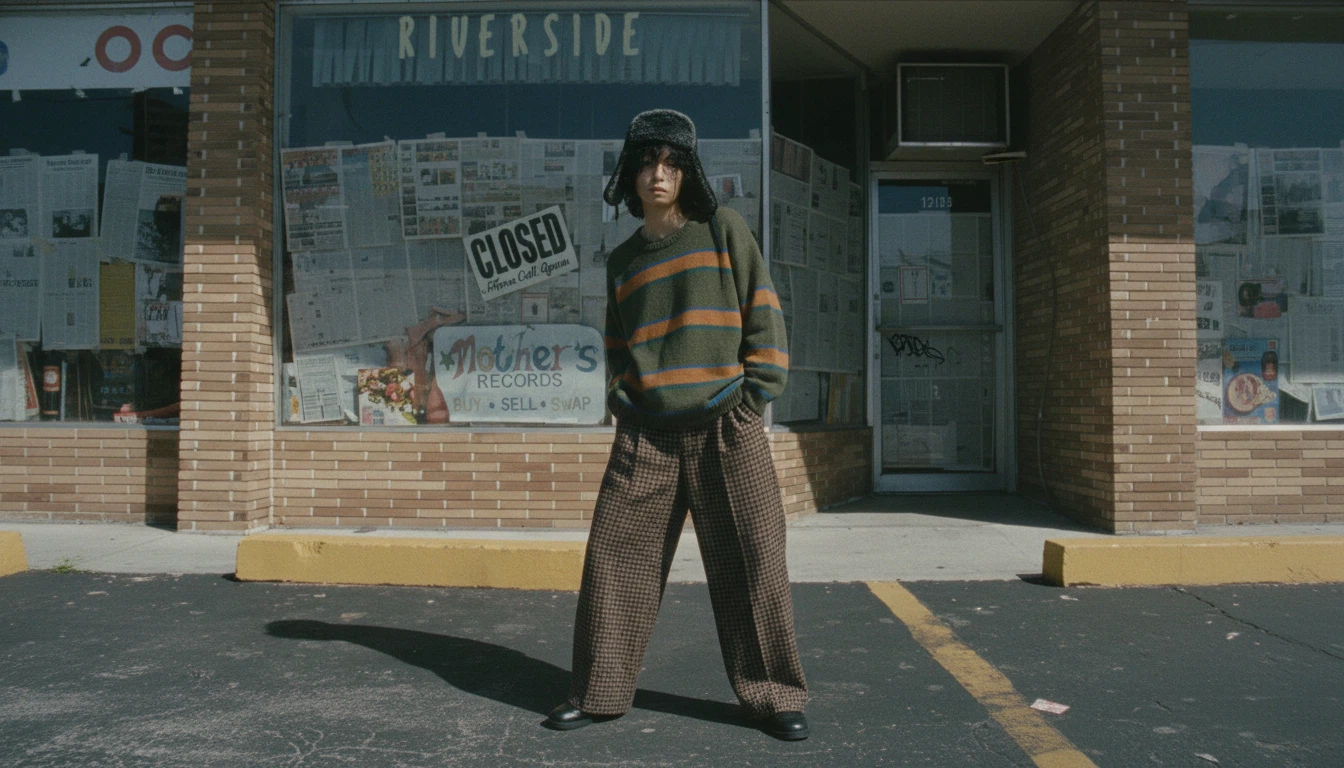
หากไม่ได้กำหนดรายละเอียดขององค์ประกอบฉากหรือโปรไฟล์ของนางแบบอย่างชัดเจน อาจจะยากที่จะได้ผลลัพธ์ตามที่ต้องการ
1. กำหนดโปรไฟล์นางแบบ
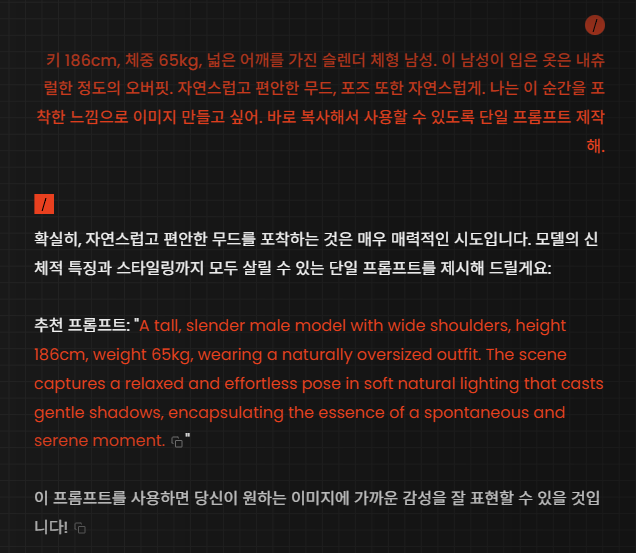
กำหนดโปรไฟล์พื้นฐานของนางแบบอย่างละเอียดผ่านการสนทนากับ Quel Assistant
ควรกำหนดองค์ประกอบต่อไปนี้อย่างชัดเจน
ความสูง
น้ำหนัก
รูปร่าง
ความประทับใจของซิลูเอตโดยรวม
ข้อมูลเหล่านี้ทำหน้าที่เป็นค่ามาตรฐานที่กำหนดฟิตและสัดส่วนของเสื้อผ้า รวมถึงความประทับใจด้านแฟชั่นของลุคบุ๊คโดยรวม
2. เน้นบรรยากาศพื้นหลัง Global
แม้ว่าพื้นหลังจะถูกตั้งค่าใน Global node แล้ว แต่หากต้องการ สะท้อนบรรยากาศและอารมณ์ของพื้นหลังนั้นอย่างแข็งขันมากขึ้น
สามารถขอการวิเคราะห์เพิ่มเติมผ่าน Quel Assistant ได้
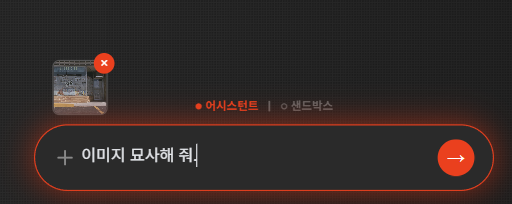
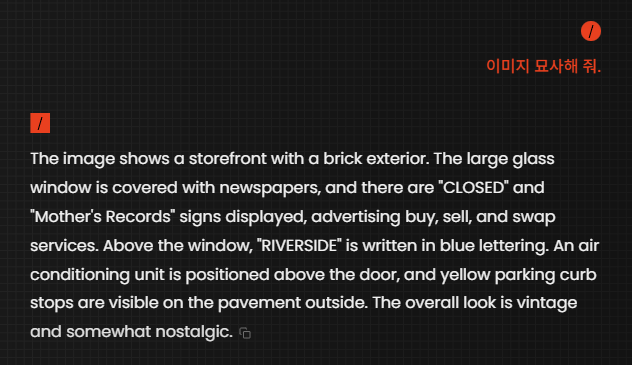
ใช้ ปุ่ม ‘+’ ของ Quel Assistant หรือ ลาก & วาง ภาพพื้นหลังเพื่อขอการวิเคราะห์ภาพ
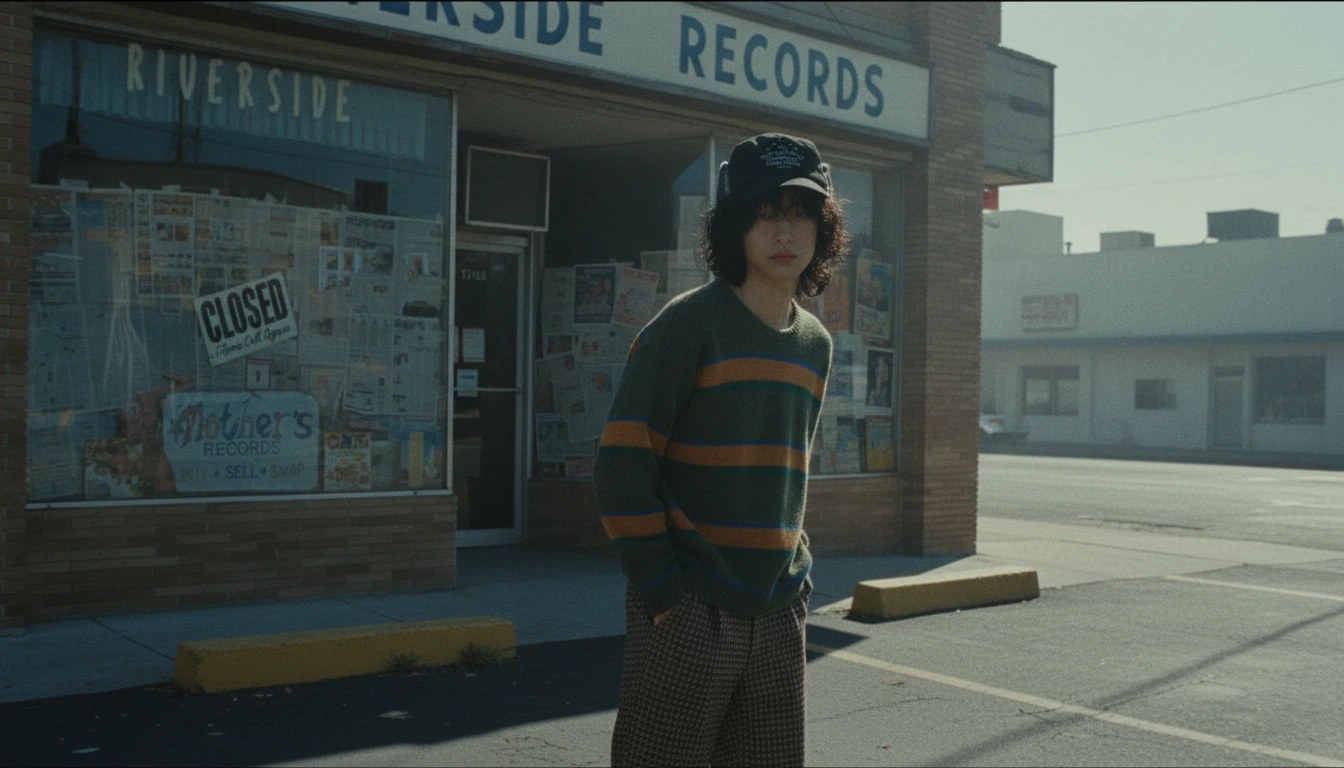
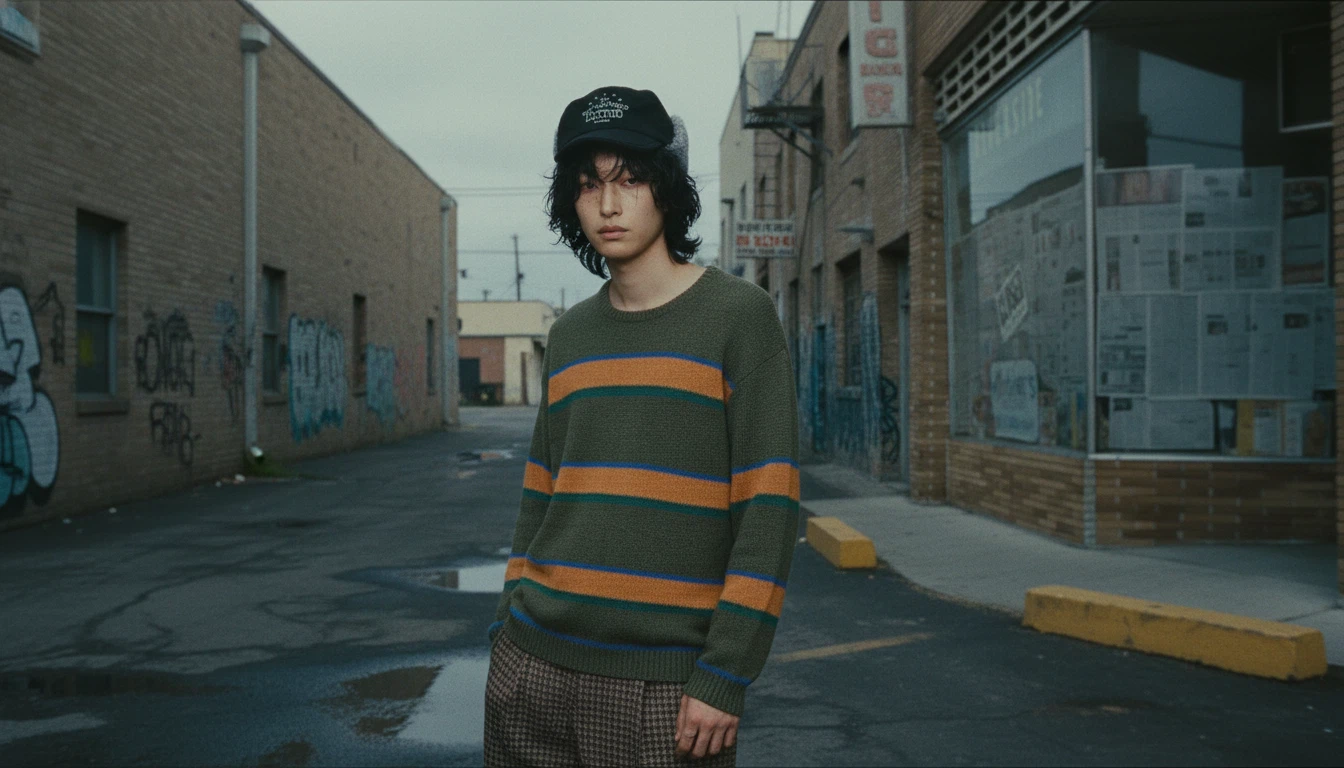
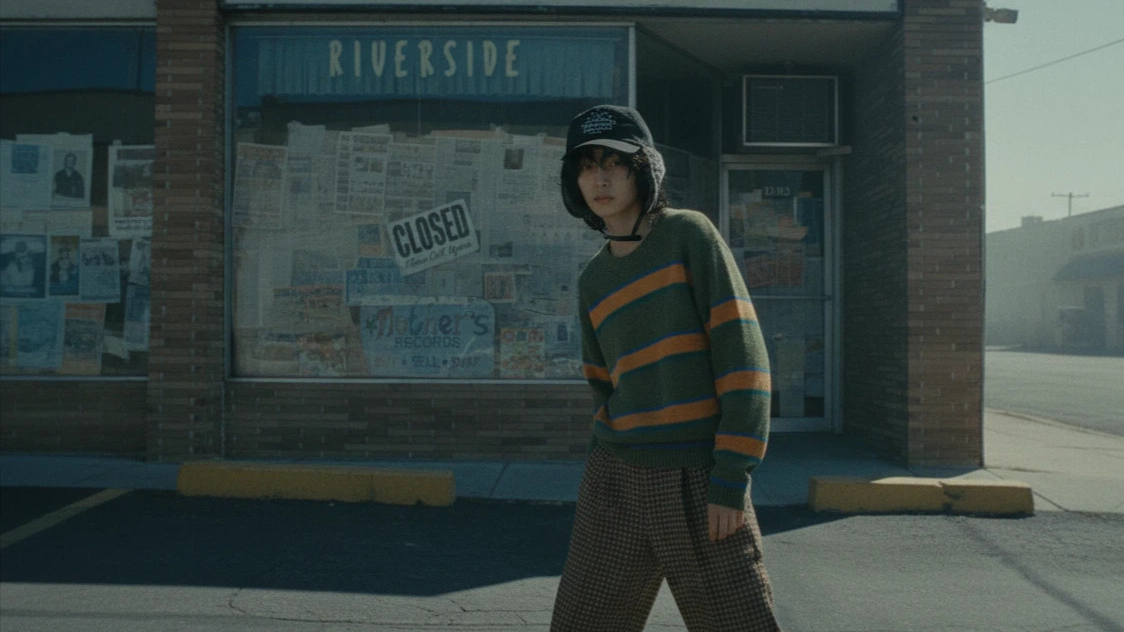
ด้วยวิธีนี้ แสง สี และบรรยากาศของพื้นหลังจะถูกสะท้อนในพรอมต์อย่างชัดเจนยิ่งขึ้น
3. การสร้างองค์ประกอบใหม่
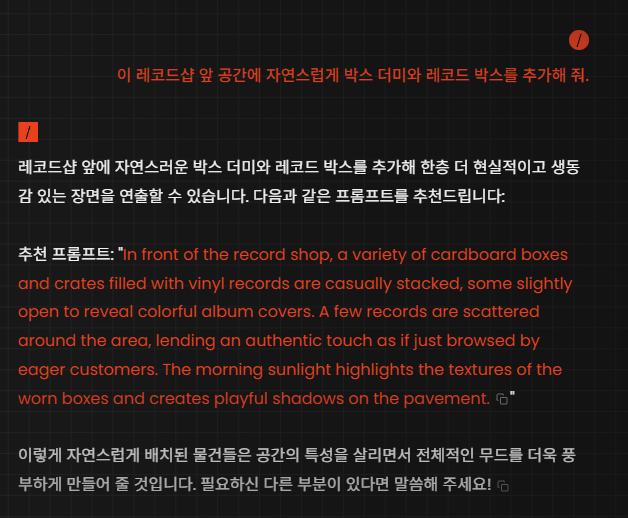
หากต้องการเพิ่มองค์ประกอบที่ไม่มีในแอสเซ็ตเดิม สามารถขอผ่านการสนทนากับ Quel Assistant ได้โดยตรง
ตัวอย่างเช่น:
เพิ่มโครงสร้างใหม่ในพื้นหลัง
สร้างบรรยากาศหรือองค์ประกอบการแสดงผลเฉพาะ
เสริมรายละเอียดด้านสิ่งแวดล้อมที่เหมาะกับคอนเซ็ปต์ลุคบุ๊ค
กระบวนการนี้ไม่ใช่แค่การเสริม แต่เป็นขั้นตอนการออกแบบที่ขยายฉากเอง
4. การยืนยันพรอมต์และการเรนเดอร์
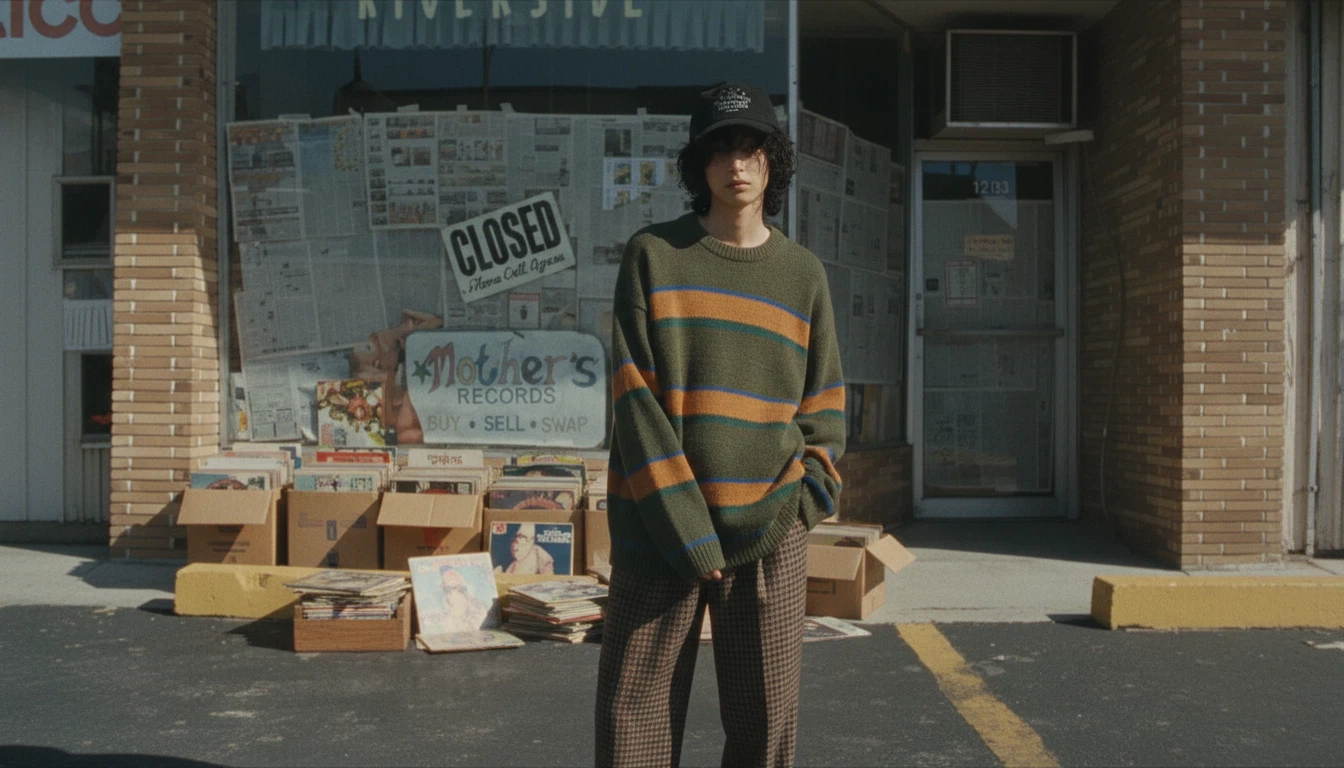
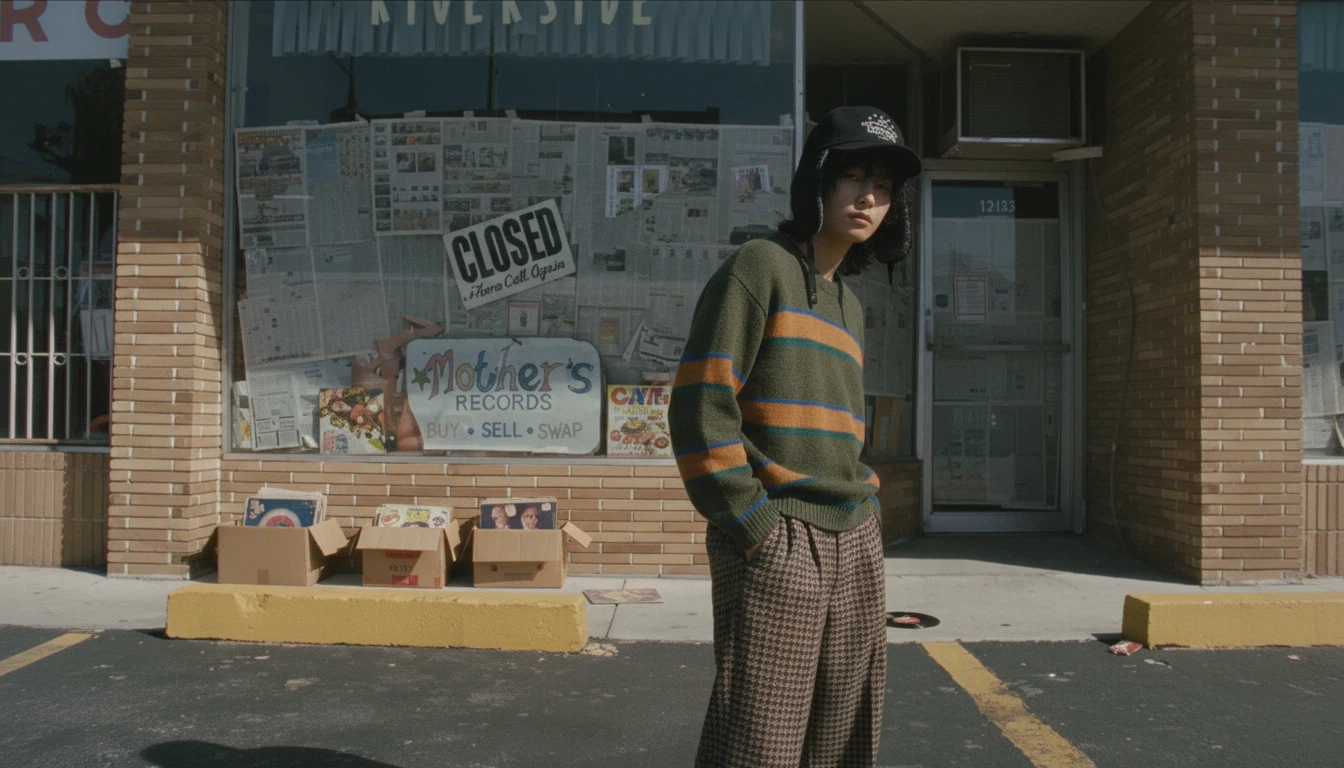
เมื่อเงื่อนไขของนางแบบ พื้นหลัง และฉากถูกจัดเรียงเรียบร้อยแล้ว ให้ตรวจสอบพรอมต์ที่เสร็จสมบูรณ์แล้ว ดำเนินการเรนเดอร์
พรอมต์ในจุดนี้ไม่ใช่ประโยคสำหรับการสร้างภาพเดี่ยว แต่ทำหน้าที่เป็น การตั้งค่ามาตรฐานที่ครอบคลุมลุคบุ๊คซีรีส์ทั้งหมด
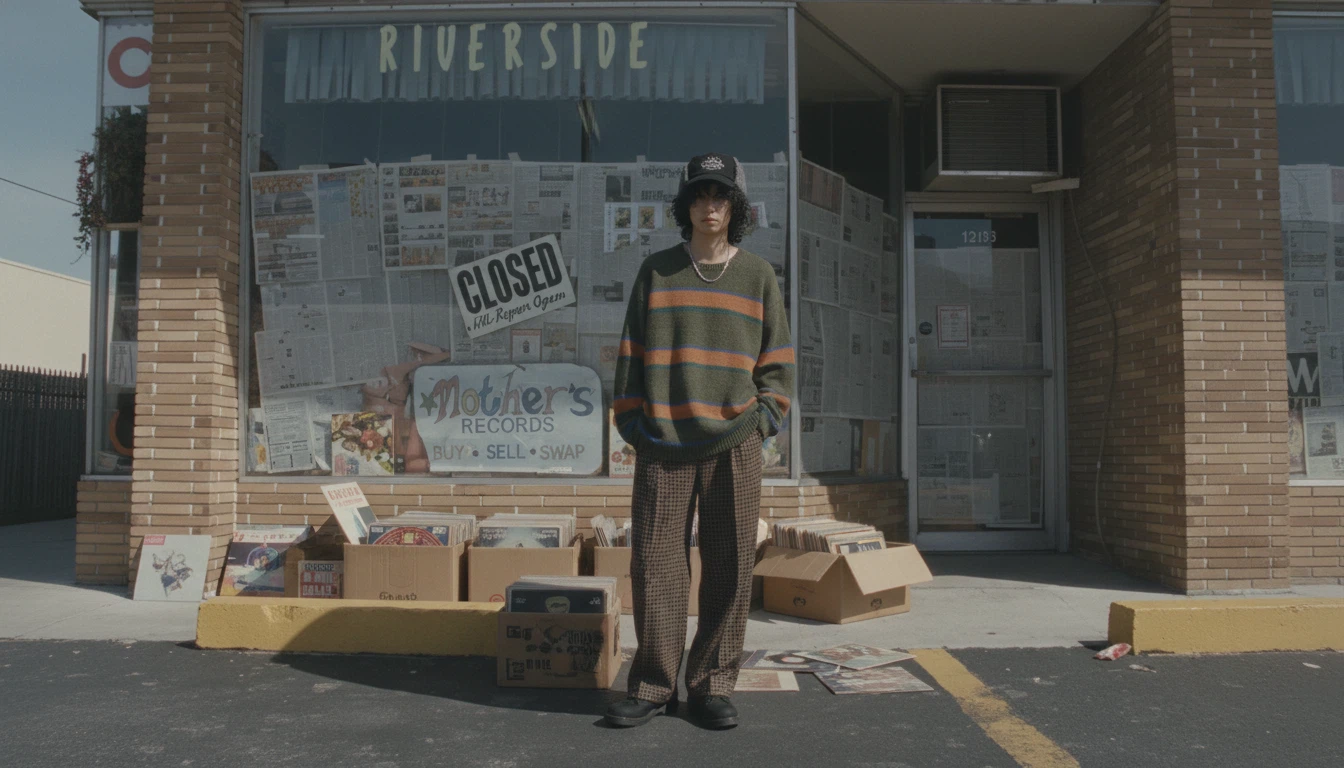
ขั้นตอนที่ 3. การเลือกภาพและการสร้างภาพหมุน 360 องศา
เมื่อการเรนเดอร์เสร็จสิ้น ขั้นตอนต่อไปคือการคัดเลือกภาพที่จะใช้ในลุคบุ๊คและสร้าง ภาพหมุน 360 องศา จากช็อตที่เลือก
ขั้นตอนนี้มีบทบาทสำคัญในการถ่ายทอดโครงสร้างและซิลูเอตของลุคอย่างมีมิติ
1. การเลือกภาพสำหรับลุคบุ๊ค
เลือกภาพที่เหมาะสมที่สุดตามมาตรฐานลุคบุ๊คจากผลการเรนเดอร์ ภาพที่เลือกจะถูก ลาก & วางไปยัง Creative Studio
วิธีการย้ายภาพสามารถใช้วิธีใดวิธีหนึ่งจากสองวิธีนี้ตามความสะดวก
ลาก & วางจากหน้าจอพรีวิวการเรนเดอร์โดยตรง
ดาวน์โหลดภาพจากอาร์ไคฟ์แล้วลาก & วาง
ไม่ว่าคุณจะใช้วิธีใด ผลลัพธ์จะไม่แตกต่างกัน
2. การสร้างภาพหมุน 360 องศา
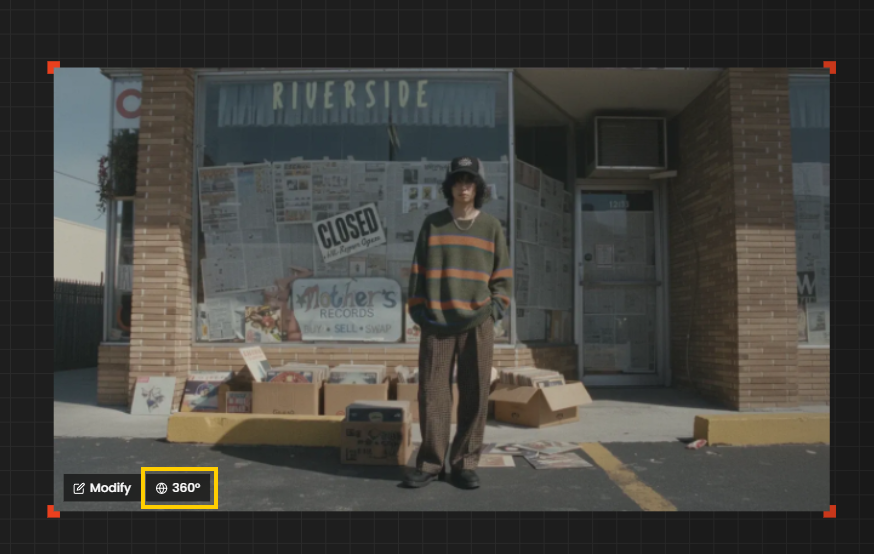
เมื่อภาพถูกป้อนใน Creative Studio ให้ คลิกปุ่ม 360 ที่มุมล่างซ้ายของภาพนั้น
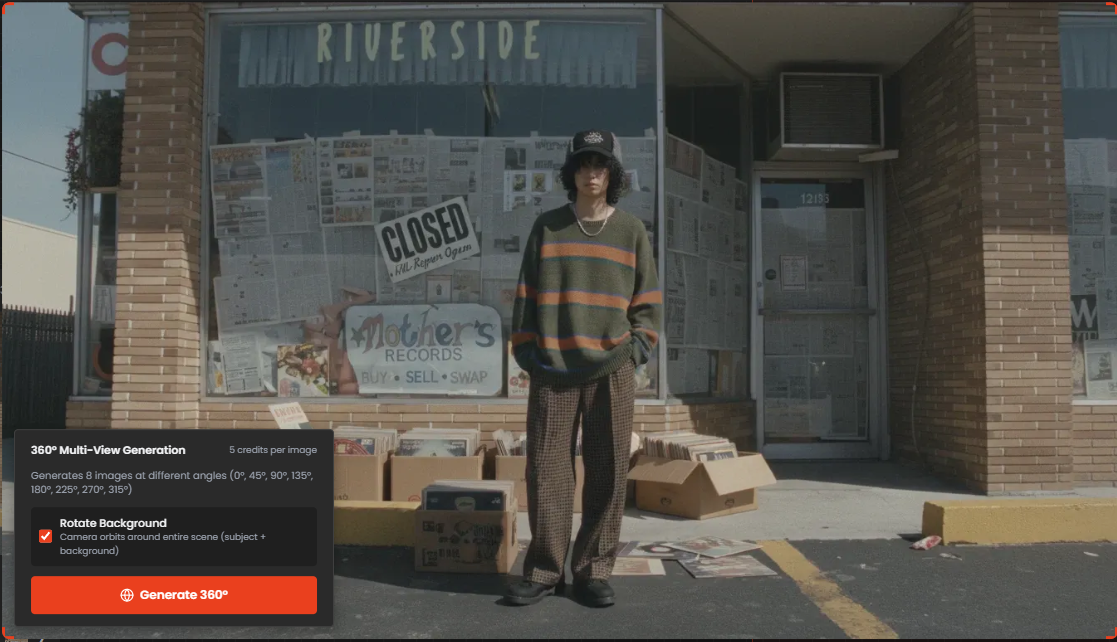
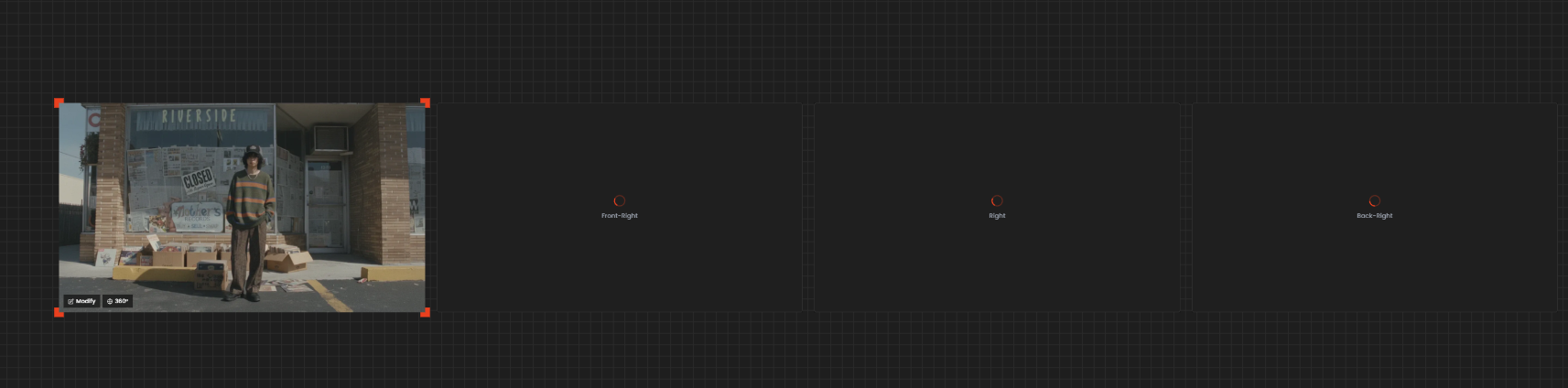
ด้วยวิธีนี้ ภาพหมุน 360 องศาของนางแบบและเสื้อผ้าจะถูกสร้างขึ้นโดยอัตโนมัติตามช็อตที่เลือก
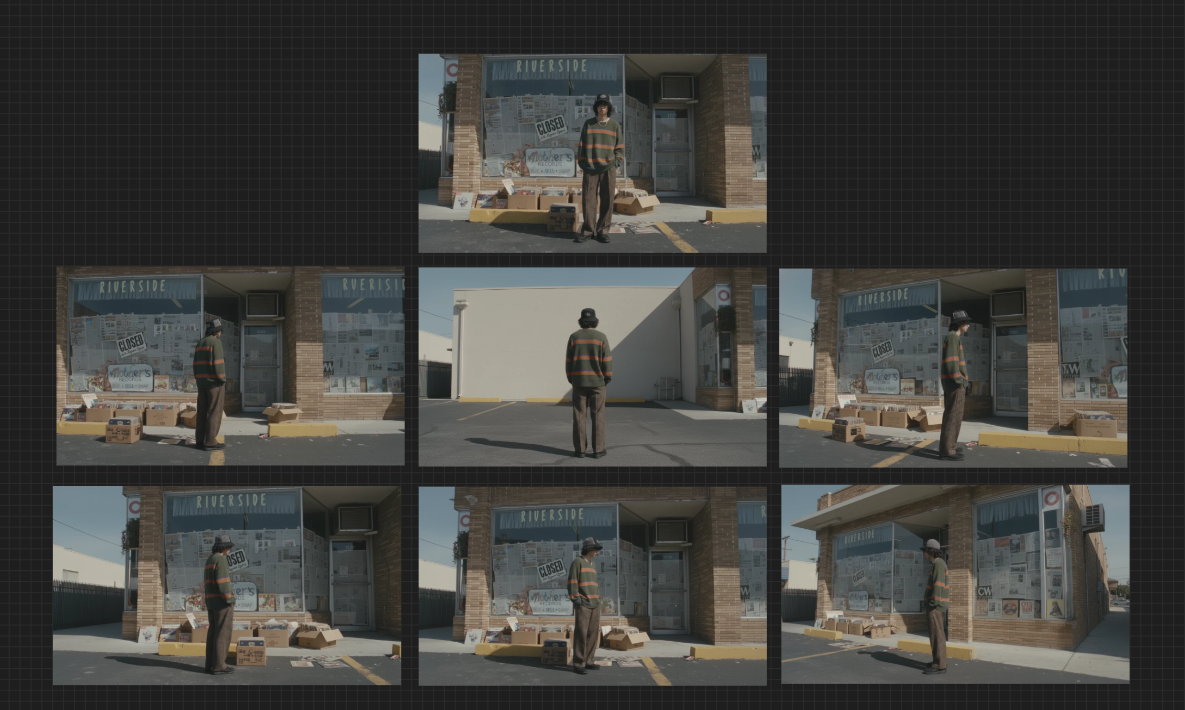
ฟังก์ชันนี้ช่วยให้เห็นลุคจากด้านหน้า ด้านหลัง และด้านข้างอย่างเป็นธรรมชาติ ทำให้เข้าใจผลิตภัณฑ์ได้อย่างมีมิติ