
คู่มือการสร้างภาพถ่ายฟิตติ้งในสตูดิโอที่สามารถผลิตซ้ำได้ด้วยการตั้งค่าเพียงครั้งเดียว
แนะนำวิธีการสร้างภาพรายละเอียดของเสื้อผ้าที่ดูเหมือนถ่ายในสตูดิโอจริงได้อย่างง่ายดายโดยใช้ QuelSuite โดยไม่ต้องตั้งค่าสตูดิโอทางกายภาพหรือถ่ายภาพอย่างละเอียด
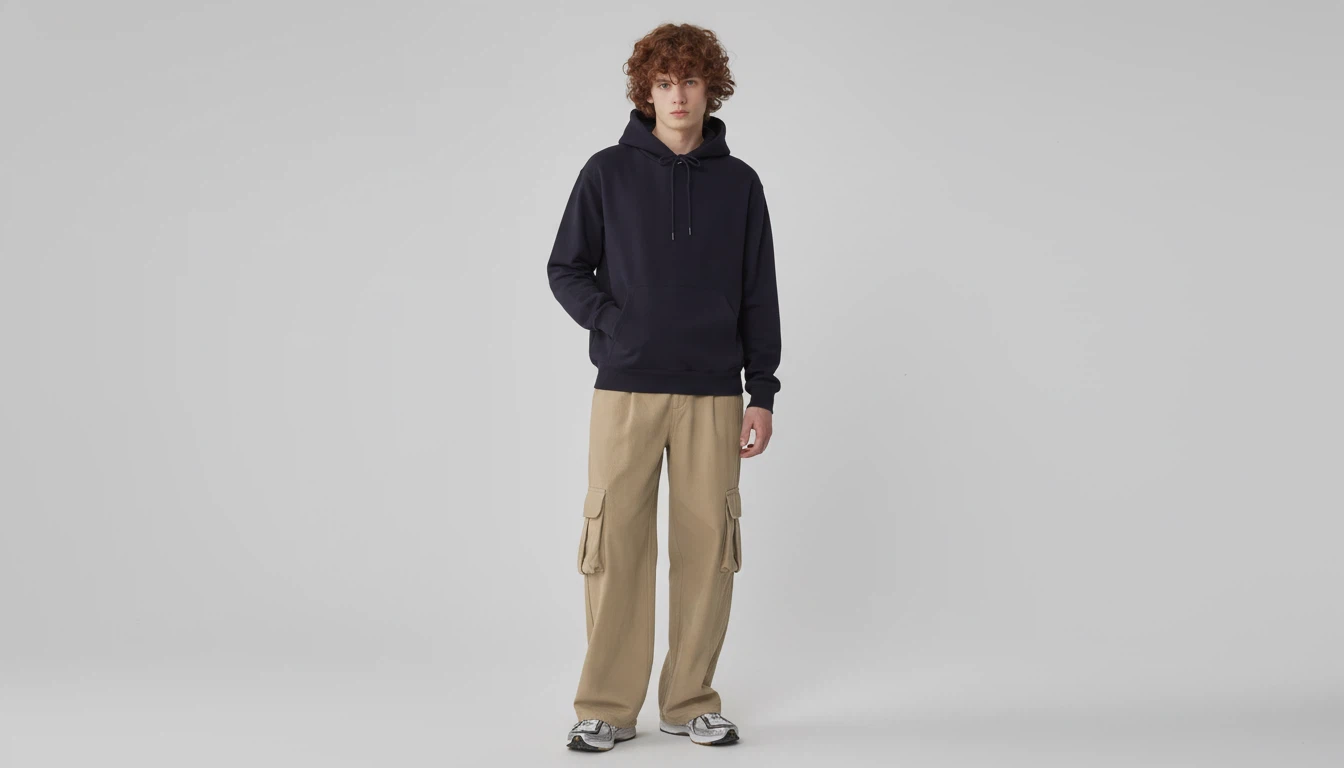
วิธีการสร้างภาพถ่ายฟิตติ้งในสตูดิโอสีขาวโดยไม่ต้องถ่ายภาพ
การเช่าสตูดิโอเพื่อสร้างภาพถ่ายฟิตติ้งของเสื้อผ้า การจ้างนางแบบ และการถ่ายภาพและแก้ไขนั้นต้องใช้เวลาและค่าใช้จ่ายมาก
ด้วยการใช้ Quel Suite คุณสามารถสร้างภาพถ่ายฟิตติ้งของเสื้อผ้าบนพื้นหลังสตูดิโอสีขาวได้โดยไม่ต้องผ่านกระบวนการเหล่านี้
การสร้างภาพถ่ายฟิตติ้งสามารถทำได้ด้วย Quel Suite เพียงอย่างเดียวโดยไม่ต้องเช่าสตูดิโอ จ้างนางแบบ ถ่ายภาพ และแก้ไข
คู่มือนี้ครอบคลุมถึงกระบวนการสร้างภาพถ่ายฟิตติ้งที่สามารถนำไปใช้ได้จริงในงานของร้านค้าออนไลน์และแบรนด์ ไม่ใช่แค่การสร้างภาพง่ายๆ
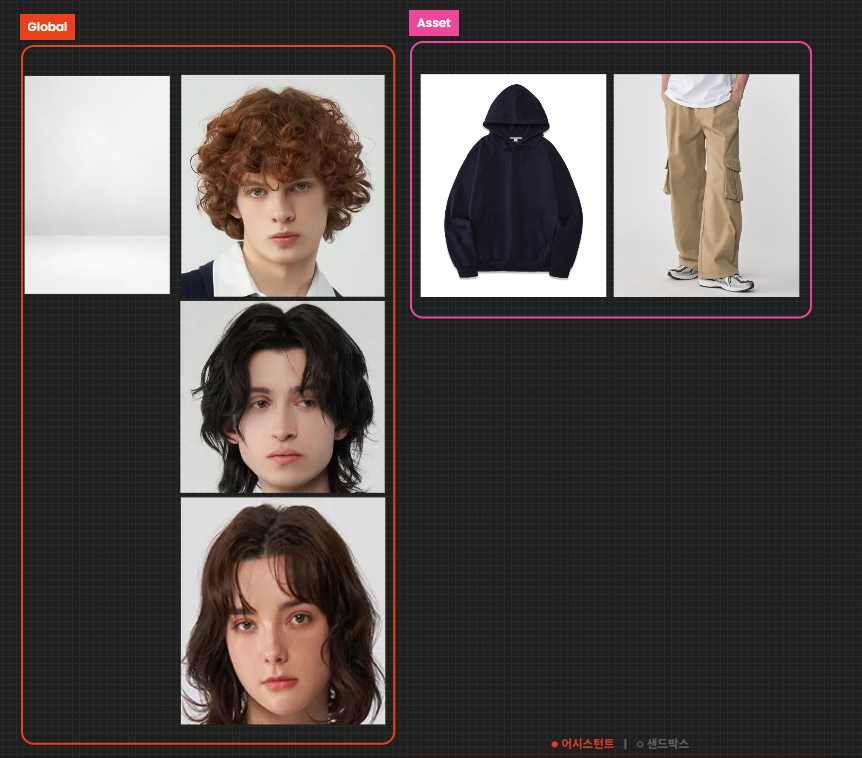
นี่คือภาพอ้างอิงที่ใช้ในวันนี้ คุณสามารถใช้ภาพอ้างอิงของโมเดลที่ใช้ใน Global กับ Asset ได้ตามต้องการ
Case 1. วิธีการสร้างภาพถ่ายฟิตติ้งที่สม่ำเสมอด้วยการตั้งค่าภาพอ้างอิงที่ถูกต้อง
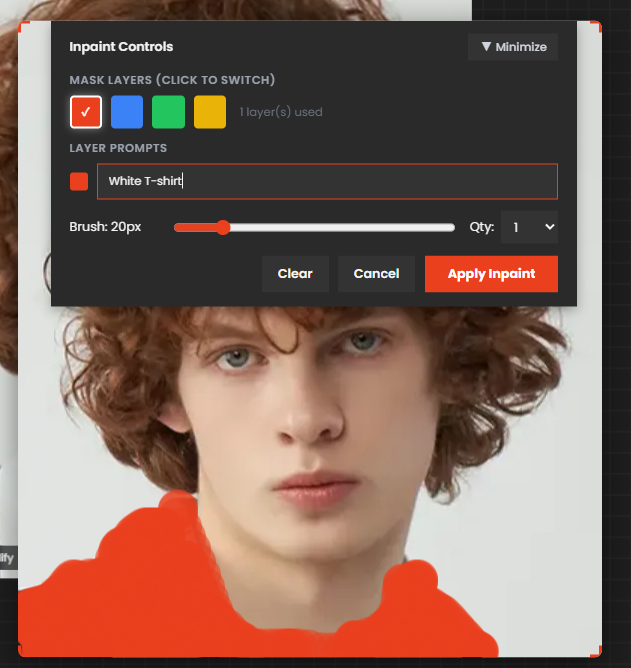
Quel Suite พยายามอ่านองค์ประกอบของภาพที่ผู้ใช้ป้อนให้ได้อย่างแม่นยำที่สุด ดังนั้นก่อนที่จะใช้ภาพอ้างอิงในเวิร์กโฟลว์ ควรแก้ไของค์ประกอบที่ไม่จำเป็นด้วยฟังก์ชัน Modify - Inpaint ของภาพให้ตรงตามทิศทางที่ต้องการก่อนใช้งาน
เนื่องจากภาพอ้างอิงเดิมมีปกเสื้อเชิ้ต เราจึงใช้แปรงทาสีส่วนนี้ให้เป็นเสื้อยืดสีขาว
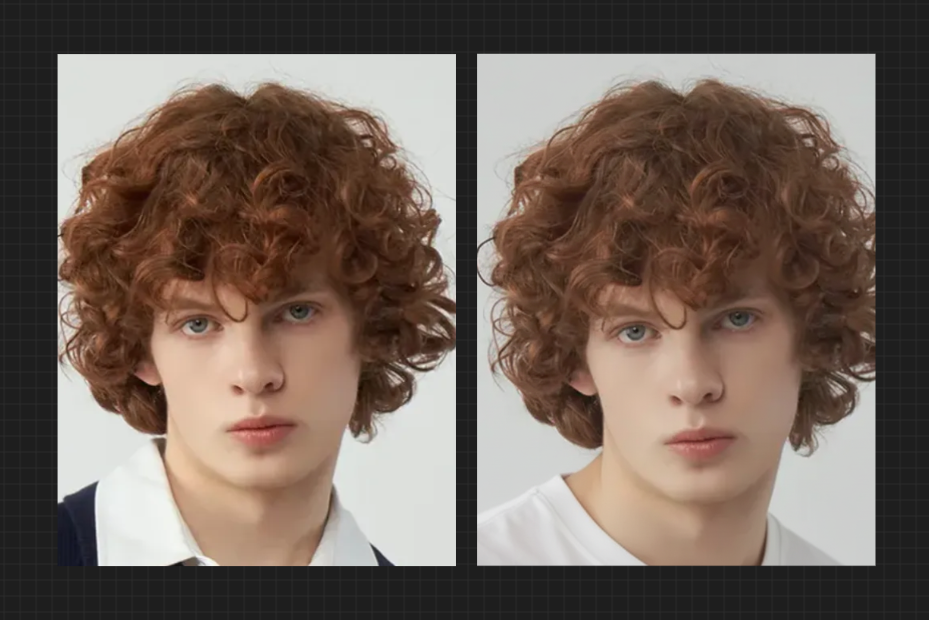
คุณสามารถเห็นได้ว่าปกเสื้อเชิ้ตถูกปรับปรุงให้เป็นเส้นคอเสื้อยืดได้อย่างเป็นธรรมชาติ
ภาพที่ถูกแก้ไขนี้สามารถคลิกขวาเพื่อคัดลอกและวางในโหนดที่ต้องการ หรือดาวน์โหลดจากอาร์ไคฟ์แล้วลากและวางได้
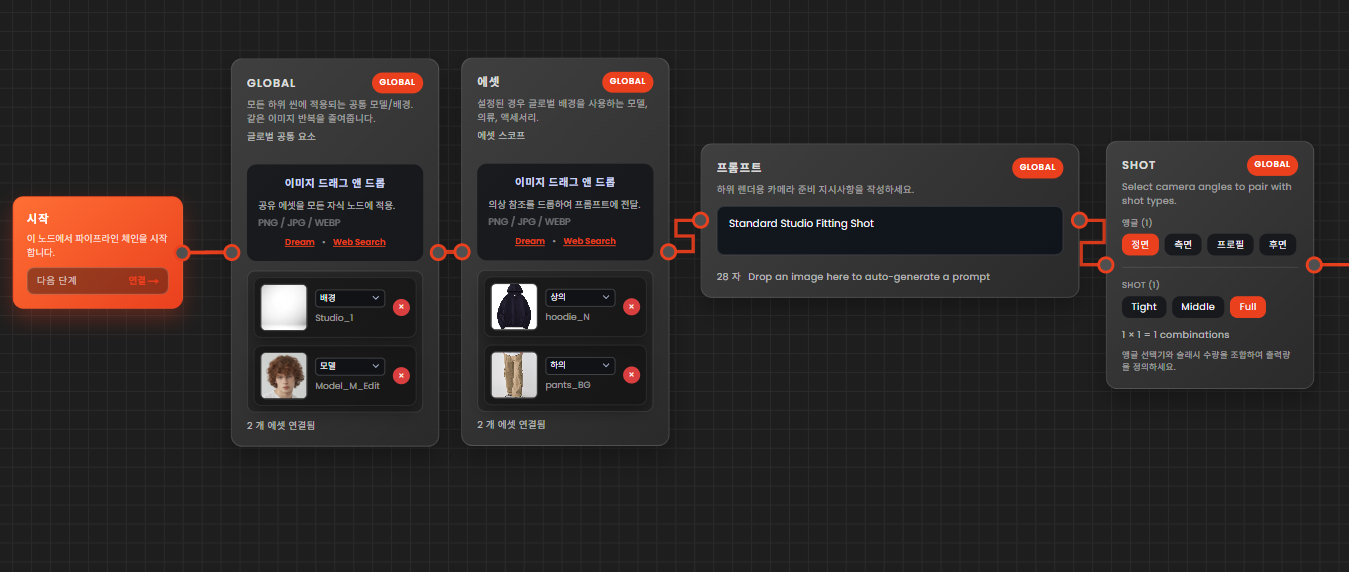
โครงสร้างและคำสั่งของโหนดนั้นง่ายมาก เพียงป้อนภาพอ้างอิงในแต่ละโหนดและตั้งค่าที่ง่ายๆ
คำสั่ง: Standard Studio Fitting Shot
เวิร์กโฟลว์ที่อธิบายในวันนี้ใช้คำสั่งเดียวกันทั้งหมด
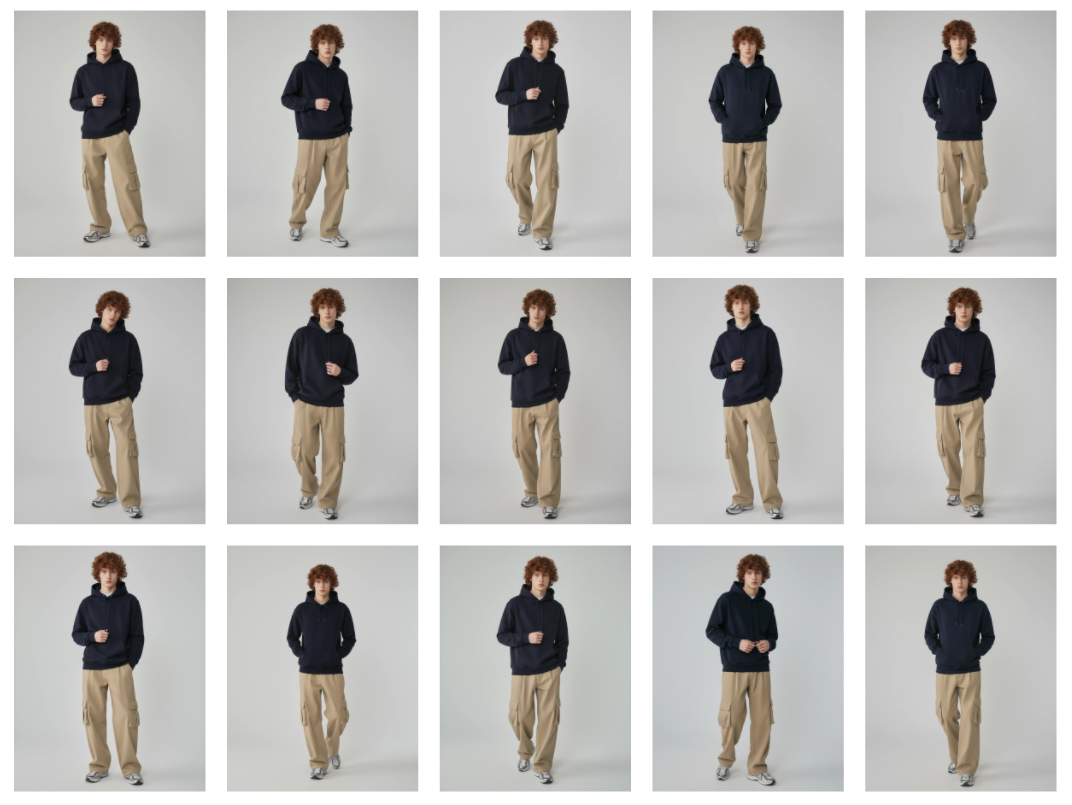
ภาพถ่ายฟิตติ้งที่ดูเป็นธรรมชาติและมีโทนและภาพอ้างอิงที่สม่ำเสมอถูกสร้างขึ้นเหมือนกับถ่ายในสตูดิโอผ่านการกำกับหลายครั้ง
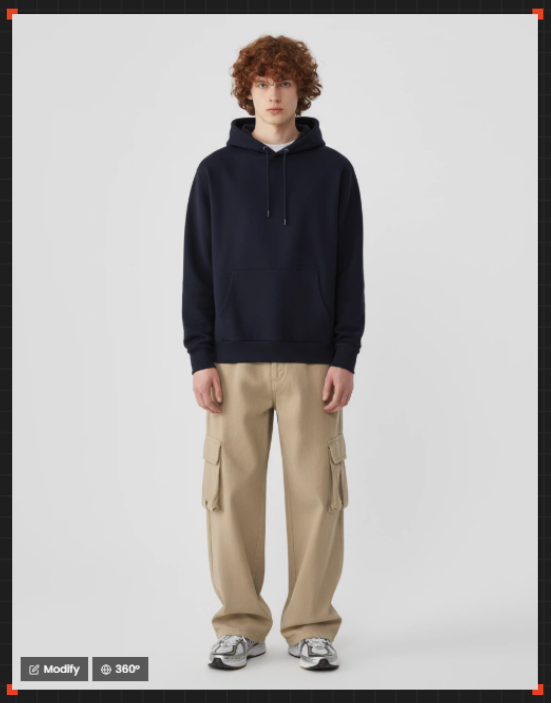
ภาพถ่ายฟิตติ้งที่เสร็จสมบูรณ์สามารถหมุนได้ 360 องศาเพื่อให้ได้ผลลัพธ์จากมุมต่างๆ ลากและวางผลลัพธ์ที่เรนเดอร์ใน Creative Studio แล้วคลิกปุ่ม 360 ที่มุมซ้ายล่าง

คุณสามารถเห็นภาพถ่ายฟิตติ้งจากมุมต่างๆ ที่เรนเดอร์โดยรักษาความสม่ำเสมอของโมเดล สภาพแวดล้อม และรายละเอียดของเสื้อผ้า
Case 2. วิธีการเปลี่ยนเฉพาะเสื้อผ้าโดยรักษาสภาพแวดล้อมและโมเดล
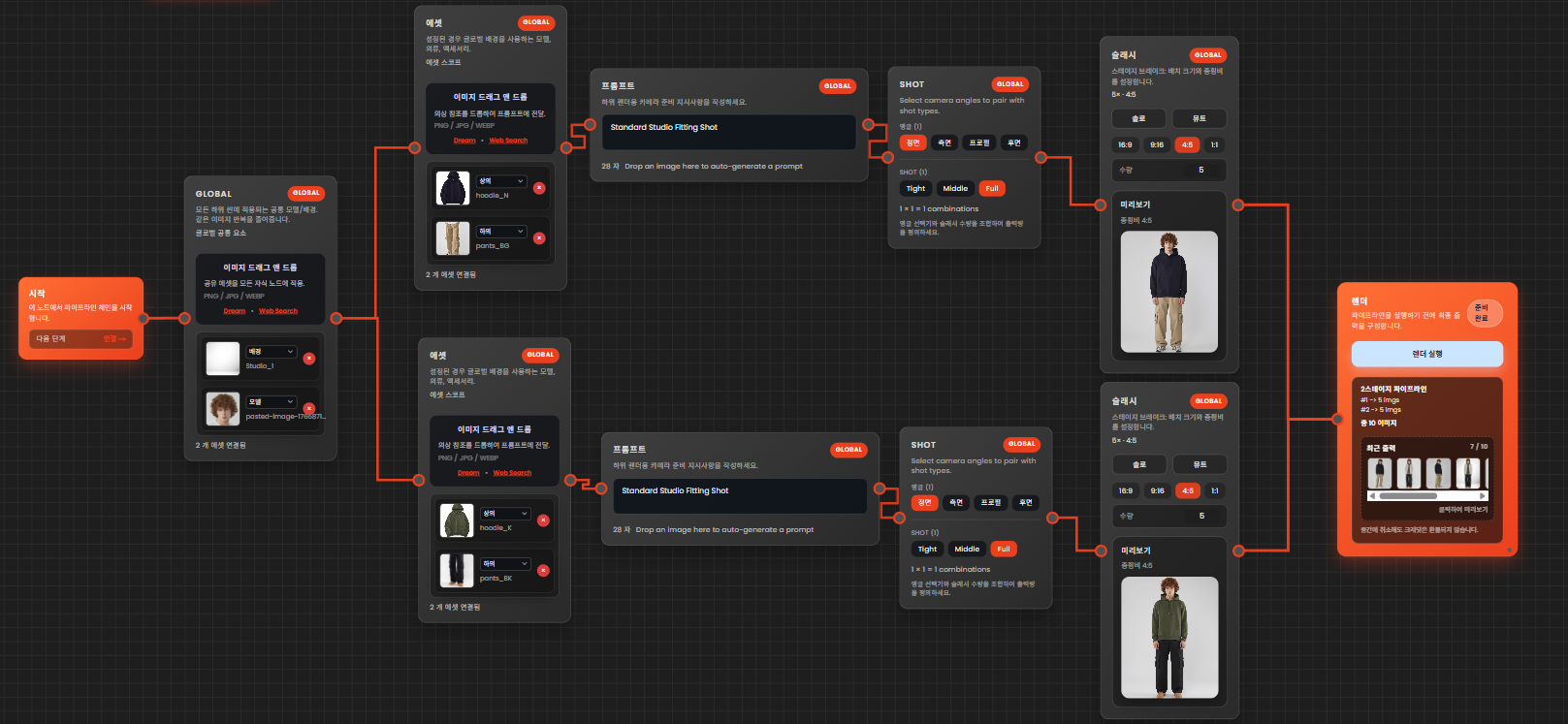
คัดลอกโหนดที่ตั้งค่าไว้ก่อนหน้านี้ยกเว้นโหนด Global และ Render แล้วเชื่อมต่อกับโหนด Global และ Render โซ่เหล่านี้สามารถเชื่อมต่อเป็นโซ่หลายโซ่ได้โดยไม่มีปัญหา
เนื่องจากต้องการเปลี่ยนเฉพาะเสื้อผ้า เราจึงเปลี่ยนเฉพาะภาพอ้างอิงของเสื้อผ้าใน Asset และรักษาคำสั่งและช็อตไว้
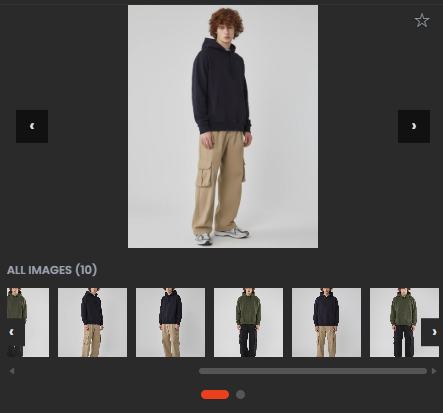
ผลลัพธ์ที่เรนเดอร์แสดงให้เห็นว่าภาพถ่ายฟิตติ้งที่สม่ำเสมอถูกเรนเดอร์โดยเปลี่ยนเฉพาะเสื้อผ้า ด้วยกระบวนการนี้คุณสามารถสร้างภาพถ่ายฟิตติ้งของเสื้อผ้าจำนวนมากได้โดยเปลี่ยนเฉพาะภาพอ้างอิงของเสื้อผ้าด้วยการตั้งค่ามาตรฐานเพียงครั้งเดียว
Case 3. วิธีการสร้างภาพถ่ายฟิตติ้งของโมเดลที่หลากหลายโดยรักษาสภาพแวดล้อมและเสื้อผ้า
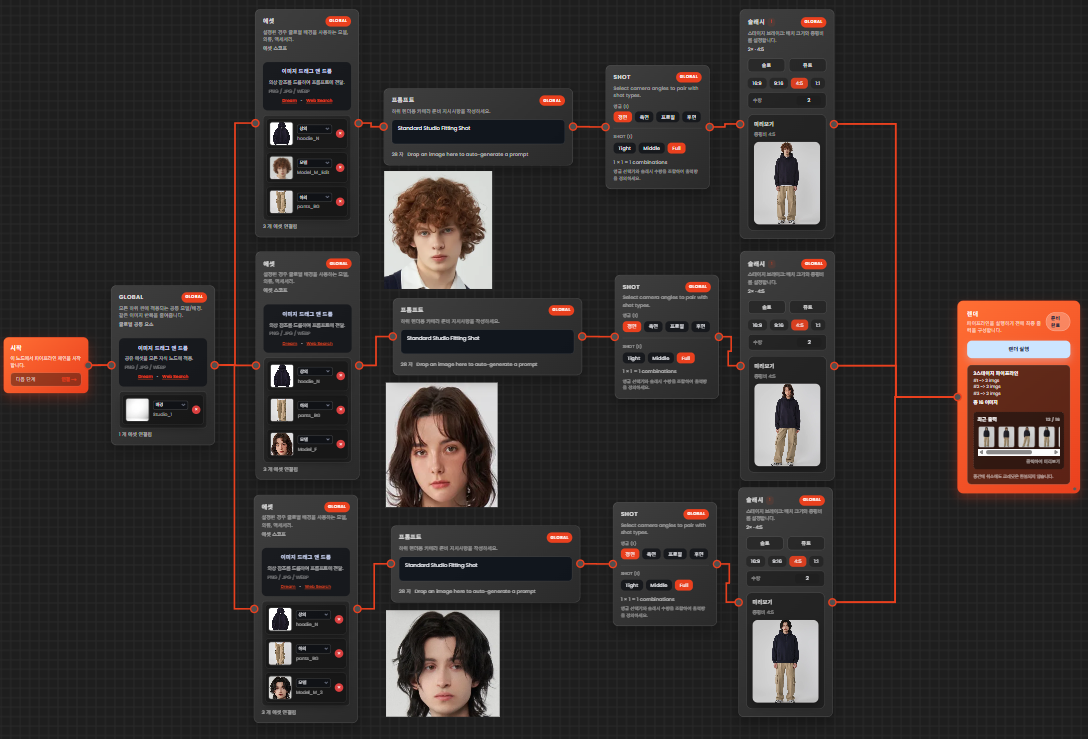
หากคุณเข้าใจเวิร์กโฟลว์ที่อธิบายไว้ก่อนหน้านี้ คุณจะรู้ว่าคุณสามารถตั้งค่าตัวแปรต่างๆ ได้โดยการเปลี่ยนภาพใน Asset และเชื่อมต่อโหนดเพื่อสร้างภาพถ่ายฟิตติ้งในสภาพแวดล้อมที่สม่ำเสมอ
คราวนี้เราจะผลิตซ้ำเสื้อผ้าเดียวกันในสตูดิโอเดียวกันโดยเปลี่ยนเฉพาะเพศและลักษณะของโมเดล
เงื่อนไขทั้งหมดถูกตั้งค่าเหมือนเดิมยกเว้นภาพอ้างอิงของใบหน้าโมเดล
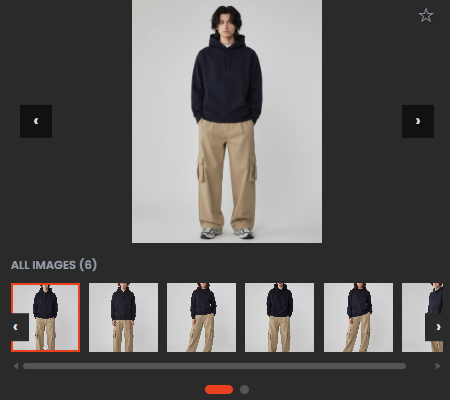
ด้วยการเรนเดอร์เพียงครั้งเดียว ภาพถ่ายฟิตติ้งของโมเดลหลายคนที่แชร์สภาพแวดล้อมและเสื้อผ้าเดียวกันถูกสร้างขึ้น
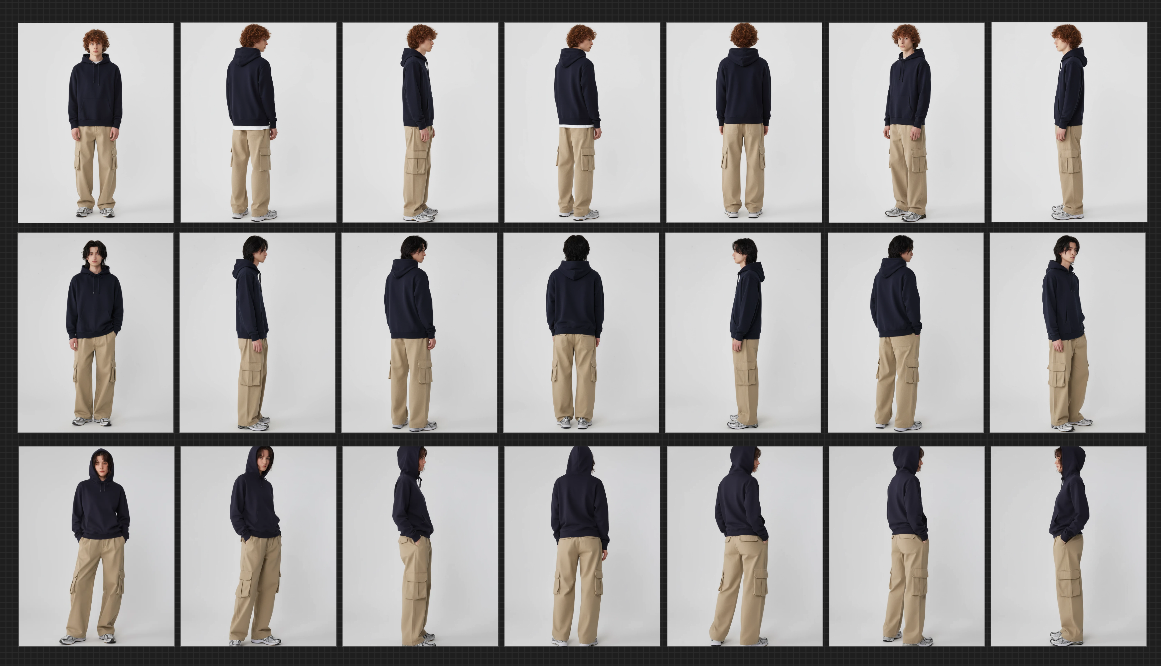
เลือกภาพที่เหมาะสมที่สุดจากการแสดงตัวอย่างเรนเดอร์หรืออาร์ไคฟ์ แล้วป้อนภาพนั้นใน Creative Studio
วิธีการป้อนภาพเหมือนกับขั้นตอนก่อนหน้า คุณสามารถลากและวางจากการแสดงตัวอย่างเรนเดอร์หรือดาวน์โหลดภาพจากอาร์ไคฟ์แล้วป้อนได้
เมื่อภาพถูกป้อนใน Creative Studio ให้คลิก ปุ่ม 360 เพื่อสร้างภาพถ่ายฟิตติ้งจากมุมต่างๆ และตรวจสอบด้านหน้า ด้านข้าง และด้านหลังของเสื้อผ้าได้อย่างเป็นธรรมชาติ
ด้วย Quel Suite คุณสามารถตั้งค่าตัวแปรต่างๆ ในแต่ละโหนดได้ ซึ่งแสดงให้เห็นว่าคุณสามารถแก้ไขและผลิตจำนวนมากได้อย่างรวดเร็วในเรื่องของฟิต การจัดวาง และบรรยากาศ