
วิธีใช้พื้นที่ทำงานขององค์กรเพื่อการทำงานเป็นทีมอย่างมีประสิทธิภาพ
เพื่อให้สามารถแบ่งปัน ตรวจสอบ และจัดการเวิร์กโฟลว์ที่สร้างในสภาพแวดล้อมการทำงานส่วนบุคคลในระดับทีมได้ ตั้งแต่การสร้างองค์กร การเชิญสมาชิก การแบ่งปันพื้นที่ทำงาน การให้ข้อเสนอแนะบนบอร์ด ไปจนถึงการตรวจสอบแกลเลอรีขององค์กร เราจะแนะนำกระบวนการทั้งหมดตามลำดับการทำงานจริง
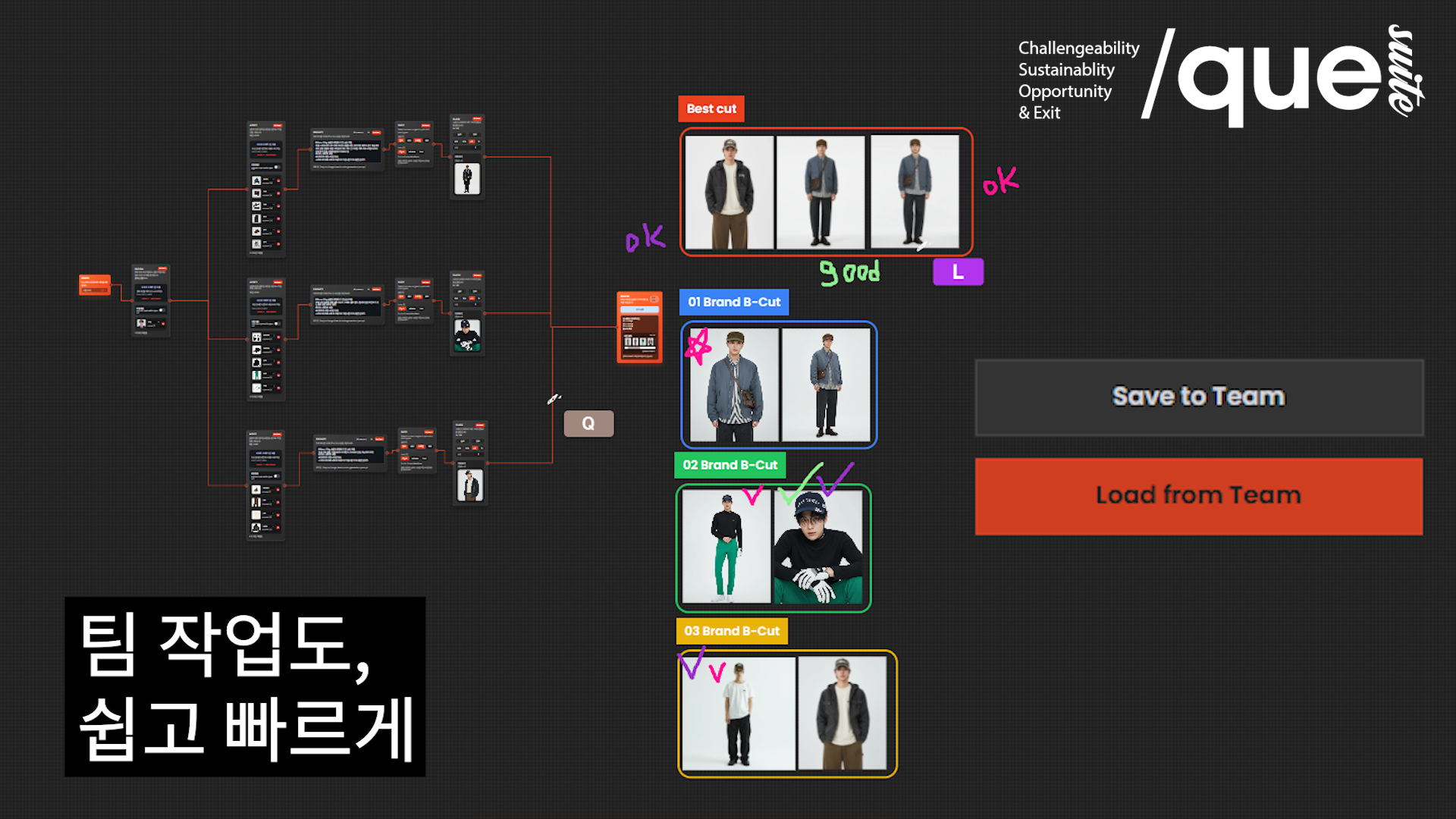
เอกสารนี้เป็นคู่มือการทำงานร่วมกันสำหรับ ผู้ที่เพิ่งเริ่มใช้ฟังก์ชันพื้นที่ทำงานขององค์กร QUELSUITE (คิวเอลสวีท)
เราจะแนะนำ กระบวนการทำงานร่วมกันขององค์กร ทีละขั้นตอน ตั้งแต่การแบ่งปันงานส่วนบุคคลในระดับทีม การตรวจสอบผลลัพธ์ในพื้นที่ทำงานเดียวกัน ไปจนถึงการให้ข้อเสนอแนะแบบเรียลไทม์บนบอร์ด
เริ่มต้นใช้งานฟังก์ชันองค์กร
เข้าสู่สตูดิโอแล้วคลิกที่ ไอคอนรูปอาคาร ในแถบเครื่องมือด้านบน
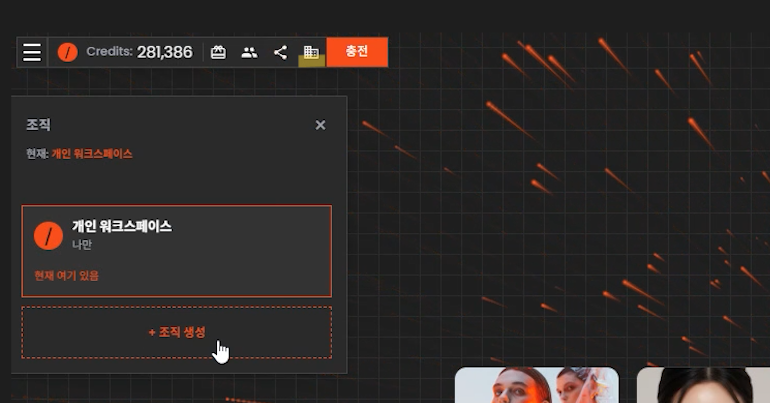
คลิกปุ่มสร้างองค์กร
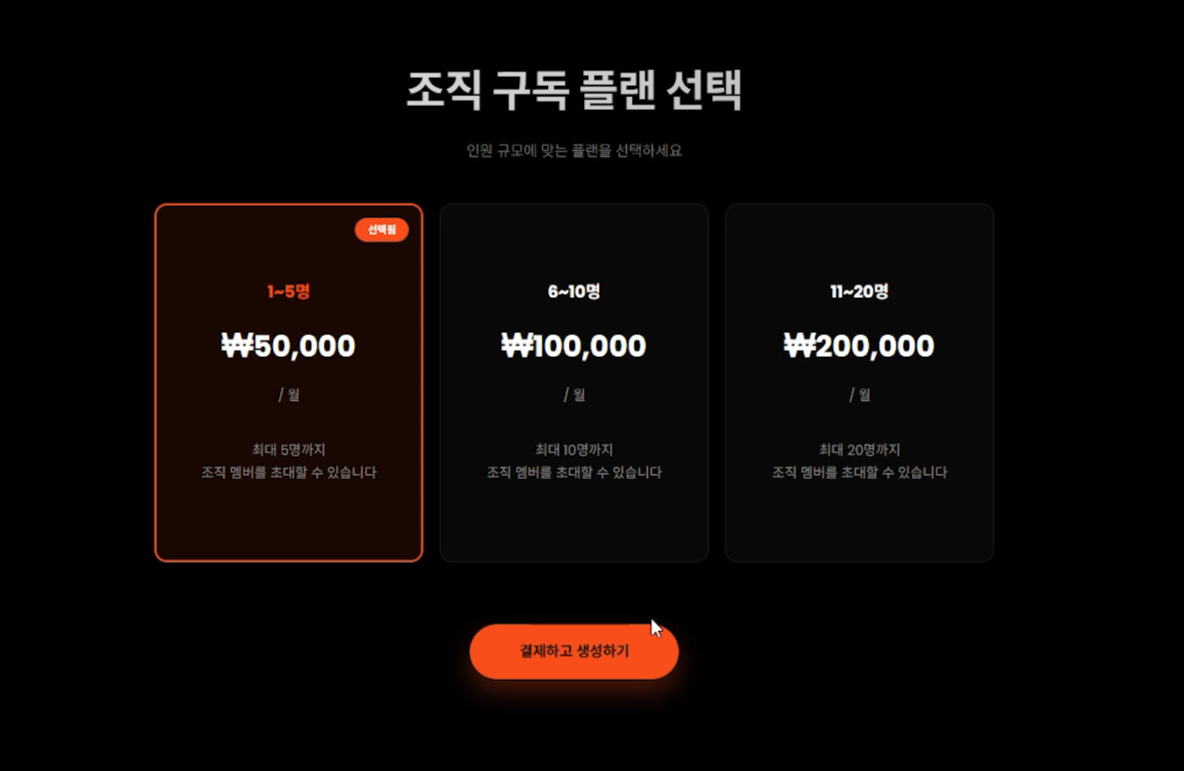
เลือกแผนที่เหมาะสมกับองค์กรและดำเนินการชำระเงิน
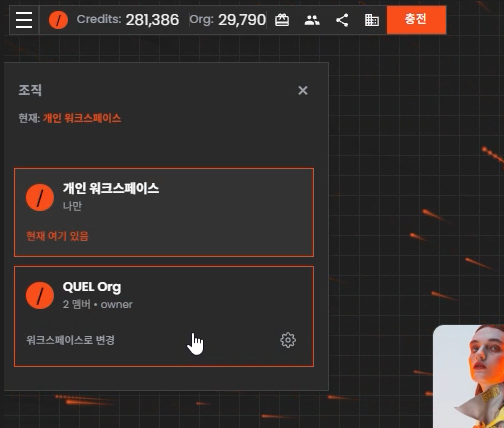
หลังจากชำระเงินแผนแล้ว เมื่อการตั้งค่าเสร็จสมบูรณ์ คุณจะเห็นพื้นที่ทำงานขององค์กรที่สร้างขึ้นใต้พื้นที่ทำงานส่วนบุคคล
เชิญสมาชิกองค์กร & เตรียมความพร้อมสำหรับการทำงานร่วมกัน
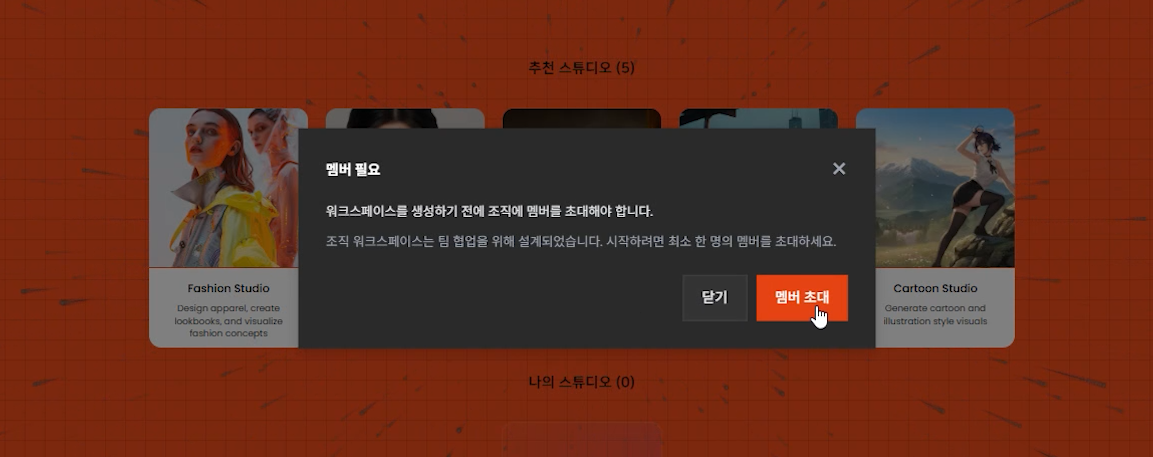
พื้นที่ทำงานขององค์กรมีพื้นฐานจากการทำงานร่วมกัน ดังนั้นจึงจำเป็นต้องเชิญสมาชิกในทีม
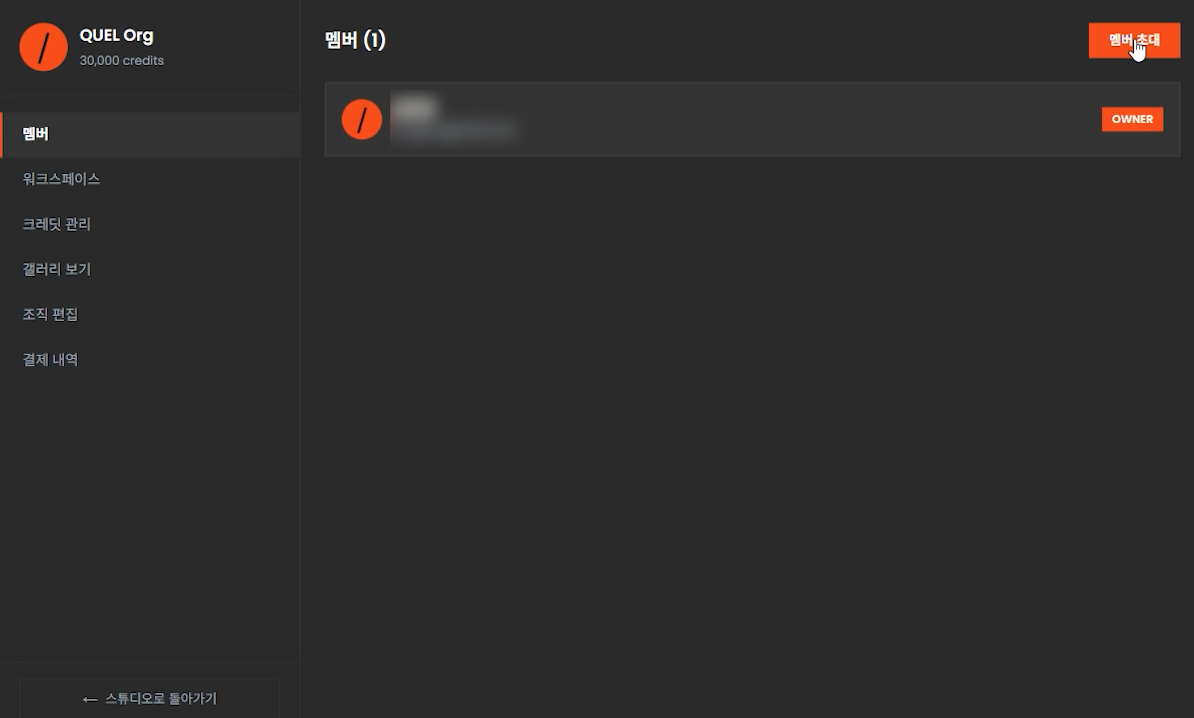
ในแท็บสมาชิกของการตั้งค่าองค์กร คลิกปุ่มเชิญสมาชิกเพื่อส่งลิงก์เชิญไปยังอีเมลของสมาชิก
เมื่อสมาชิกยอมรับคำเชิญ การเพิ่มสมาชิกจะเสร็จสมบูรณ์โดยอัตโนมัติและสามารถใช้พื้นที่ทำงานขององค์กรได้
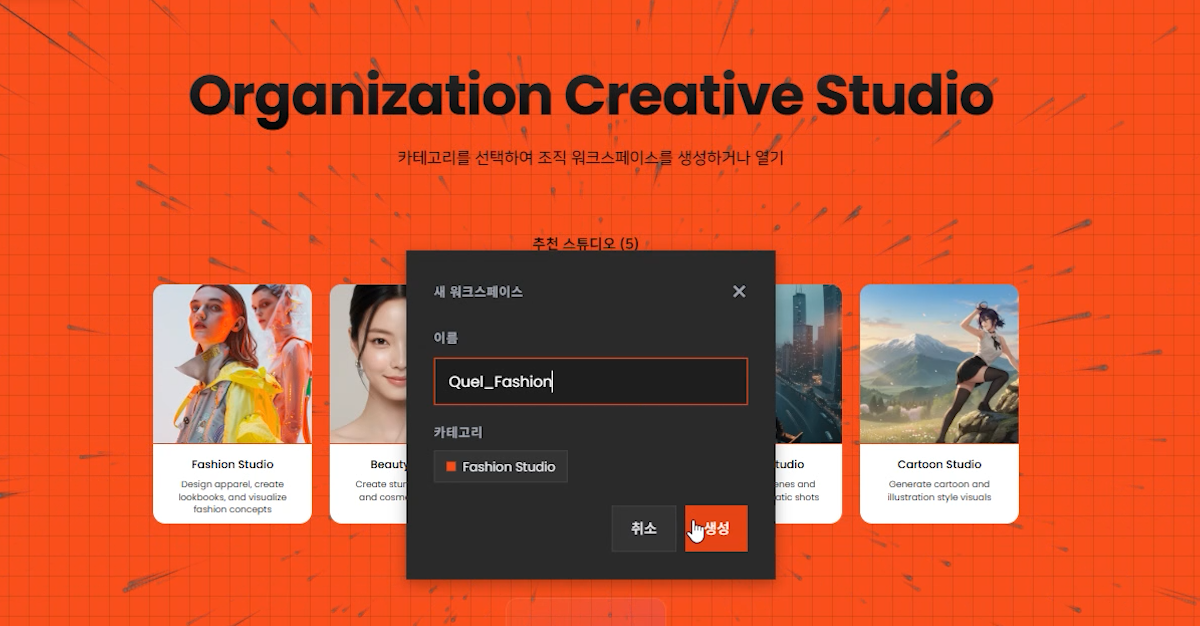
เลือกสตูดิโอที่เหมาะสมกับความต้องการขององค์กรเพื่อสร้างพื้นที่ทำงาน คุณสามารถสร้างสตูดิโอที่กำหนดเองได้ตามความต้องการ
การสร้างพื้นที่ทำงานขององค์กรเสร็จสมบูรณ์แล้ว การเตรียมความพร้อมสำหรับการทำงานร่วมกันเสร็จสิ้นทั้งหมด
แบ่งปันเวิร์กโฟลว์ส่วนบุคคลกับทีม
เมื่อมีเวิร์กโฟลว์หรือผลลัพธ์ที่ดีในพื้นที่ทำงานส่วนบุคคล การแบ่งปันกับสมาชิกในทีมเพื่อเพิ่มประสิทธิภาพและความเข้าใจของทีมทั้งหมดจะเป็นประโยชน์
ในคิวเอลสวีท คุณสามารถแบ่งปันเวิร์กโฟลว์ที่คุณใช้ในพื้นที่ทำงานส่วนบุคคลไปยังพื้นที่ทำงานขององค์กรได้อย่างง่ายดาย
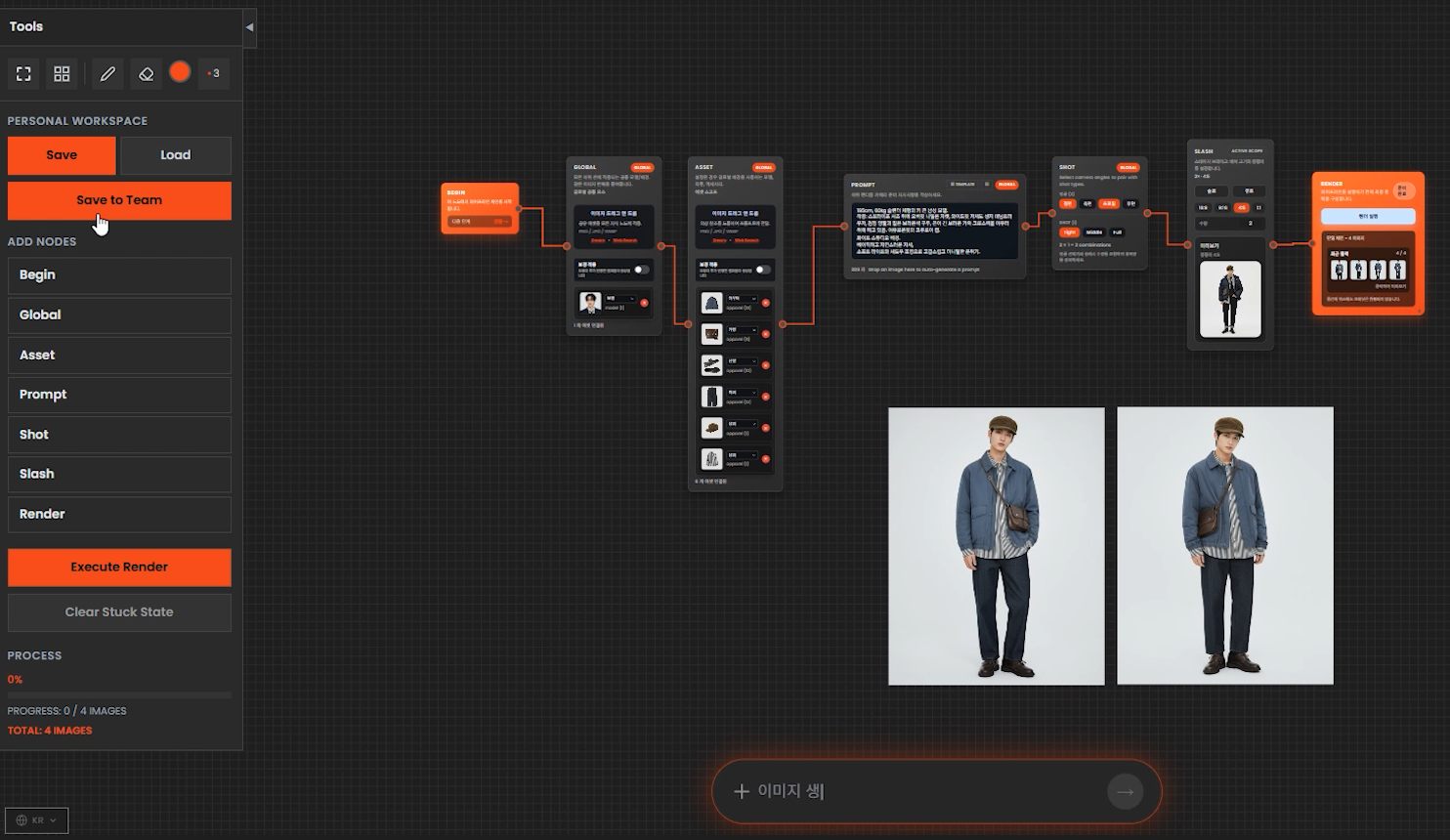
คลิกปุ่ม Save to Team ในแถบเครื่องมือด้านซ้ายของพื้นที่ทำงานส่วนบุคคล
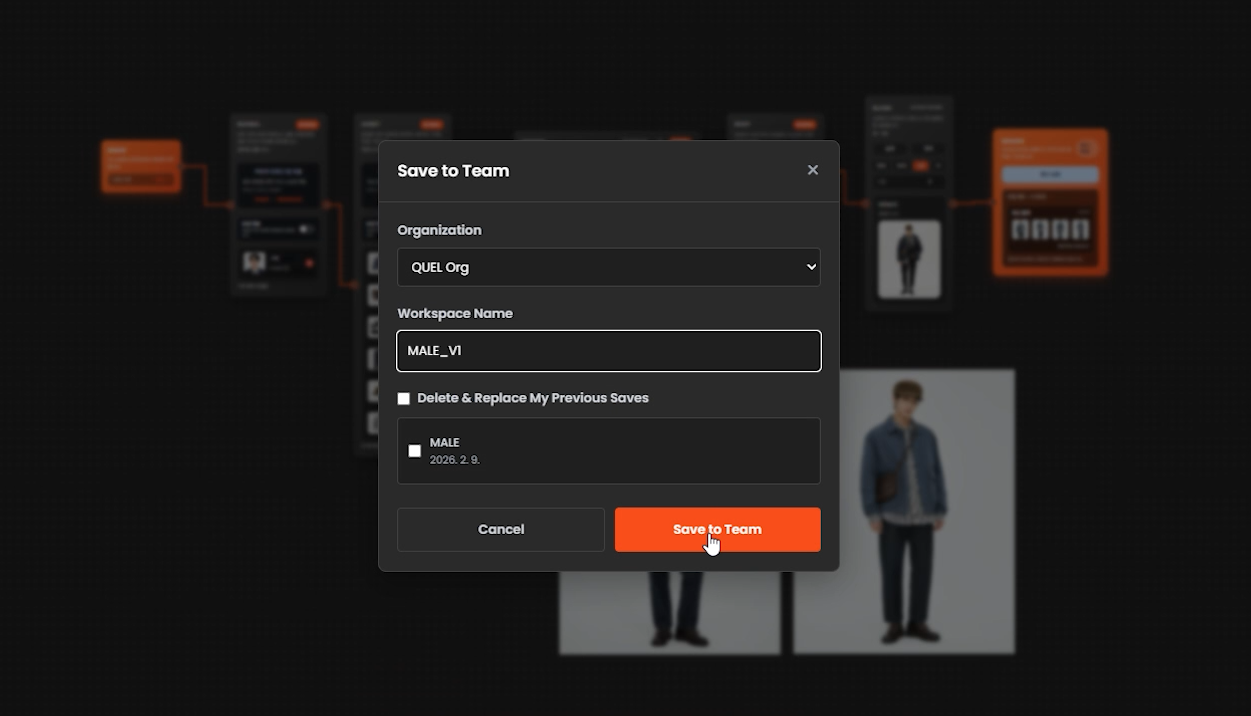
ป้อนชื่อที่เหมาะสมแล้วคลิกปุ่ม Save to Team
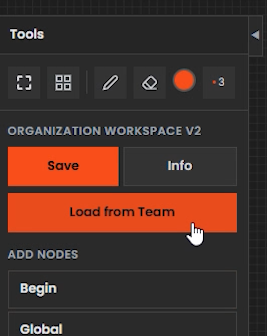
เข้าสู่พื้นที่ทำงานขององค์กรแล้วคลิกปุ่ม Load from Team ในแถบเครื่องมือด้านซ้าย
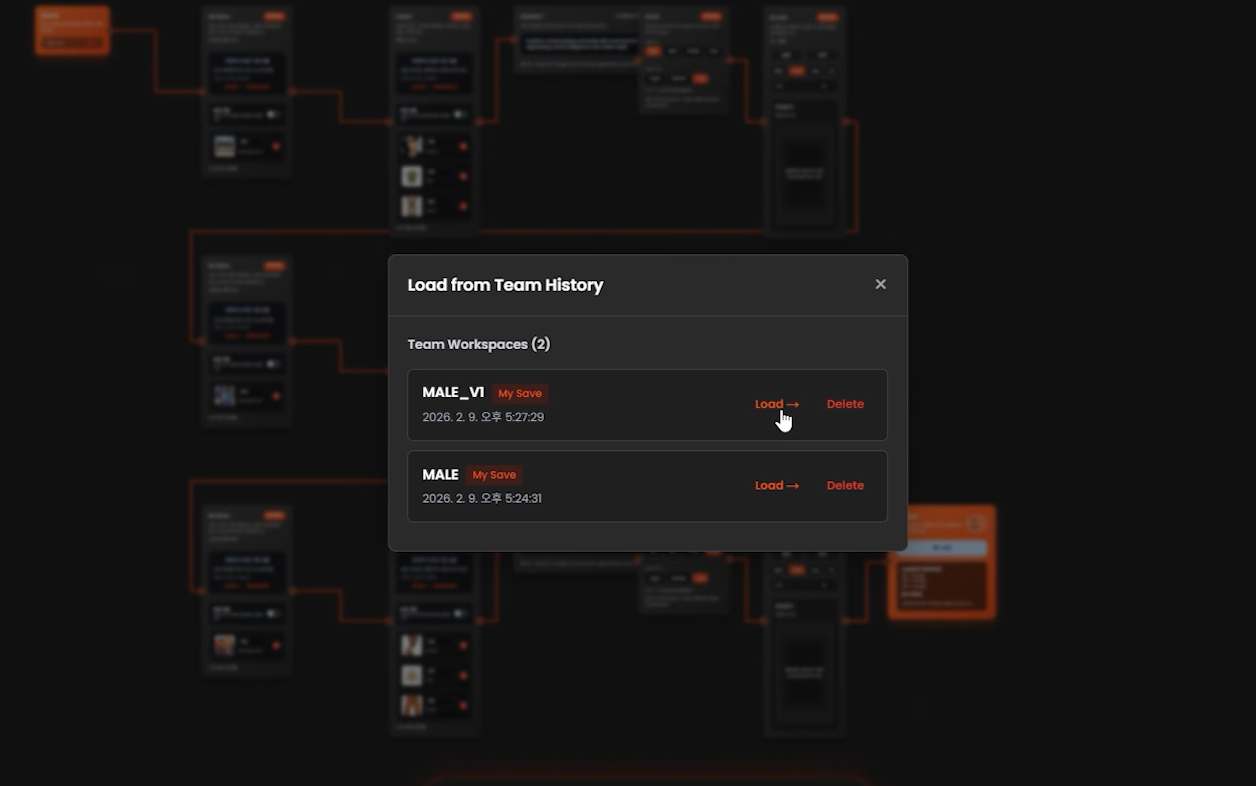
เลือกพื้นที่ทำงานที่ต้องการจากประวัติการบันทึกเพื่อโหลด
* แนะนำให้ดำเนินการนี้หลังจากบันทึกพื้นที่ทำงานขององค์กรที่มีอยู่แล้ว
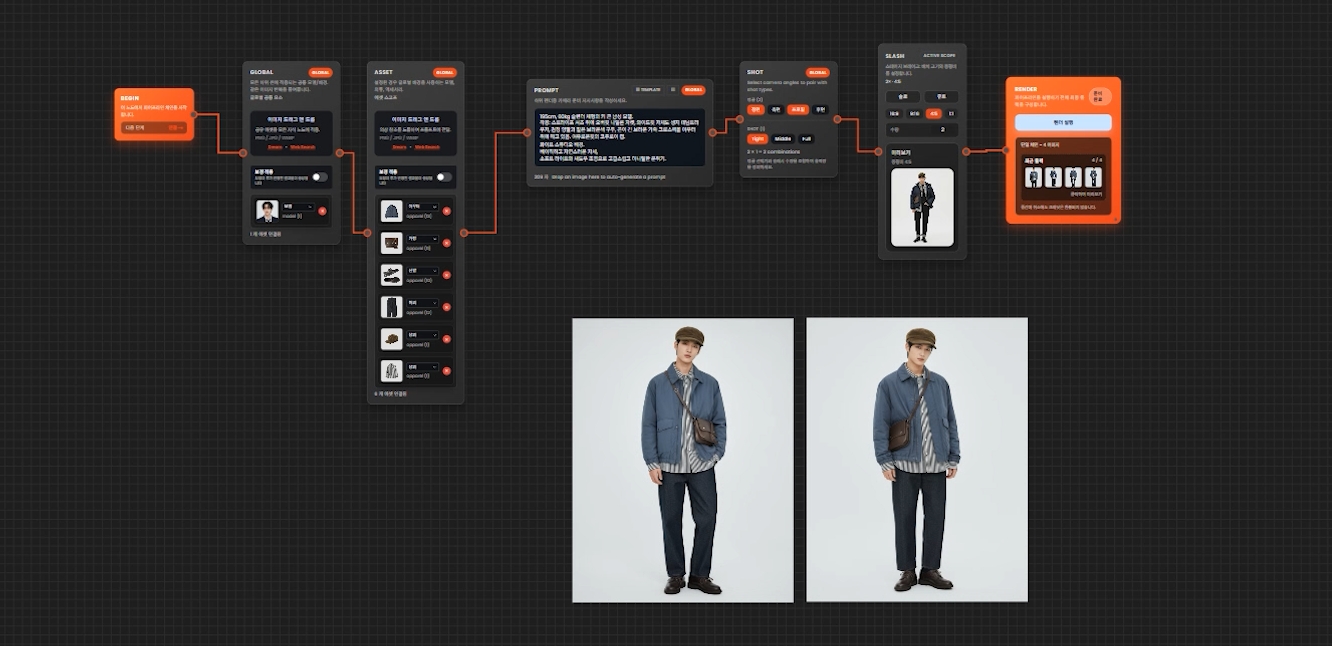
คุณสามารถตรวจสอบว่าเวิร์กโฟลว์ที่ใช้ในพื้นที่ทำงานส่วนบุคคลถูกโหลดไปยังพื้นที่ทำงานของทีมแล้ว
วิธีการทำงานร่วมกันในพื้นที่ทำงานขององค์กร
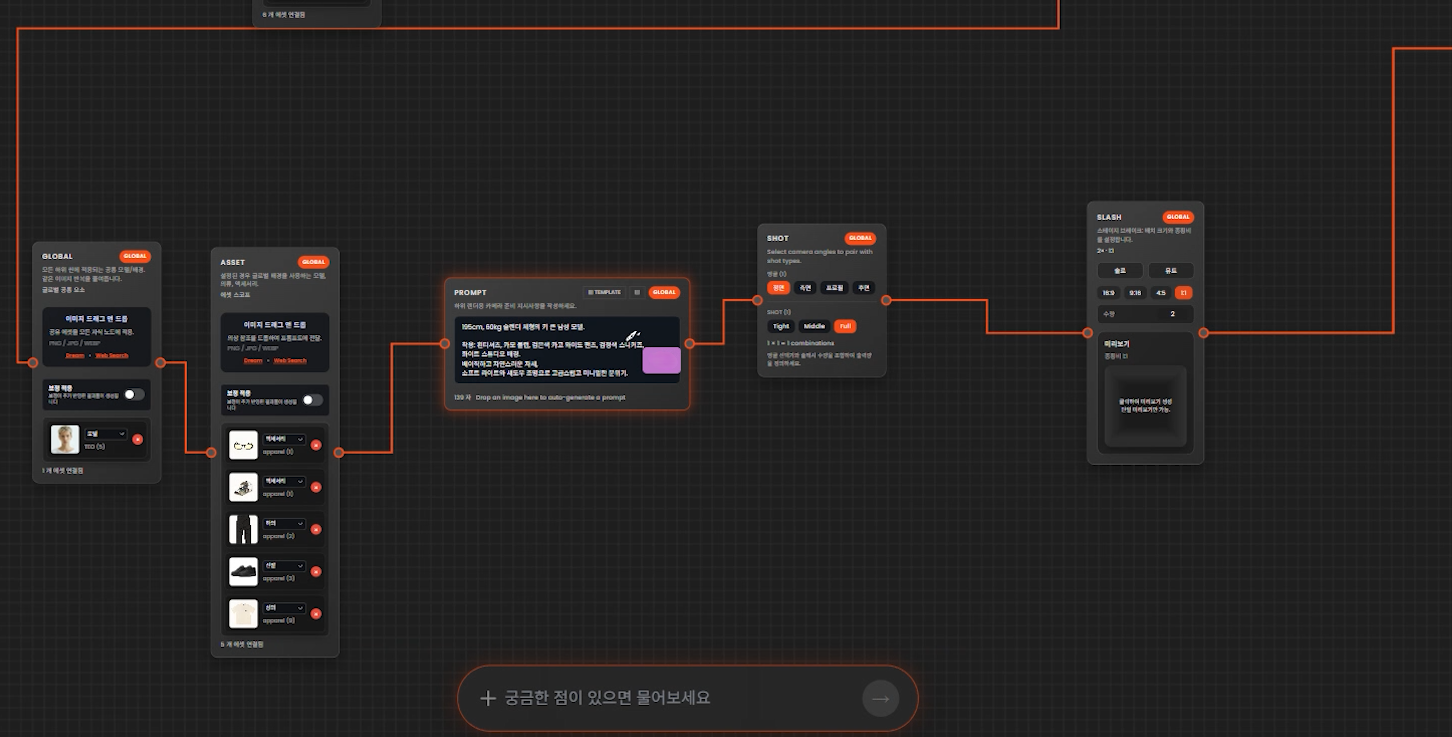
ในพื้นที่ทำงานขององค์กร คุณสามารถตรวจสอบสถานะการทำงานของสมาชิกในทีมแบบเรียลไทม์ได้
สมาชิกในทีมสามารถตรวจสอบสินทรัพย์ที่จำเป็นสำหรับการสร้างภาพ พรอมต์ ช็อต และจำนวนภาพที่เรนเดอร์ได้ร่วมกัน
กระบวนการนี้ช่วยเพิ่มประสิทธิภาพและประสิทธิผลของงานทีม และช่วยลดค่าใช้จ่ายด้วยการตรวจสอบหลายครั้ง
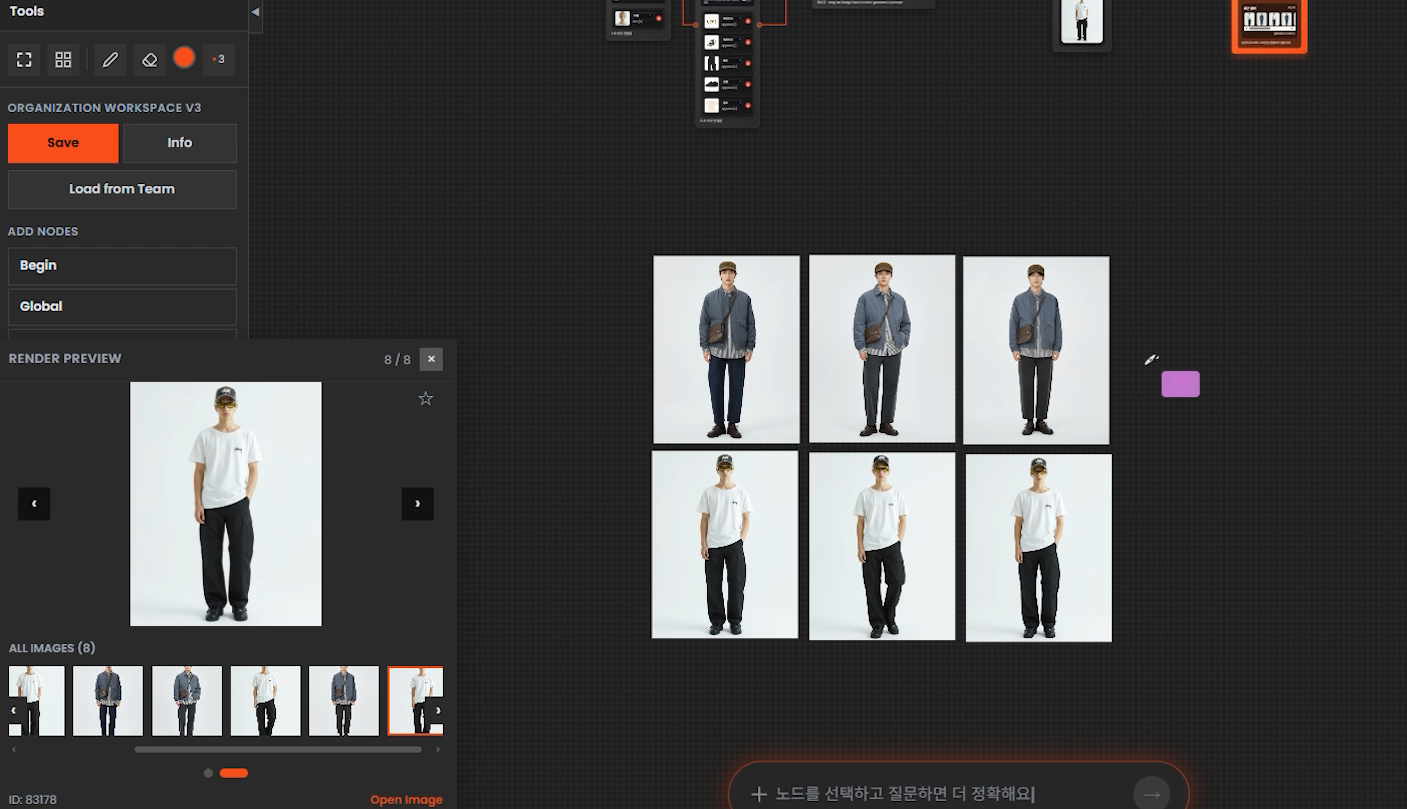
คุณสามารถลากและวางภาพที่สร้างขึ้นร่วมกันลงในบอร์ดเพื่อสื่อสารกับสมาชิกในทีม
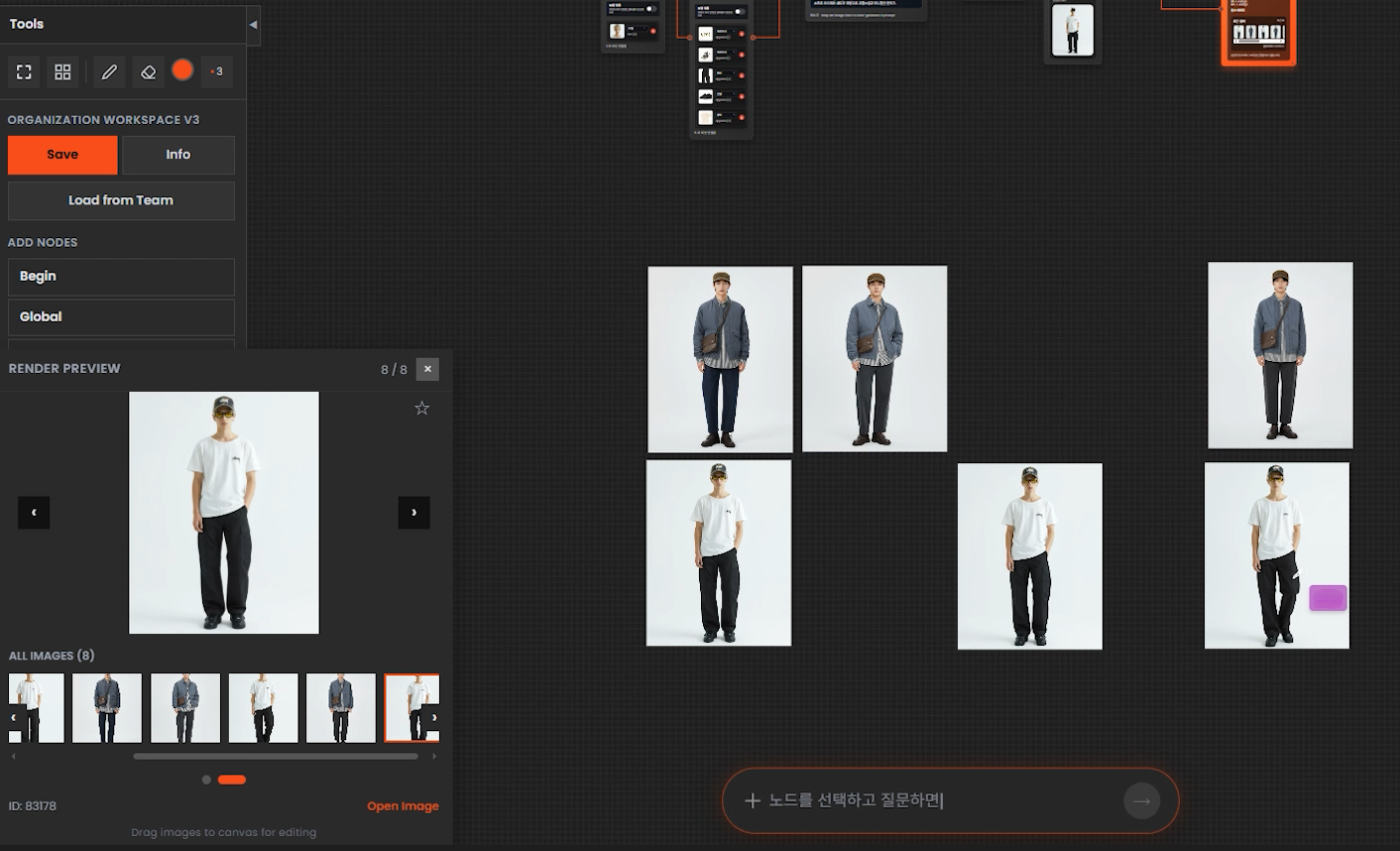
คุณสามารถเลือกช็อตที่ชอบและแลกเปลี่ยนความคิดเห็นได้ มีวิธีการที่หลากหลายที่สามารถใช้ได้
คุณสามารถตรวจสอบได้แบบเรียลไทม์เมื่อสมาชิกในทีมเลือกและย้ายภาพ
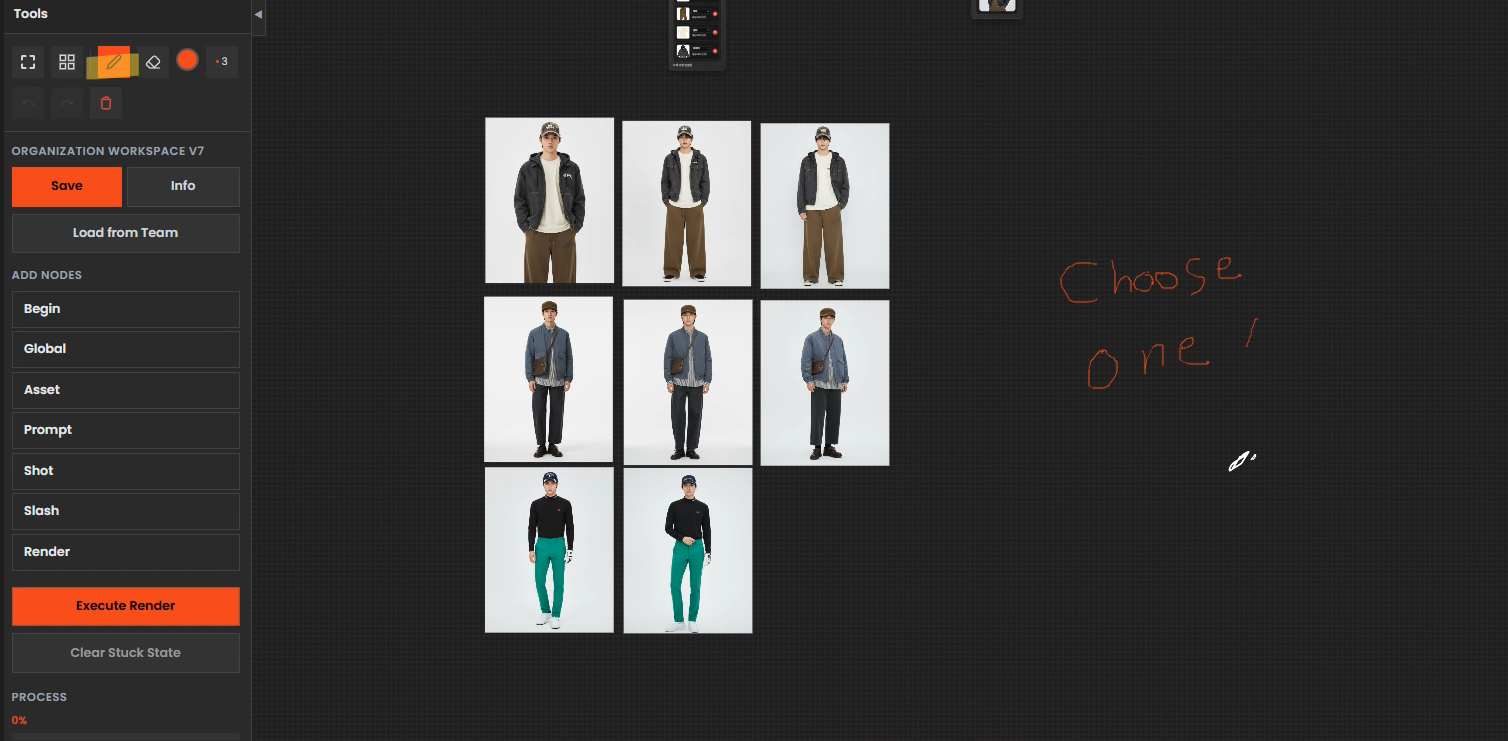
นอกจากนี้ คุณยังสามารถใช้ปุ่มปากกาบนแถบเครื่องมือด้านซ้ายเพื่อเขียนโน้ตง่ายๆ บนบอร์ดได้
โน้ตที่เขียนขึ้นนี้สามารถตรวจสอบได้แบบเรียลไทม์โดยสมาชิกในทีม
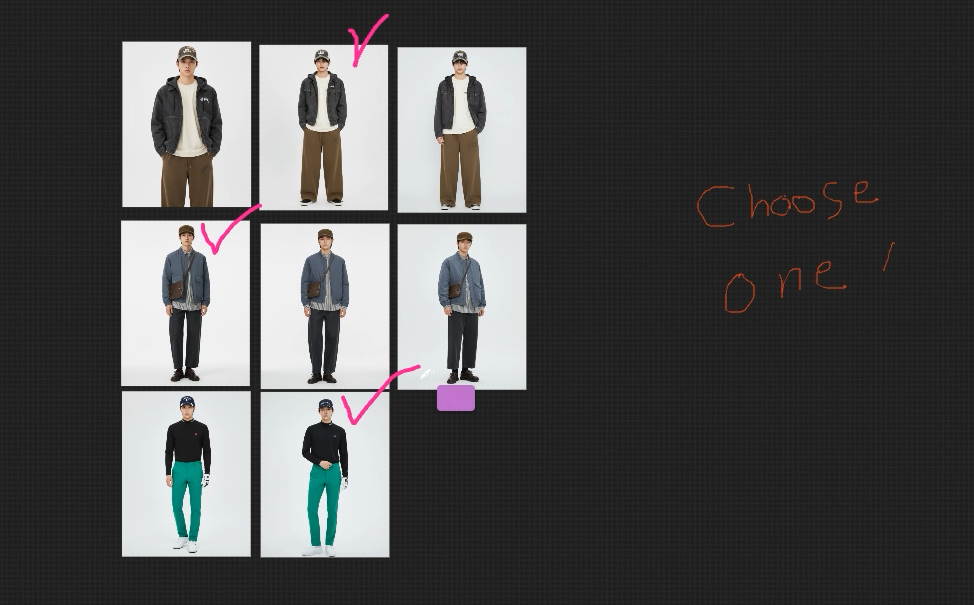
สมาชิกในทีมแต่ละคนสามารถเลือกสีที่เป็นเอกลักษณ์ของตนเองเพื่อแสดงความคิดเห็นและสื่อสารได้อย่างง่ายดาย

เมื่อเลือกภาพแล้ว กด Ctrl + ลากแล้วกดปุ่ม C เพื่อเปิดใช้งานกล่องความคิดเห็น
ฟังก์ชันนี้ยังมีประสิทธิภาพในการสื่อสารและจัดระเบียบผลลัพธ์กับสมาชิกในทีม
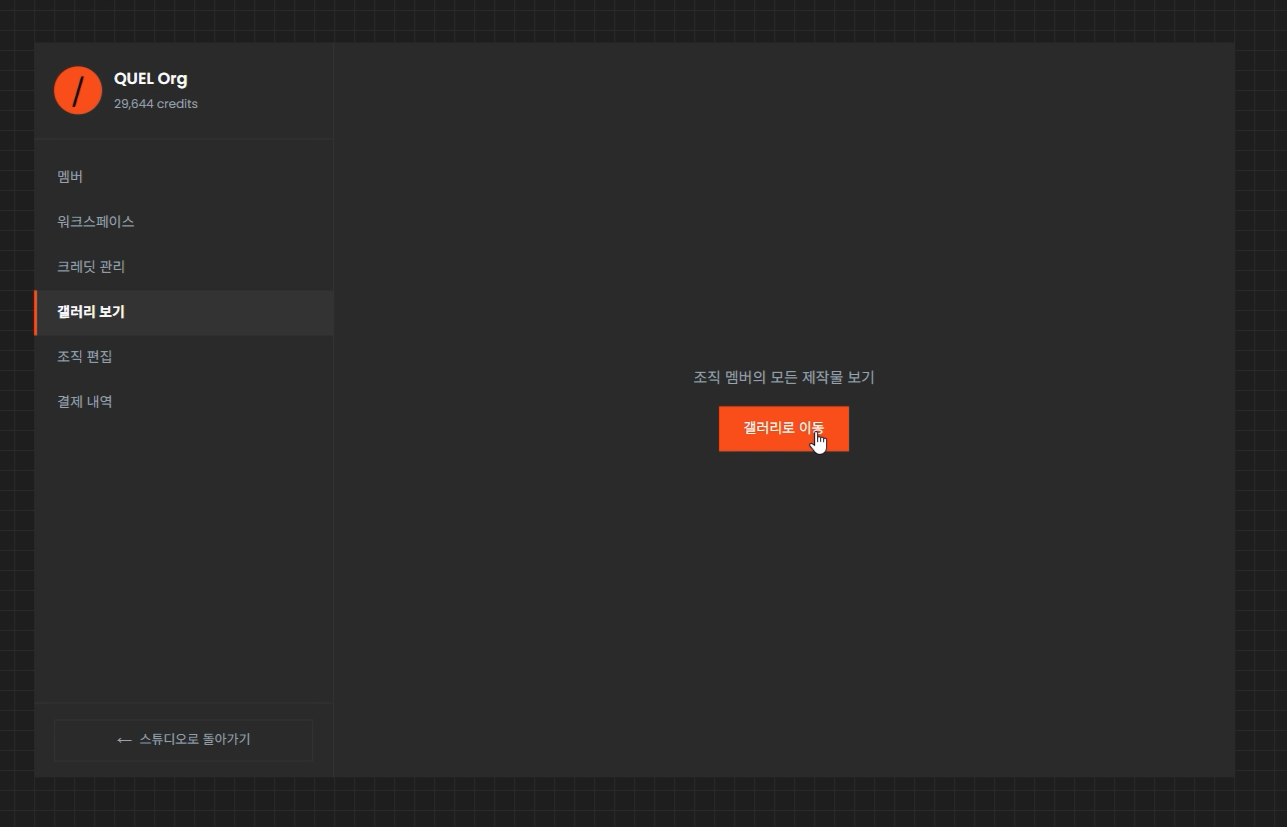
เลือกดูแกลเลอรีในแท็บการตั้งค่าองค์กรเพื่อดูงานทั้งหมดของสมาชิกในทีม
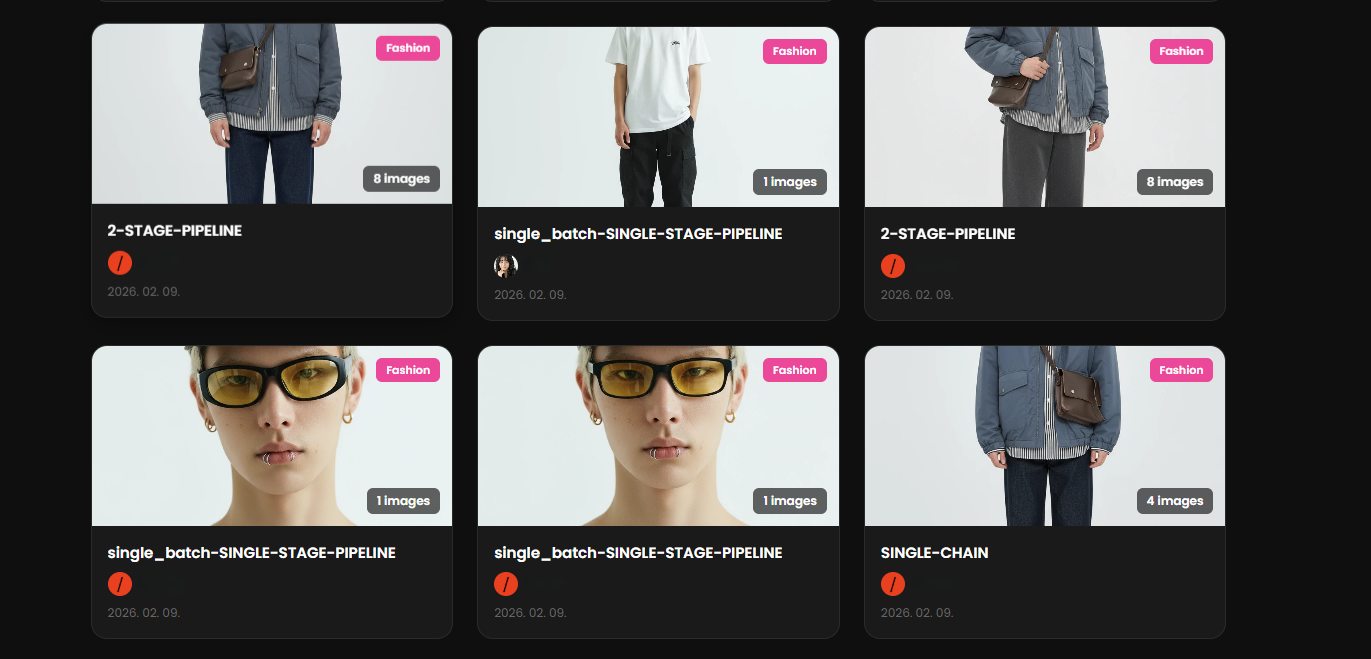
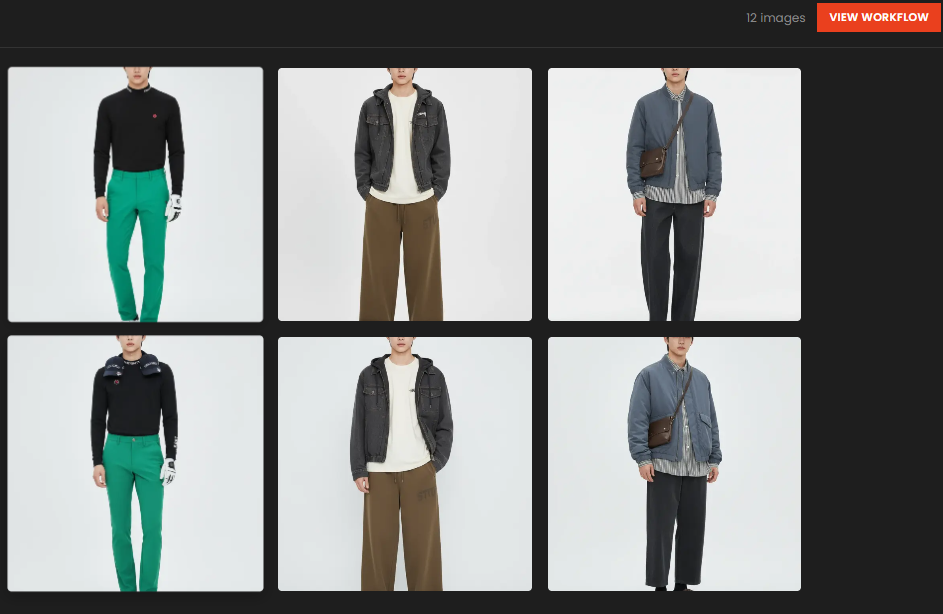
ผ่านการจัดเก็บแกลเลอรี คุณสามารถตรวจสอบงานของสมาชิกในทีมและติดตามเวิร์กโฟลว์ที่ใช้ได้