
Từ tạo mẫu đến nâng cấp, quy trình sản xuất ảnh bìa tất cả trong một hoàn thiện với Quel Suite
Chúng tôi sẽ thảo luận về quy trình sản xuất ảnh bìa tất cả trong một xử lý từ tạo mẫu đến chụp ảnh bìa và nâng cấp chỉ với một Quel Suite.
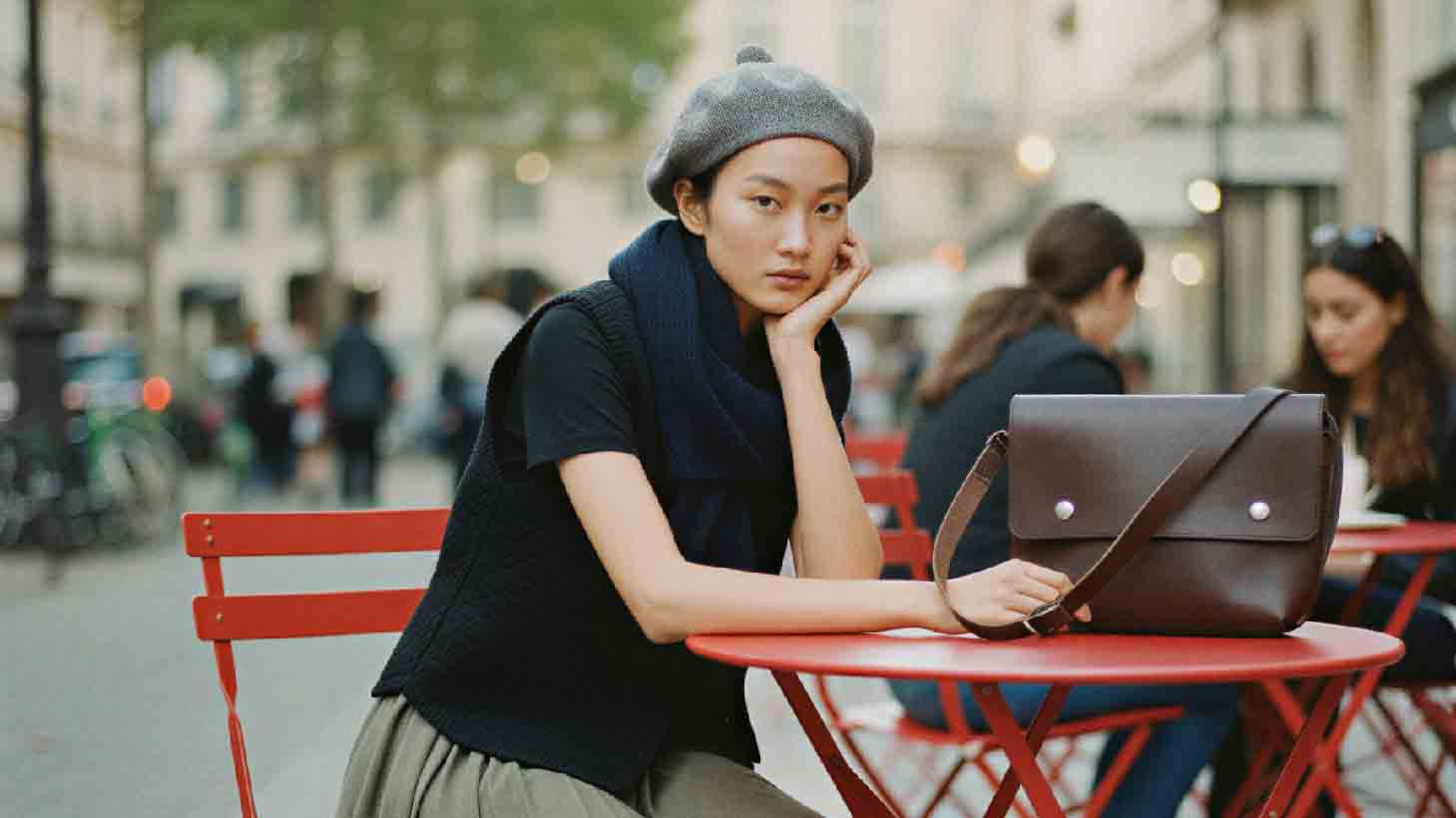
Quy trình sản xuất ảnh bìa tất cả trong một hoàn thiện với Quel Suite
Sản xuất ảnh bìa thương hiệu thường trải qua nhiều công cụ và quy trình từ lên kế hoạch–tạo–chỉnh sửa–hiệu chỉnh–xuất độ phân giải cao, trong quá trình đó thời gian và chi phí tăng nhanh chóng. Ngoài ra, độ hoàn thiện của sản phẩm thường phụ thuộc vào một số ít người có kỹ năng sử dụng thành thạo công cụ AI hoặc phần mềm chỉnh sửa cụ thể.
Nghiên cứu trường hợp này được tổng hợp để đơn giản hóa cấu trúc sản xuất này, bằng cách tích hợp toàn bộ quá trình từ tạo mẫu đến render ảnh bìa, chỉnh sửa phần, hiệu chỉnh màu sắc, và nâng cấp chỉ với một Quel Suite.
Điểm mấu chốt là xây dựng một quy trình làm việc ổn định để tạo ra một lượng lớn sản phẩm nhanh chóng và chi phí thấp trong một môi trường duy nhất, thay vì “thực hiện các công việc lặp đi lặp lại qua nhiều công cụ”.
Đặc biệt, quy trình làm việc này có thể áp dụng ngay cả khi không có kinh nghiệm vận hành AI chuyên nghiệp.
Nếu làm theo cách hướng dẫn từng bước, bạn có thể đảm bảo sản phẩm ảnh bìa chất lượng cao có thể sử dụng thương mại mà không cần học các cài đặt phức tạp trong thời gian dài.
Quá trình dưới đây được sắp xếp để bất kỳ ai cũng có thể tái hiện theo dòng chảy sản xuất thực tế.
Step 1. Tạo mẫu dựa trên mẫu
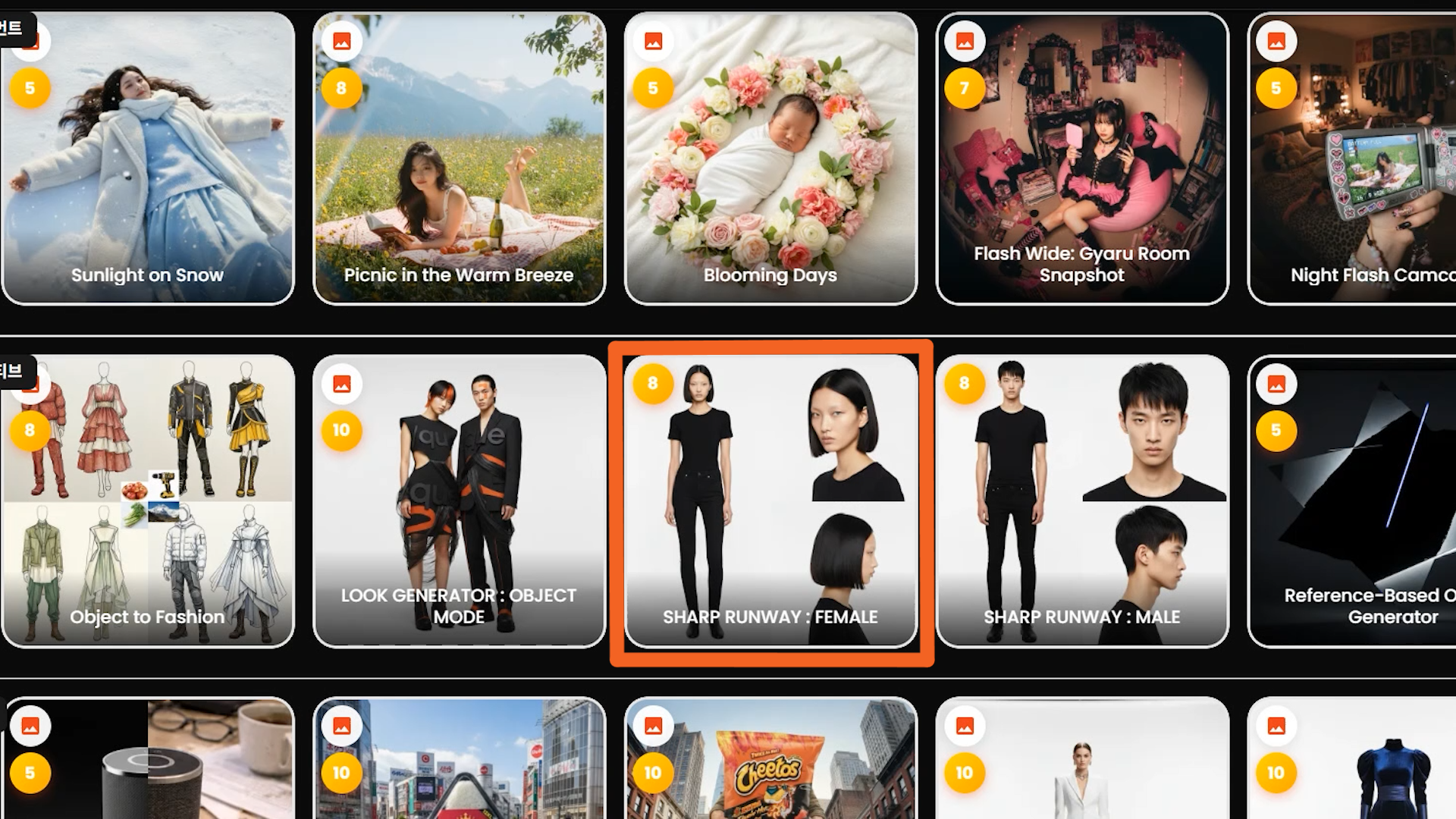
Chọn “Sharp Runway : Female” từ danh sách mẫu Easy Studio trên trang đích,
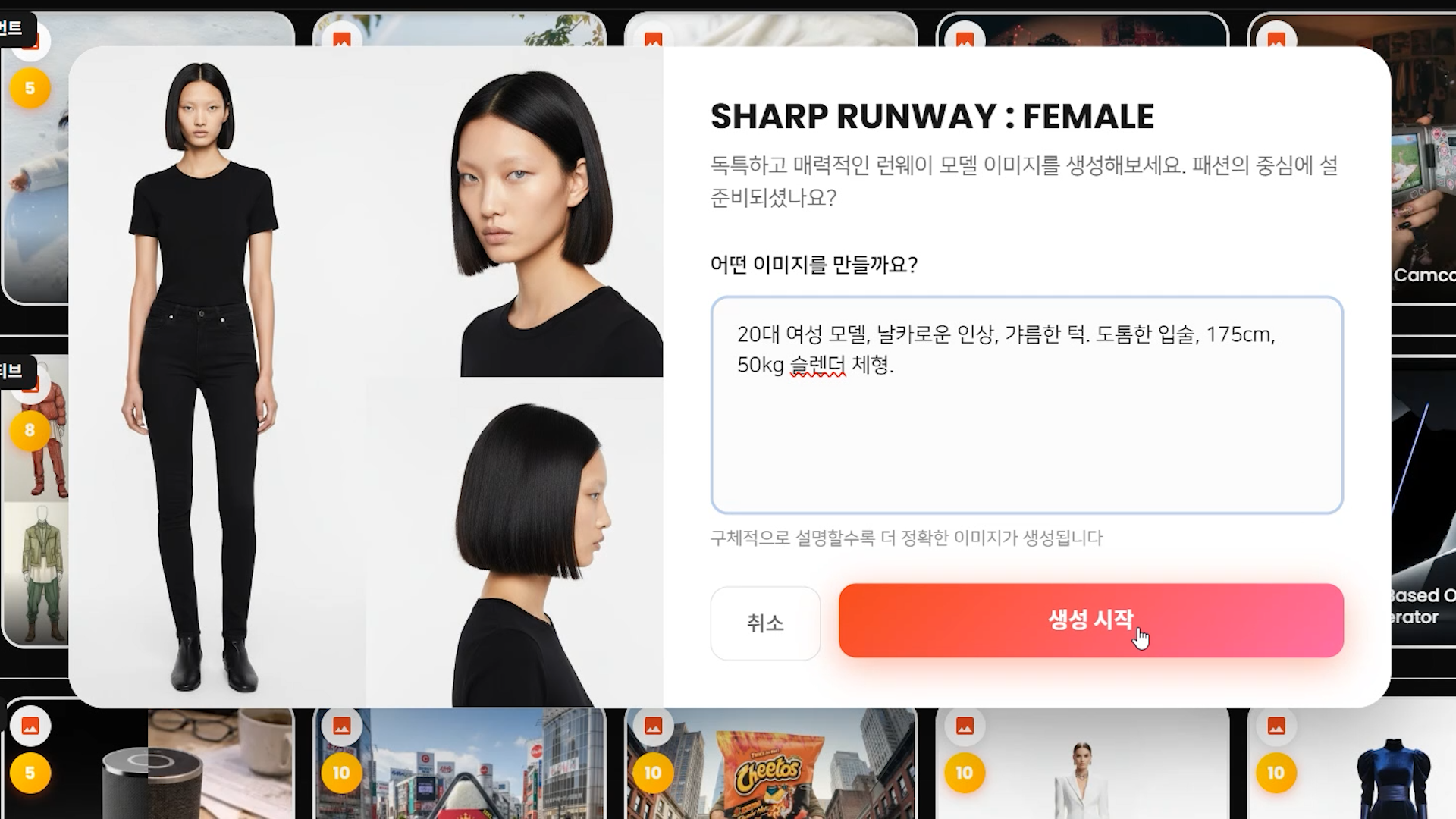
nhập các điều kiện cần thiết để tạo mẫu nhanh chóng.
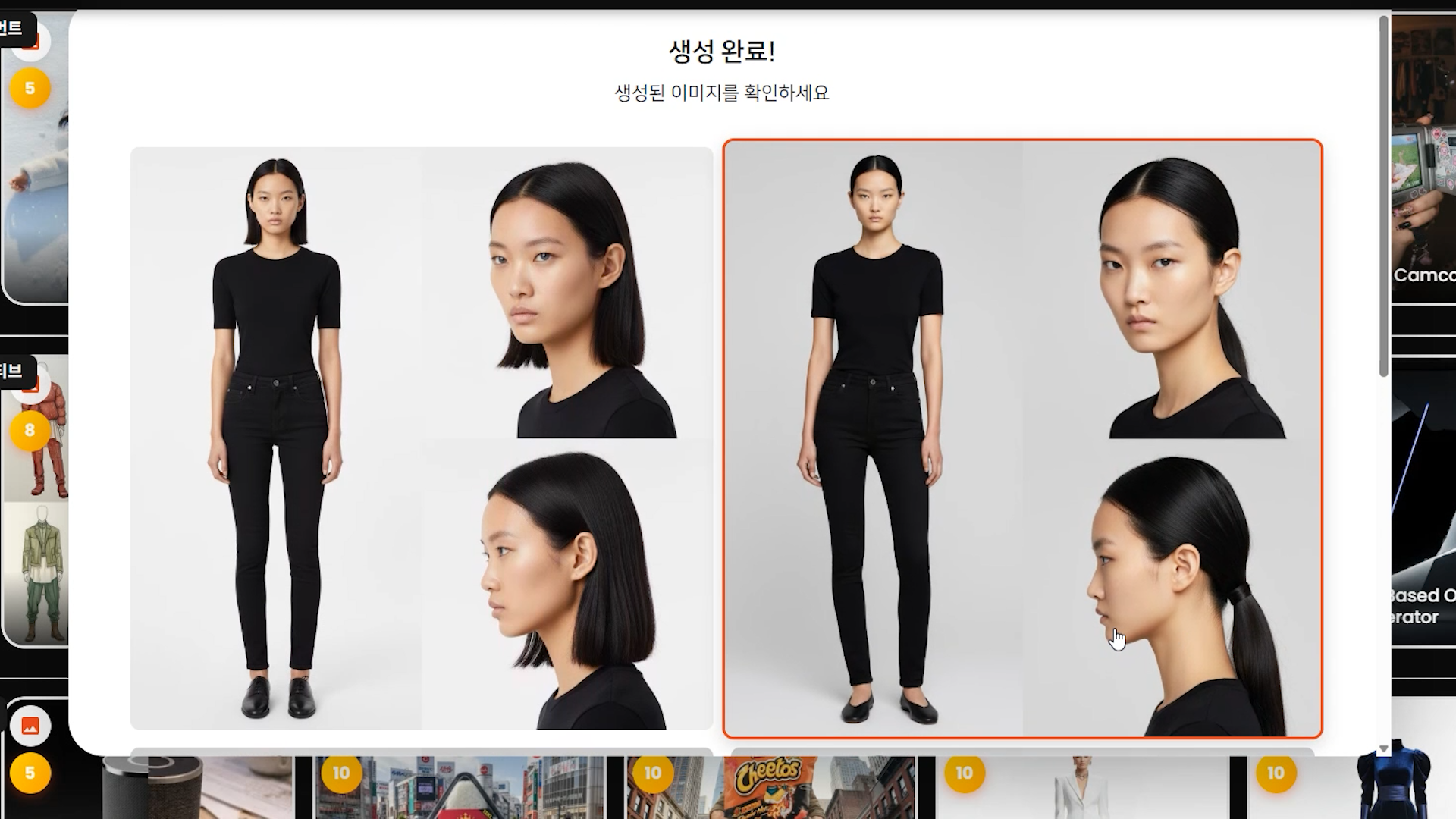
Nhấp vào hồ sơ mẫu ưa thích để lưu ngay lập tức.
Step 2. Cấu hình tài sản (mẫu/đồ) và phân loại tự động
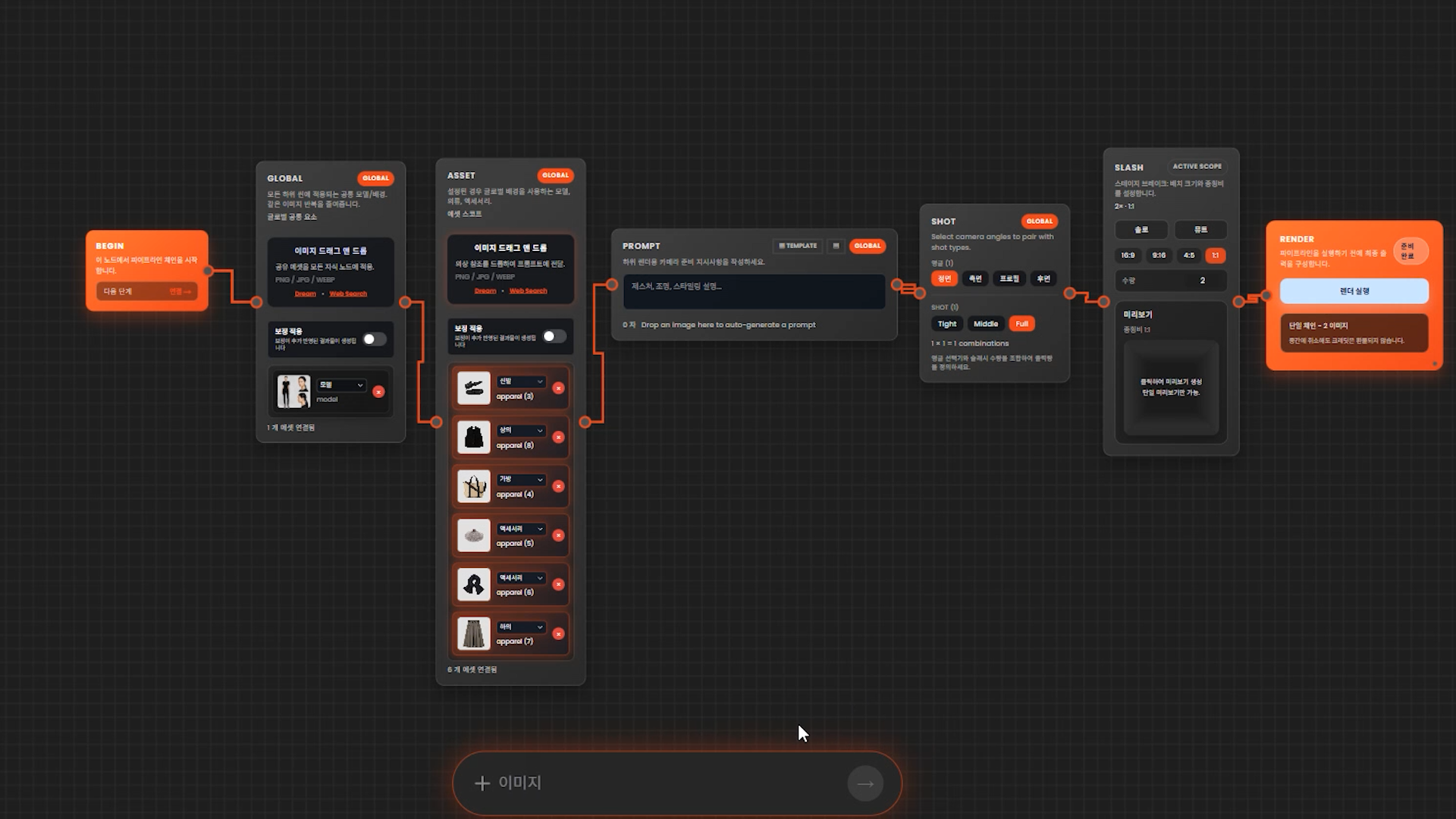
Nhập hình ảnh mẫu đã tạo vào Global Node trong Creative Studio và thêm hình ảnh trang phục vào Asset Node.
Quá trình này có thể thực hiện dễ dàng bằng cách kéo và thả.
Khi nhập tài sản trang phục, AI sẽ tự động nhận diện/phân loại.
Sau khi kiểm tra kết quả phân loại tự động, bạn có thể nhấp để tự phân loại lại nếu cần.
Step 3. Tạo prompt
Prompt có thể do người dùng tự viết hoặc tạo bằng cách sử dụng AI bên ngoài như Gemini của Google hoặc ChatGPT của OpenAI.
Tuy nhiên, trong quy trình làm việc này, chúng tôi sử dụng Quel Assistant để rút ngắn quá trình tạo prompt.
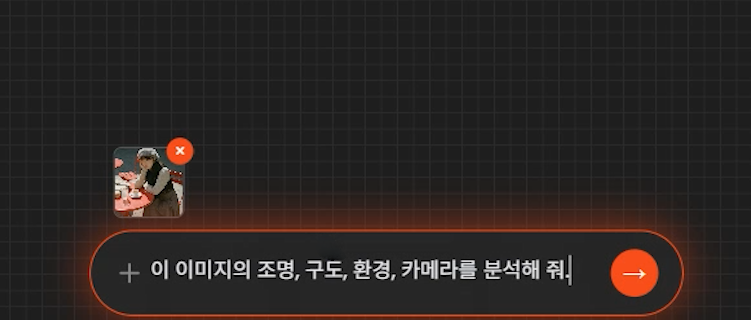
Truyền tải mood/diễn xuất mong muốn dưới dạng hội thoại trong hộp văn bản dưới cùng, Assistant sẽ tóm tắt dưới dạng prompt.
Có thể yêu cầu bằng cách kéo và thả hình ảnh tham khảo và yêu cầu “phân tích hình ảnh để viết prompt”.
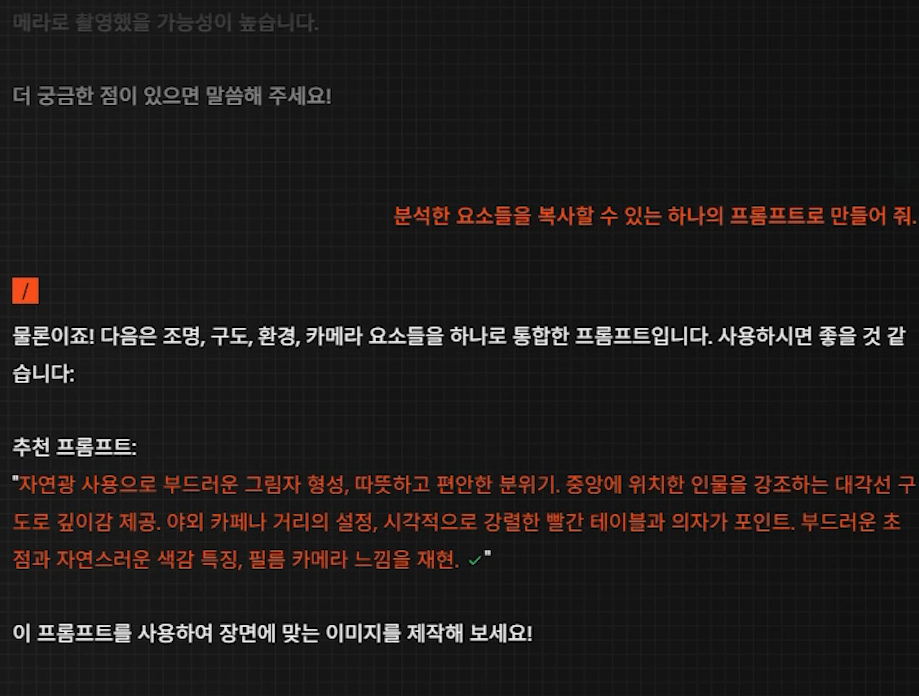
Sau khi phân tích hoàn tất, một prompt có thể sao chép chỉ với một lần nhấp sẽ được tạo ra.
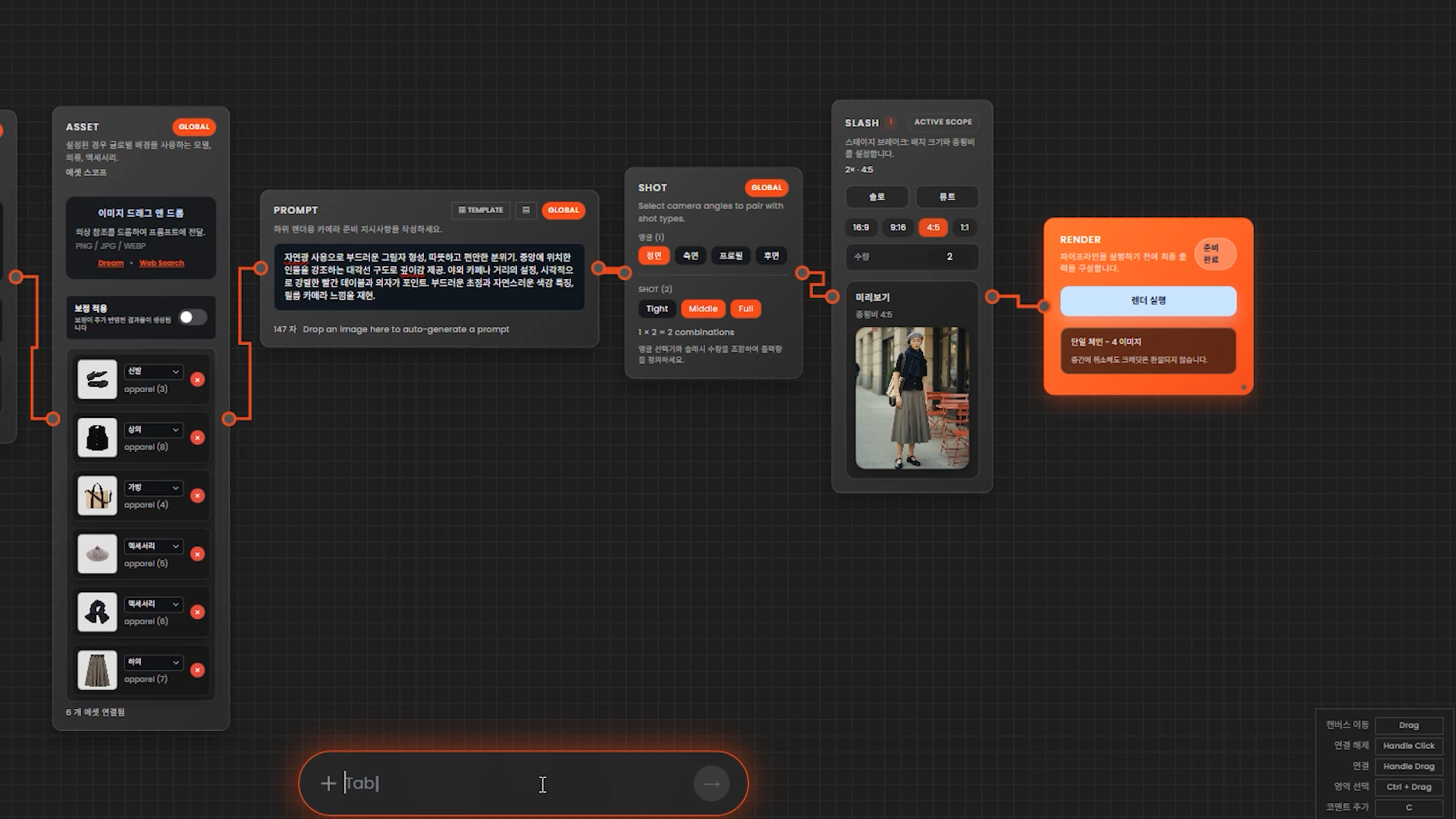
Sau đó áp dụng prompt để kiểm tra kết quả với Render Preview.
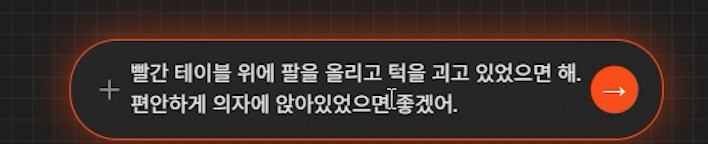
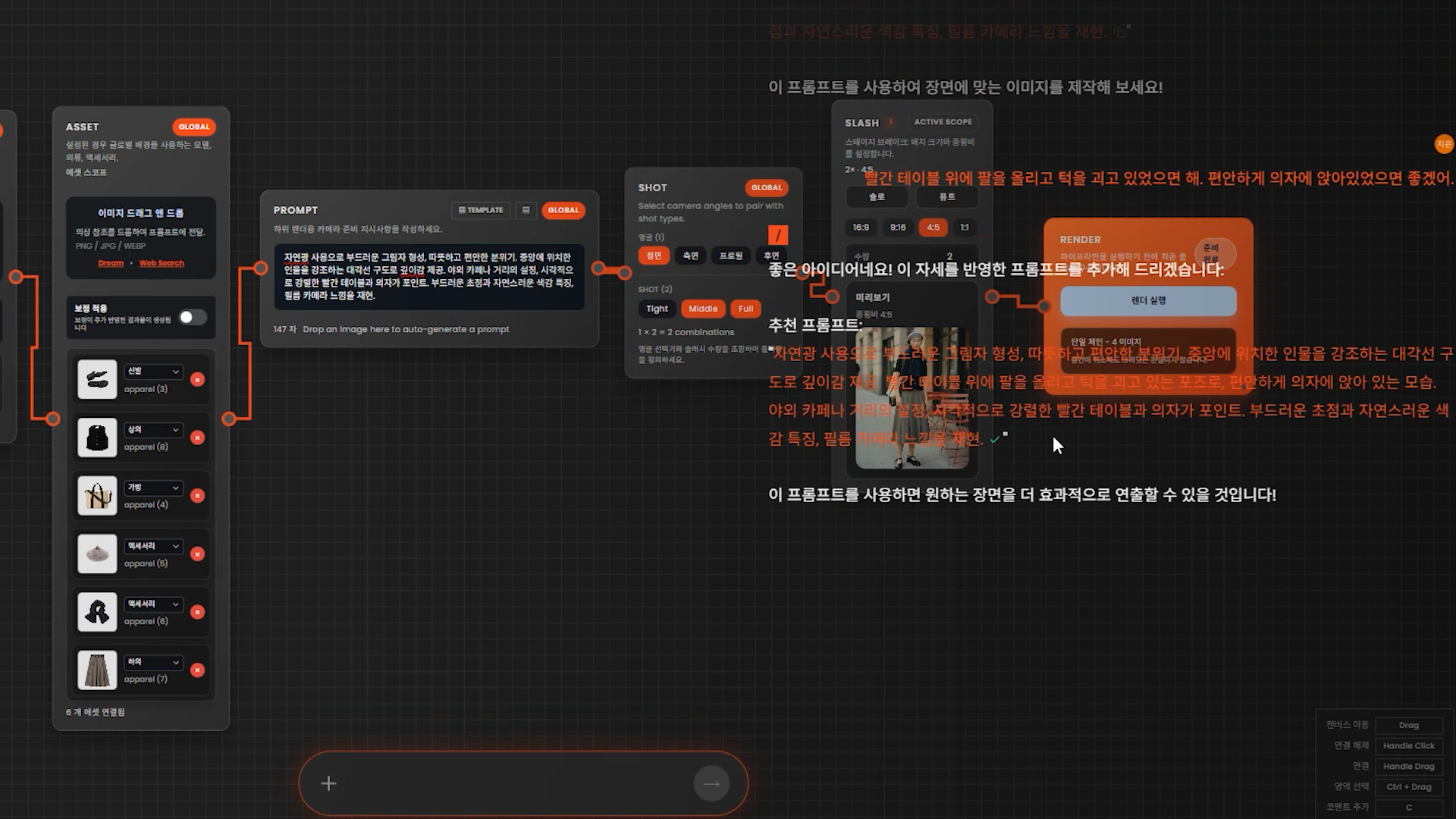
Nếu kết quả không như mong đợi, yêu cầu Assistant “thêm/chỉnh sửa yếu tố mong muốn” để cập nhật prompt.
Ví dụ: nếu cần “tư thế ngồi của mẫu”, yêu cầu này sẽ được phản ánh để render lại preview.
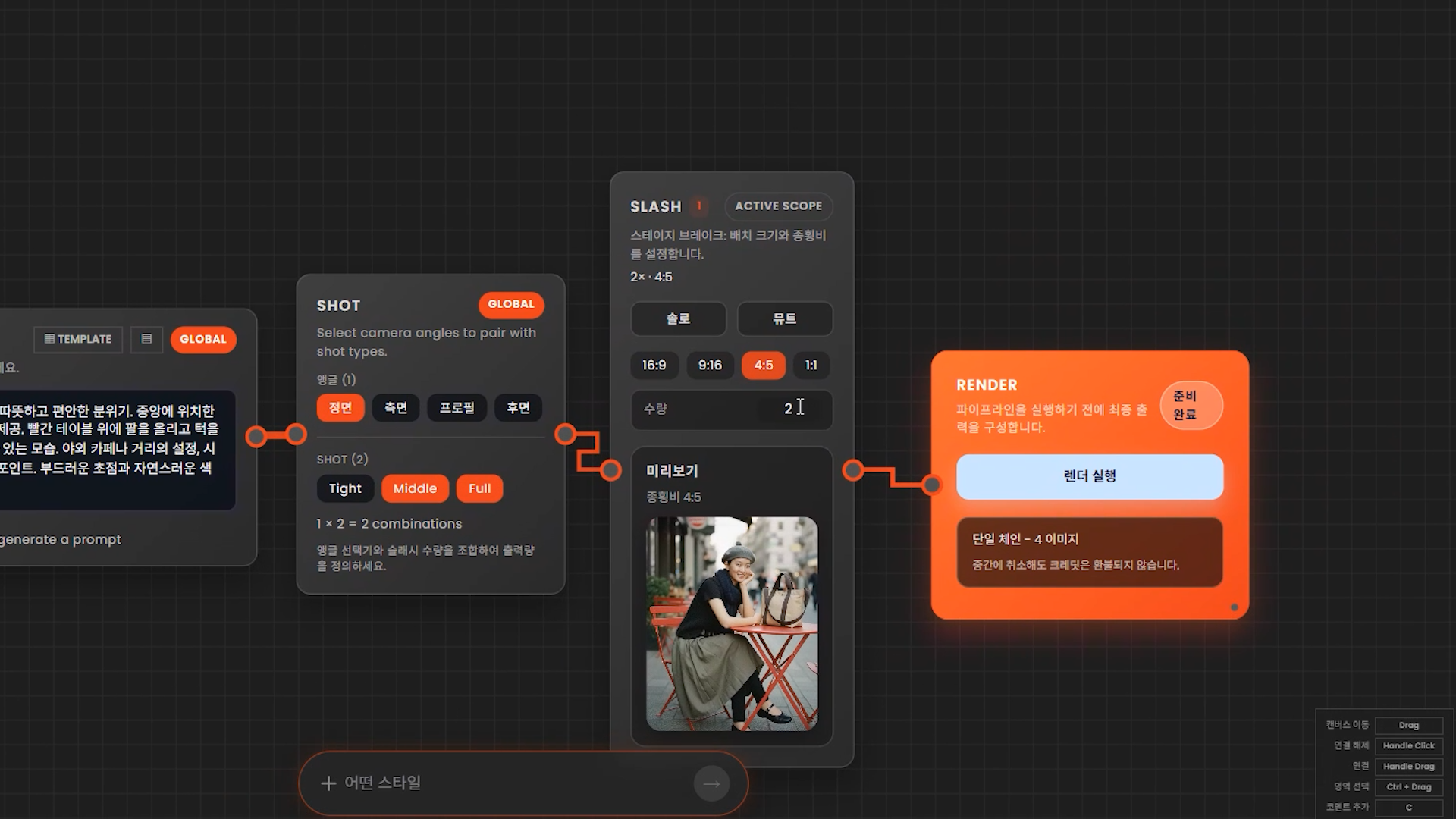
Nếu preview hài lòng, tiến hành render cuối cùng sau khi thiết lập thông số và số lượng xuất tại Shot Node / Slash Node.
Kết quả render sẽ được tạo theo đơn vị shot đã thiết lập, số lượng xuất cho mỗi shot.
Step 4. Chọn kết quả và thay thế phần bằng Modify
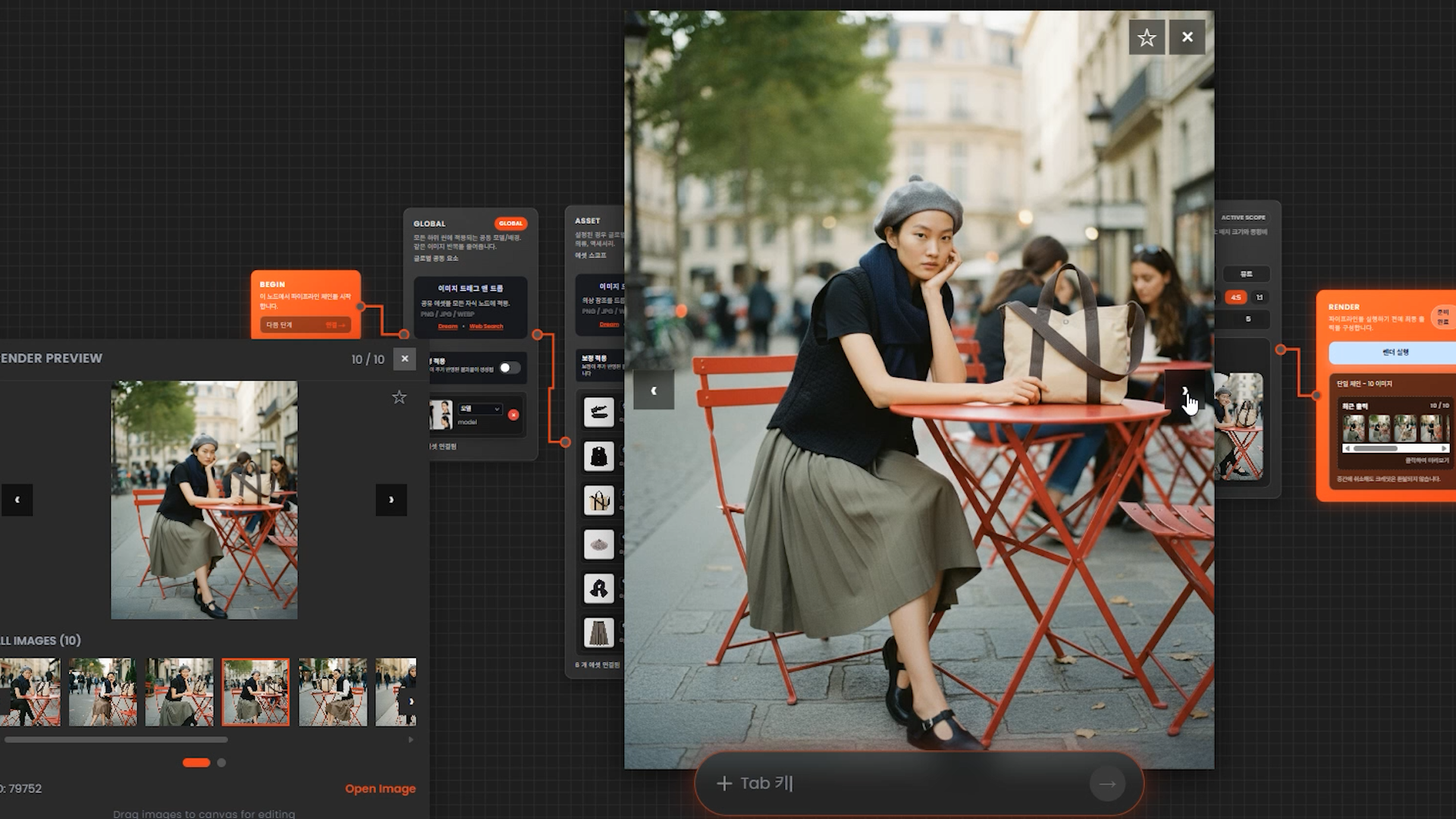
Sau khi kiểm tra kết quả render, chọn shot tốt nhất. Có thể chỉnh sửa prompt để render lại nếu cần.
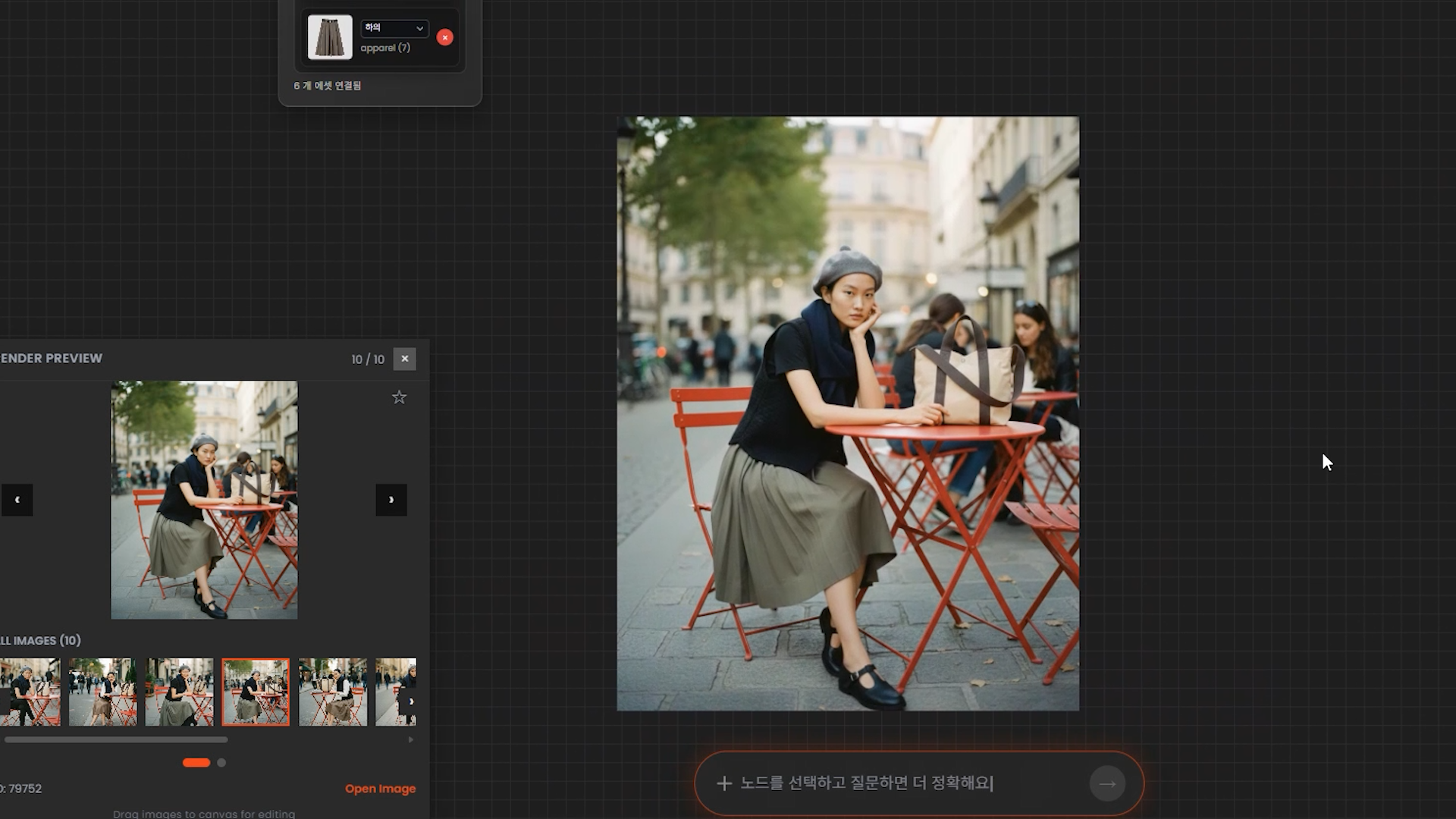
Kết quả có thể được đánh dấu sao (yêu thích) và chọn lọc từ Archive,
hoặc ngay lập tức kéo và thả vào bảng studio để sắp xếp và chỉnh sửa.
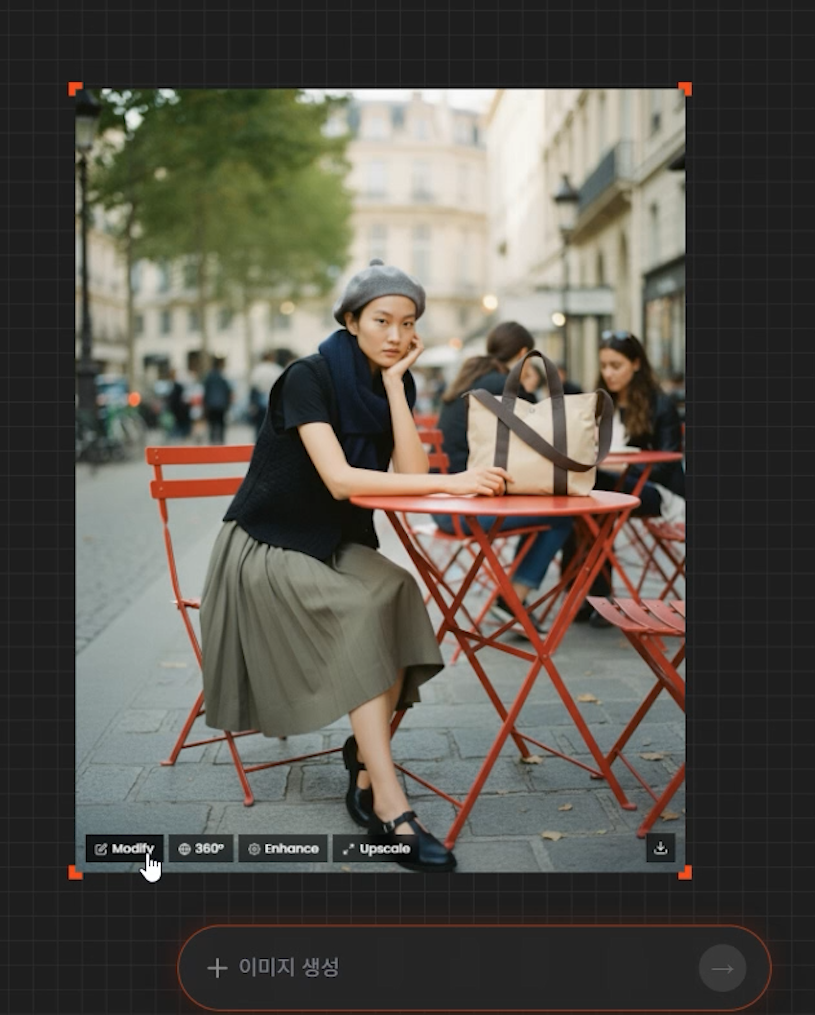
Nếu cần thay thế hoặc chỉnh sửa một đối tượng cụ thể mà vẫn giữ nguyên mood tổng thể của hình ảnh, sử dụng chức năng Modify ở dưới cùng của hình ảnh.
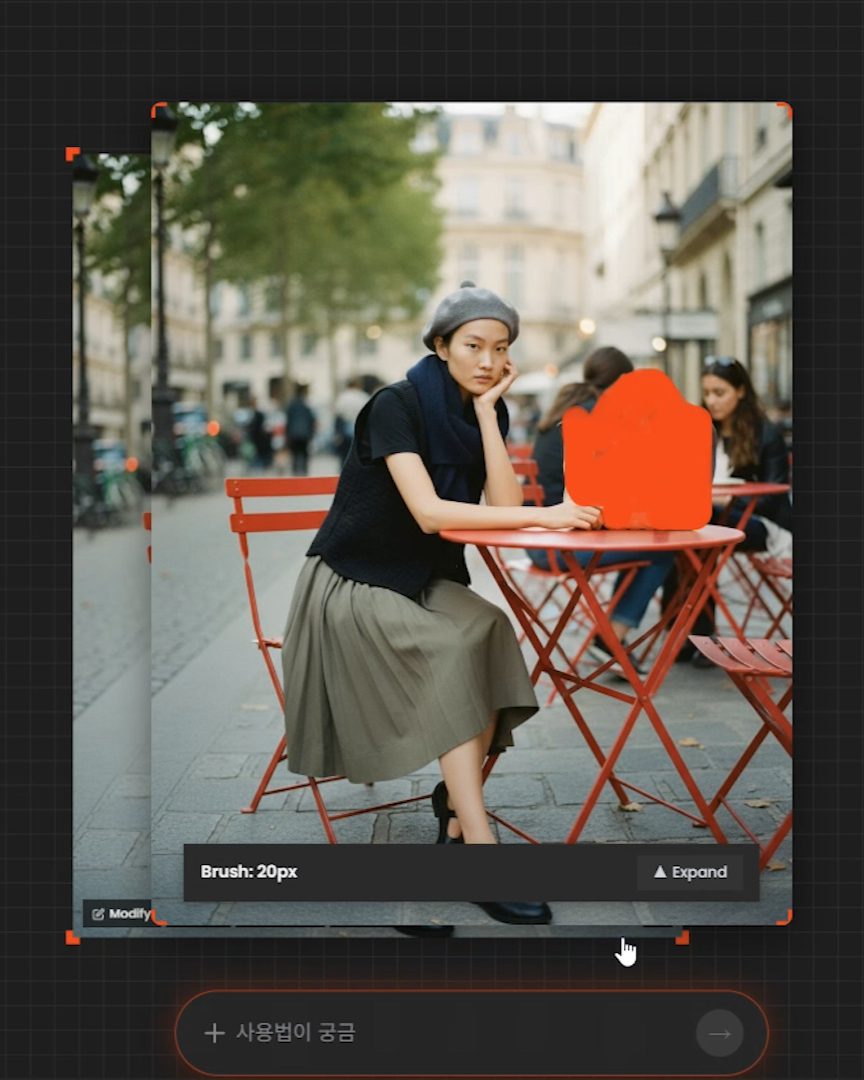
Sau khi đánh dấu khu vực cần thay thế bằng cọ,
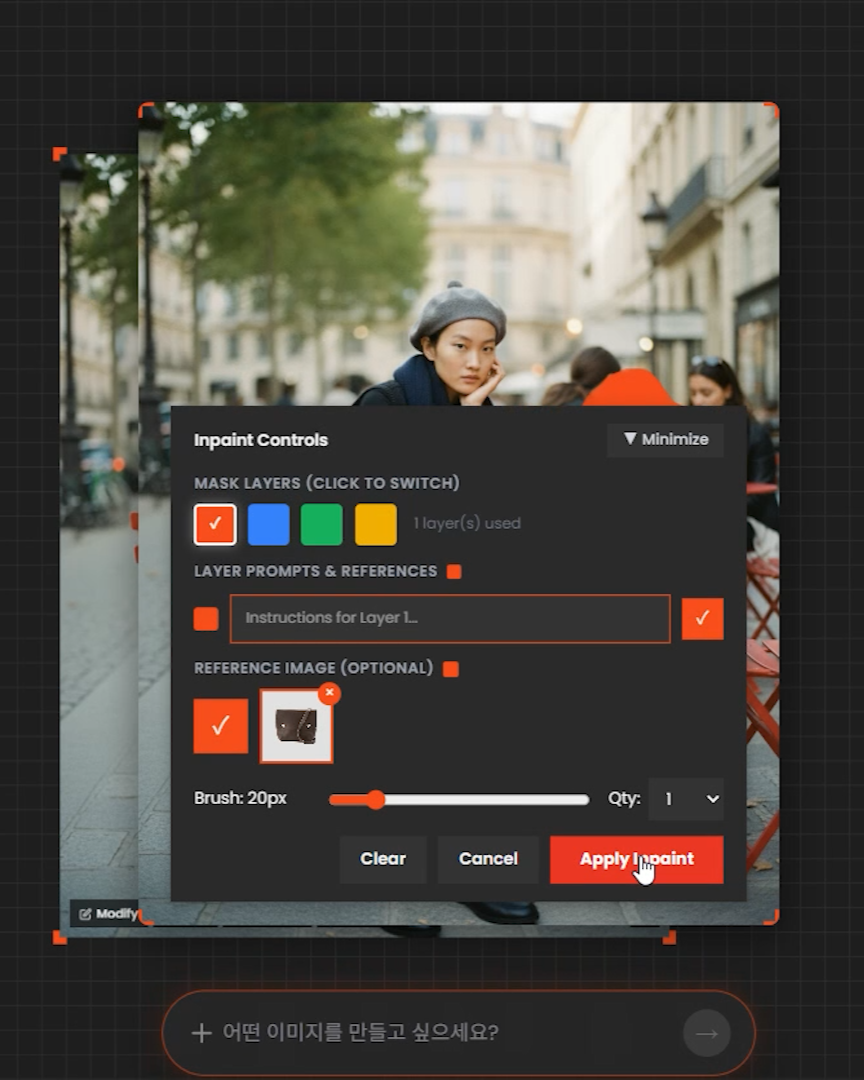
nhập hình ảnh túi mới.
Có thể làm việc bằng cách tách thành nhiều lớp, cho phép thay thế từng yếu tố một cách tuần tự.
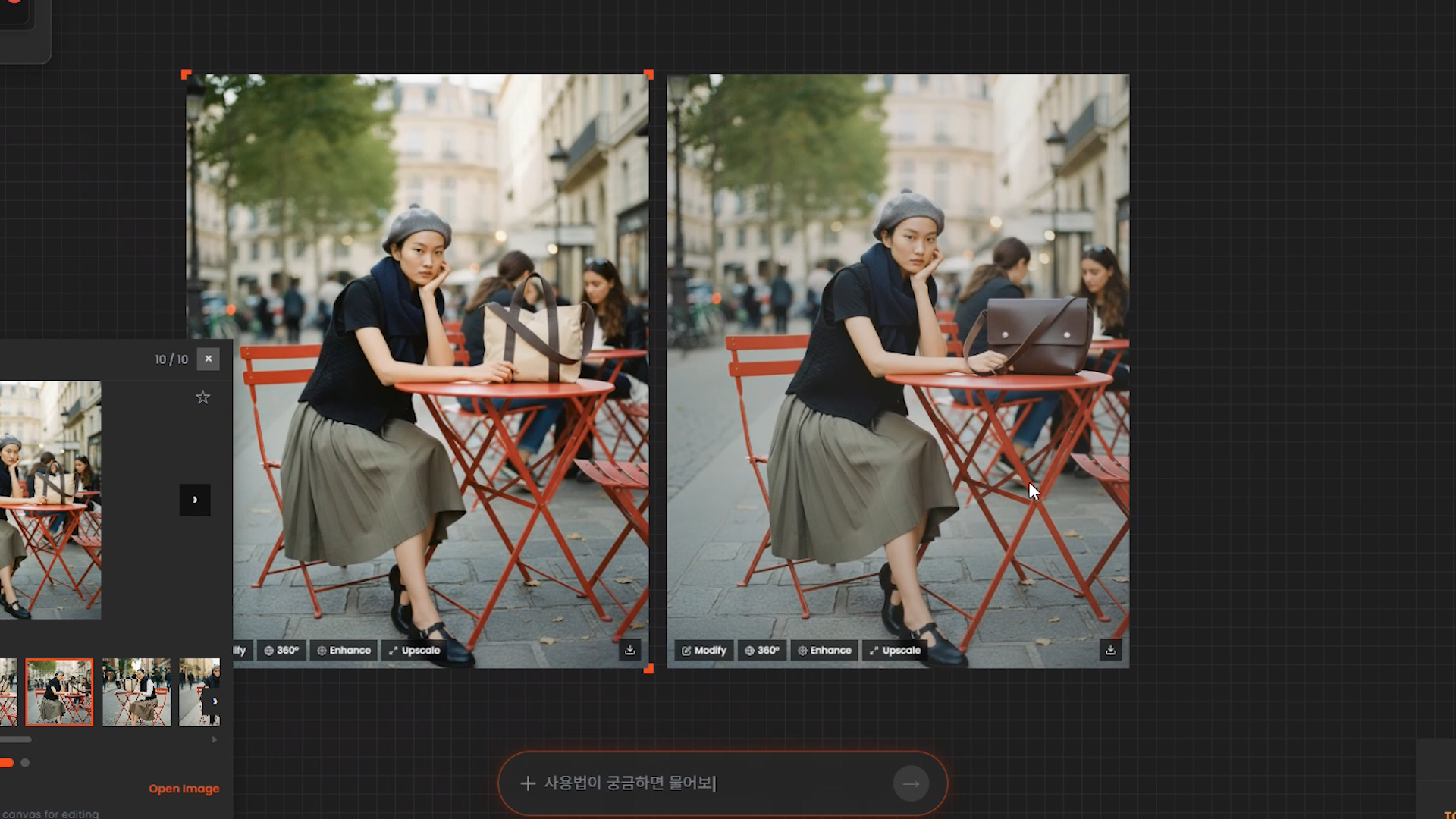
Cuối cùng, kiểm tra xem túi đã được thay thế một cách tự nhiên chưa.
Step 5. Hiệu chỉnh màu sắc/độ sáng với Enhance
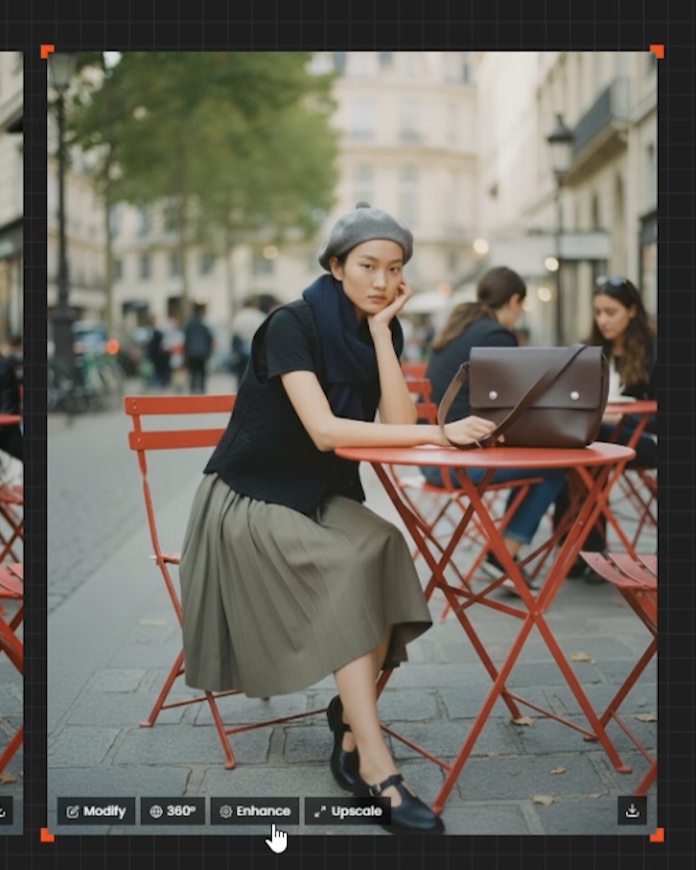
Áp dụng Enhance cho kết quả đã chọn để điều chỉnh tông màu và độ sáng.
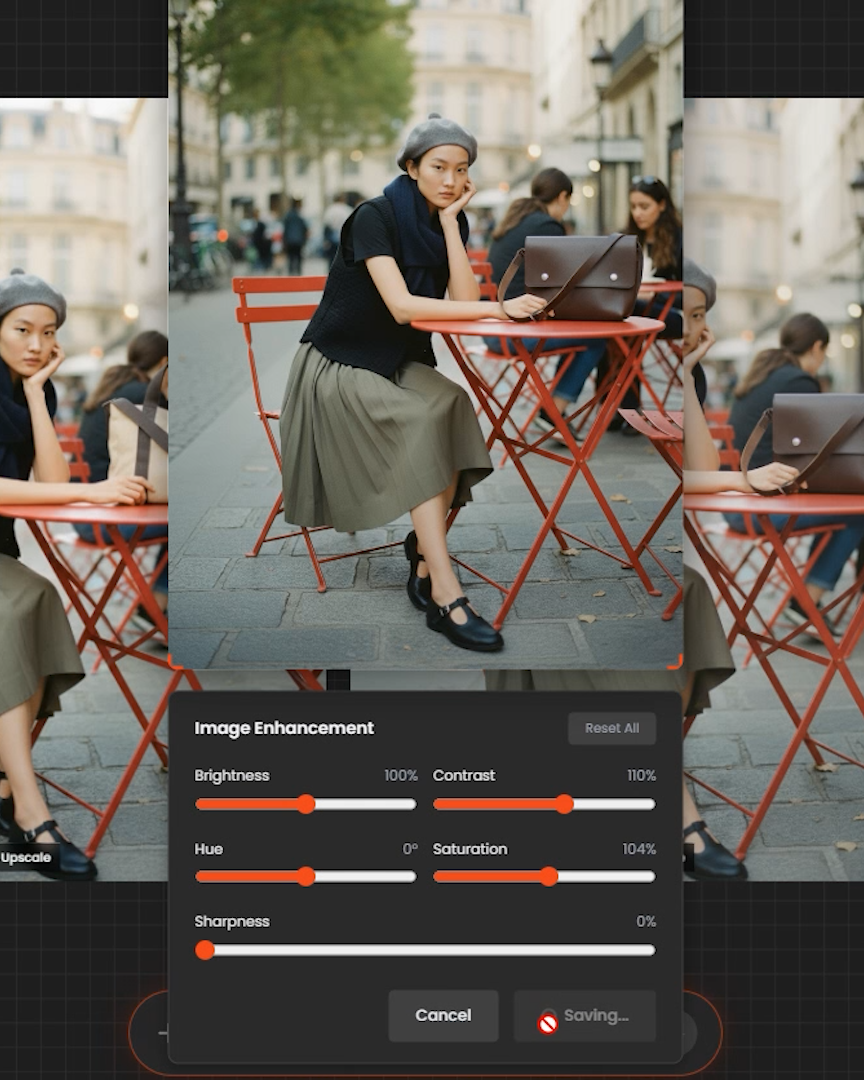
Khi đạt được mood mong muốn, áp dụng cài đặt.
Step 6. Nâng cấp cho sử dụng thương mại (xuất độ phân giải cao)
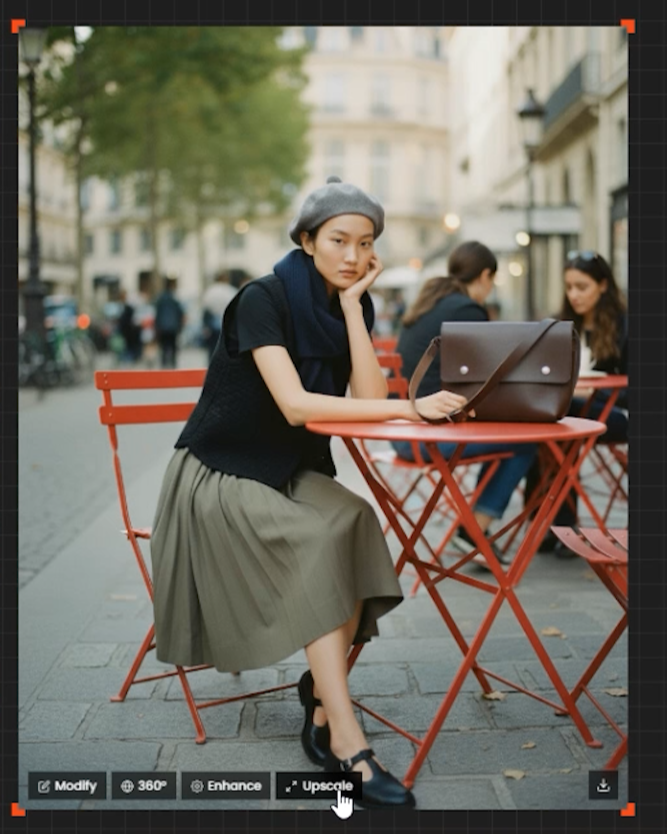
Để sử dụng kết quả cuối cùng cho mục đích thương mại, cần xuất độ phân giải cao nên thực hiện Upscale.
(Vui lòng liên hệ với Quel Suite để được cấp quyền sử dụng upscale, mỗi lần upscale tiêu tốn 30 tín dụng.)
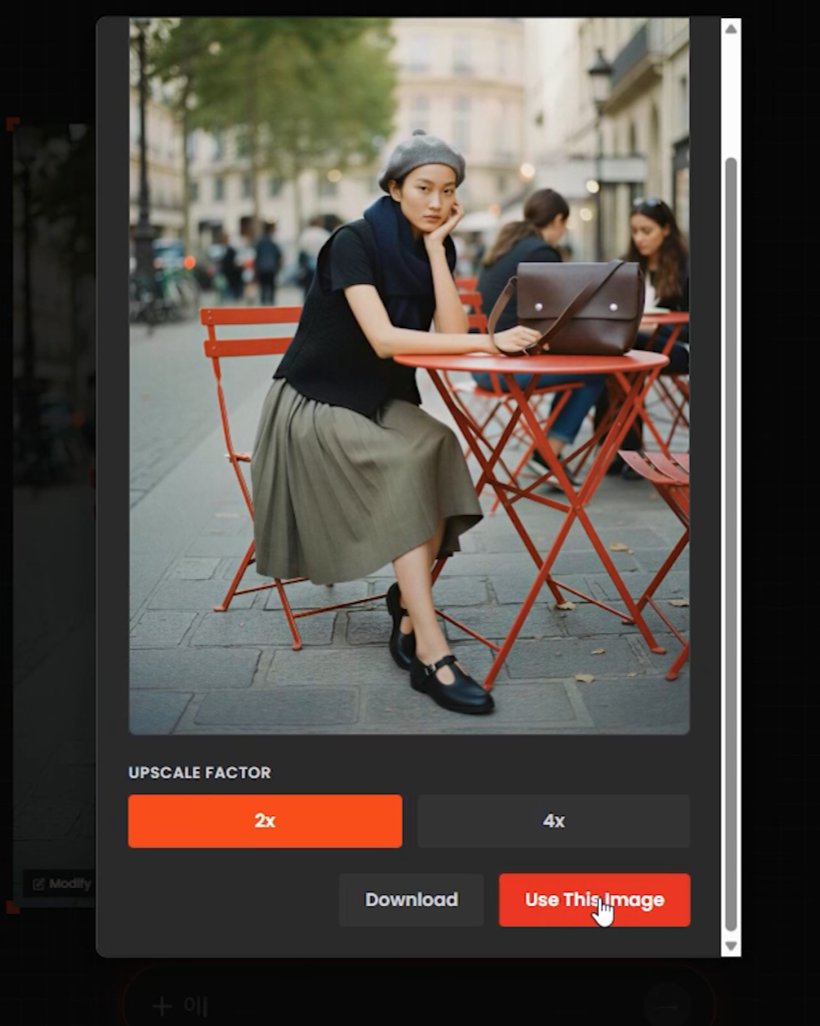
Sau khi áp dụng upscale, xuất kết quả cuối cùng độ phân giải cao.
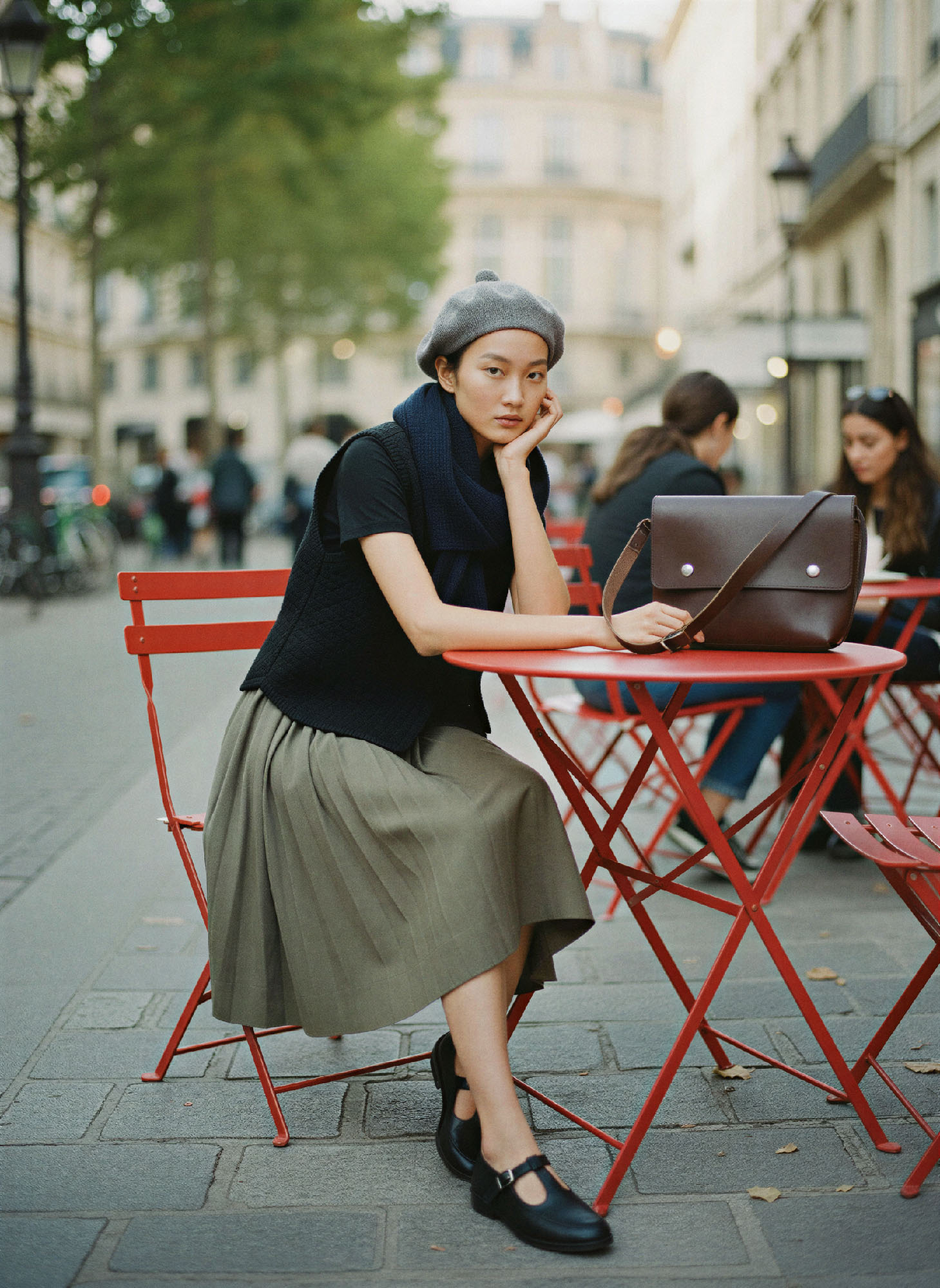
Pipeline đơn lẻ dựa trên Quel Suite cho phép giảm thời gian dẫn và chi phí sản xuất, đồng thời xử lý toàn bộ quy trình từ tạo mẫu–render–chỉnh sửa–hiệu chỉnh–nâng cấp trong một môi trường duy nhất.
Kết quả là, chúng tôi đã xác nhận rằng có thể vận hành một cách nhanh chóng để tạo ra sản phẩm chất lượng cao với số lượng lớn mà không phụ thuộc vào kỹ năng.