
Cách tạo Lookbook thời trang từ nhiều góc độ thông qua thiết lập môi trường nhất quán
Quy trình từ việc chỉnh sửa nền, tạo prompt và render hình ảnh trong Quel Suite cho đến việc tạo hình ảnh từ nhiều góc độ bằng chức năng 360º
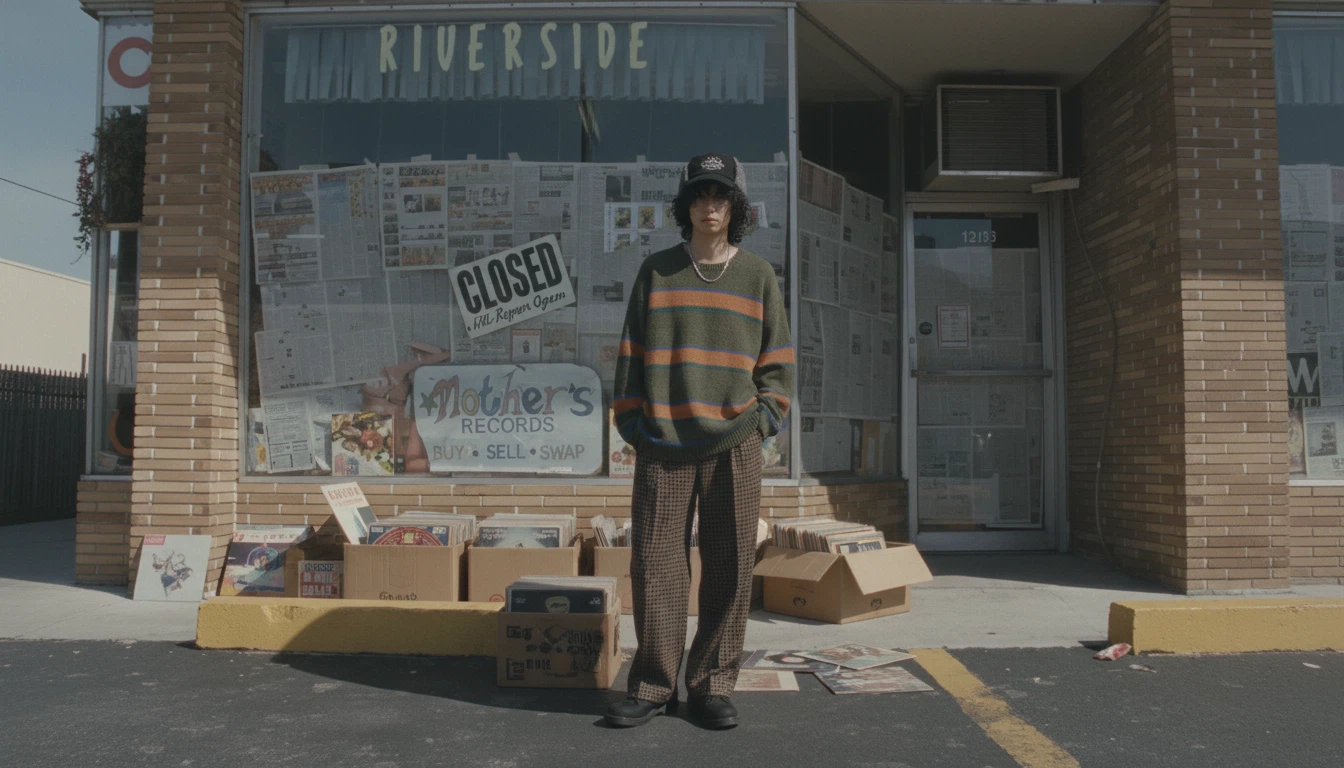
Bước 1. Thiết lập nền tảng cho Lookbook
Trong Lookbook thời trang, nền không chỉ là yếu tố trang trí đơn giản mà còn hoạt động như môi trường chuẩn hỗ trợ ổn định cho trang phục và người mẫu.
Do đó, bước đầu tiên trong việc tạo Lookbook là sắp xếp nền tham chiếu và thiết lập chính xác nó trong nút Global.
1. Nhập hình ảnh nền tham chiếu
Kéo và thả hình ảnh nền đại diện cho toàn bộ tâm trạng và concept của Lookbook vào màn hình làm việc của Quel Suite.
Hình ảnh này sẽ được sử dụng làm tham chiếu chuẩn cho tất cả các khung hình được tạo sau đó, vì vậy nên cân nhắc kỹ về màu sắc, không gian và ánh sáng trước.
2. Chỉnh sửa nền bằng chức năng Modify
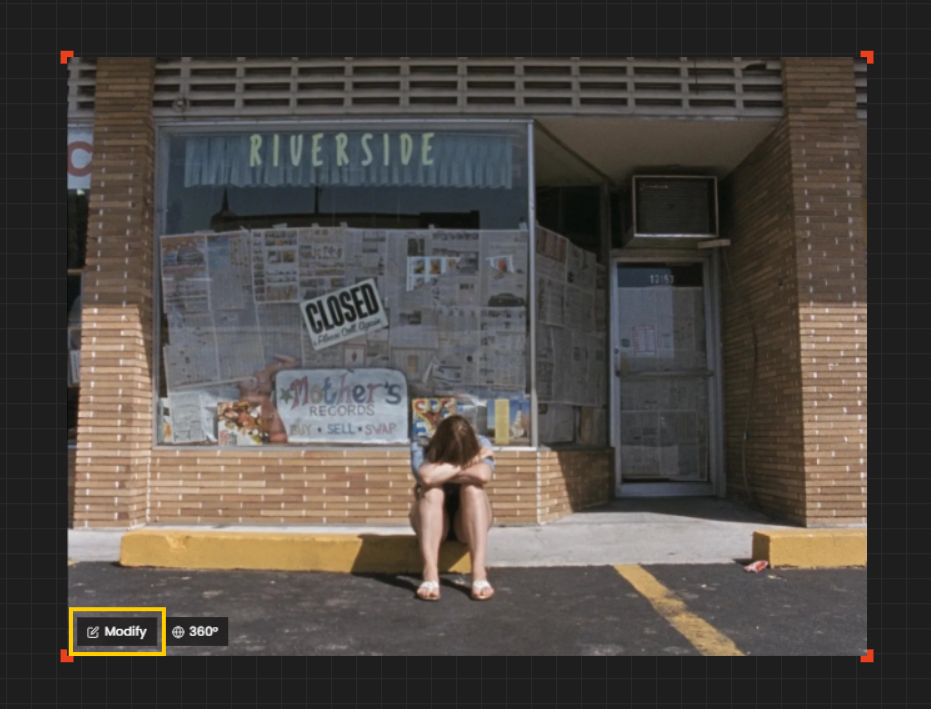
Chọn hình ảnh nền và nhấp vào nút Modify. Mục tiêu của bước này là loại bỏ các yếu tố không cần thiết trong Lookbook để tạo ra môi trường mà người mẫu và trang phục có thể nổi bật một cách tự nhiên.
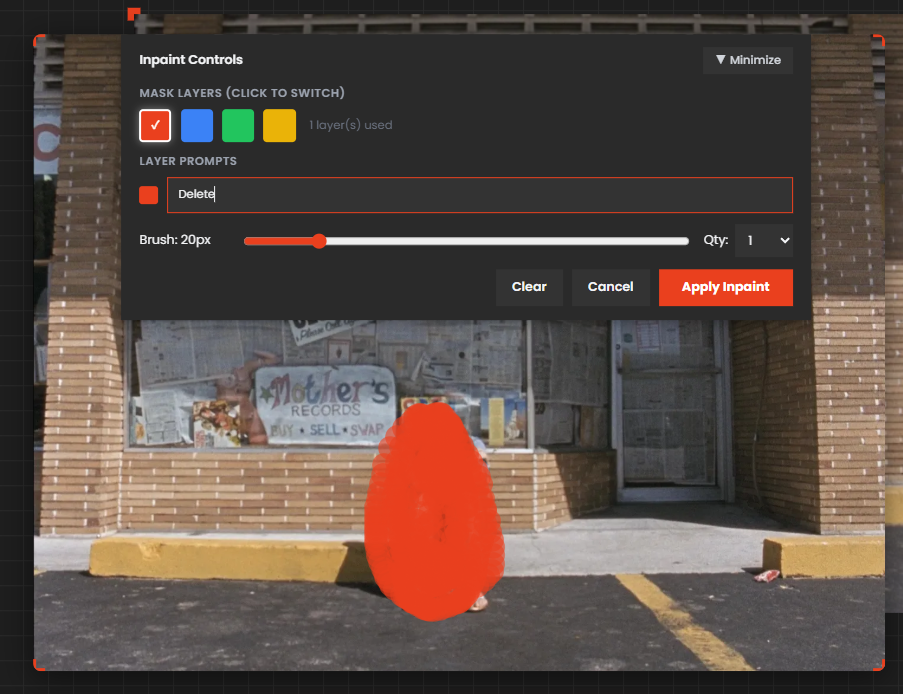
Sử dụng cọ Inpaint để tô trực tiếp lên các khu vực cần loại bỏ.
Sau đó nhập lệnh Delete để loại bỏ các yếu tố đó.
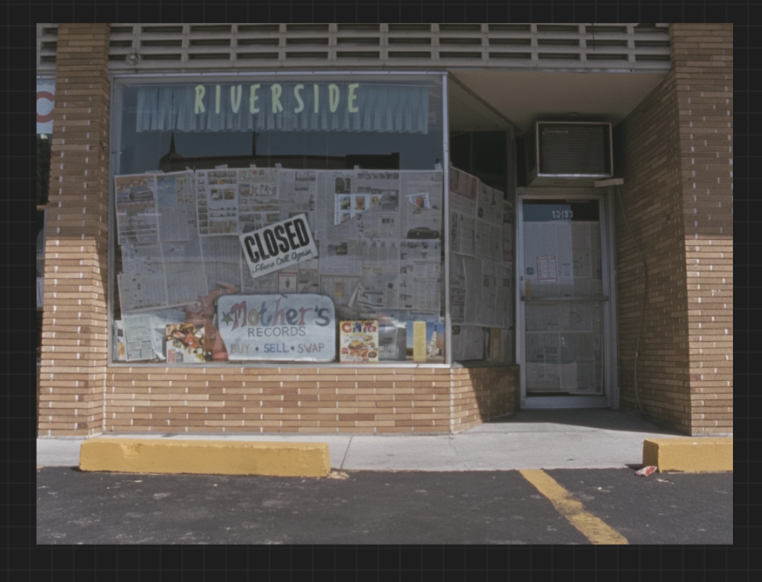
Sau khi Generate, bạn có thể thấy các phần không cần thiết đã được loại bỏ.
3. Áp dụng nền đã chỉnh sửa vào nút Global
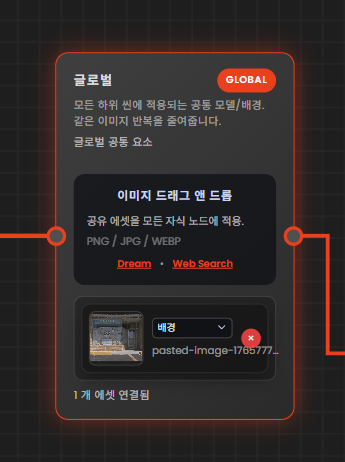
Sau khi hoàn tất việc chỉnh sửa nền, sao chép hình ảnh bằng Ctrl + C, sau đó chọn nút Global và dán bằng Ctrl + V để áp dụng dễ dàng.
Nền Global được thiết lập như vậy sẽ hoạt động như môi trường chuẩn cho tất cả các hình ảnh Lookbook được tạo sau đó.
Điểm chính của bước thiết lập nền
Nền không phải là hình ảnh cho một khung mà là môi trường chuẩn cho toàn bộ Lookbook.
Càng sắp xếp các yếu tố không cần thiết sớm, biến số trong công việc sau này càng giảm.
Bằng cách cố định nền qua nút Global, có thể đảm bảo tính nhất quán cho toàn bộ series Lookbook.
Bước 2. Cụ thể hóa prompt người mẫu và cảnh bằng Quel Assistant
Sau khi hoàn tất thiết lập nền, bước tiếp theo là định nghĩa bằng ngôn ngữ các điều kiện người mẫu và cảnh, yếu tố cốt lõi của Lookbook.
Quá trình này không chỉ đơn giản là nhập prompt, mà là giai đoạn thiết kế quan trọng quyết định tính nhất quán và độ hoàn thiện của kết quả Lookbook.
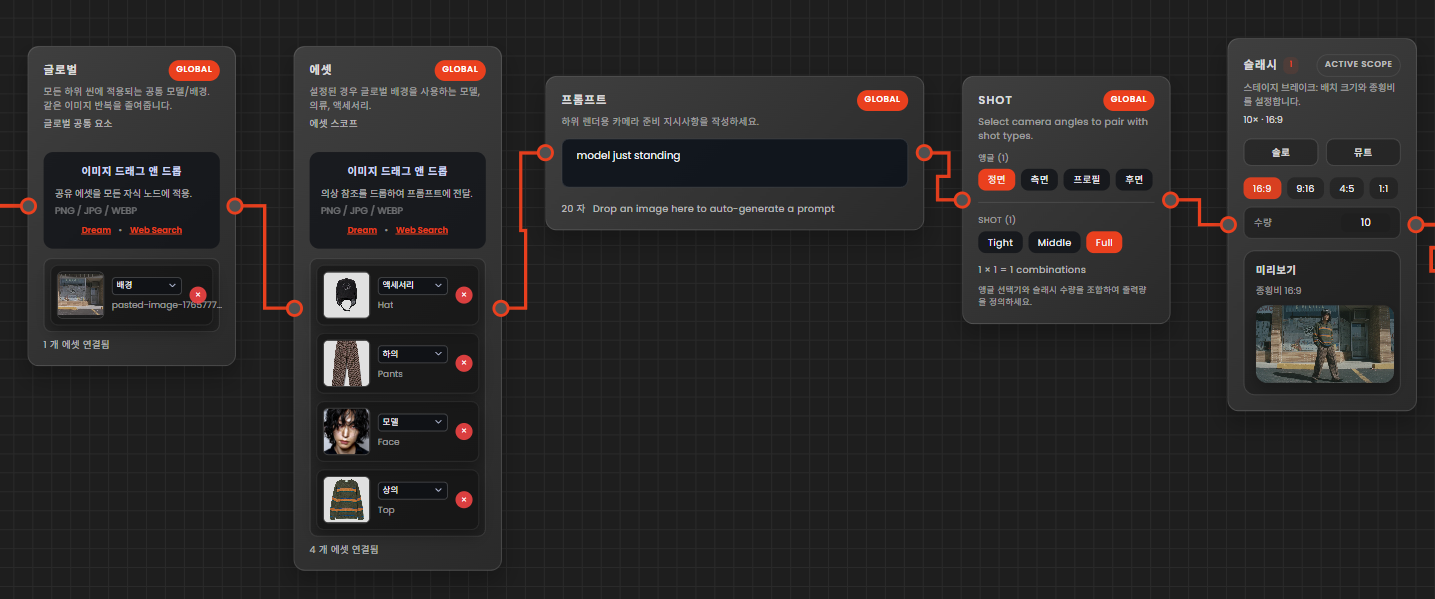
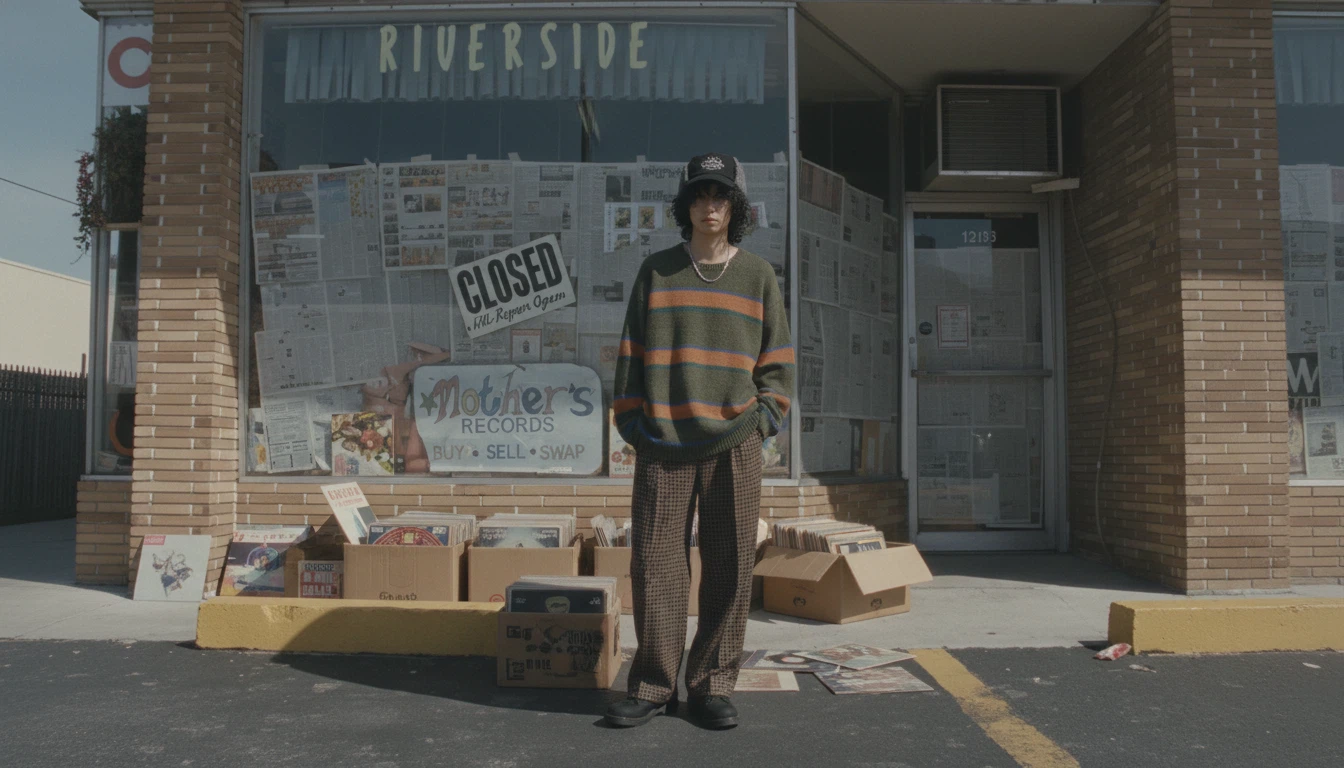
Prompt: model just standing
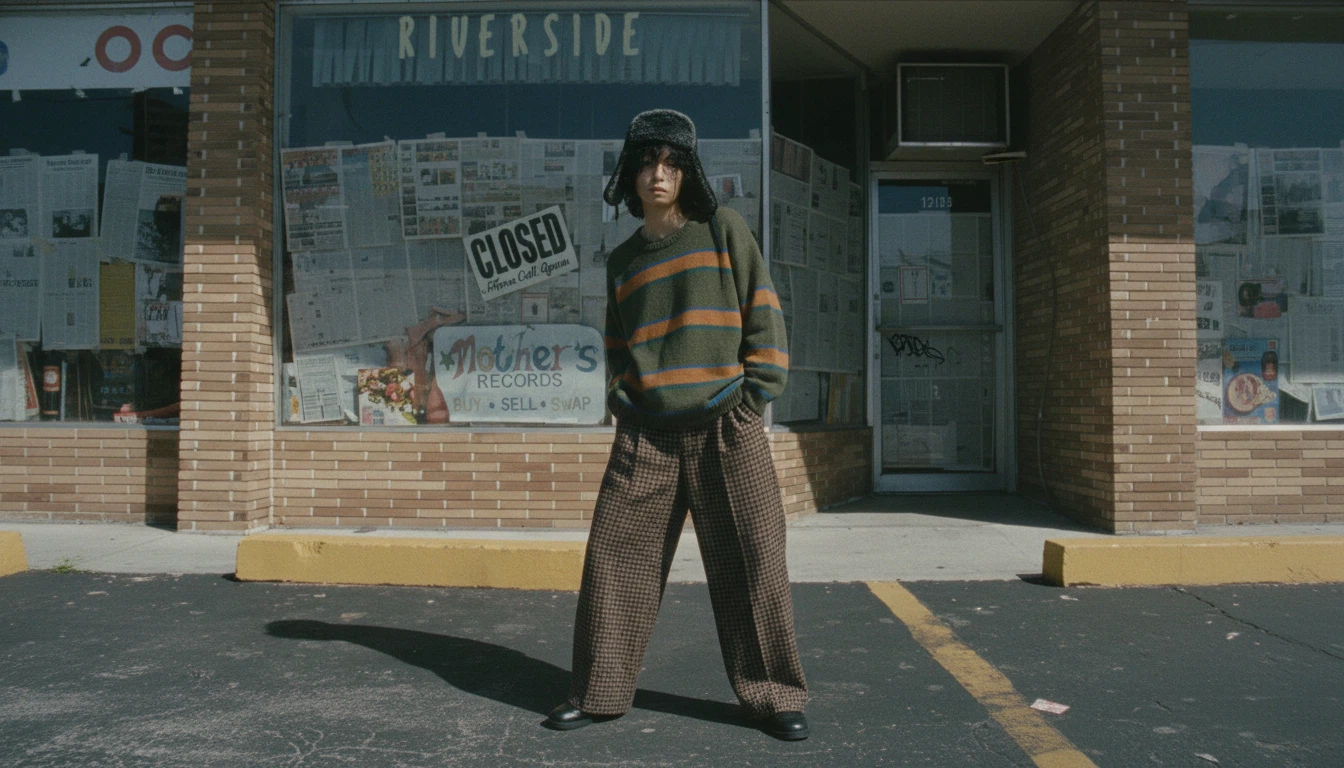
Nếu không định nghĩa cụ thể cấu trúc cảnh hoặc hồ sơ người mẫu, có thể khó đạt được kết quả mong muốn.
1. Định nghĩa hồ sơ người mẫu
Thông qua cuộc trò chuyện với Quel Assistant, thiết lập cụ thể hồ sơ cơ bản của người mẫu.
Nên định nghĩa rõ ràng các yếu tố sau:
Chiều cao
Cân nặng
Thể hình
Ấn tượng tổng thể về siluet
Thông tin này hoạt động như giá trị chuẩn quyết định sự vừa vặn và tỷ lệ của trang phục, cũng như ấn tượng thời trang tổng thể của Lookbook.
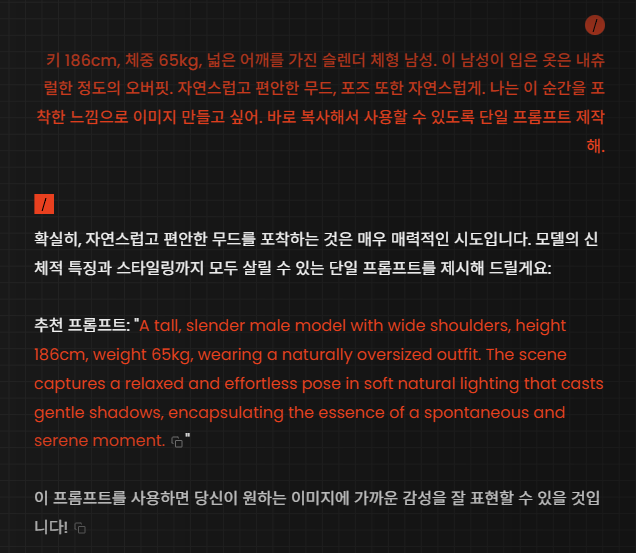
2. Nhấn mạnh tâm trạng nền Global
Mặc dù nền đã được thiết lập trong nút Global, nếu muốn phản ánh tích cực hơn tâm trạng và bầu không khí của nền đó
có thể yêu cầu phân tích bổ sung bằng cách sử dụng Quel Assistant.
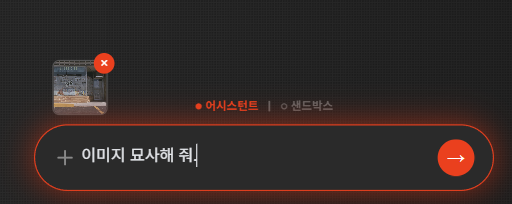
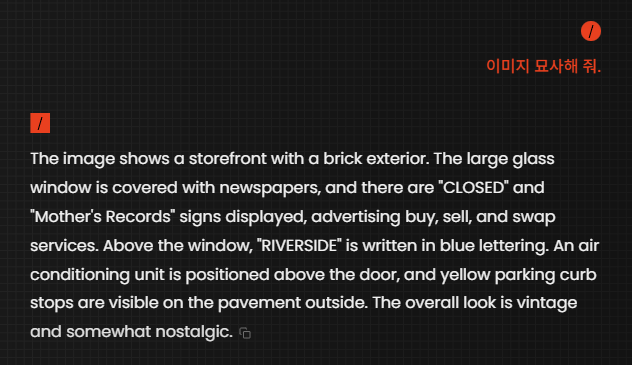
Sử dụng nút ‘+’ của Quel Assistant hoặc kéo và thả hình ảnh nền để yêu cầu phân tích hình ảnh.
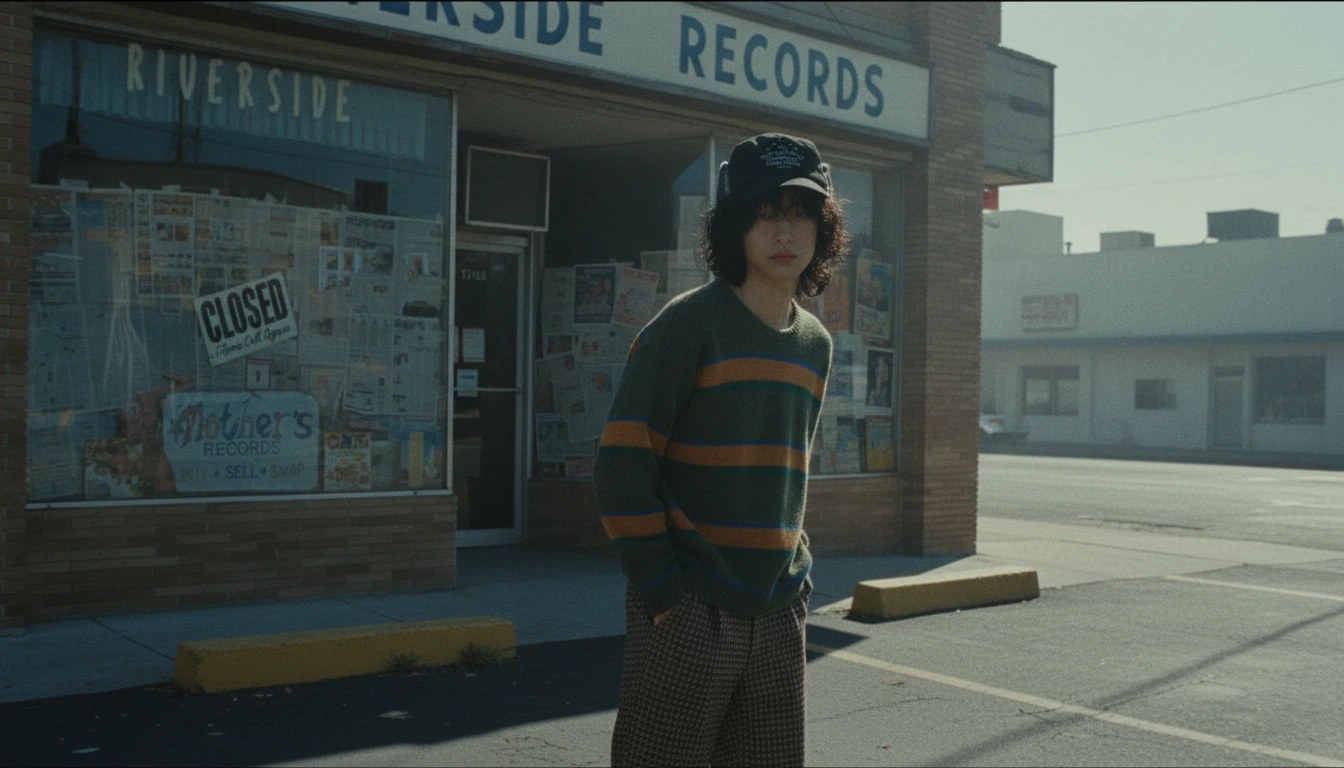
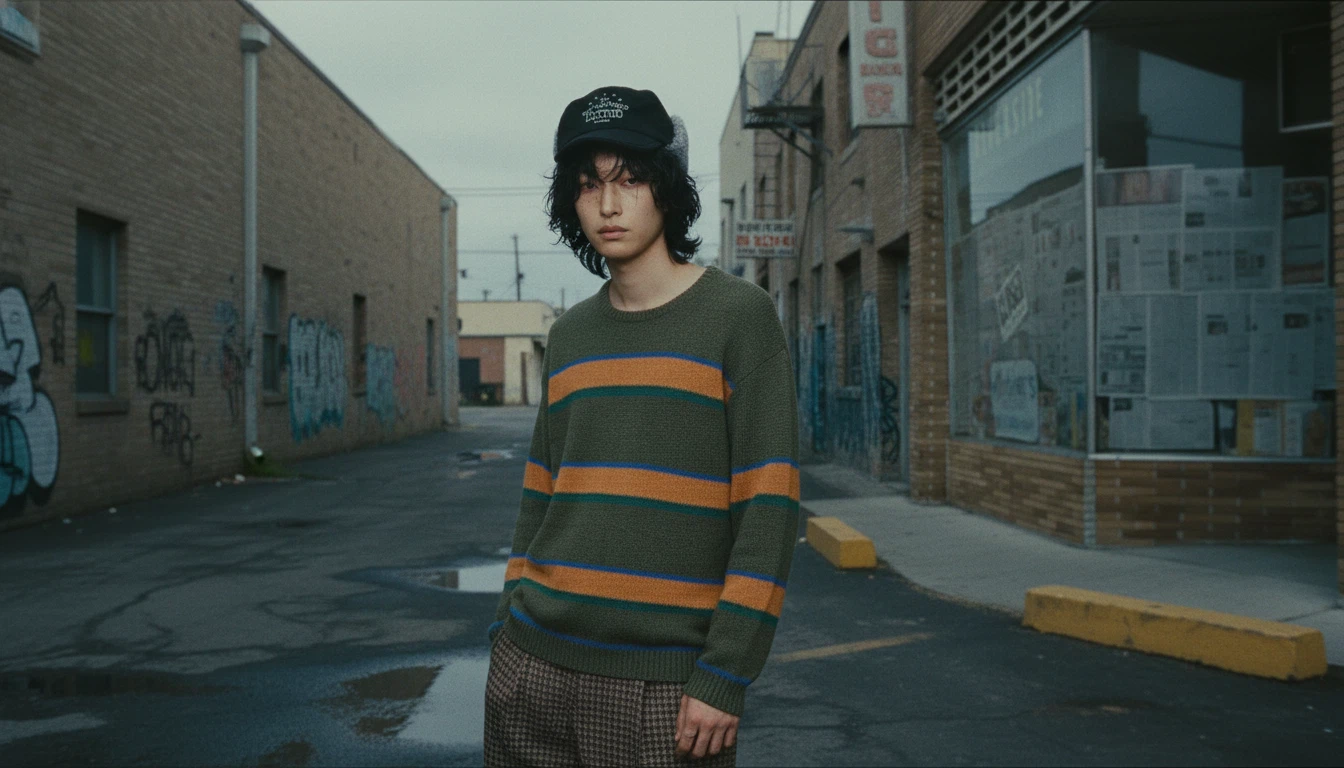
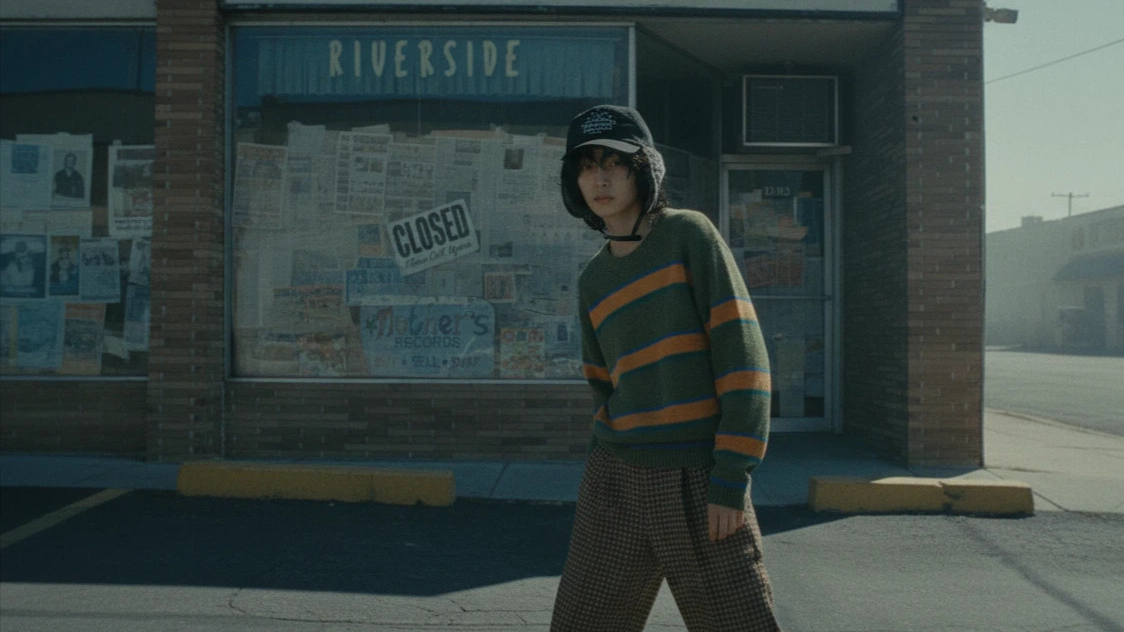
Thông qua đó, ánh sáng, màu sắc và không gian của nền sẽ được phản ánh rõ ràng hơn trong prompt.
3. Tạo ra yếu tố mới
Nếu muốn thêm yếu tố không có trong tài sản hiện có, có thể yêu cầu trực tiếp thông qua cuộc trò chuyện với Quel Assistant.
Ví dụ:
Thêm cấu trúc mới vào nền
Tạo yếu tố tâm trạng hoặc diễn xuất cụ thể
Bổ sung chi tiết môi trường phù hợp với concept Lookbook
Quá trình này không chỉ là bổ sung mà còn là giai đoạn thiết kế mở rộng cảnh.
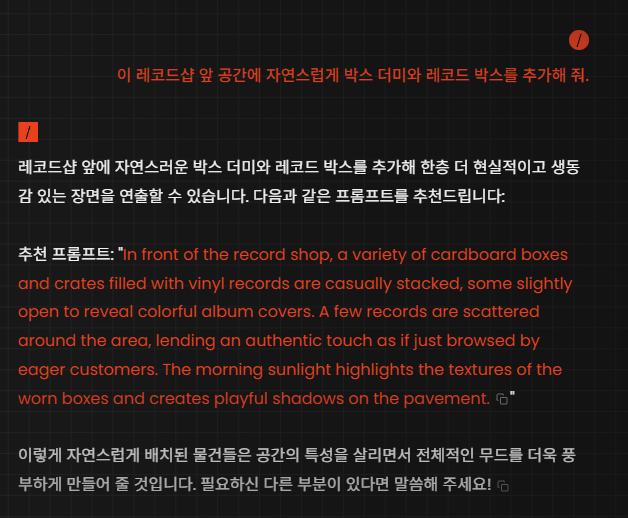
4. Xác nhận prompt và render
Sau khi đã sắp xếp tất cả các điều kiện về người mẫu, nền và cảnh, hãy xác nhận prompt hoàn chỉnh và tiến hành render.
Prompt tại thời điểm này không chỉ là câu để tạo một hình ảnh đơn lẻ mà còn hoạt động như thiết lập chuẩn cho toàn bộ series Lookbook.
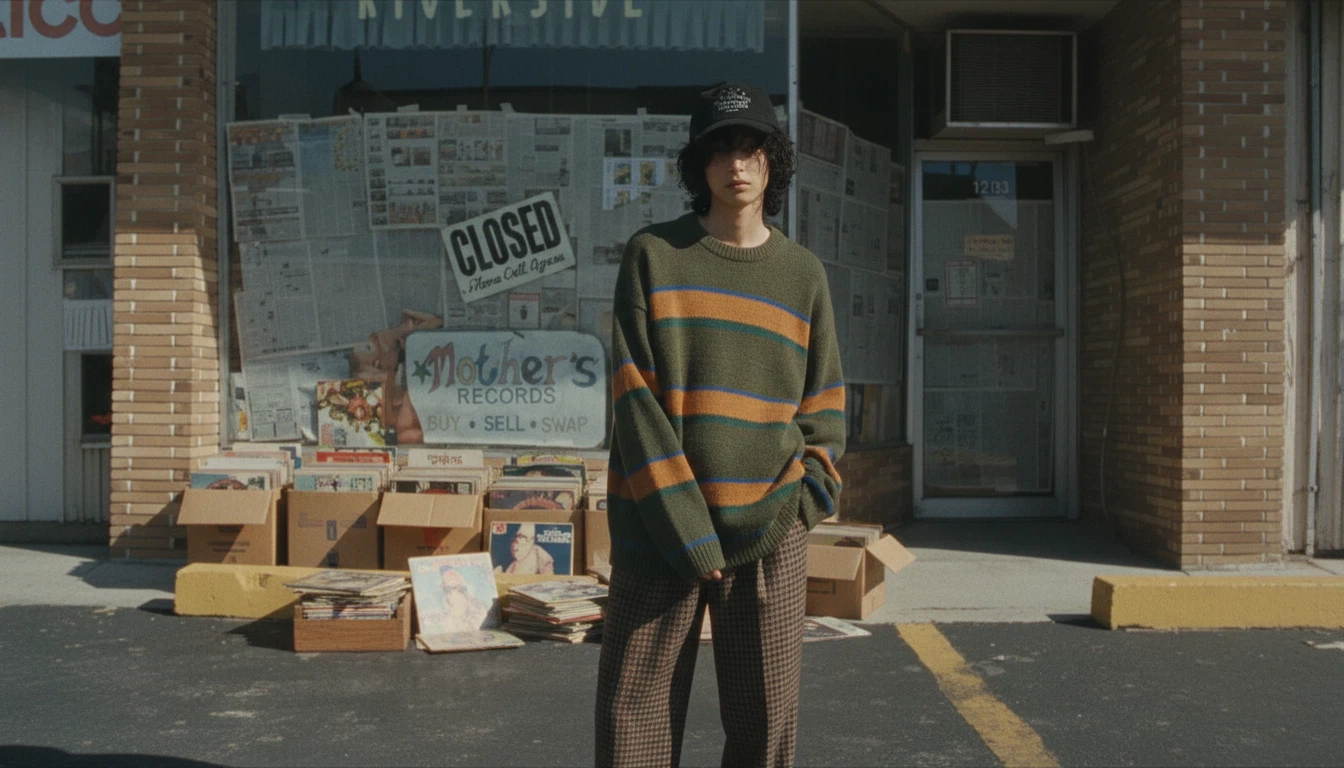
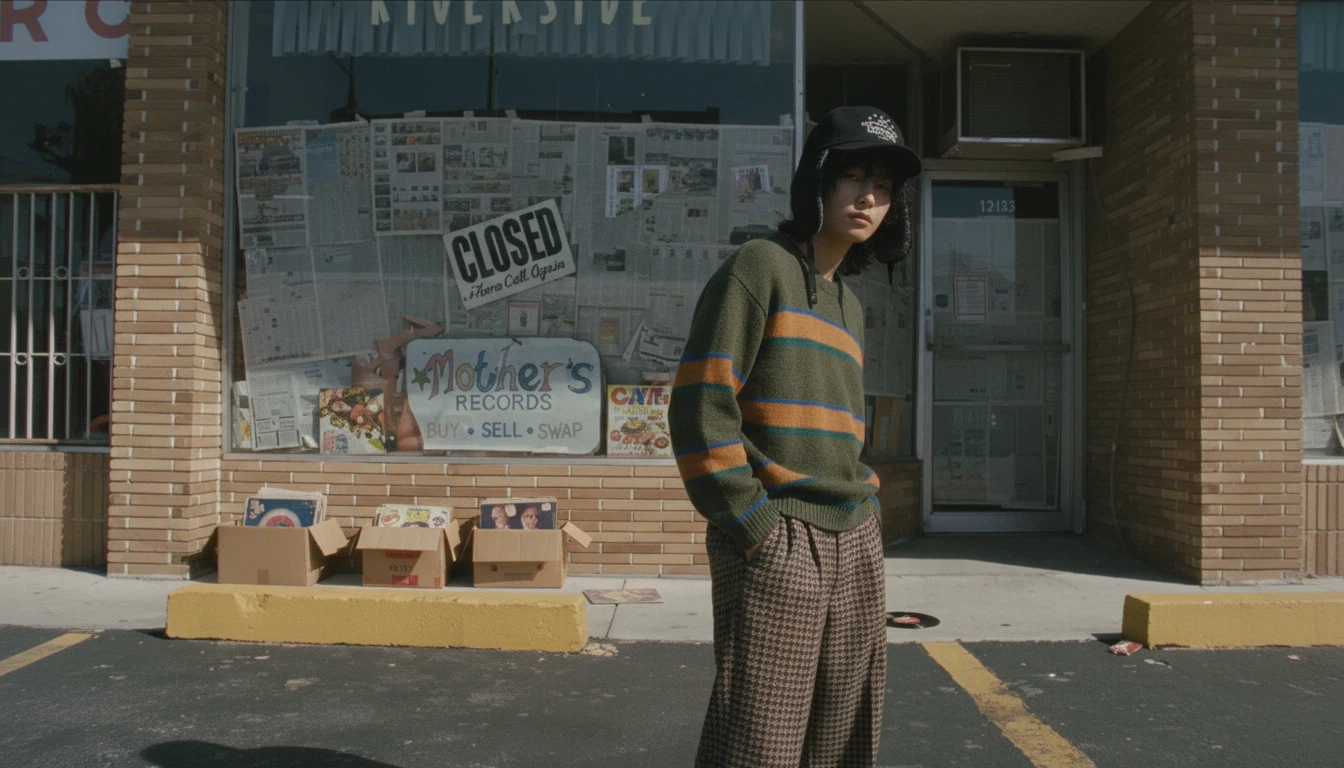
Bước 3. Chọn lọc hình ảnh và tạo hình ảnh xoay 360 độ
Sau khi hoàn tất render, bước tiếp theo là chọn lọc hình ảnh để sử dụng trong Lookbook và tạo hình ảnh xoay 360 độ dựa trên khung hình đã chọn.
Bước này đóng vai trò quan trọng trong việc truyền tải cấu trúc và siluet của trang phục một cách ba chiều.
1. Chọn lọc hình ảnh cho Lookbook
Chọn hình ảnh phù hợp nhất với tiêu chuẩn Lookbook từ kết quả render. Hình ảnh đã chọn được kéo và thả vào Creative Studio để di chuyển.
Có thể sử dụng một trong hai cách sau để di chuyển hình ảnh:
Kéo và thả trực tiếp từ màn hình xem trước render
Tải hình ảnh từ kho lưu trữ và kéo và thả
Dù sử dụng cách nào, kết quả cũng không khác nhau.
2. Tạo hình ảnh xoay 360 độ
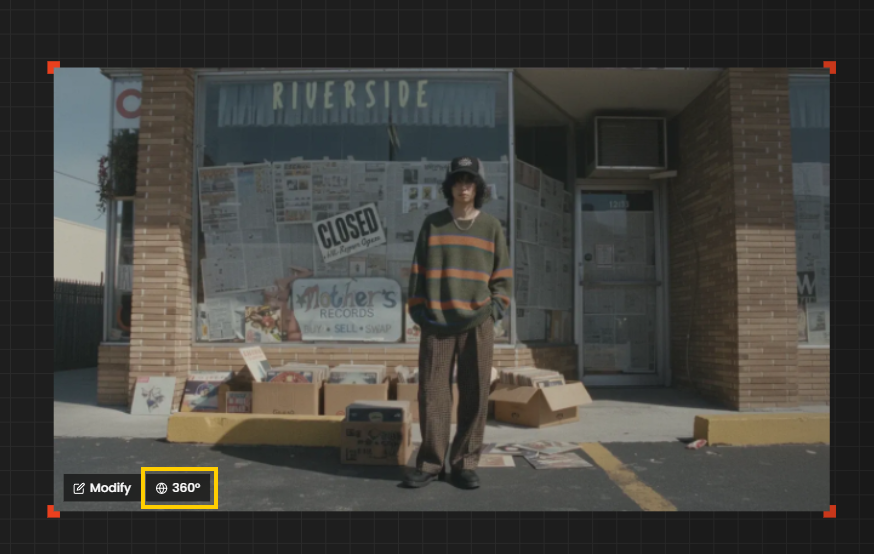
Sau khi hình ảnh được nhập vào Creative Studio, nhấp vào nút 360 ở góc dưới bên trái của hình ảnh.
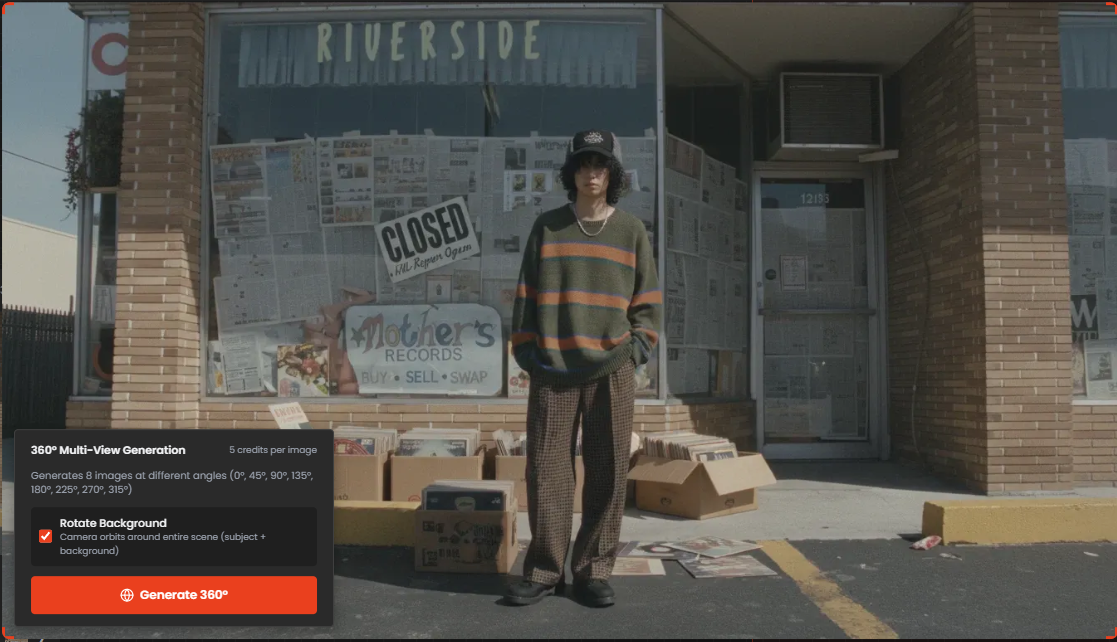
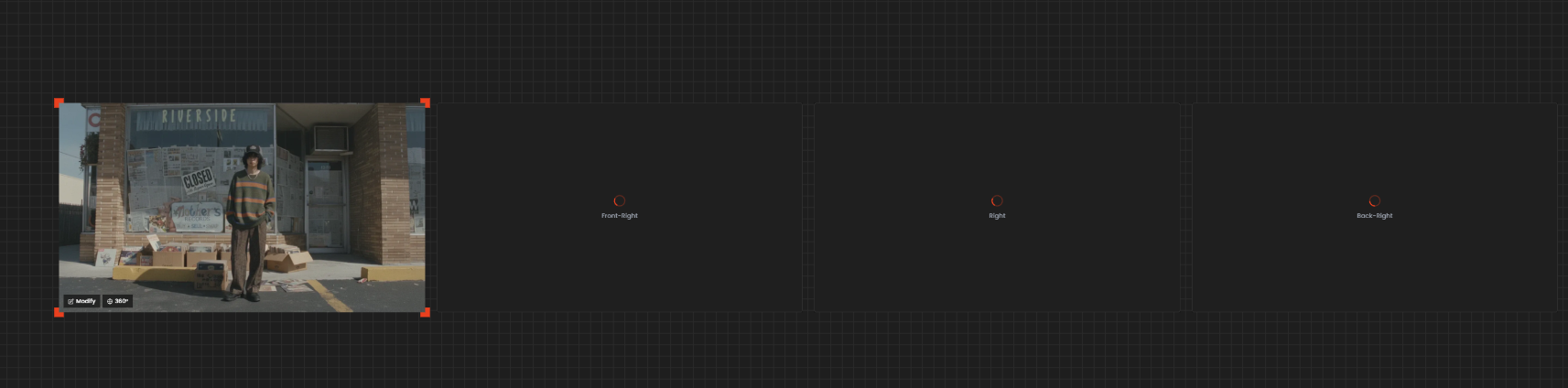
Thông qua đó, hình ảnh xoay 360 độ của người mẫu và trang phục dựa trên khung hình đã chọn sẽ được tạo tự động.
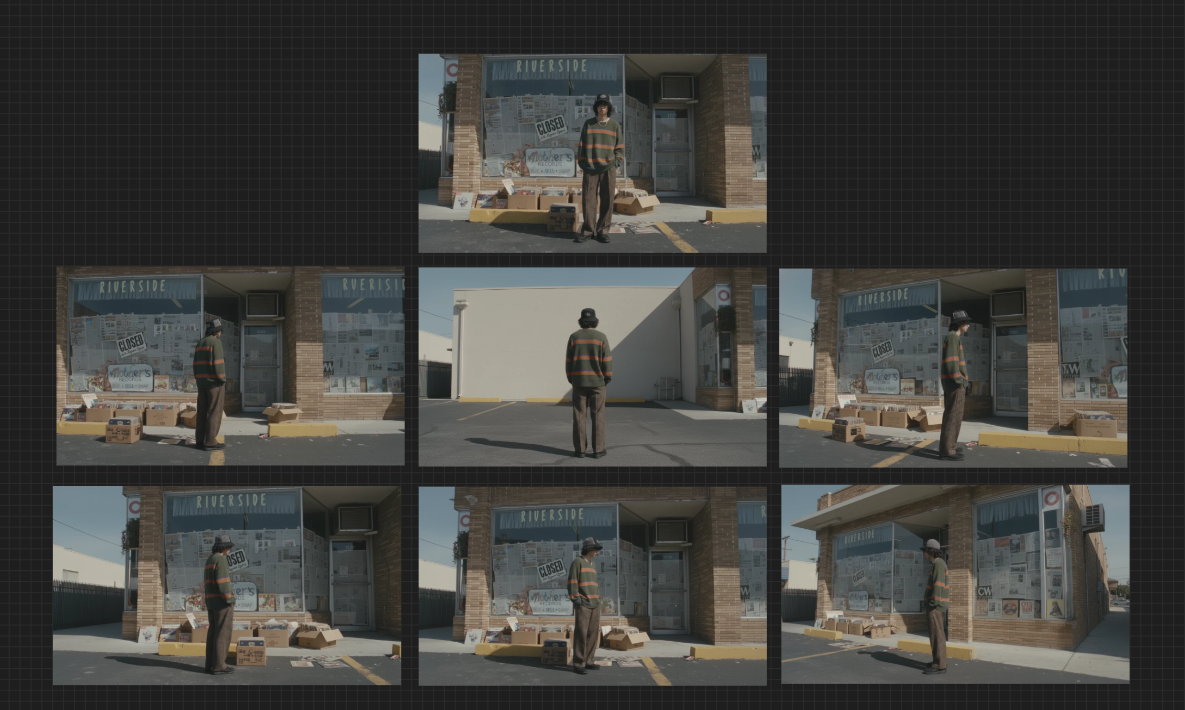
Chức năng này cho phép hiển thị tự nhiên mặt trước, sau và bên của trang phục, giúp hiểu sản phẩm một cách ba chiều hơn là chỉ đơn thuần là khung hình Lookbook.