
Hướng dẫn sản xuất ảnh fitting studio có thể tái tạo với một lần thiết lập
Giới thiệu cách tạo hình ảnh chi tiết trang phục như được chụp trong studio thực tế một cách dễ dàng bằng cách sử dụng QuelSuite mà không cần thiết lập studio vật lý hoặc chụp chi tiết.
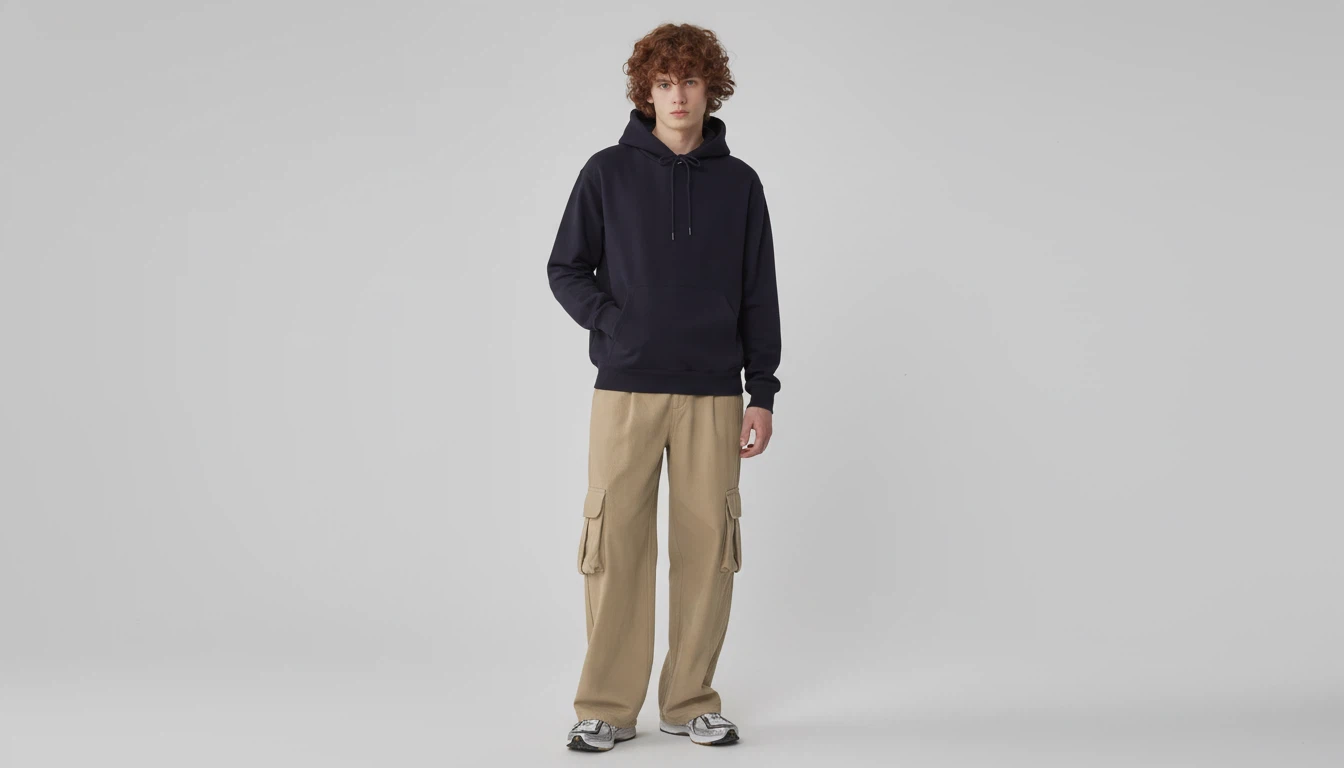
Cách tạo ảnh fitting studio trắng mà không cần chụp
Quá trình thuê studio, mời người mẫu, tiến hành chụp và chỉnh sửa để sản xuất ảnh fitting trang phục đòi hỏi nhiều chi phí và thời gian.
Sử dụng Quel Suite, bạn có thể hoàn thành ảnh fitting trang phục với nền studio trắng trong một công cụ mà không cần thuê studio, mời người mẫu, chụp và chỉnh sửa.
Chỉ với Quel Suite, bạn có thể sản xuất ảnh fitting mà không cần thuê studio, mời người mẫu, chụp và chỉnh sửa.
Hướng dẫn này không chỉ đơn giản là tạo hình ảnh mà còn đề cập đến quy trình sản xuất ảnh fitting có thể áp dụng ngay vào công việc thực tế của cửa hàng và thương hiệu.
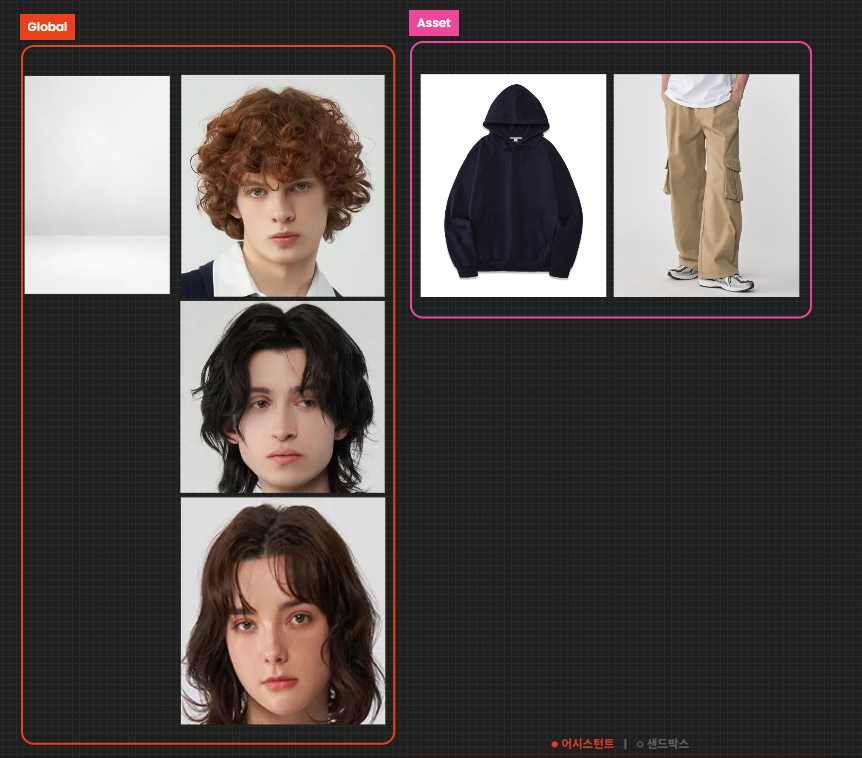
Đây là hình ảnh tham khảo sẽ sử dụng hôm nay. Tùy theo quy trình làm việc mong muốn, bạn có thể áp dụng mẫu tham khảo đã áp dụng cho Global vào Asset.
Case 1. Cách sản xuất ảnh fitting nhất quán với thiết lập tham khảo chính xác
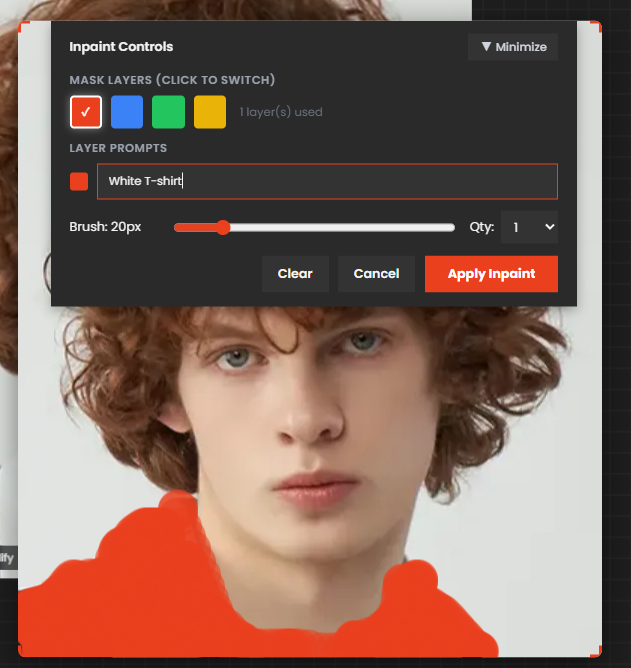
Quel Suite cố gắng đọc chính xác nhất có thể các yếu tố của hình ảnh mà người dùng nhập vào. Do đó, trước khi áp dụng tham khảo vào quy trình làm việc, bạn nên sử dụng chức năng Modify - Inpaint để chỉnh sửa theo hướng mong muốn và sau đó sử dụng.
Vì hình ảnh tham khảo ban đầu có bao gồm cổ áo sơ mi, nên phần này đã được tô bằng cọ để chuyển thành áo thun trắng.
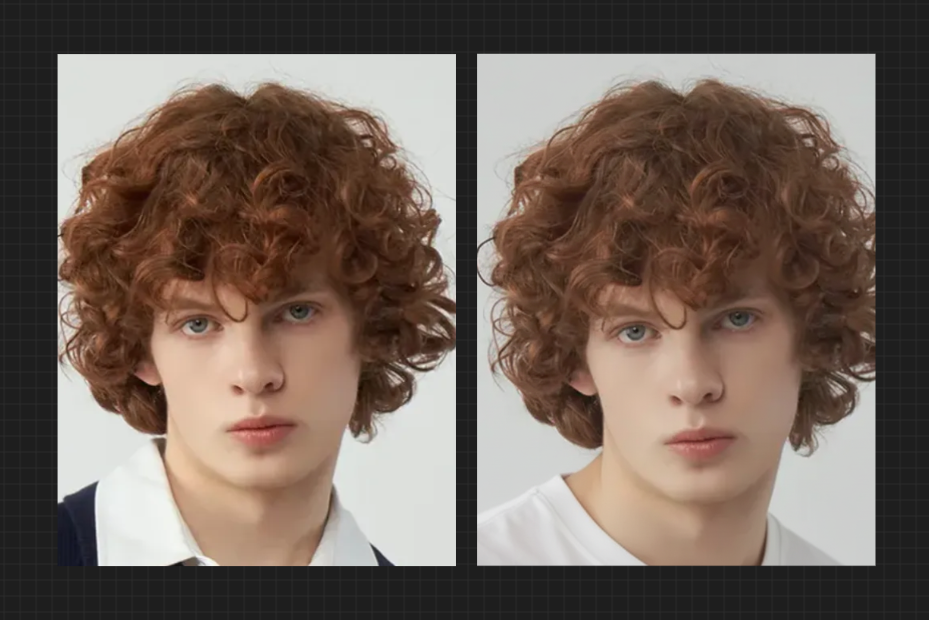
Bạn có thể thấy cổ áo sơ mi đã được cải thiện rất tự nhiên thành đường viền cổ áo thun.
Hình ảnh đã được chỉnh sửa này có thể được sao chép bằng cách nhấp chuột phải và dán vào nút mong muốn hoặc tải xuống từ kho lưu trữ và kéo thả để nhập.
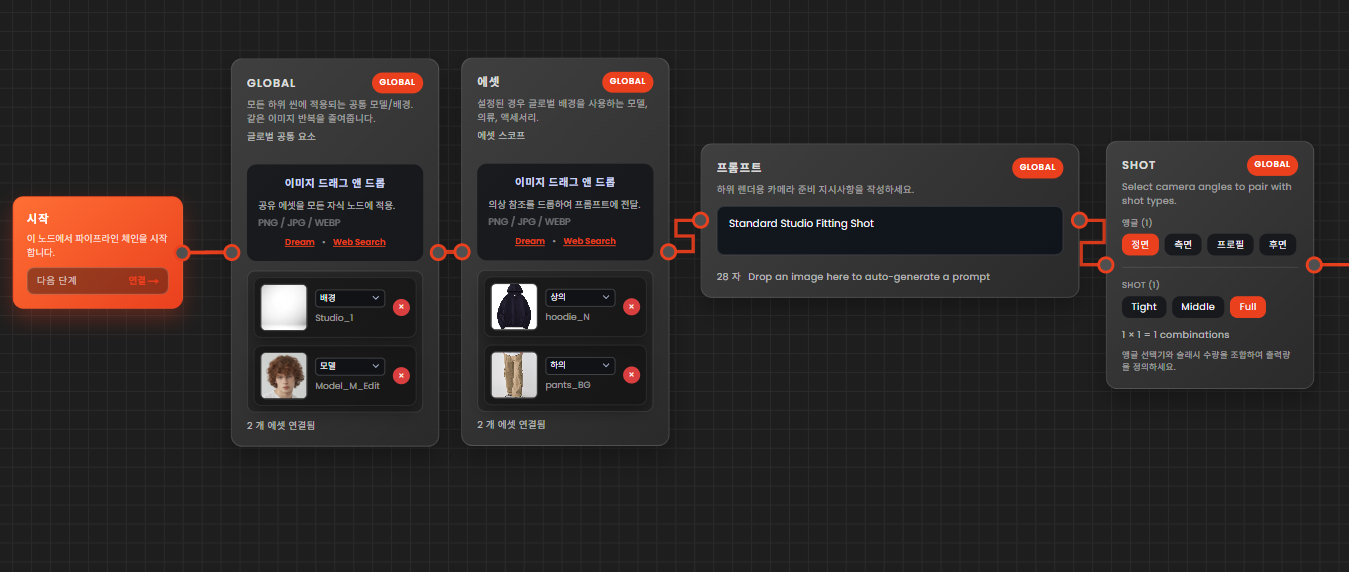
Cấu trúc và lời nhắc của nút rất đơn giản. Chỉ cần nhập tham khảo vào từng nút và thực hiện một số cài đặt đơn giản.
Lời nhắc: Standard Studio Fitting Shot
Quy trình làm việc được giải thích hôm nay đều sử dụng cùng một lời nhắc.
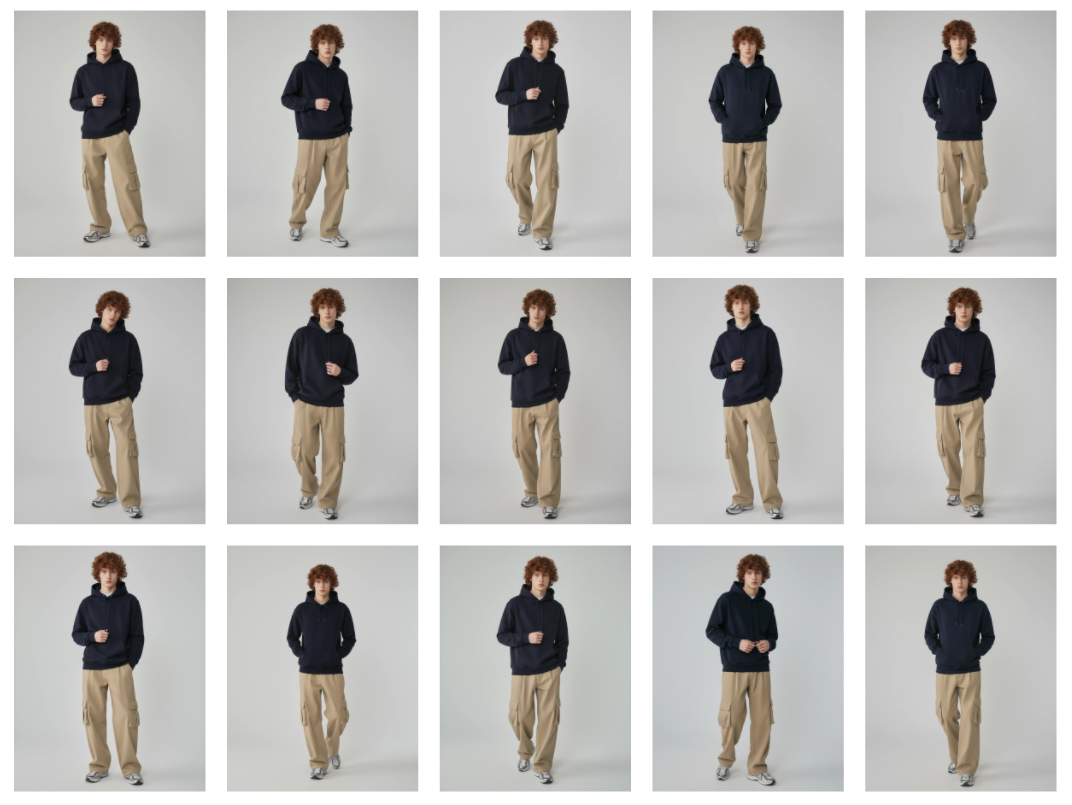
Những ảnh fitting tự nhiên chia sẻ cùng một tông màu và tham khảo đã được tạo ra như thể chúng đã được chụp qua nhiều lần chỉ đạo trong studio.
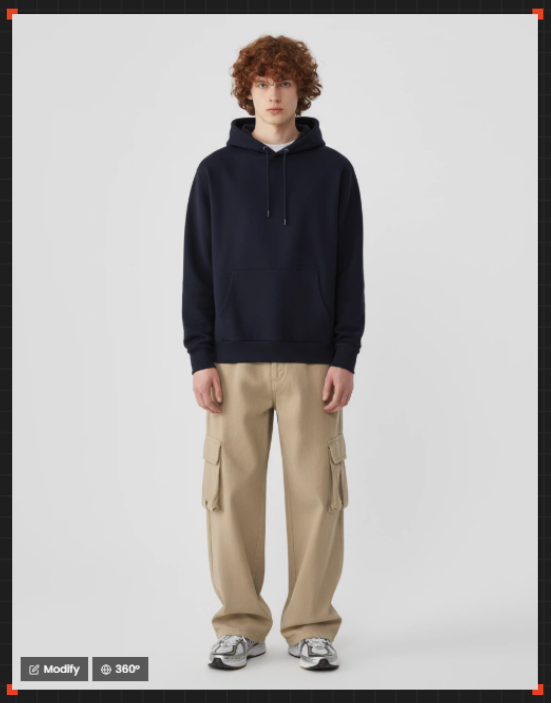
Bạn có thể xoay ảnh fitting đã hoàn thành này 360 độ để có được kết quả từ nhiều góc độ khác nhau. Kéo và thả kết quả được render trong Creative Studio và nhấn nút 360 ở góc dưới bên trái.

Bạn có thể thấy ảnh fitting từ nhiều góc độ đã được render trong khi vẫn duy trì sự nhất quán về mẫu, môi trường và chi tiết trang phục.
Case 2. Cách thay đổi chỉ trang phục trong khi giữ nguyên môi trường và mẫu
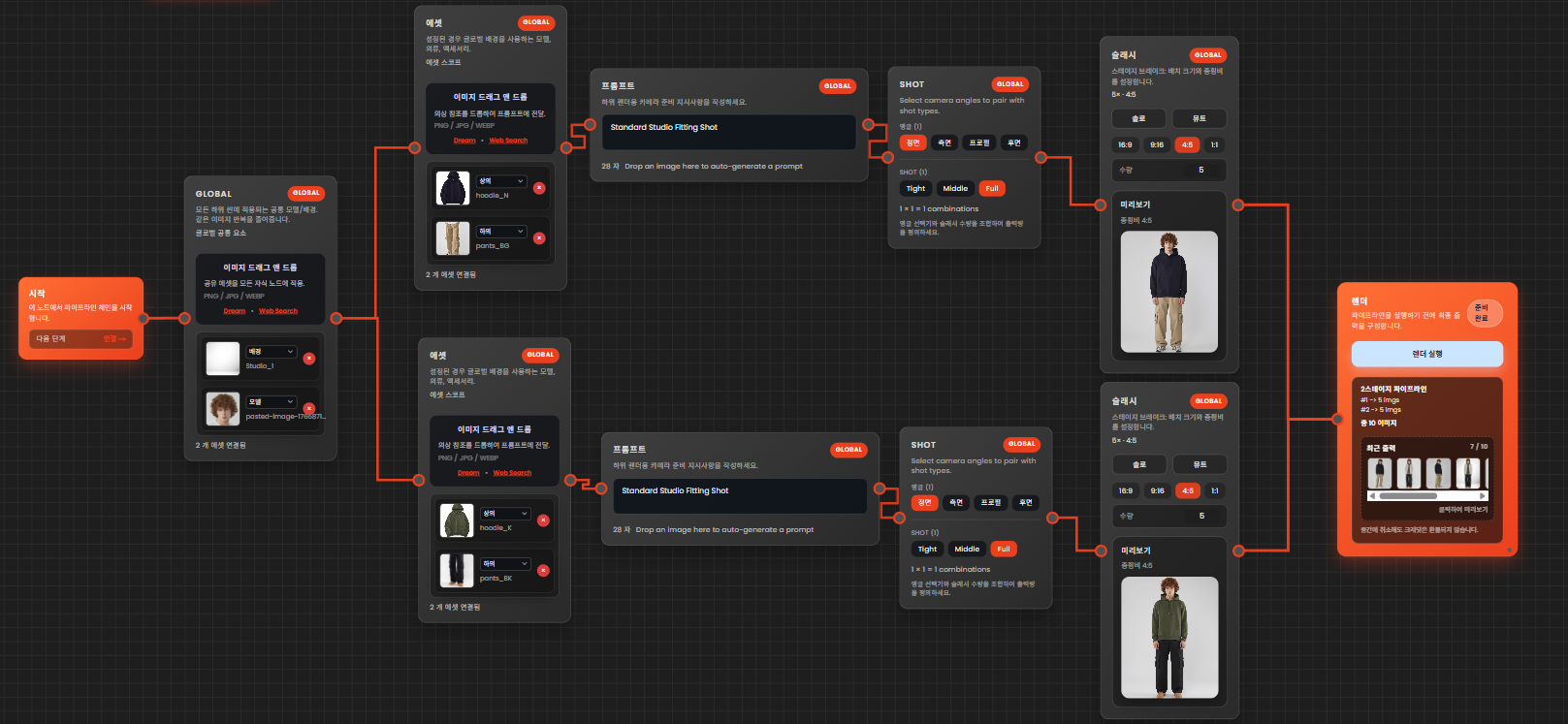
Sao chép các nút đã thiết lập trước đó ngoại trừ các nút Global và Render và kết nối chúng với các nút Global và Render. Chuỗi này có thể được kết nối lặp lại với nhiều chuỗi đa dạng.
Vì chỉ muốn thay đổi trang phục, nên chỉ thay đổi tham khảo trang phục của tài sản và giữ nguyên lời nhắc và shot, slash.
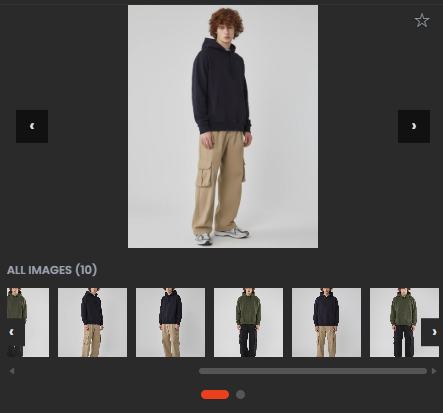
Kết quả render cho thấy ảnh fitting nhất quán đã được render với chỉ trang phục thay đổi. Qua quá trình này, bạn có thể tạo ra hàng loạt ảnh fitting trang phục chỉ bằng cách thay đổi tham khảo trang phục với một lần thiết lập tiêu chuẩn.
Case 3. Cách tạo ảnh fitting của nhiều mẫu khác nhau trong khi giữ nguyên môi trường và trang phục
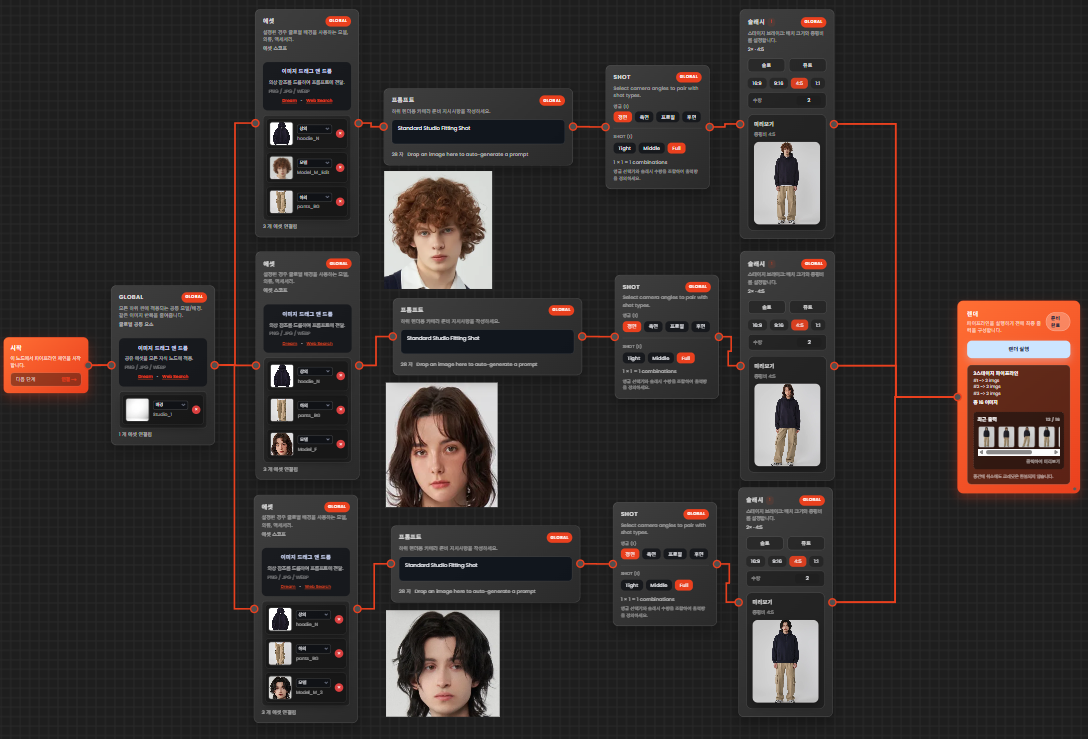
Nếu bạn đã hiểu quy trình làm việc đã giải thích trước đó, bạn sẽ biết rằng chỉ cần thay đổi hình ảnh tài sản và kết nối nút, bạn có thể thiết lập nhiều biến số để tạo ra ảnh fitting nhất quán trong môi trường.
Lần này, chúng ta sẽ sản xuất lặp lại cùng một trang phục trong một môi trường studio với chỉ thay đổi giới tính và đặc điểm mẫu.
Tất cả các điều kiện ngoại trừ tham khảo khuôn mặt mẫu đều được thiết lập giống nhau.
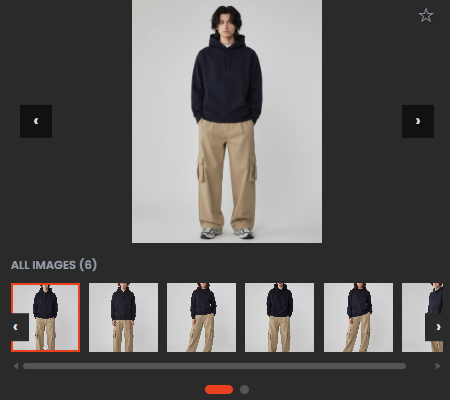
Chỉ với một lần render, ảnh fitting của nhiều mẫu chia sẻ cùng một môi trường và trang phục đã được tạo ra.
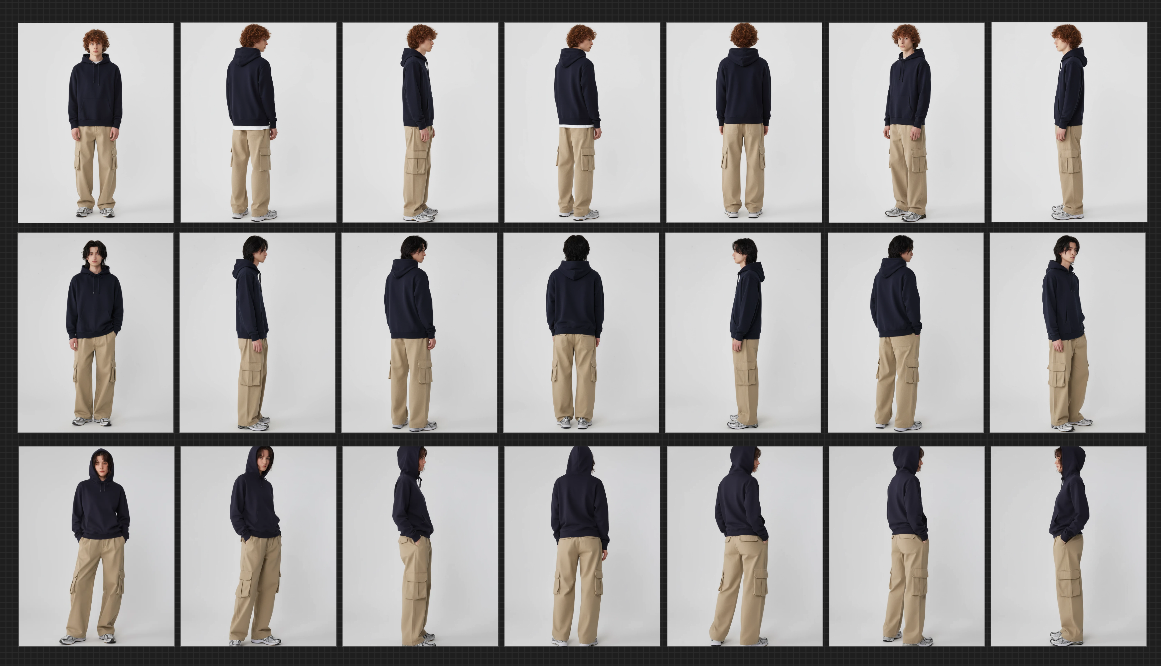
Chọn ảnh cắt phù hợp nhất từ bản xem trước render hoặc kho lưu trữ, sau đó nhập hình ảnh đó vào Creative Studio.
Cách nhập hình ảnh giống như các bước trước. Bạn có thể kéo và thả trực tiếp từ bản xem trước render hoặc tải xuống hình ảnh từ kho lưu trữ và nhập.
Khi hình ảnh đã được nhập vào Creative Studio, nhấp vào nút 360 để tạo ảnh fitting từ nhiều góc độ khác nhau và kiểm tra tự nhiên mặt trước, bên và sau của trang phục.
Như vậy, Quel Suite cho phép bạn thiết lập nhiều biến số cho từng nút, do đó bạn có thể thấy rằng việc chỉnh sửa nhanh chóng và sản xuất hàng loạt là có thể đối với fit, bố cục và mood.