
Cách sử dụng không gian làm việc tổ chức để làm việc nhóm hiệu quả
Hướng dẫn toàn bộ quy trình từ tạo tổ chức, mời thành viên, chia sẻ không gian làm việc, phản hồi dựa trên bảng, đến kiểm tra thư viện tổ chức theo thứ tự thực tế để chia sẻ, kiểm tra và quản lý quy trình làm việc từ môi trường làm việc cá nhân đến cấp độ nhóm.
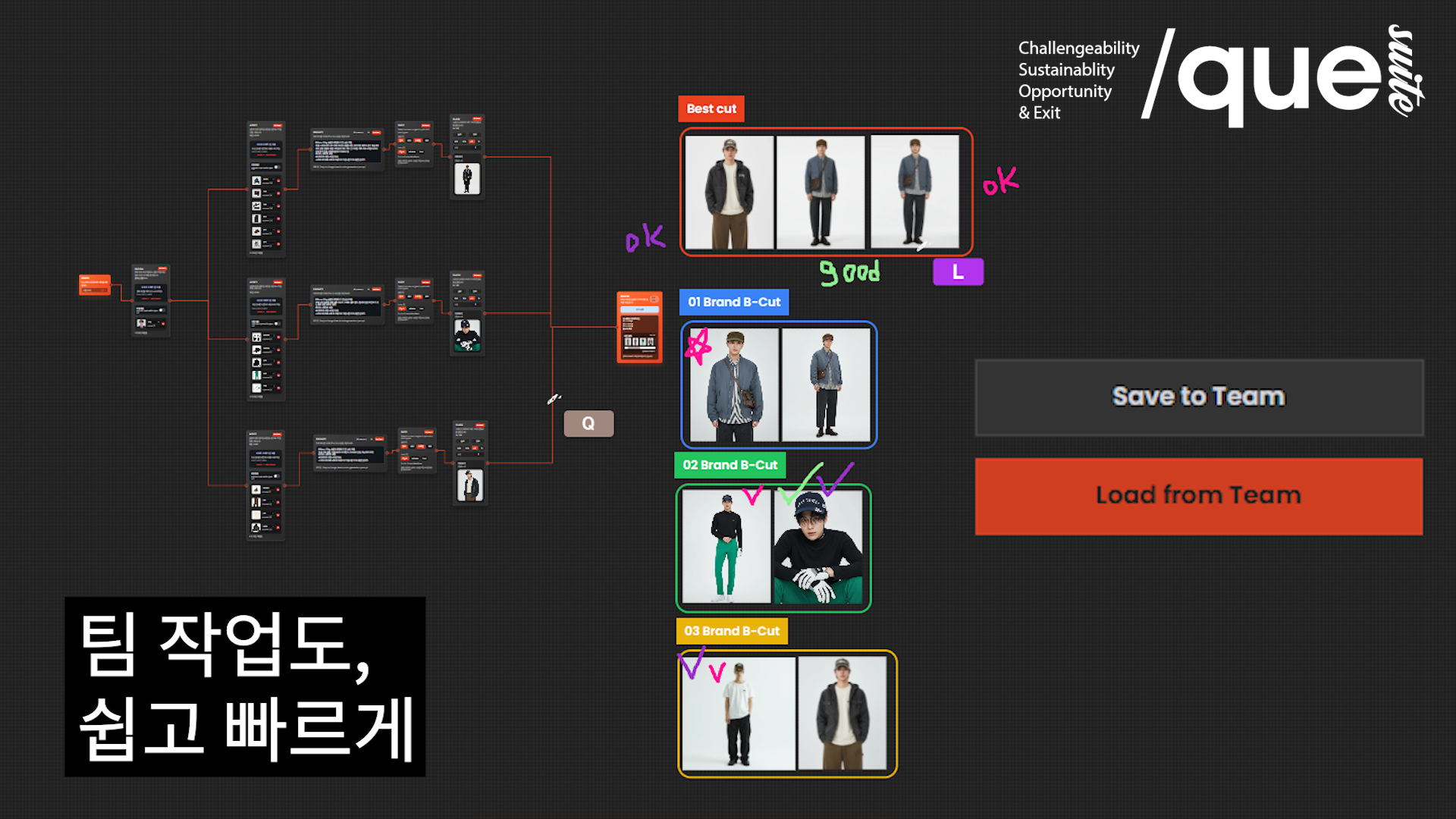
Tài liệu này là hướng dẫn hợp tác dành cho những người lần đầu tiên tiếp cận với chức năng không gian làm việc tổ chức của QUELSUITE.
Hướng dẫn từng bước về quy trình hợp tác tổ chức từ việc chia sẻ công việc cá nhân theo nhóm, kiểm tra kết quả trong cùng một không gian làm việc, đến phản hồi thời gian thực trên bảng.
Vào chức năng tổ chức
Truy cập vào studio và nhấp vào biểu tượng hình tòa nhà trên thanh công cụ phía trên.
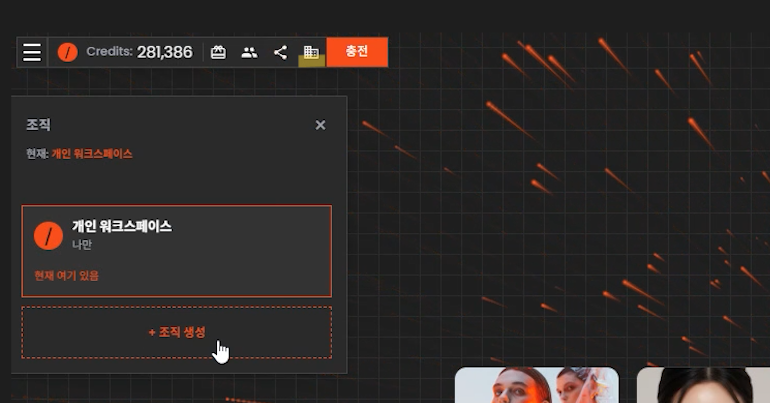
Nhấp vào nút tạo tổ chức.
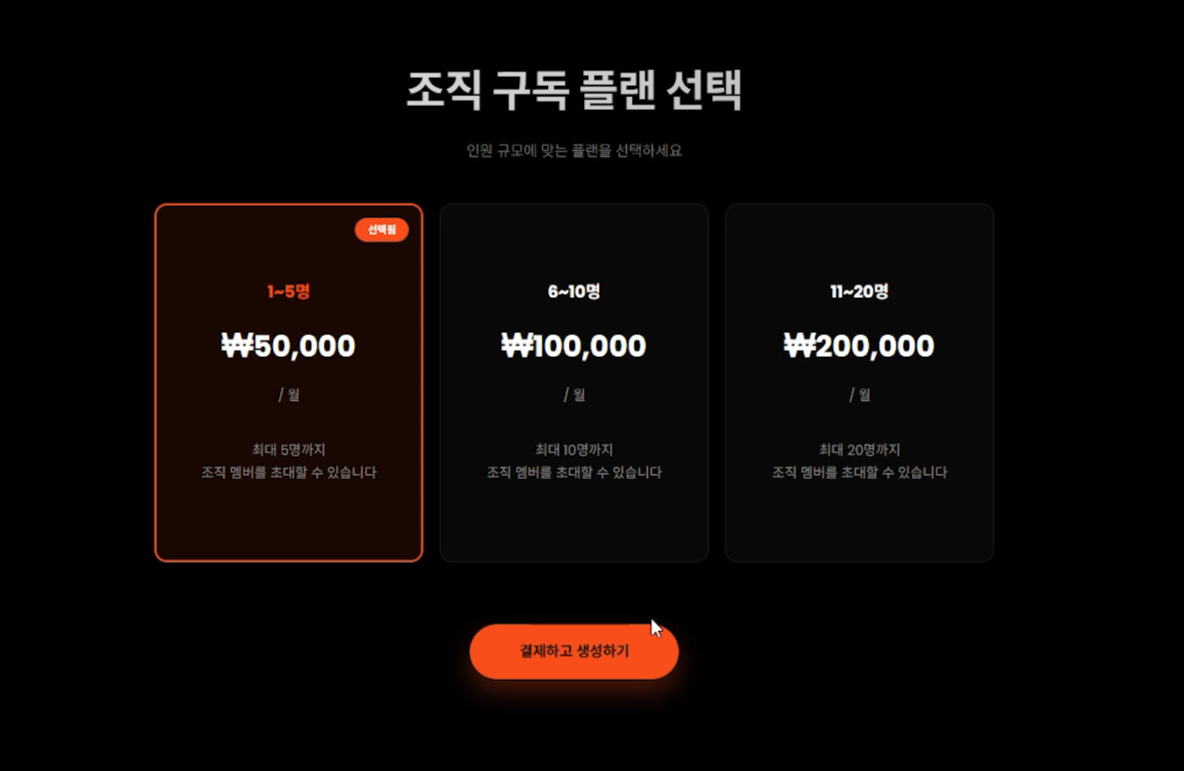
Chọn kế hoạch phù hợp với tổ chức và tiến hành thanh toán.
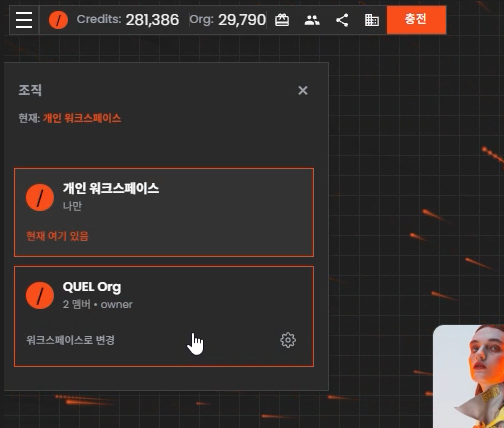
Sau khi thanh toán kế hoạch và hoàn tất cài đặt, bạn có thể thấy không gian làm việc tổ chức được hình thành dưới không gian làm việc cá nhân.
Mời thành viên tổ chức & chuẩn bị hợp tác
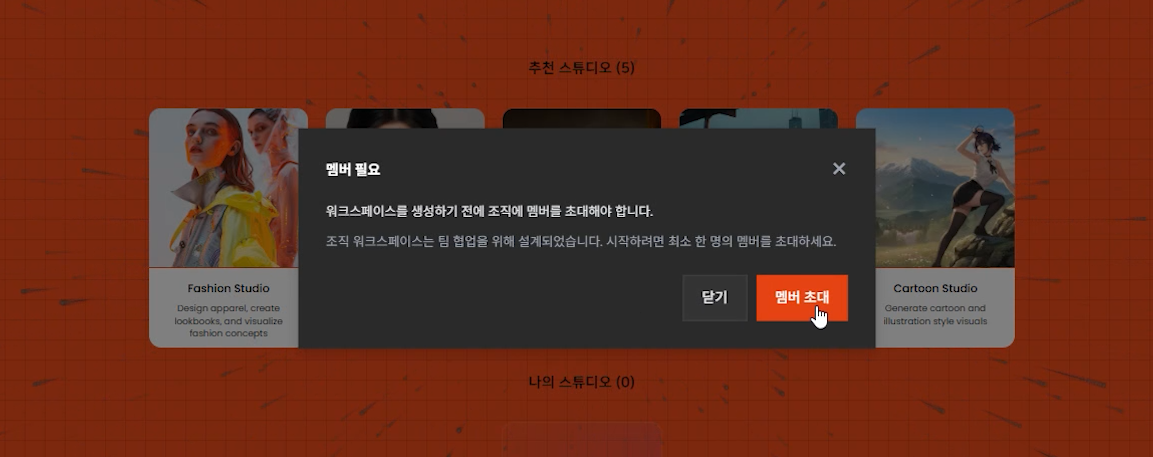
Không gian làm việc tổ chức dựa trên sự hợp tác, vì vậy cần mời thành viên nhóm.
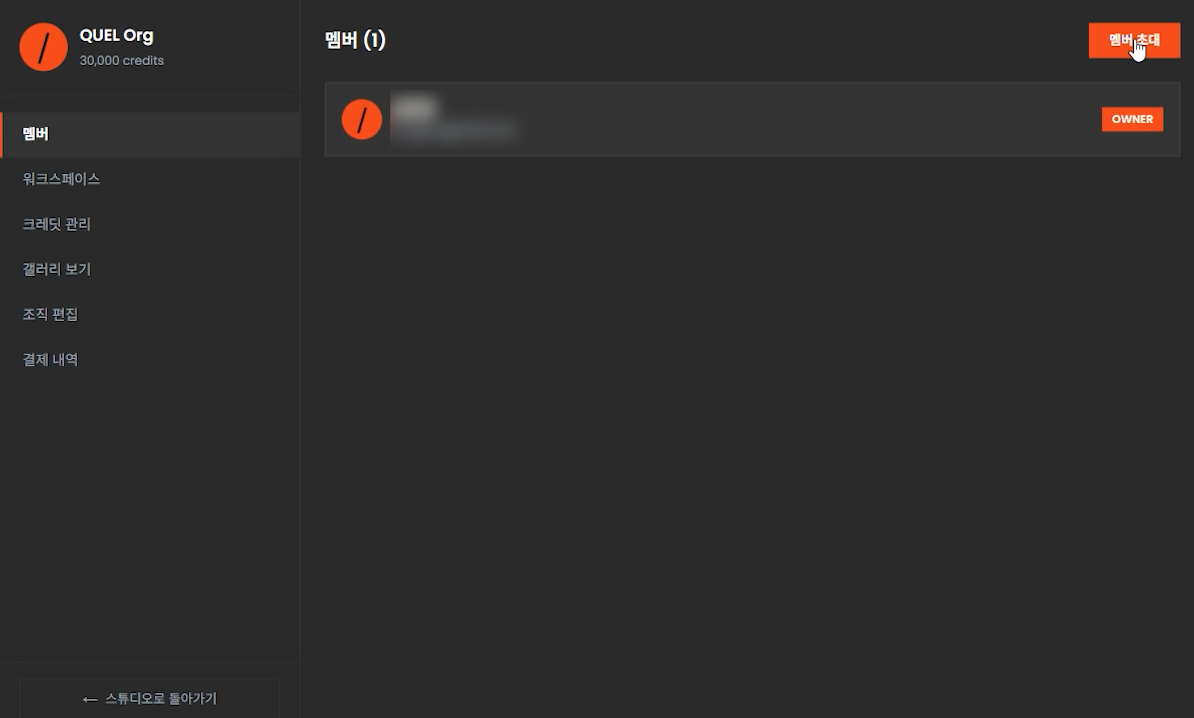
Nhấp vào nút mời thành viên trong tab thành viên của cài đặt tổ chức để gửi liên kết mời qua email của thành viên.
Sau khi thành viên chấp nhận lời mời, việc thêm thành viên sẽ hoàn tất tự động và có thể sử dụng không gian làm việc tổ chức.
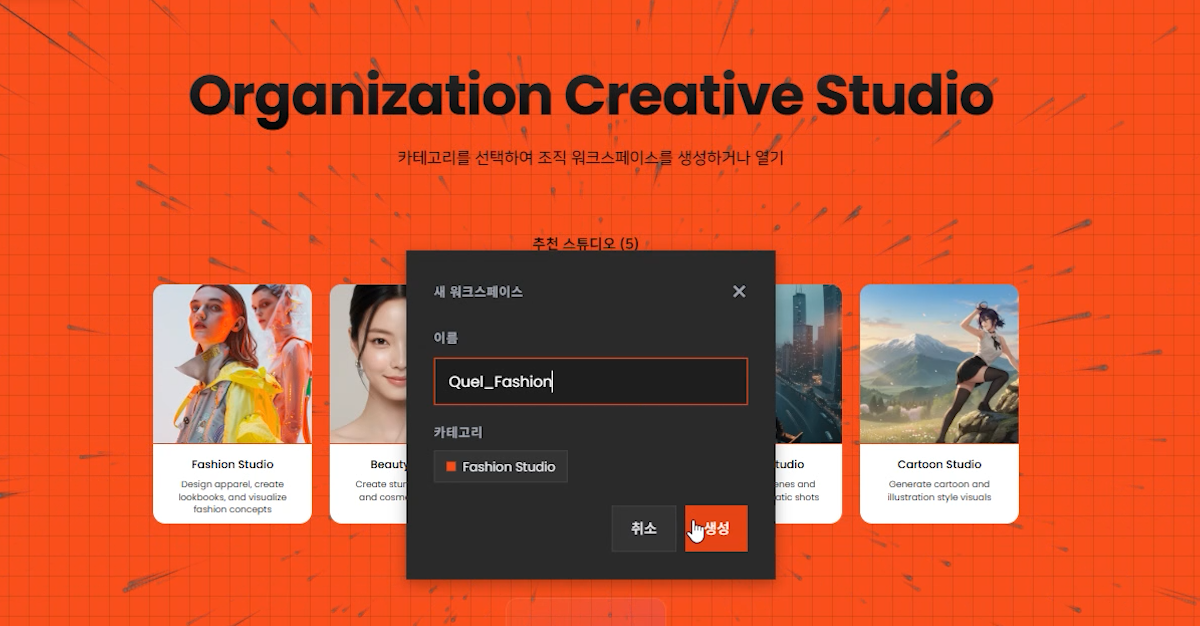
Chọn studio phù hợp với nhu cầu của tổ chức để tạo không gian làm việc. Có thể tạo studio tùy chỉnh nếu cần.
Không gian làm việc tổ chức đã được tạo xong. Tất cả đã sẵn sàng cho hợp tác.
Chia sẻ quy trình làm việc cá nhân với nhóm
Khi tạo ra quy trình làm việc hoặc kết quả tốt trong không gian làm việc cá nhân, sẽ rất tốt nếu có thể chia sẻ với các thành viên nhóm để nâng cao năng suất và cái nhìn sâu sắc của toàn nhóm.
Trong QUELSUITE, bạn có thể dễ dàng chia sẻ quy trình làm việc cá nhân với không gian làm việc tổ chức.
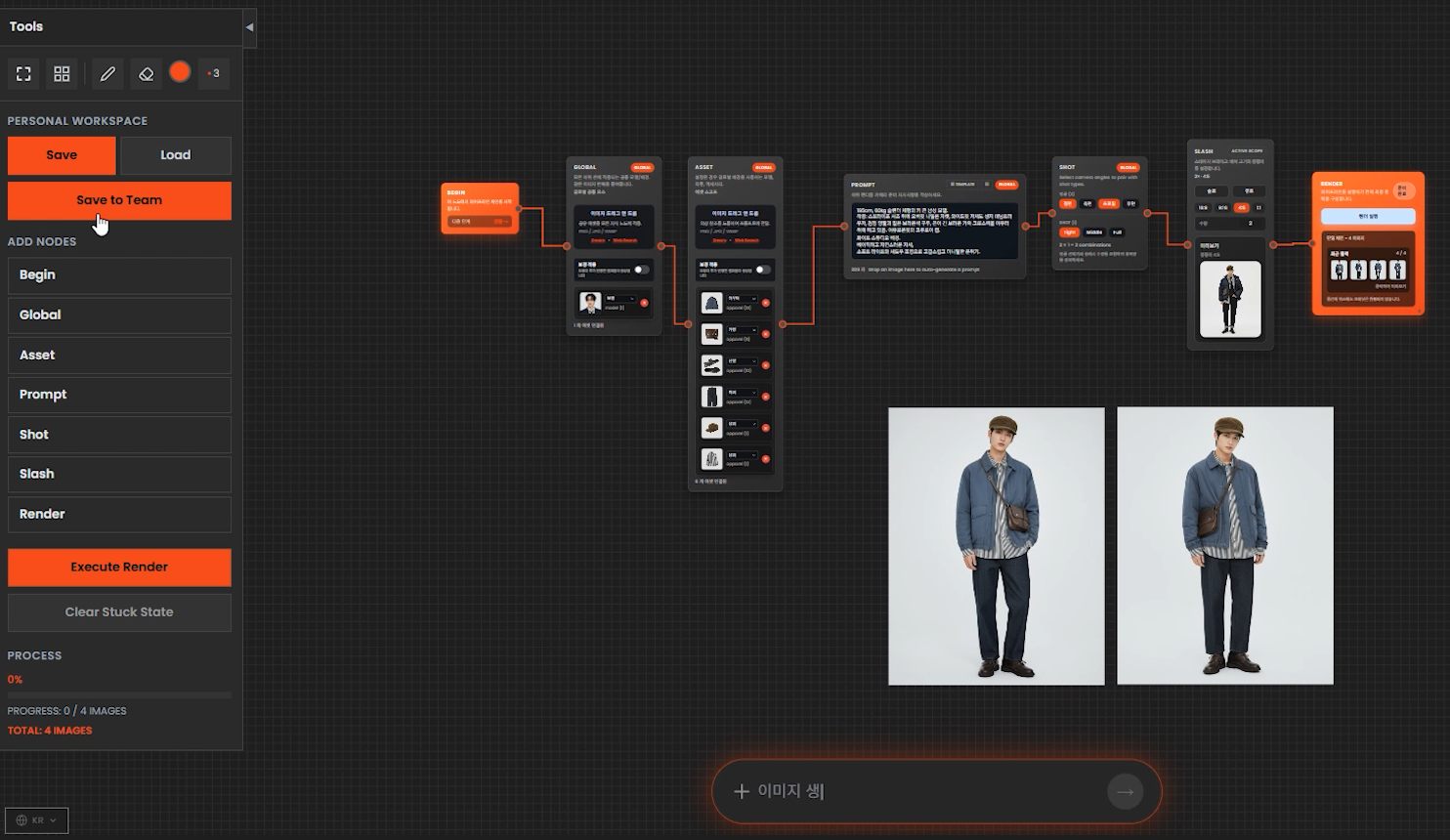
Nhấp vào nút Save to Team trên thanh công cụ bên trái của không gian làm việc cá nhân.
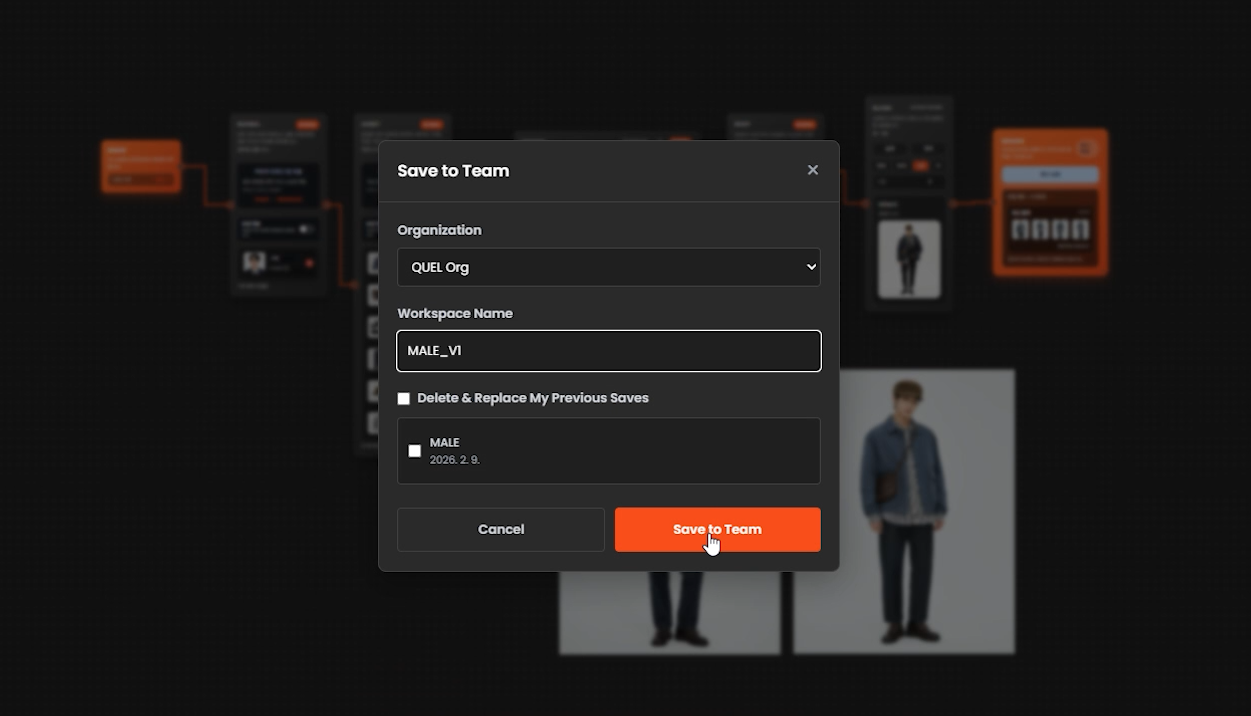
Nhập tên phù hợp và nhấp vào nút Save to Team.
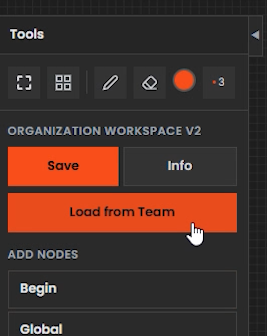
Truy cập vào không gian làm việc tổ chức và nhấp vào nút Load from Team trên thanh công cụ bên trái.
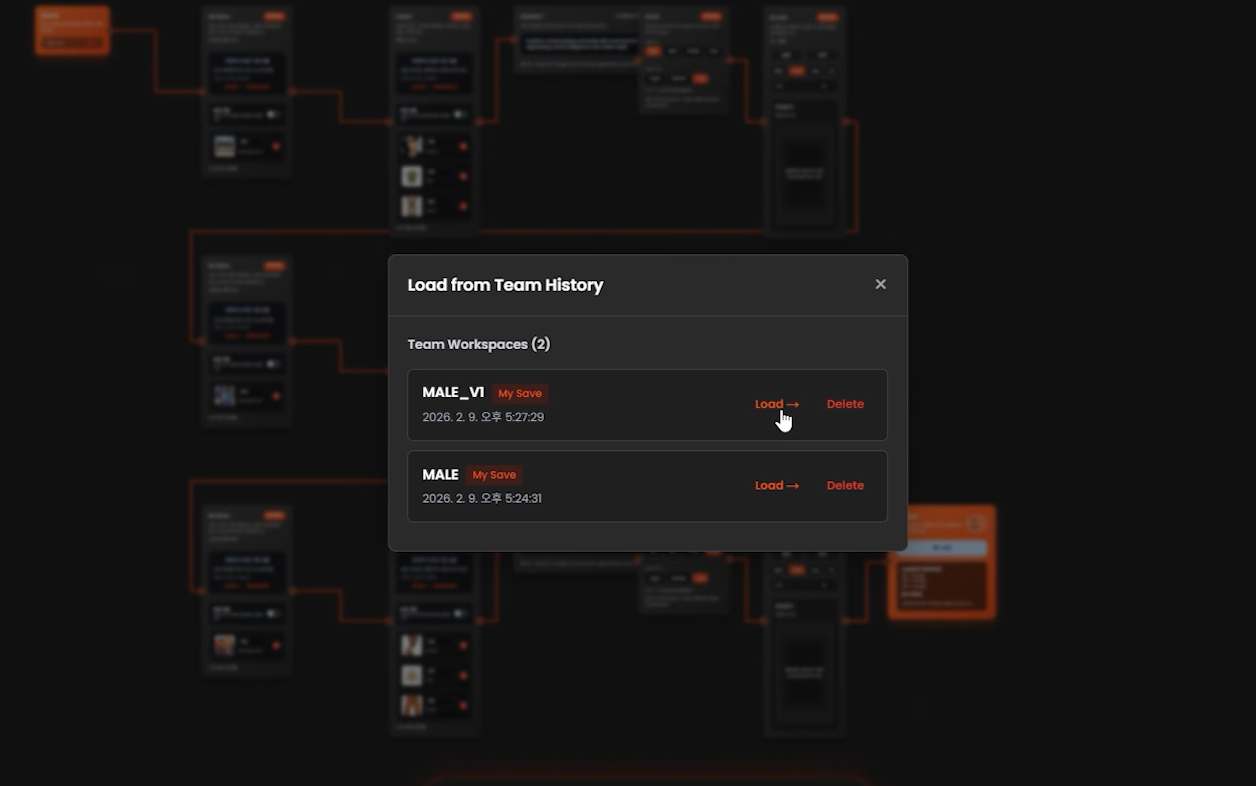
Chọn không gian làm việc mong muốn từ lịch sử lưu và tải lên.
* Khuyến nghị thực hiện thao tác này sau khi lưu không gian làm việc tổ chức hiện có.
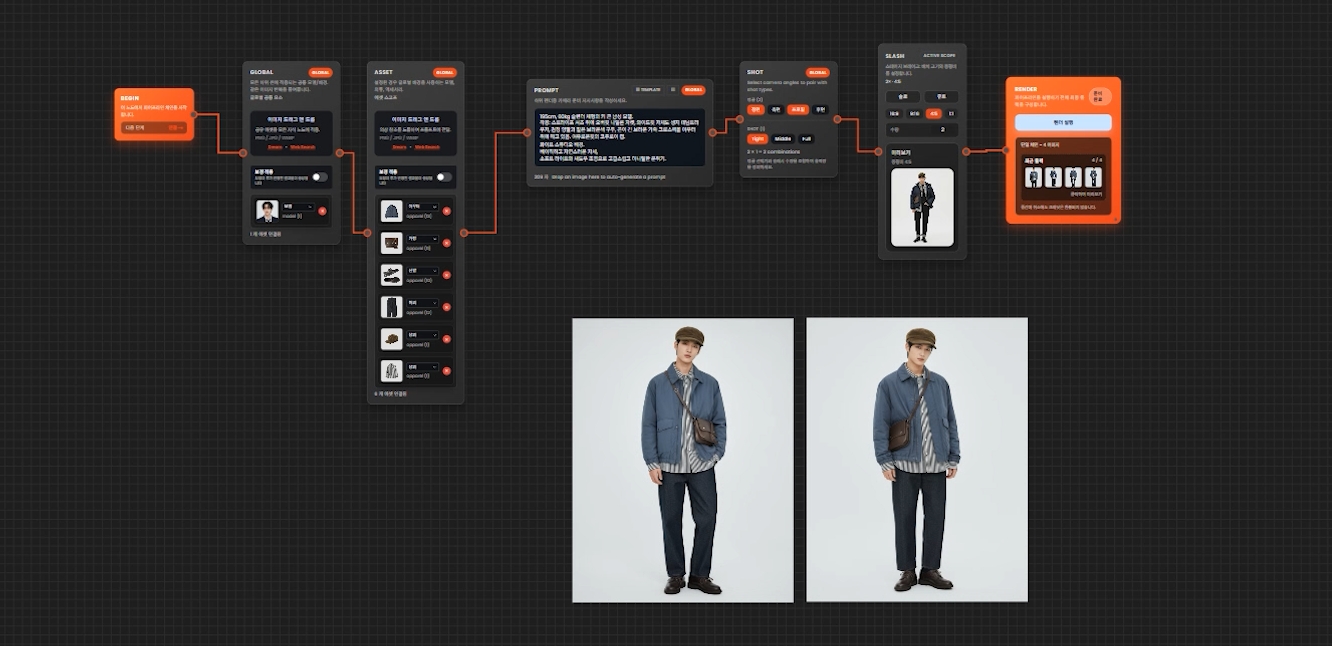
Có thể xác nhận rằng quy trình làm việc đã được sử dụng trong không gian làm việc cá nhân đã được tải lên không gian làm việc nhóm.
Cách hợp tác trong không gian làm việc tổ chức
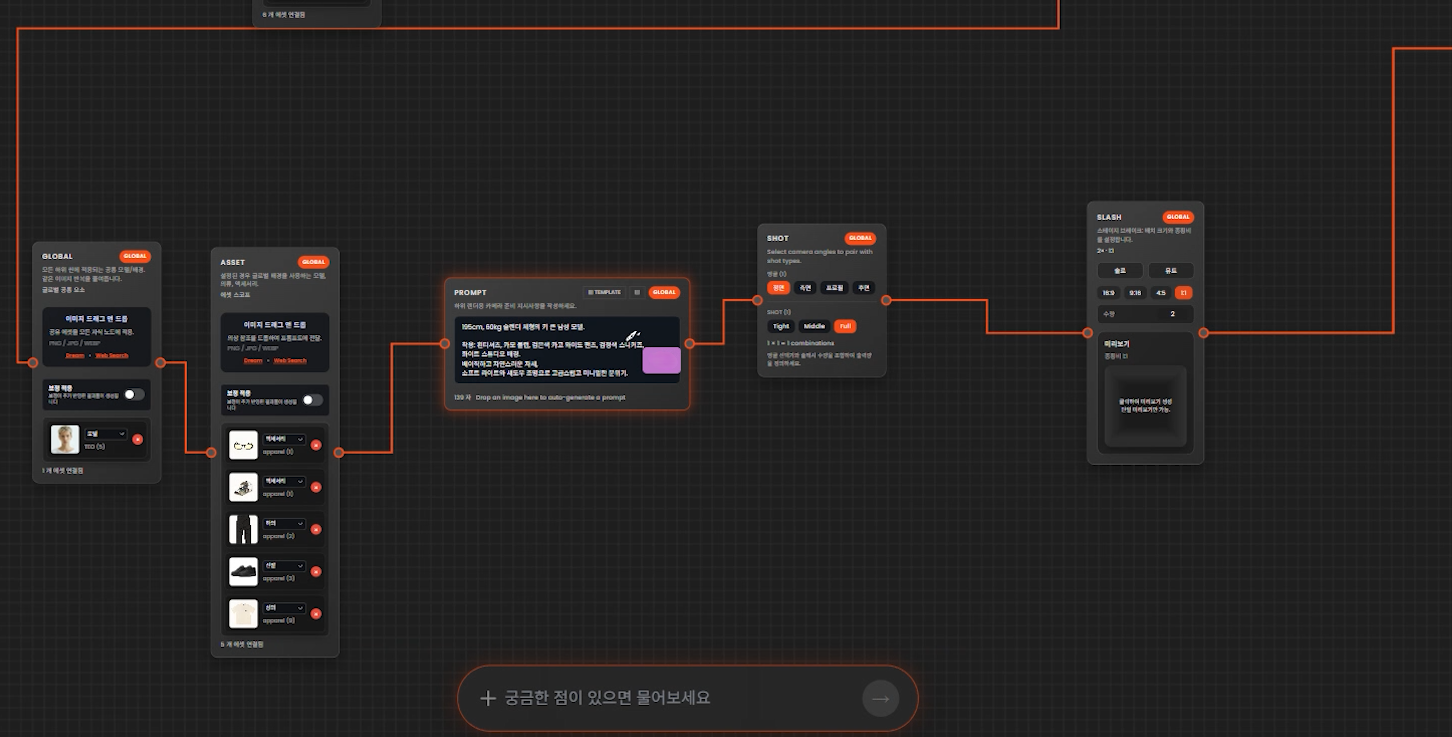
Trong không gian làm việc tổ chức, có thể kiểm tra tình hình công việc của các thành viên nhóm theo thời gian thực.
Các thành viên nhóm có thể cùng kiểm tra các tài sản và lời nhắc cần thiết cho việc tạo hình ảnh, số lượng cảnh quay, hình ảnh render, v.v.
Quá trình này giúp nâng cao năng suất và hiệu quả công việc nhóm, đồng thời giúp tiết kiệm chi phí thông qua nhiều lần kiểm tra.
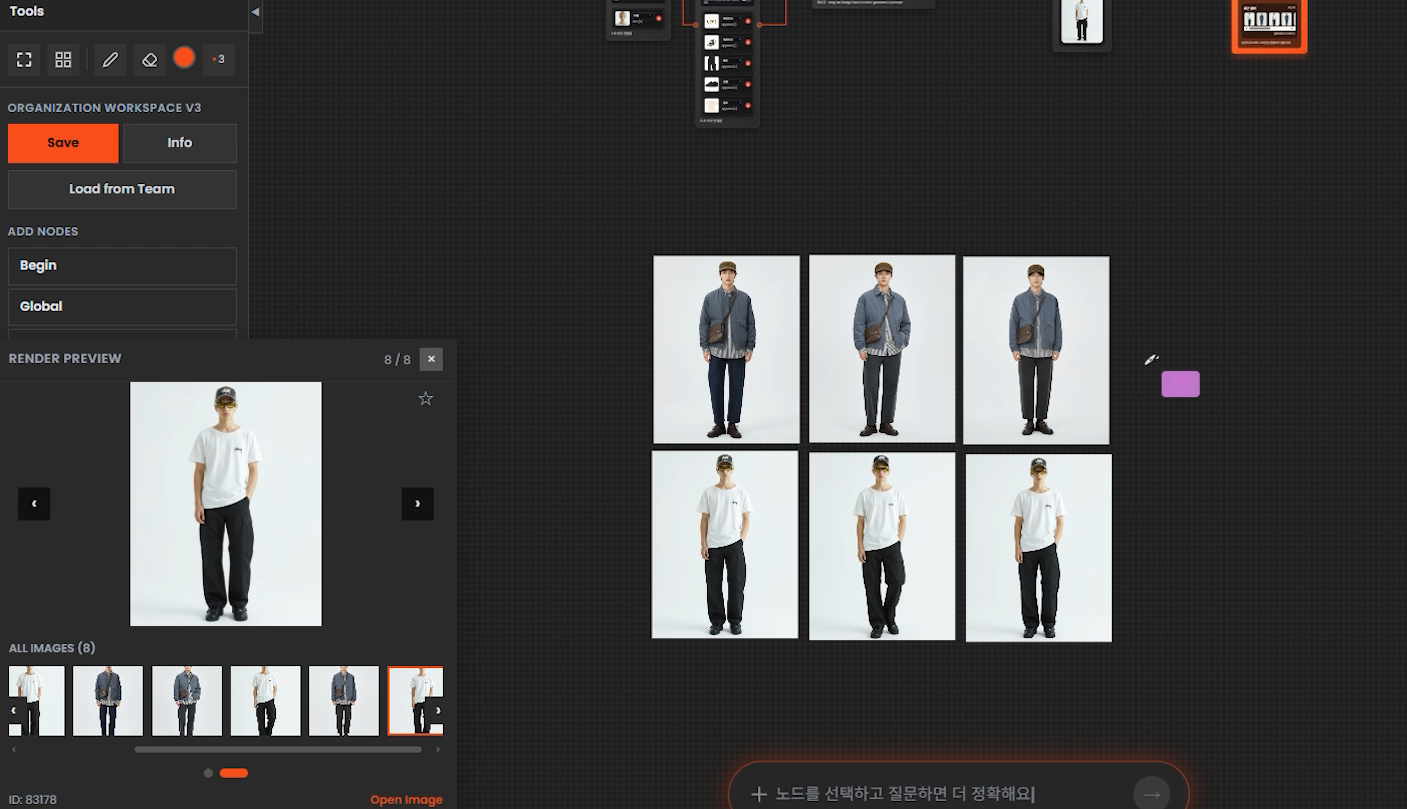
Có thể kéo và thả các hình ảnh đã tạo ra từ việc hợp tác lên bảng để giao tiếp với các thành viên nhóm.
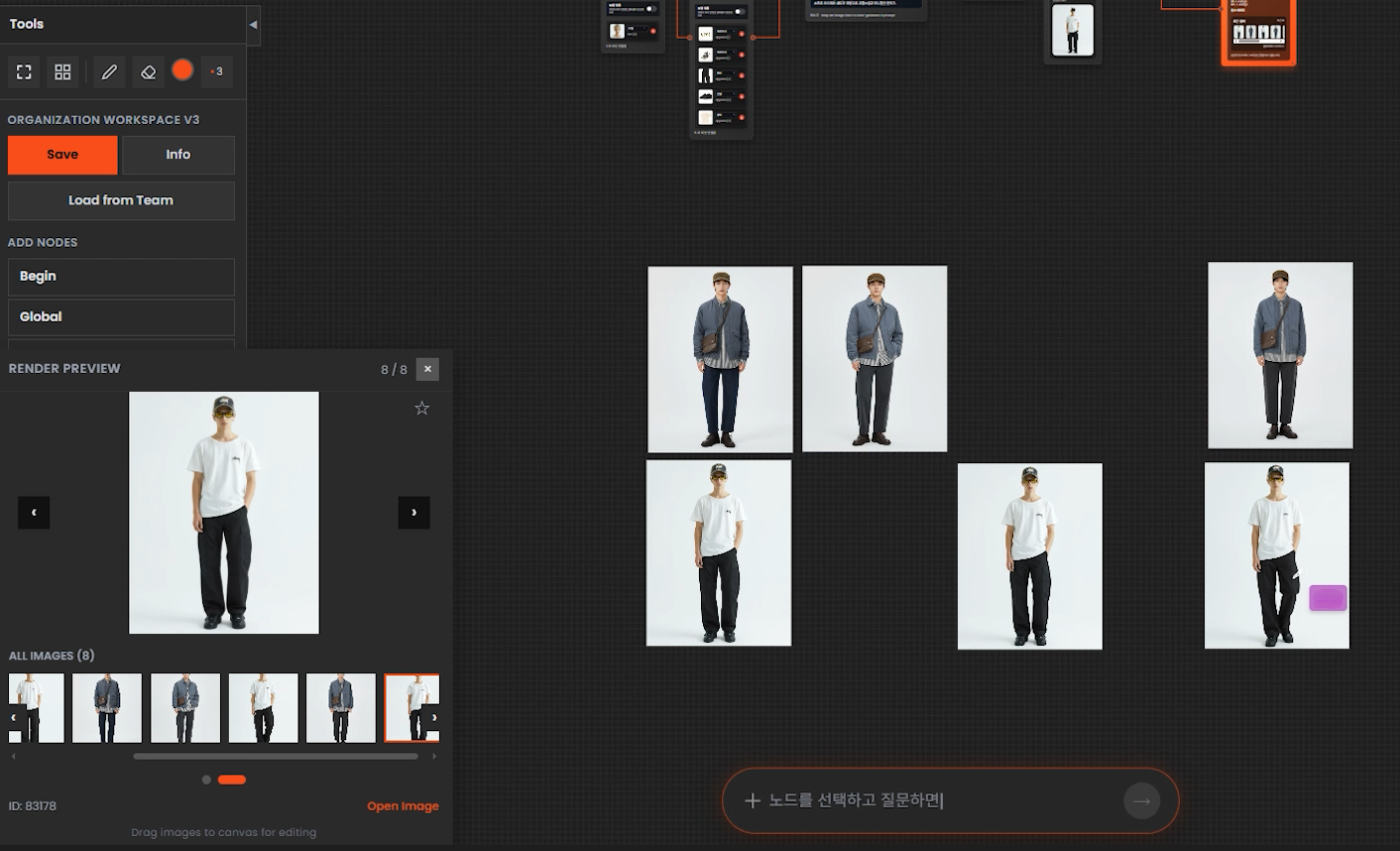
Có thể chọn các cảnh quay yêu thích để trao đổi ý kiến. Có thể sử dụng nhiều phương pháp khác nhau cho việc này.
Có thể kiểm tra theo thời gian thực khi thành viên nhóm chọn và di chuyển hình ảnh.
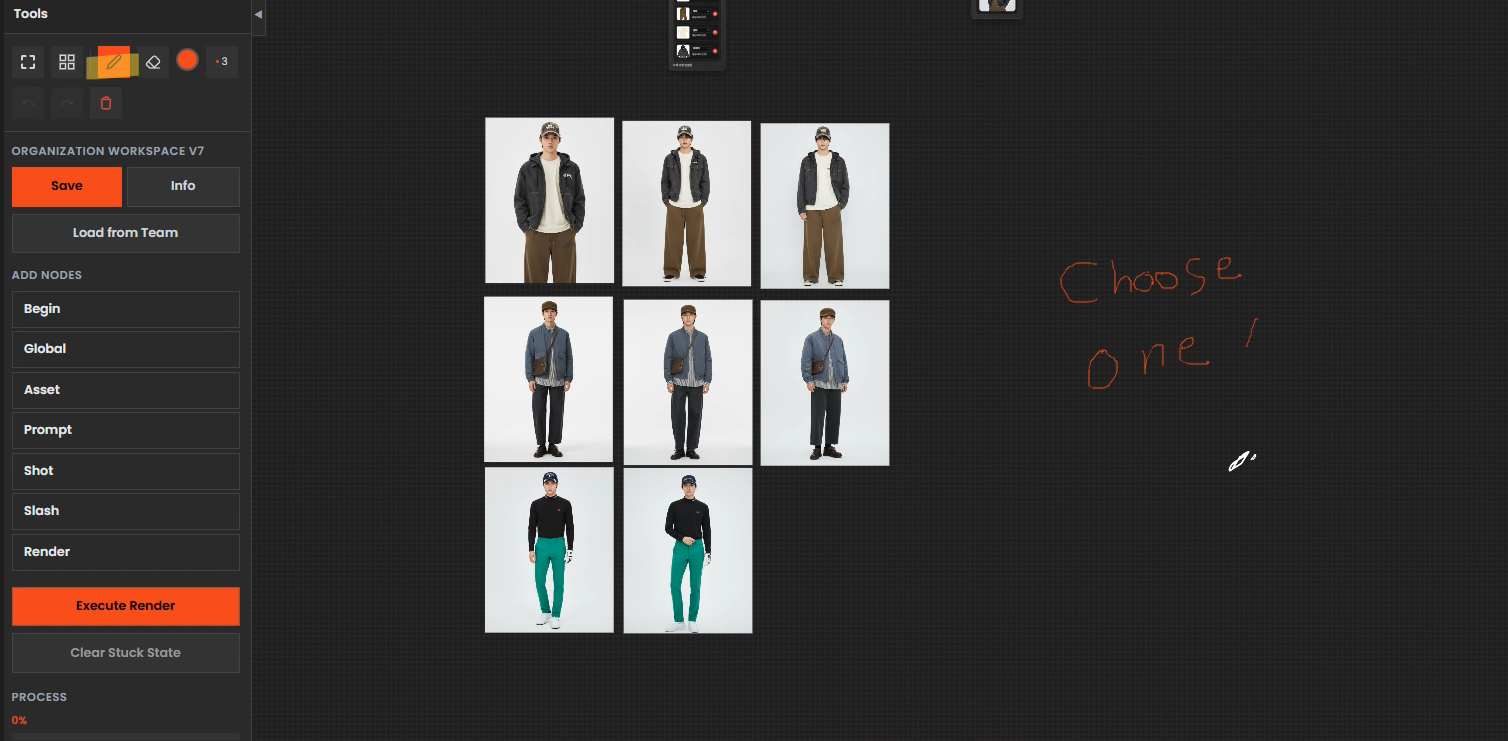
Cũng có thể để lại ghi chú đơn giản trên bảng bằng cách sử dụng nút công cụ bút trên thanh công cụ bên trái.
Các thành viên nhóm cũng có thể kiểm tra ghi chú đã viết theo thời gian thực.
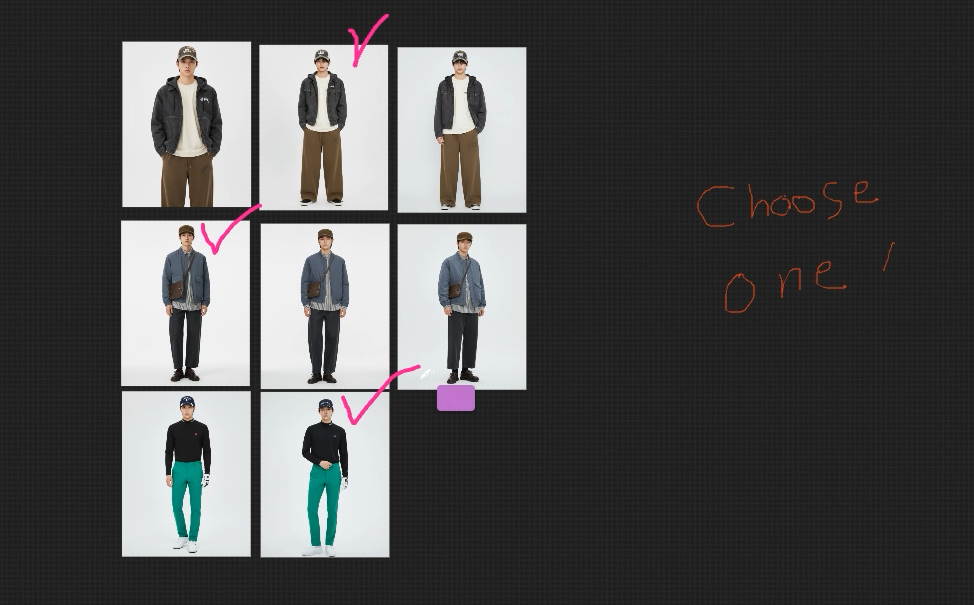
Mỗi thành viên nhóm có thể chọn màu sắc riêng để đưa ra ý kiến và giao tiếp đơn giản.

Nhấn Ctrl + kéo các hình ảnh đã chọn và nhấn phím C để kích hoạt hộp bình luận.
Chức năng này cũng sẽ hiệu quả trong việc giao tiếp và sắp xếp kết quả với các thành viên nhóm.
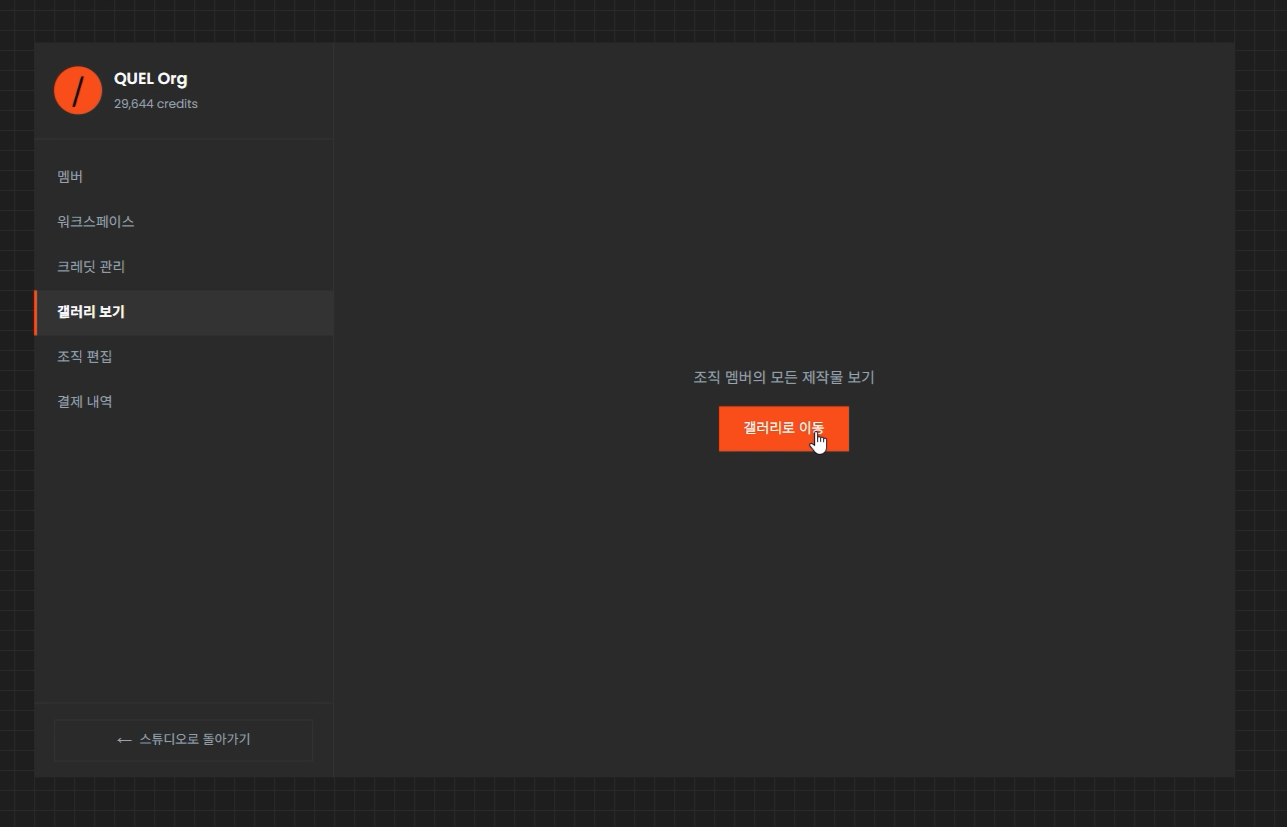
Chọn xem thư viện trong tab cài đặt tổ chức để kiểm tra tất cả các công việc của các thành viên nhóm.
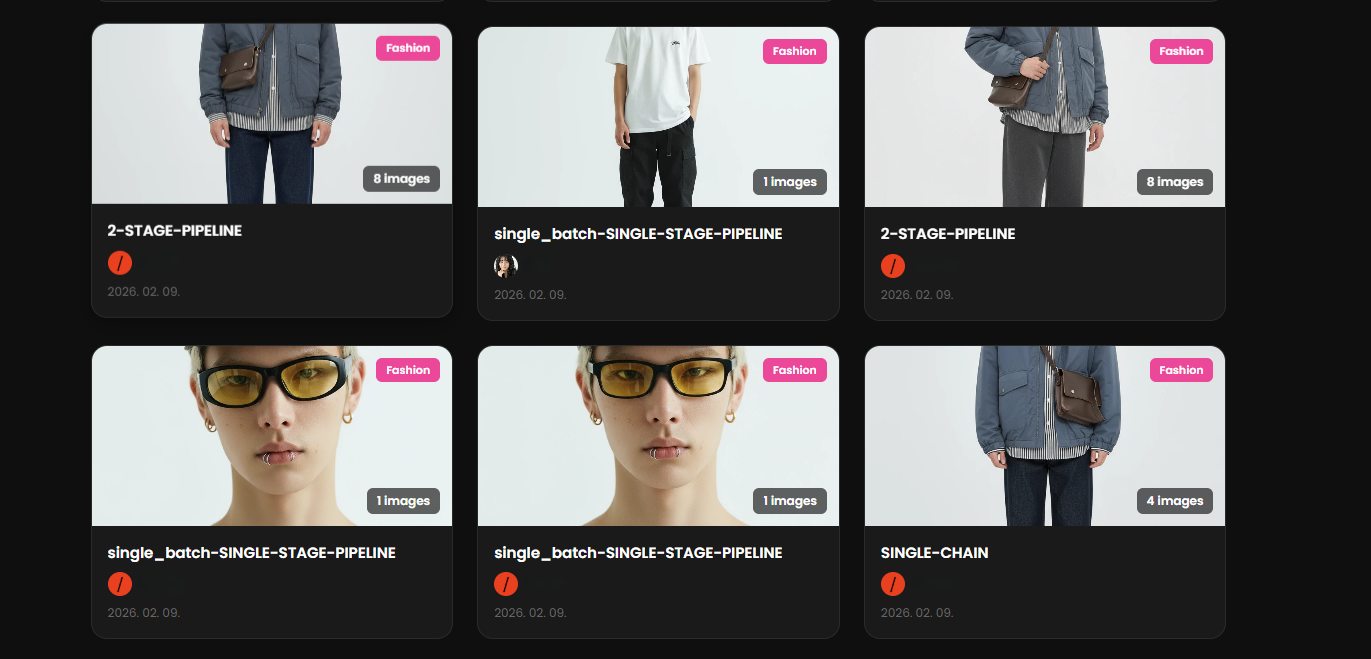

Thông qua lưu trữ thư viện, có thể kiểm tra công việc của các thành viên nhóm và theo dõi quy trình làm việc đã sử dụng.