
從模型生成到升級,使用Quel Suite完成的全方位畫報製作工作流程
討論如何通過Quel Suite從模型生成到畫報拍攝和升級,一次性處理的全方位畫報製作工作流程。
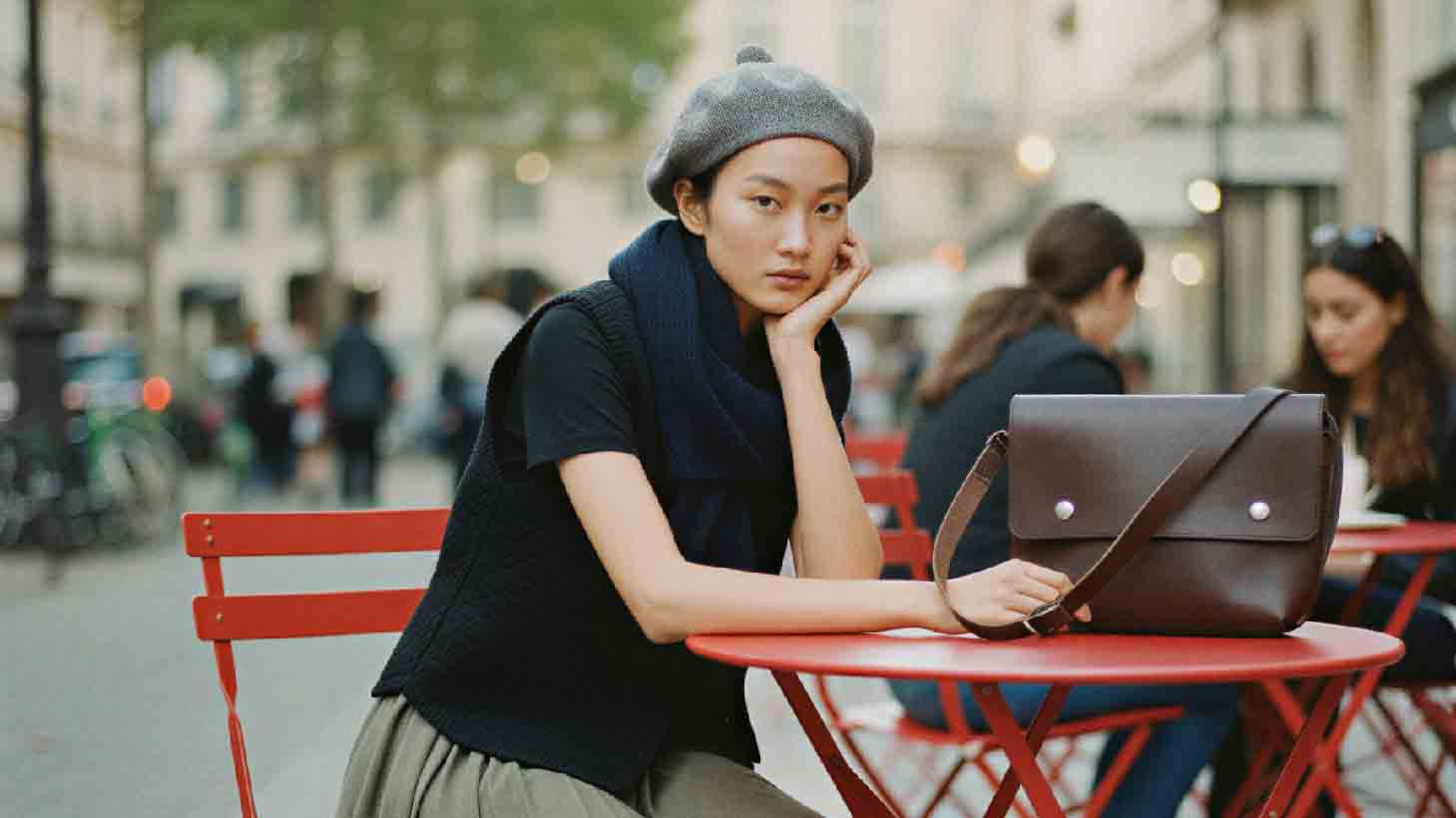
使用Quel Suite完成的全方位畫報製作工作流程
品牌畫報製作通常需要經過策劃–生成–修改–校正–高解析度輸出等多個工具和工序,過程中時間和成本迅速增加。此外,結果的完成度往往取決於能夠熟練運用特定AI工具或編輯軟件的少數熟練者。
本案例研究為簡化這種製作結構,整理了通過Quel Suite一體化進行模型生成到畫報渲染、部分修改、色彩校正、升級的全過程的案例。
關鍵在於建立一個在單一環境中快速低成本地穩定產出大量結果的工作流程,而不是“在多個工具間來回進行重複工作”的方式。
特別是本工作流程即使沒有專業的AI運營經驗也可以應用。
按照分步指導的方式進行,即使不長時間學習複雜的設置,也能夠一致地獲得可商業利用水準的高品質畫報結果。
以下過程基於實際製作流程整理,以便任何人都能夠直接再現。
Step 1. 基於模板的模型生成
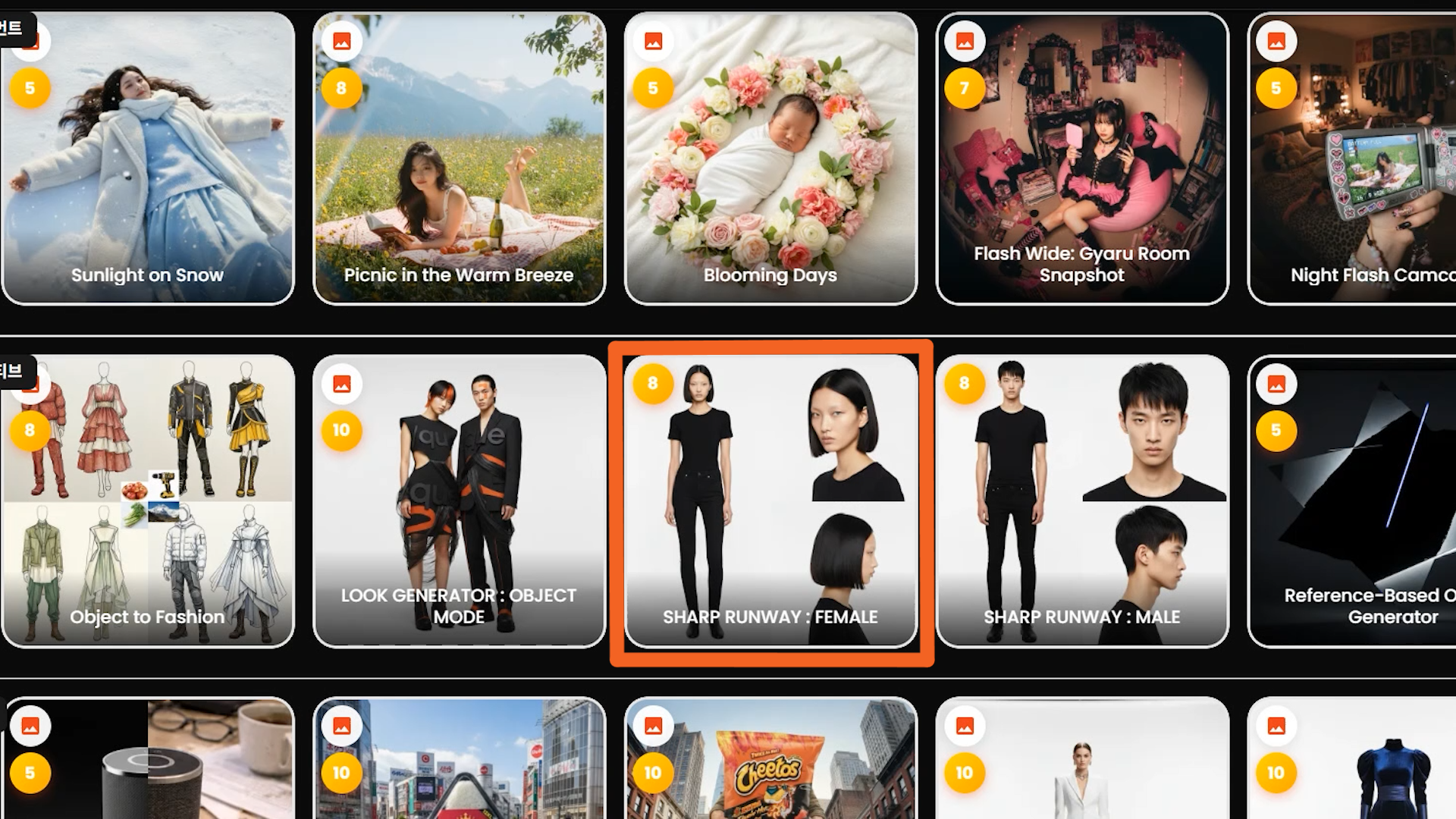
在登陸頁面的Easy Studio模板列表中選擇“Sharp Runway : Female”,
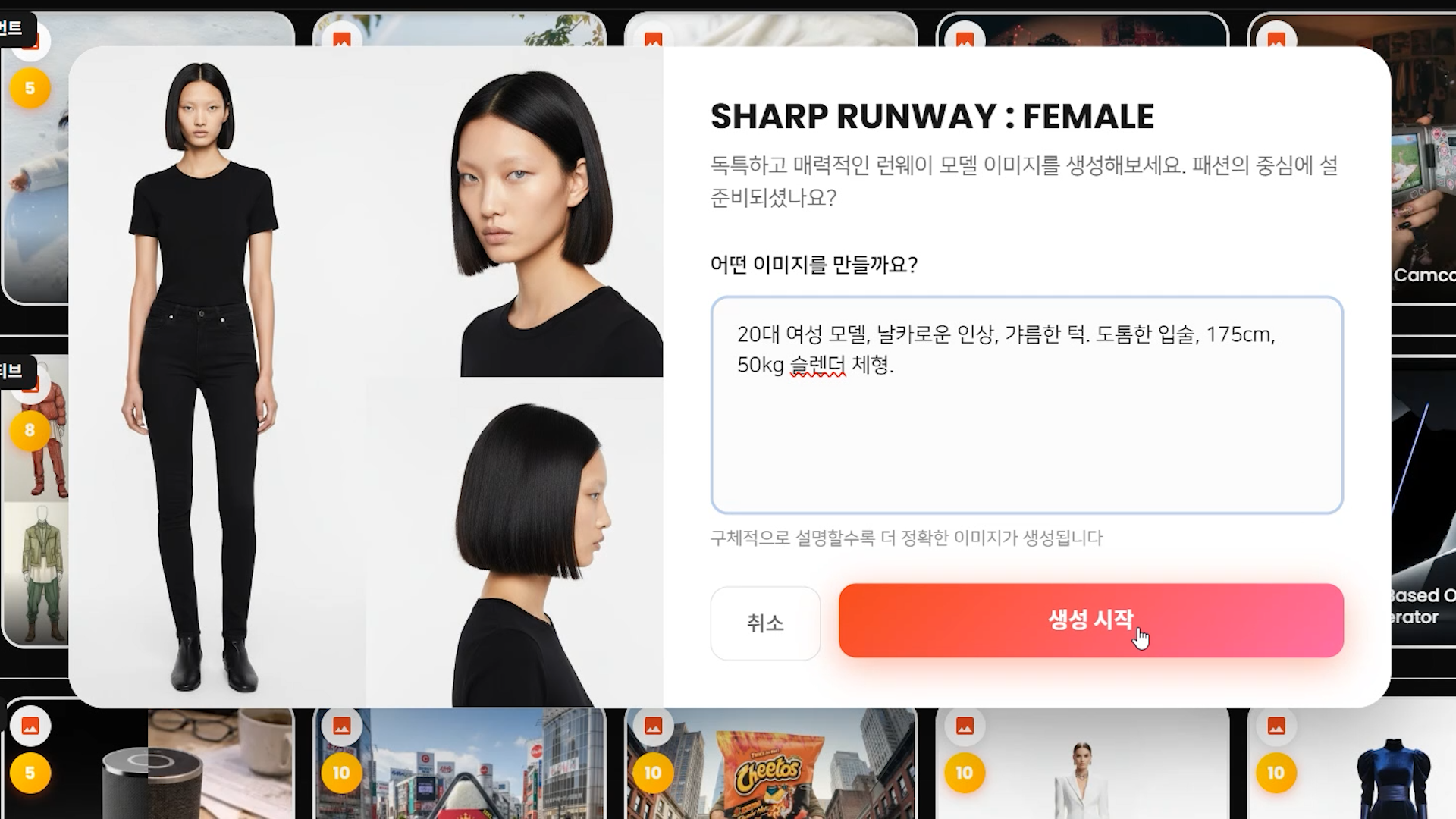
輸入所需條件以快速生成模型。
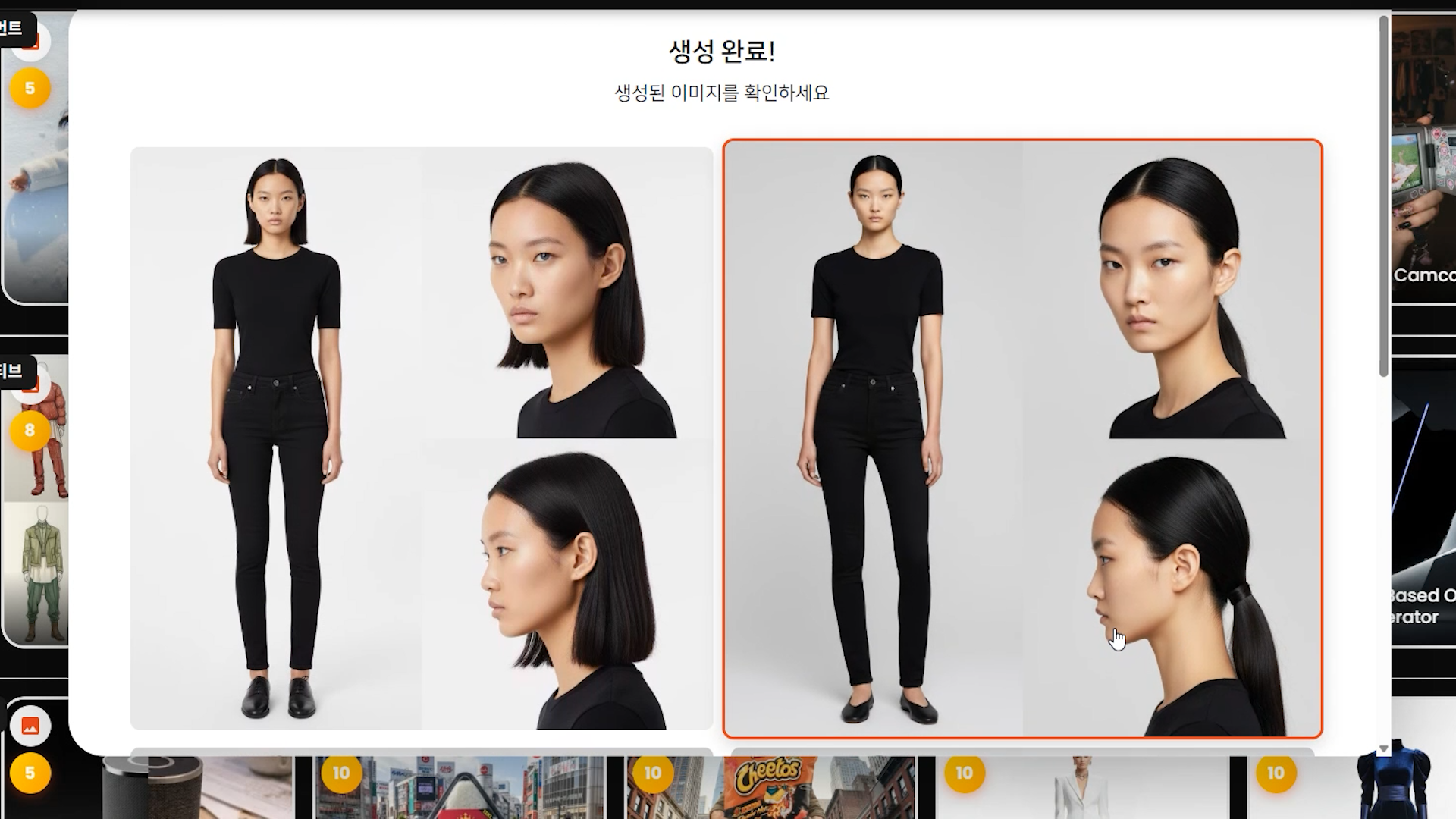
點擊喜歡的模型檔案即可立即保存。
Step 2. 資產構成(模型/服裝)及類別自動分類
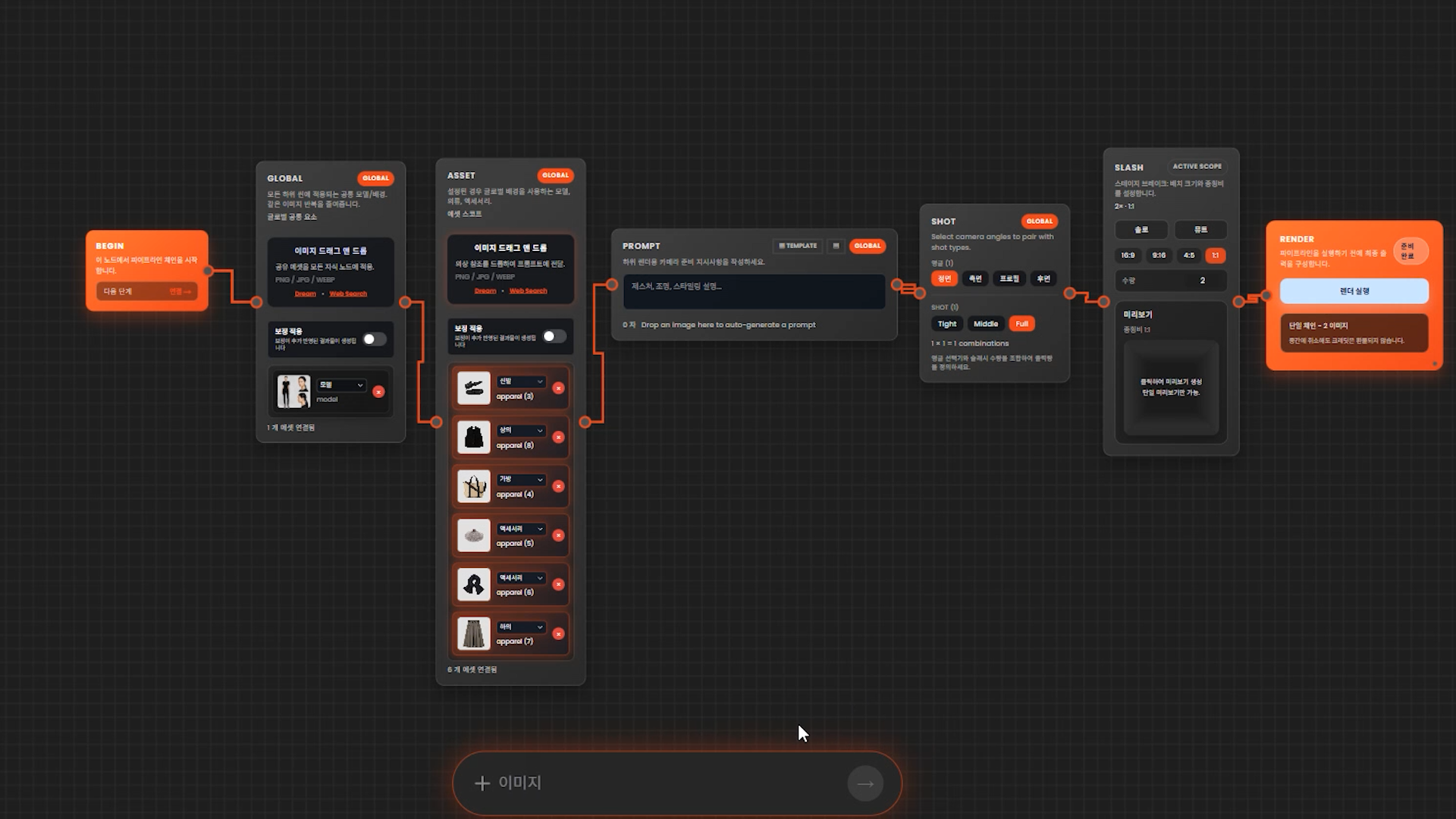
在Creative Studio中輸入在Global Node生成的模型圖像,並在Asset Node中添加服裝圖像。
該過程可以通過拖放方式輕鬆完成。
輸入服裝資產後,AI會自動識別/指定類別。
確認自動指定結果後,如有需要可點擊直接重新指定類別。
Step 3. 生成提示
提示可以由用戶自行撰寫,也可以利用Google的Gemini或OpenAI的ChatGPT等外部AI生成。
但在本工作流程中,利用Quel Assistant來縮短提示生成過程。
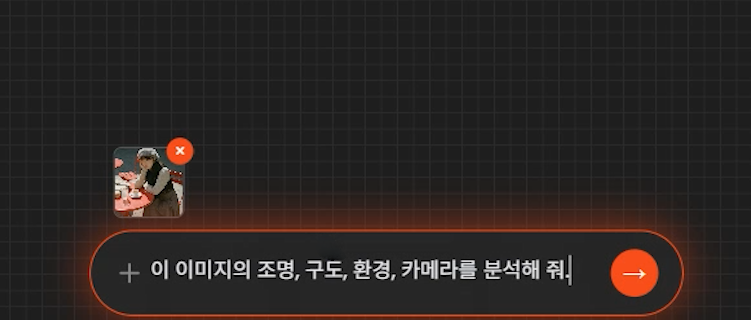
在底部文本框中以對話形式傳達所需的情緒/演出,Assistant會整理成提示形式。
拖放參考圖像後,也可以請求“分析圖像並撰寫提示”的方式。
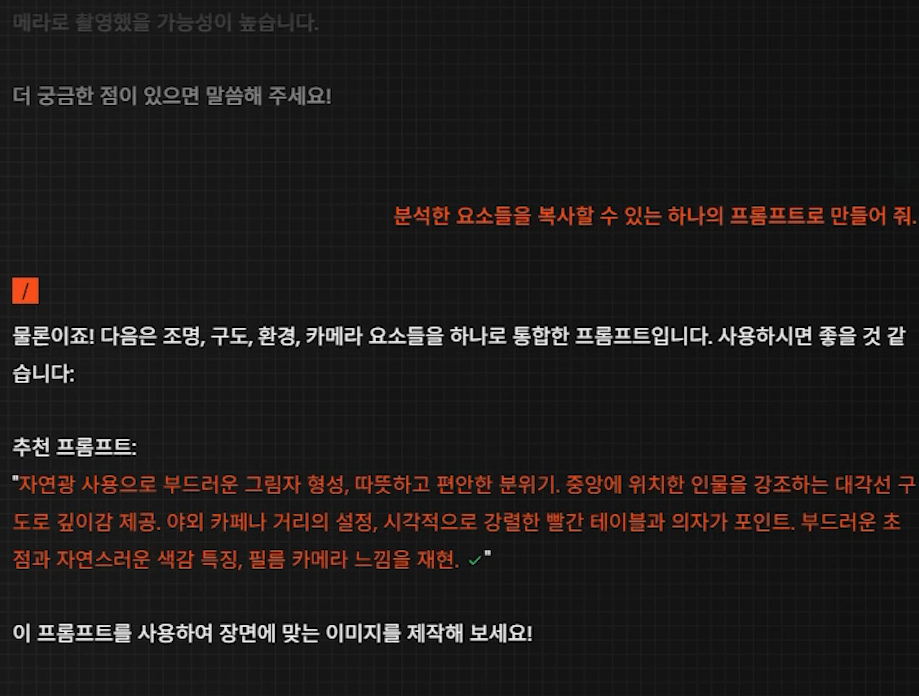
分析完成後生成可一鍵複製的提示。
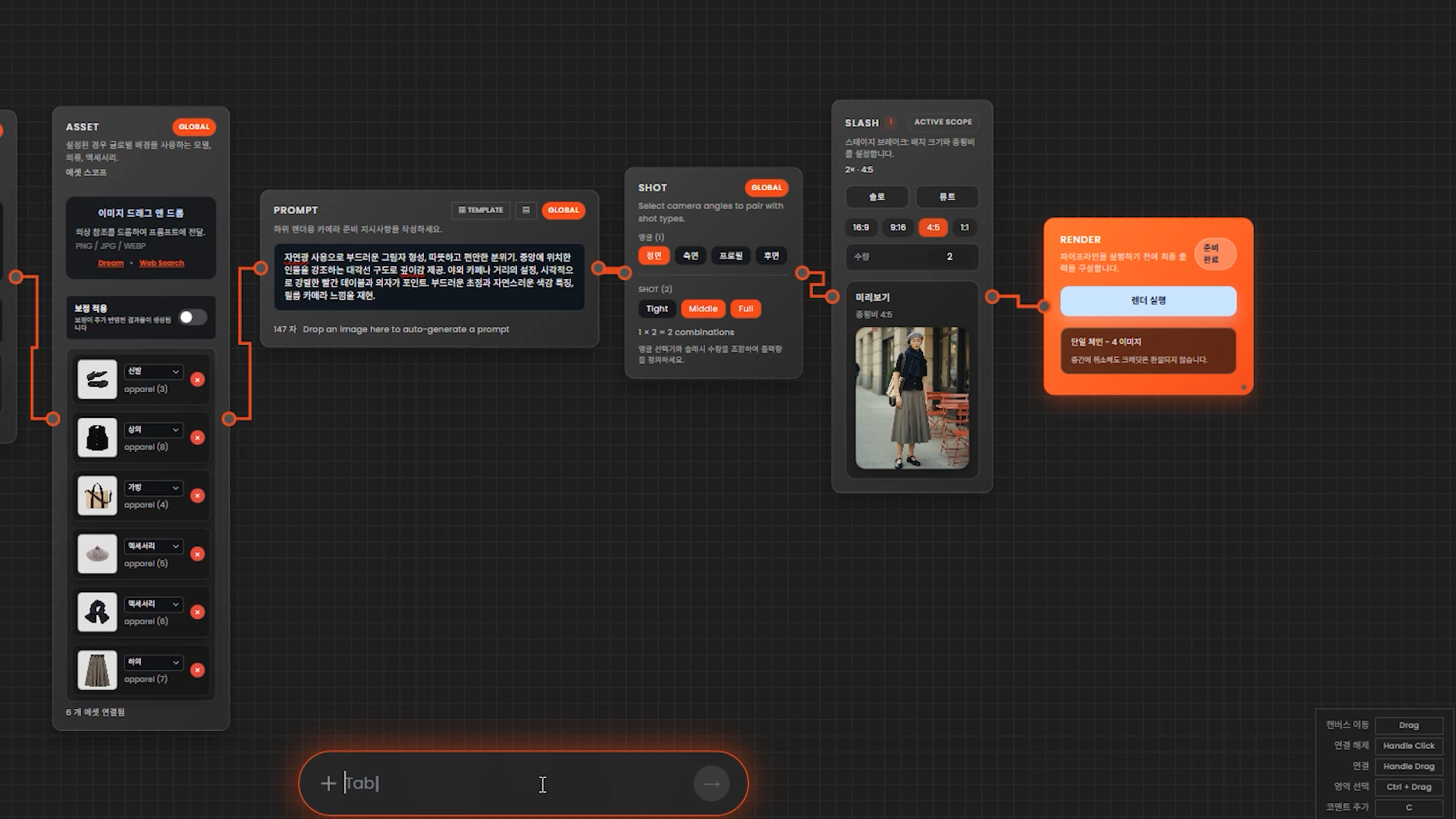
然後應用提示以Render Preview確認結果。
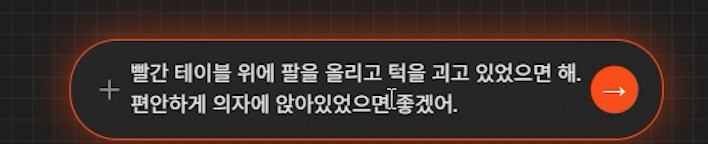
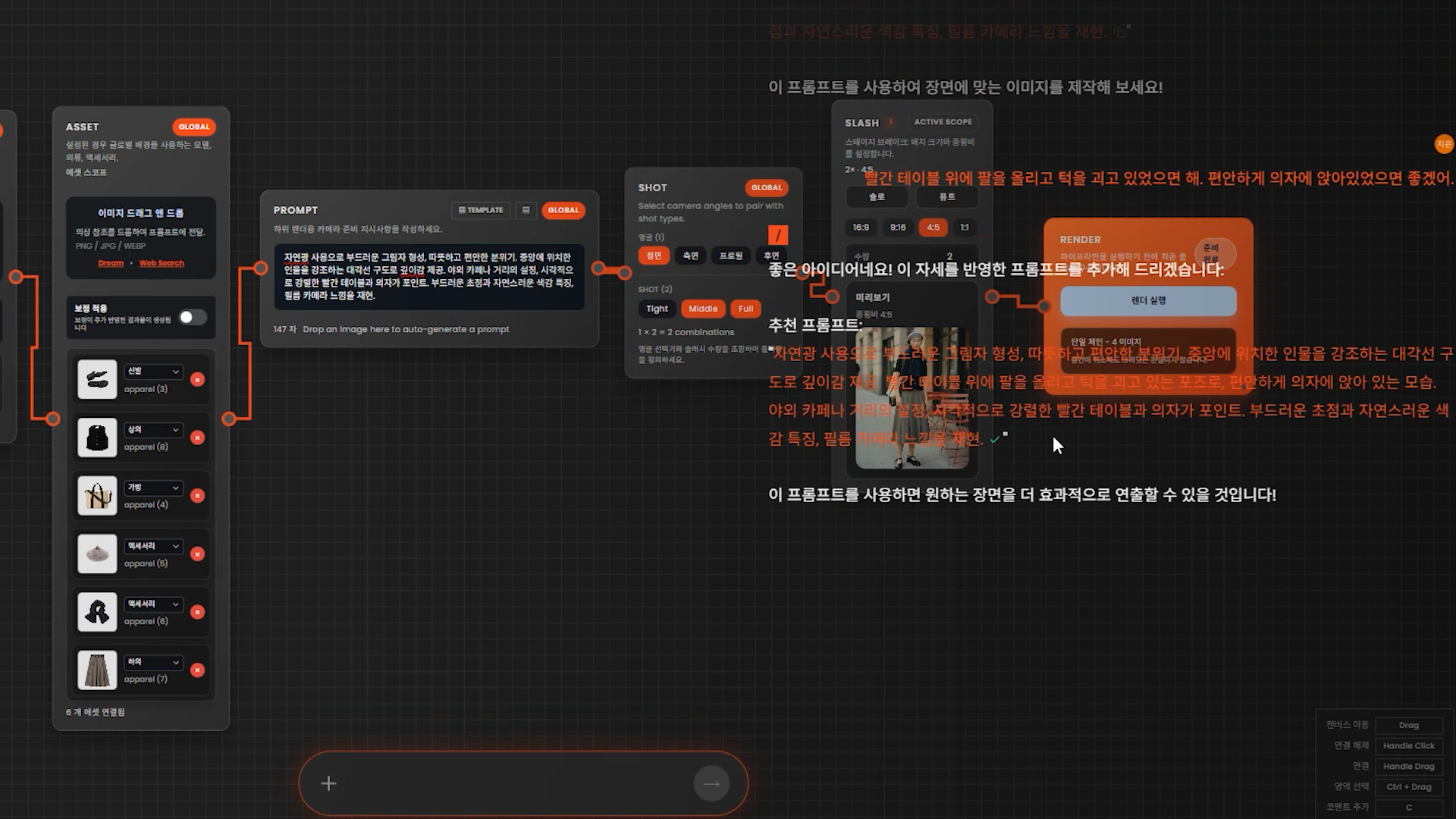
如果結果與預期不同,可以請求Assistant“添加/修改所需元素”的方式來更新提示。
例如:如果需要“模型坐著的姿勢”,則反映該要求並重新渲染預覽。
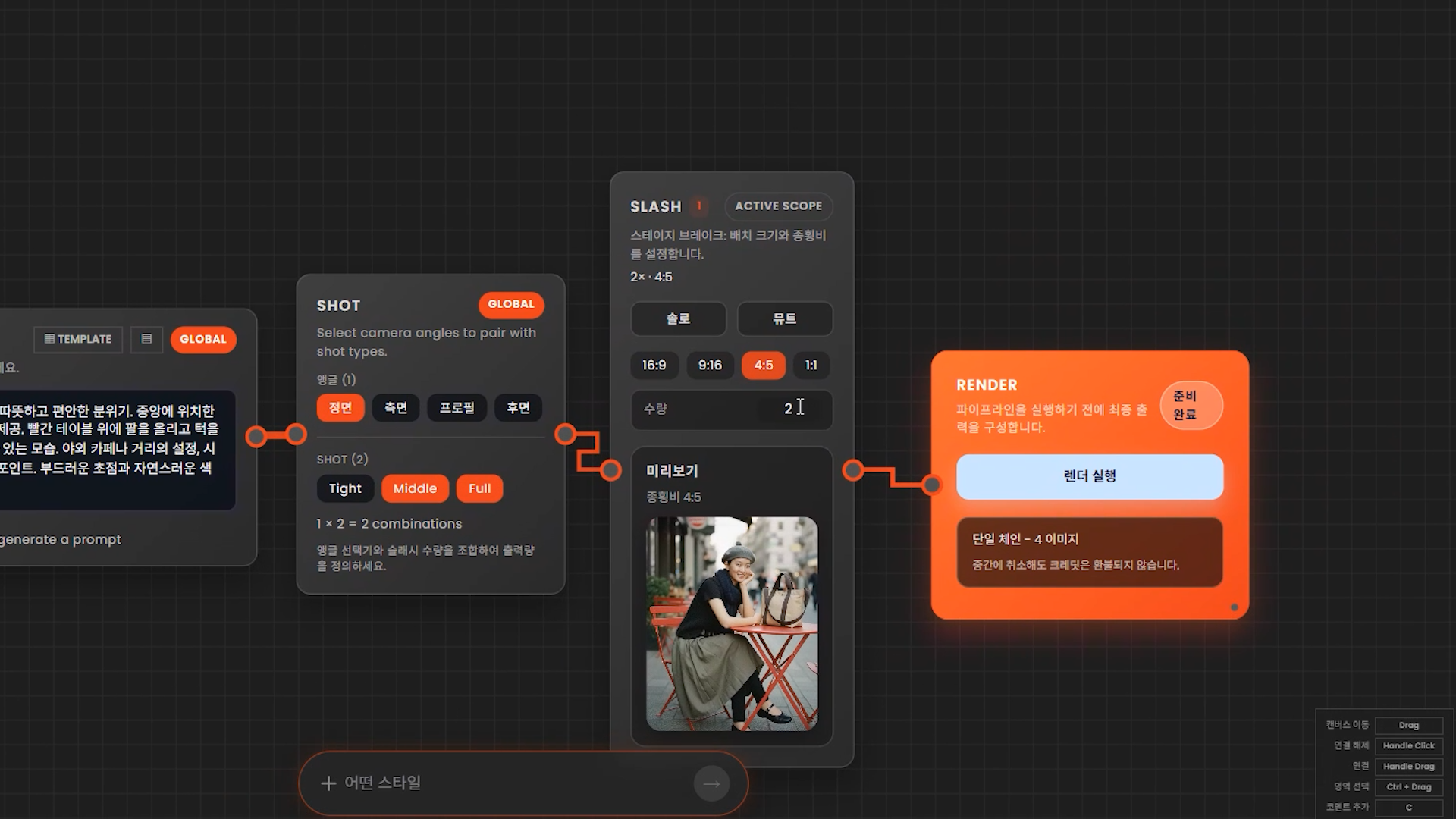
如果對預覽滿意,則在Shot Node / Slash Node中設置輸出規格和輸出張數後進行最終渲染。
渲染結果按設置的拍攝單位,每個拍攝單位生成指定的輸出張數。
Step 4. 結果選擇及通過Modify進行部分替換
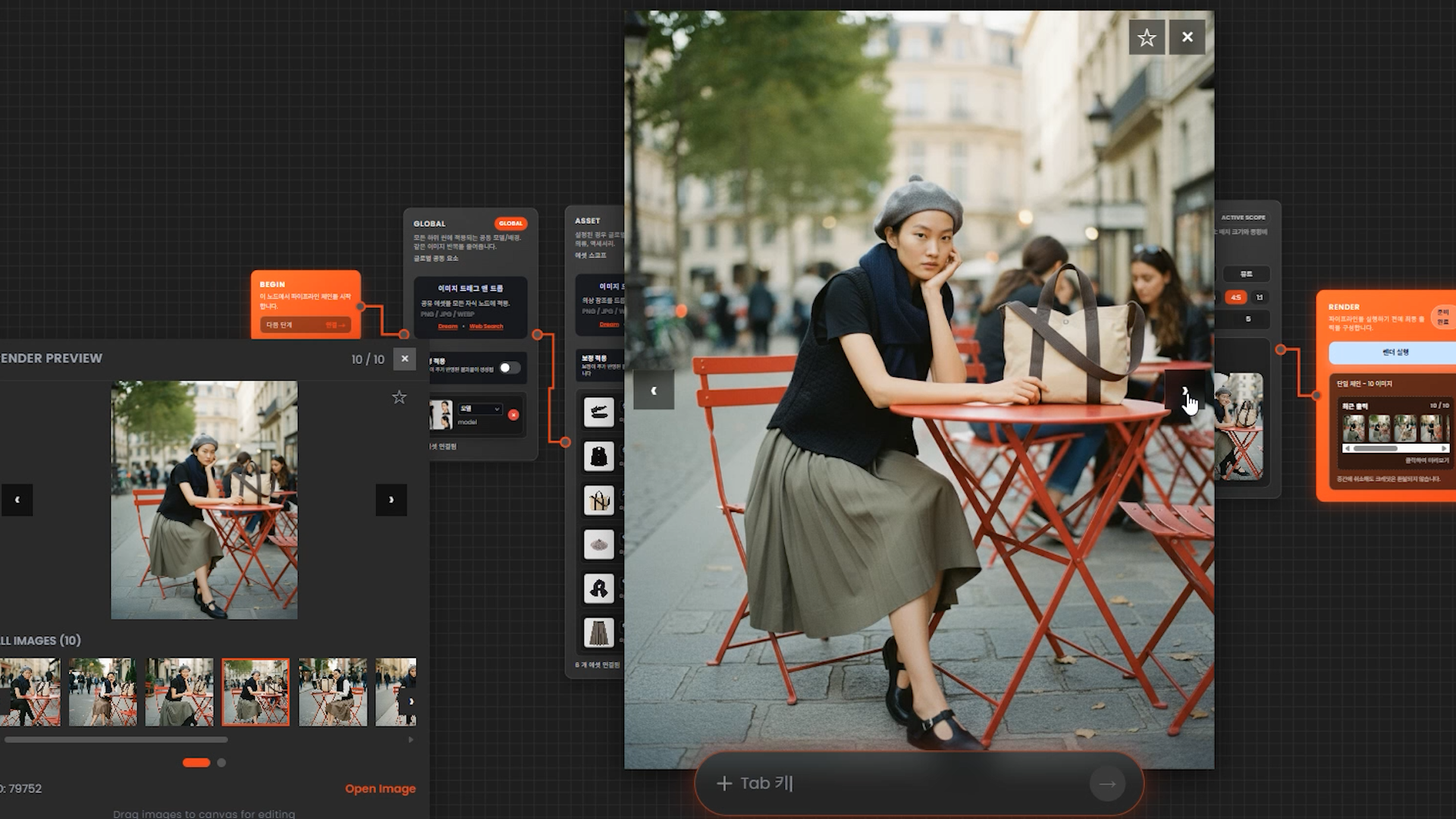
檢查渲染結果後選擇最佳拍攝。如有需要可修改提示重新渲染。
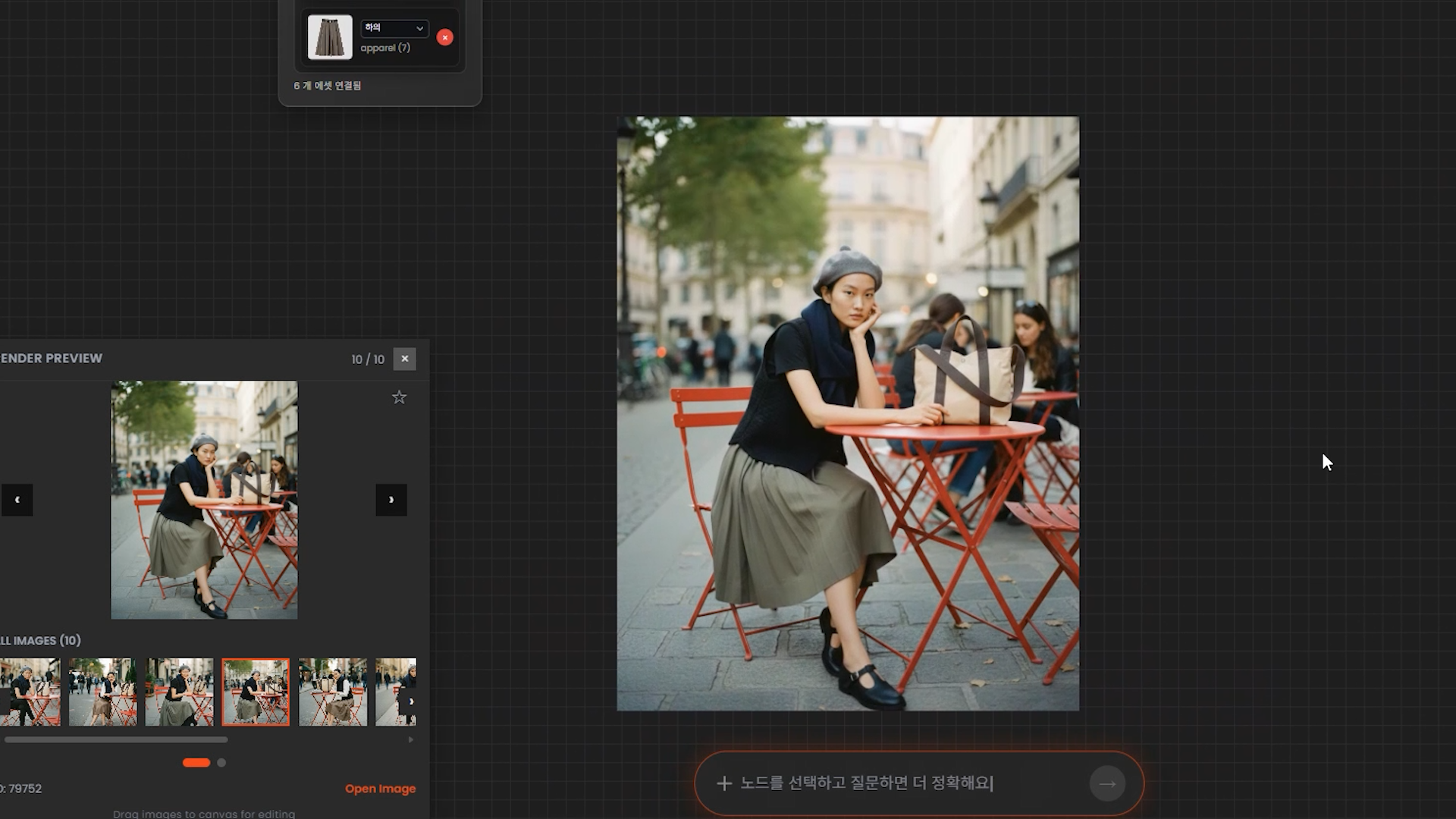
結果可以用星號(收藏夾)標記,然後在Archive中篩選,
或者立即拖放到工作室板上進行整理和修改。
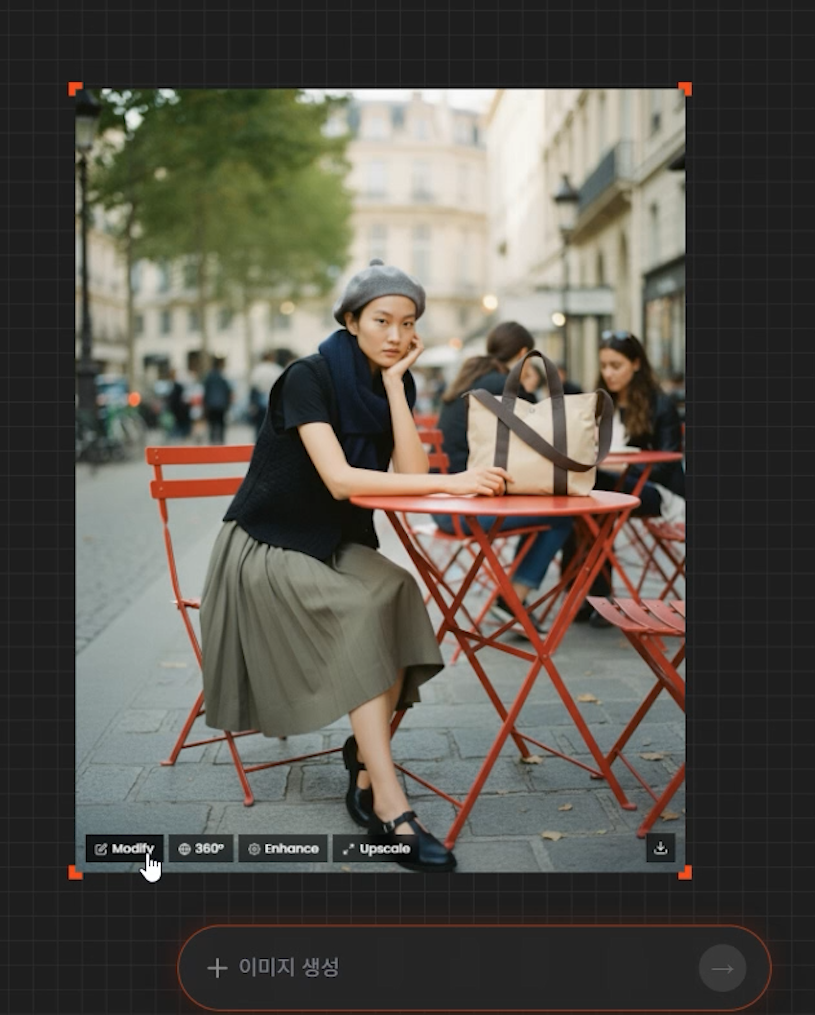
如果需要保持整體圖像氛圍但僅替換或修改特定對象,請使用圖像底部的Modify功能。
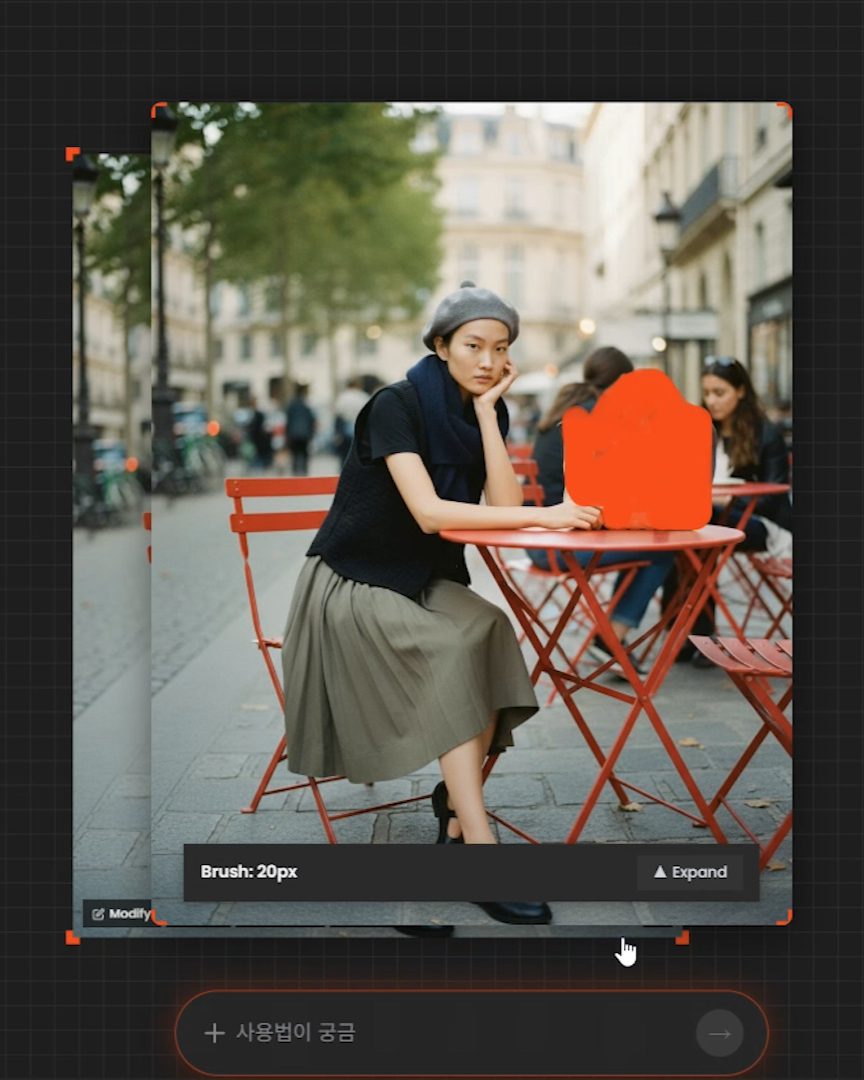
用畫筆遮罩要替換的區域,
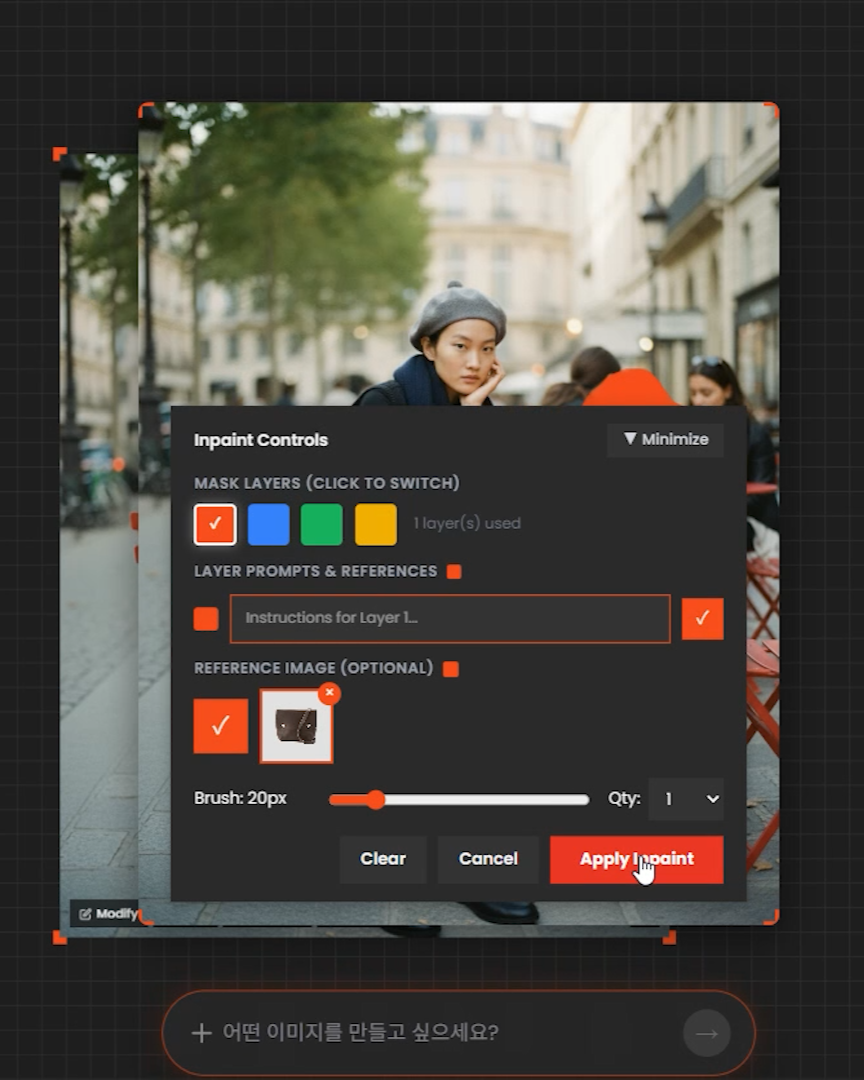
輸入新包包圖像。
可以分成多個圖層進行操作,因此也可以逐步替換多個元素。
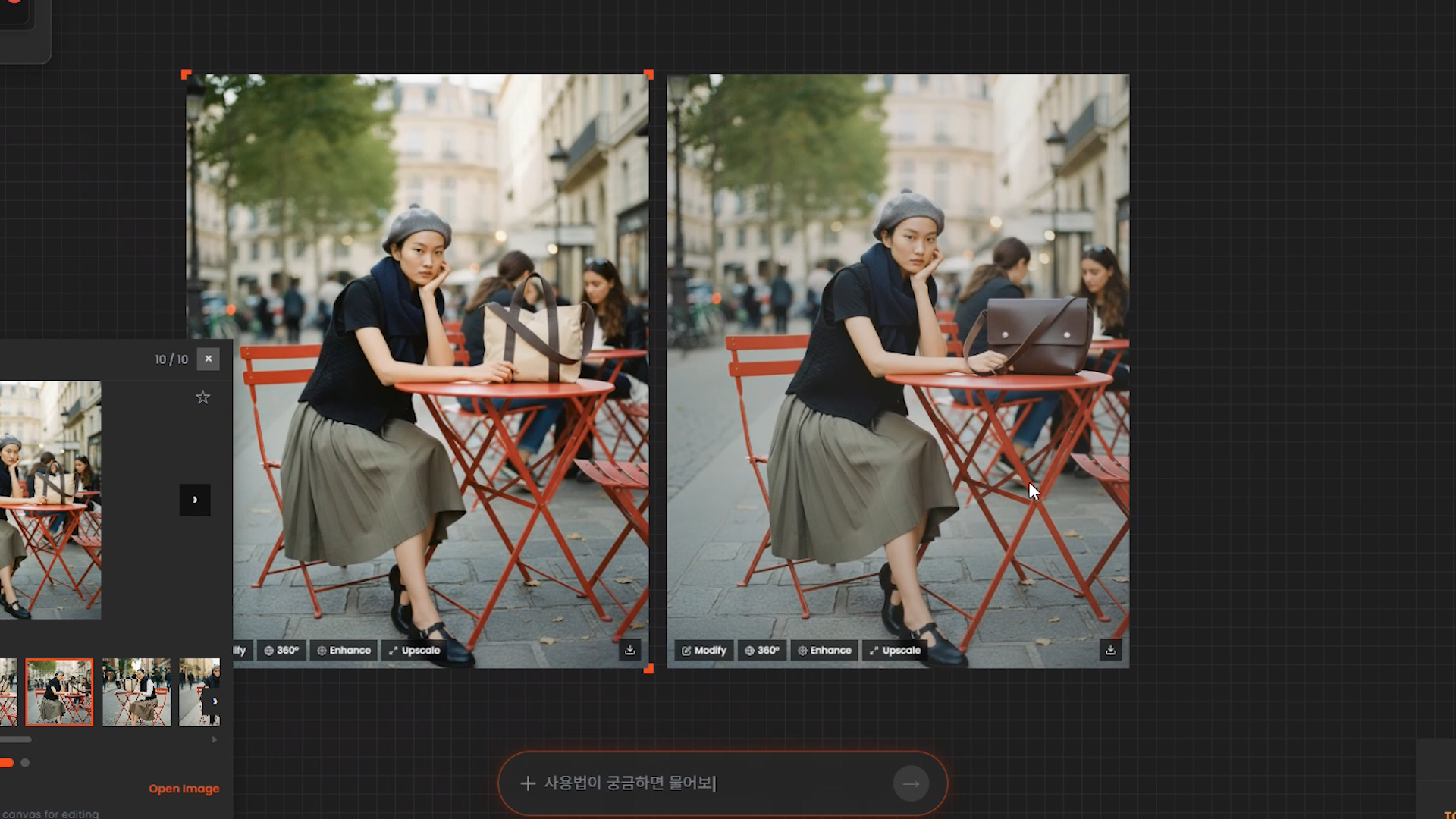
最終確認包包是否自然替換。
Step 5. 使用Enhance進行色彩/亮度校正
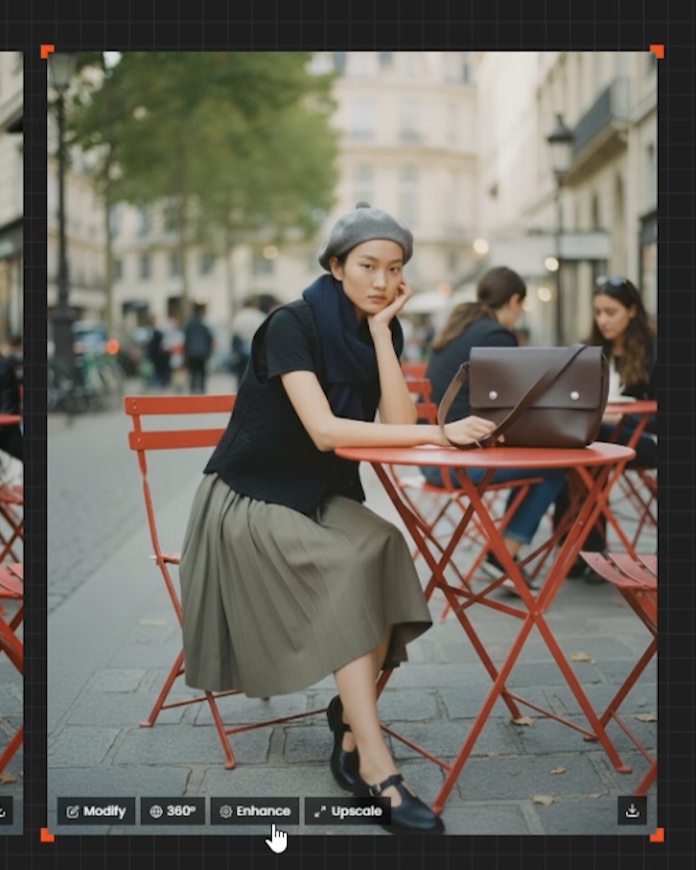
對選擇的結果應用Enhance以調整色彩和亮度等色調。
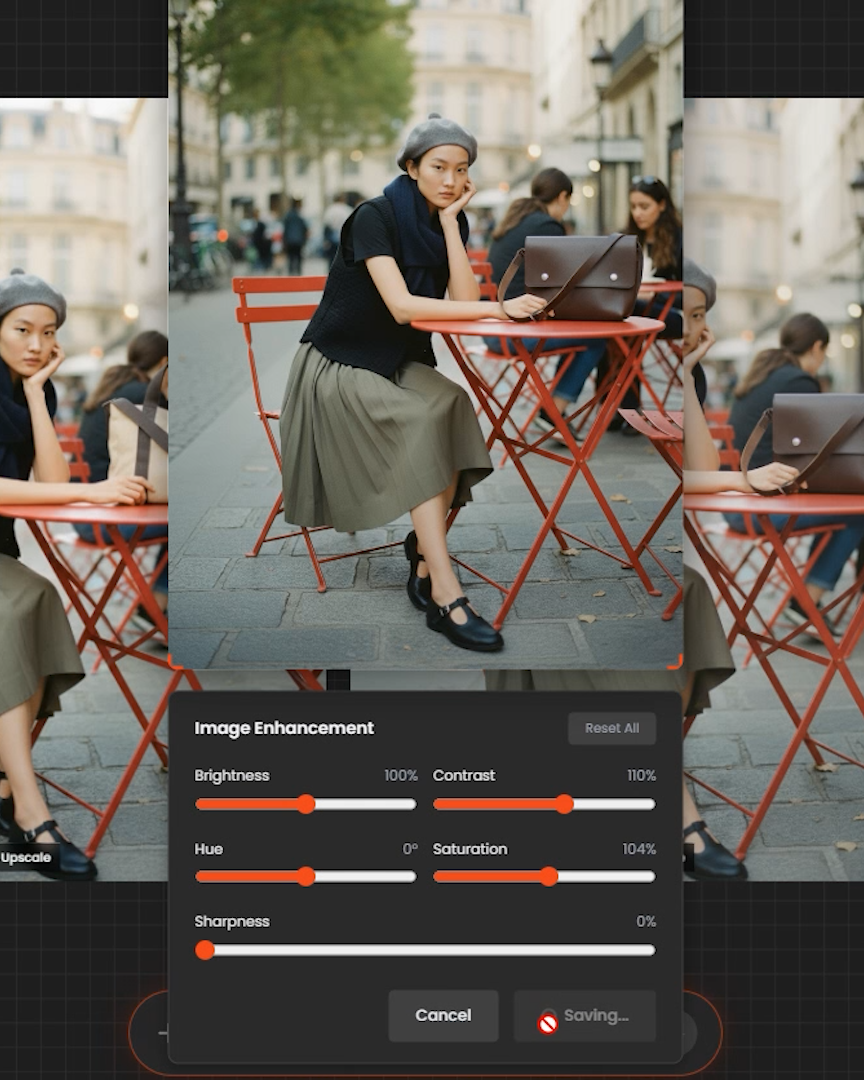
確保達到目標氛圍後應用設置。
Step 6. 用於商業用途的升級(高解析度輸出)
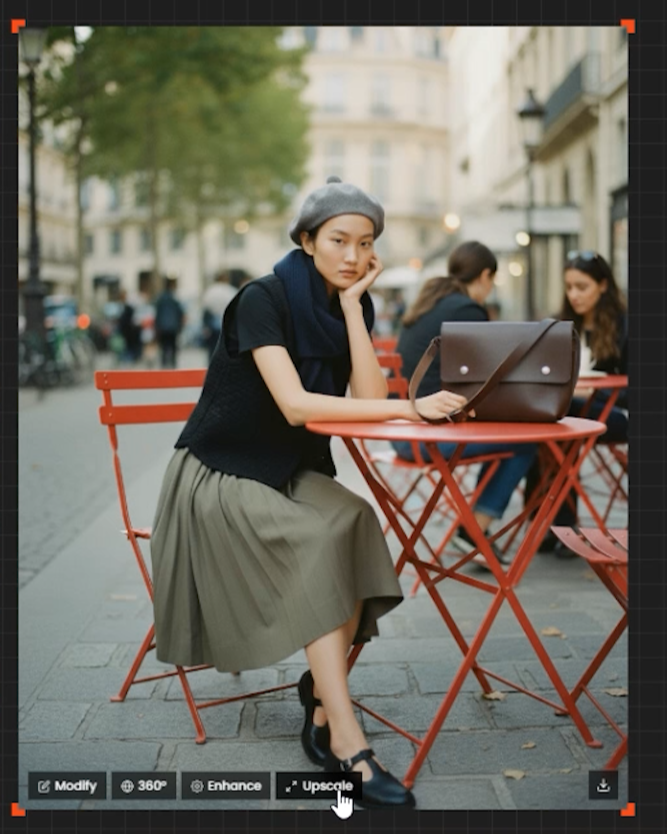
為了將最終結果用於商業用途,需要高解析度輸出,因此執行Upscale。
(請聯繫Quel Suite以獲取升級使用權限,每次升級消耗30點數。)
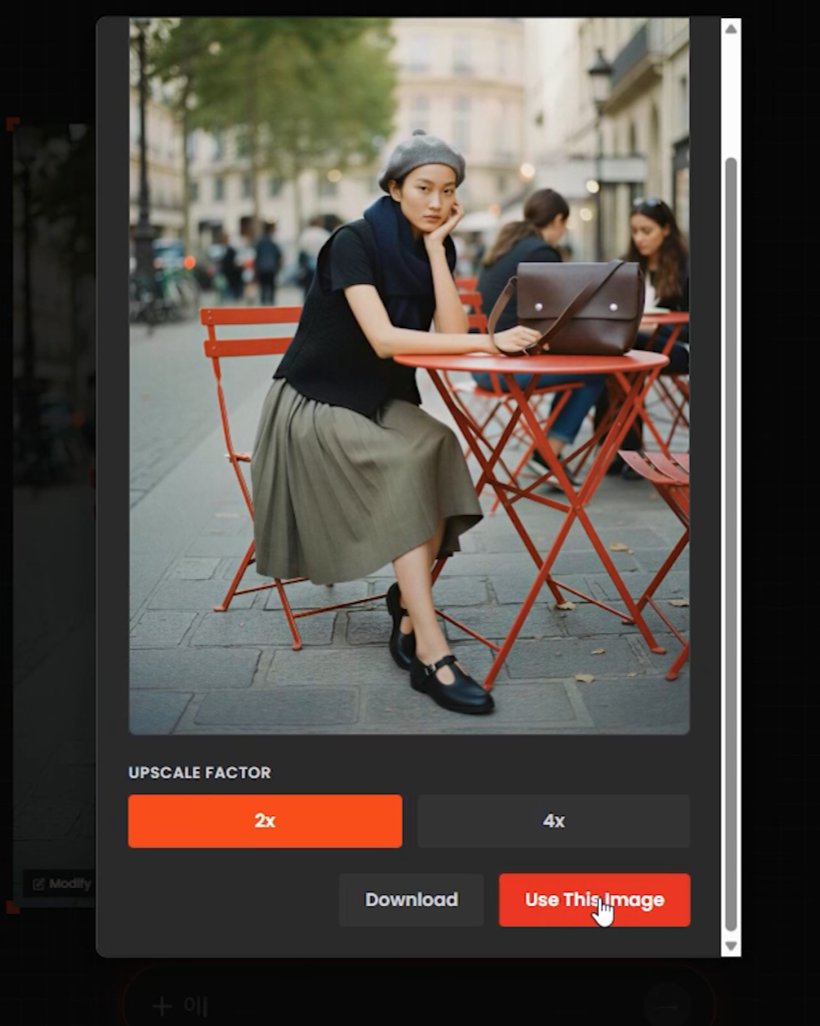
應用升級後產出高解析度結果。
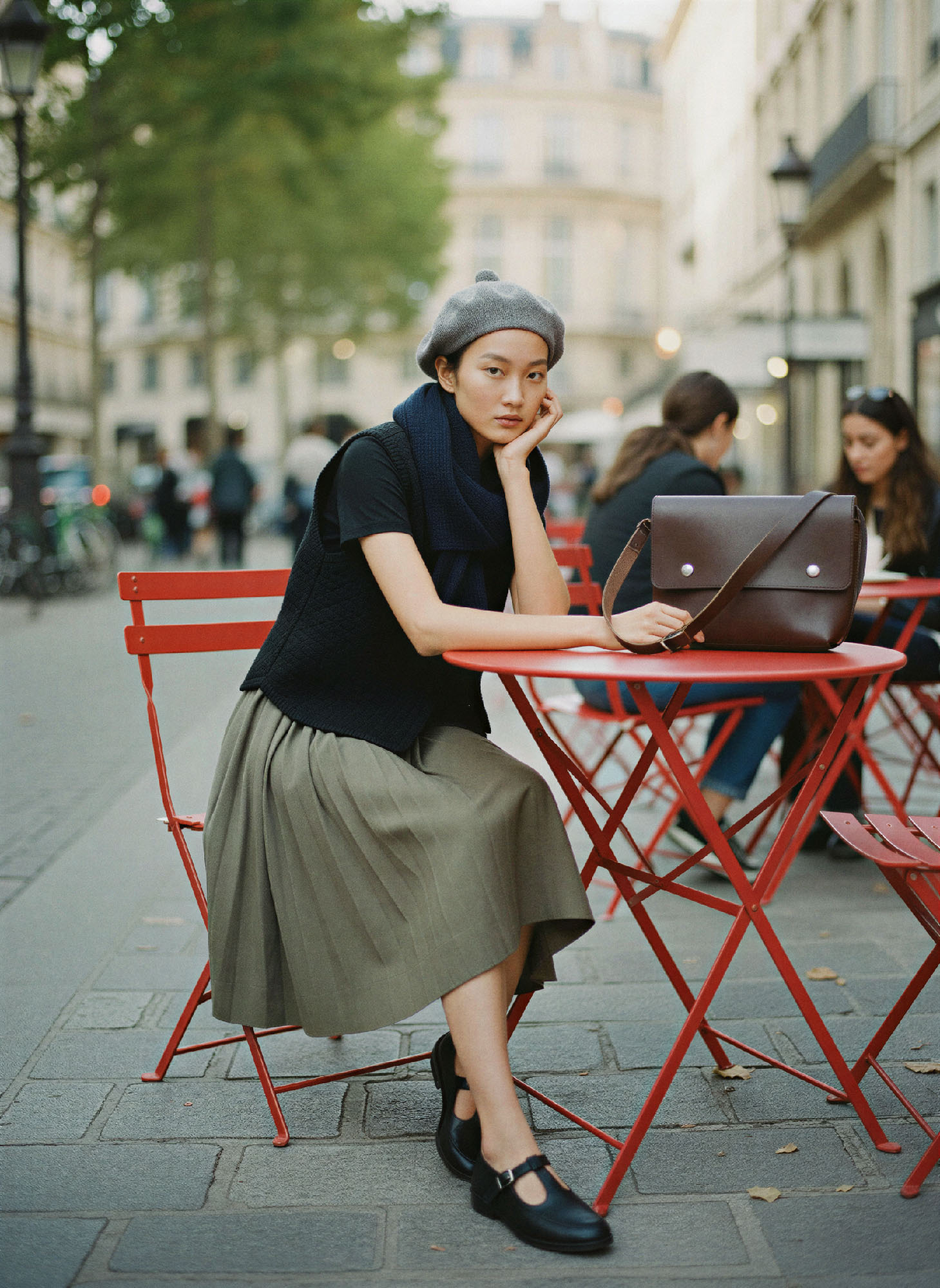
基於Quel Suite的單一管道在降低製作前置時間和成本的同時,能夠在一個環境中一致地處理從模型生成–渲染–修改–校正–升級的全過程。
結果證明,即使減少對熟練度的依賴,也能夠快速大量產出高品質結果的運營方式是可行的。