
通過一致的環境設置創建多角度時尚畫冊的方法
在Quel Suite中修改背景、生成提示並渲染圖像,然後使用360º功能從不同角度生成所選圖像的工作流程
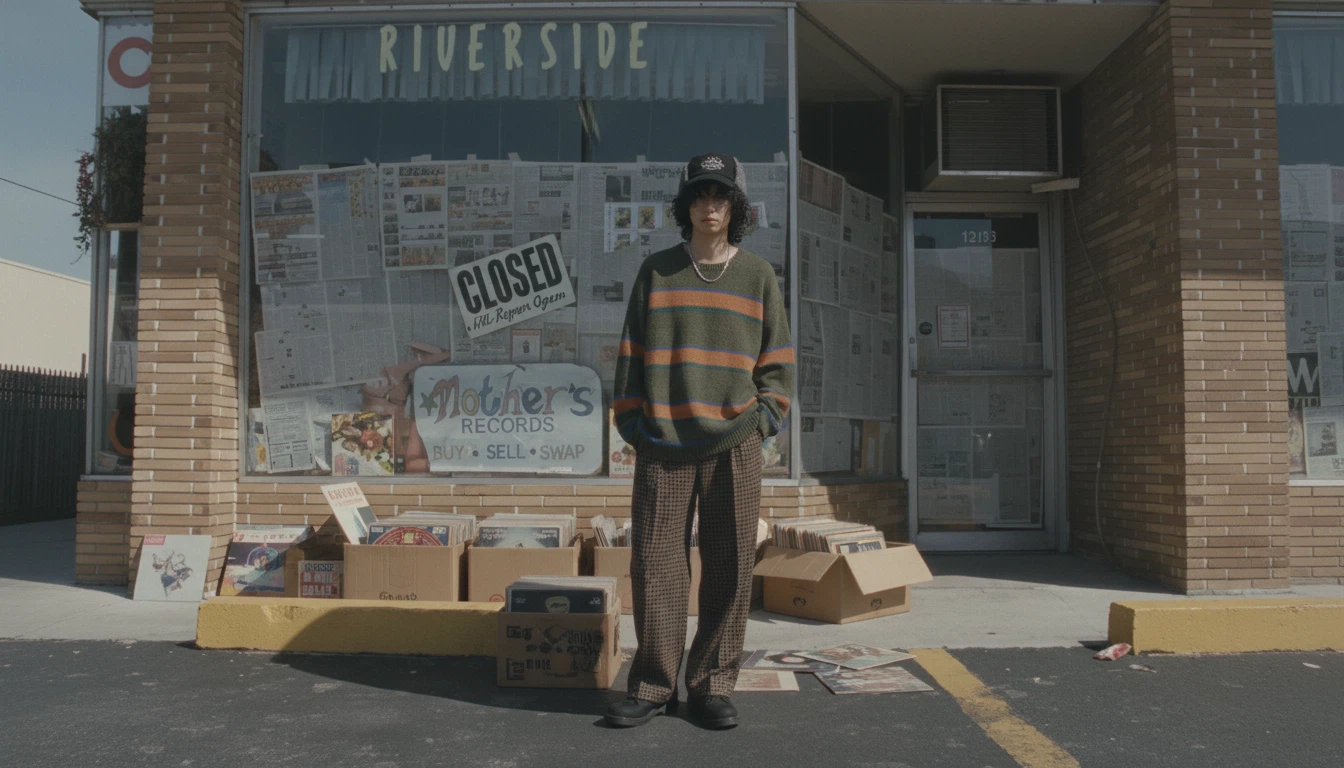
第1步. 設置畫冊基準背景
在時尚畫冊中,背景不僅僅是裝飾元素,而是作為穩定支持服裝和模特的基準環境運作。
因此,製作畫冊的第一步是整理將作為參考的背景,並準確地將其設置在Global節點中。
1. 輸入參考背景圖像
將代表畫冊整體氛圍和概念的背景圖像拖放到Quel Suite工作界面中。這張圖像將作為之後生成的所有畫面的基準參考,因此,事先充分考慮色調、空間感和照明狀態是很重要的。
2. 通過Modify功能整理背景
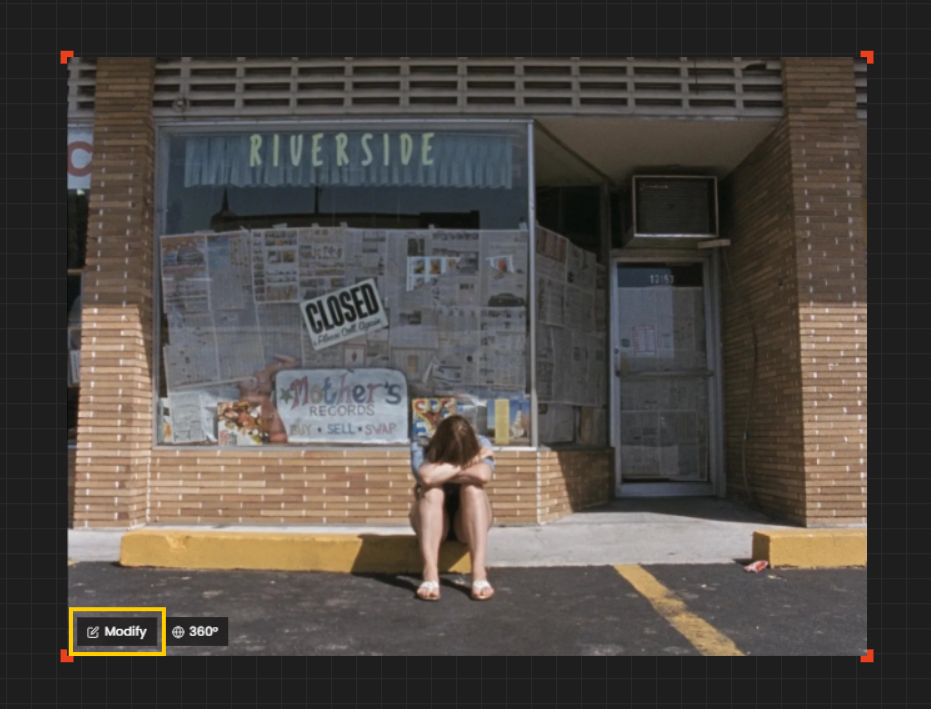
選擇背景圖像後點擊Modify按鈕。此階段的目的是去除畫冊中不必要的元素,創造一個能自然突出模特和服裝的環境。
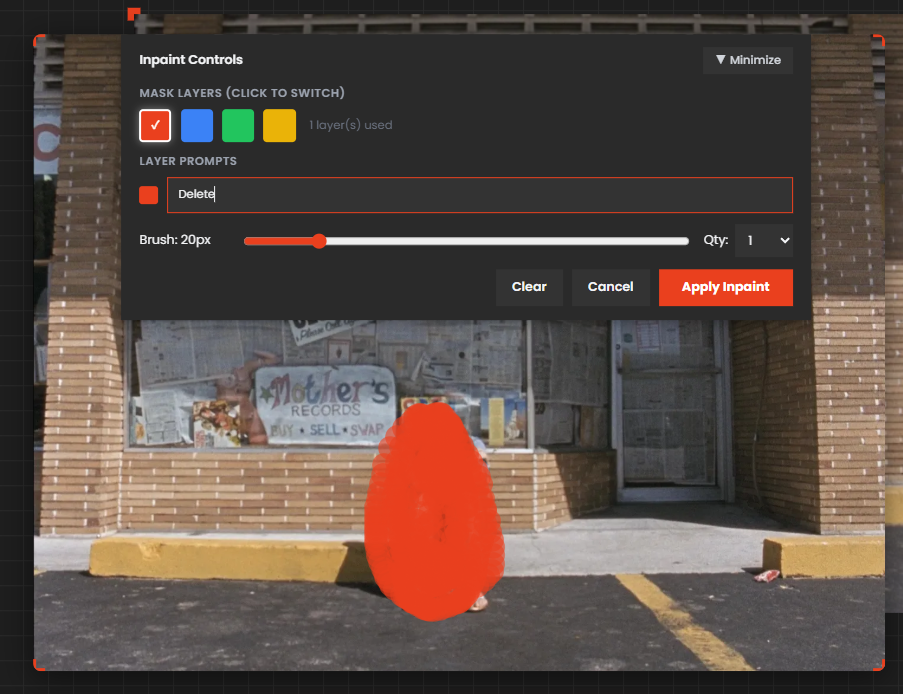
使用Inpaint畫筆直接塗抹需要去除的區域。
然後輸入Delete命令以去除該元素。
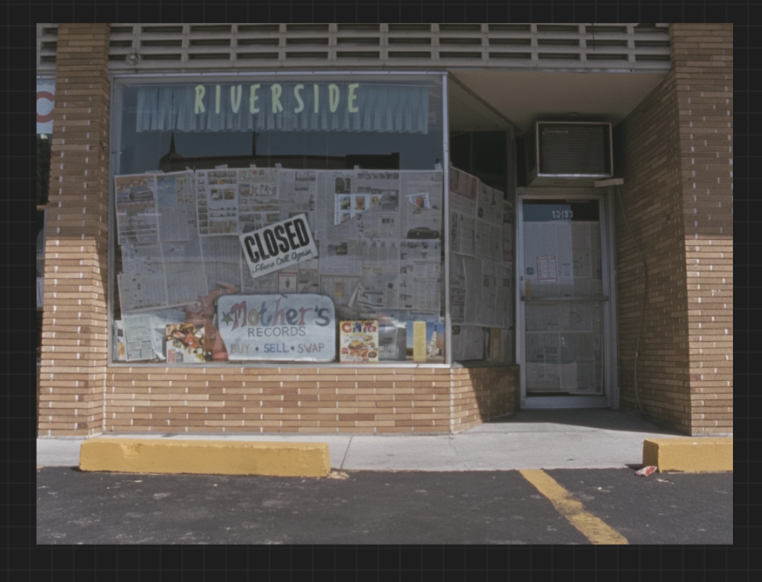
生成後可以確認不必要的部分已被去除。
3. 將修改後的背景應用於Global節點
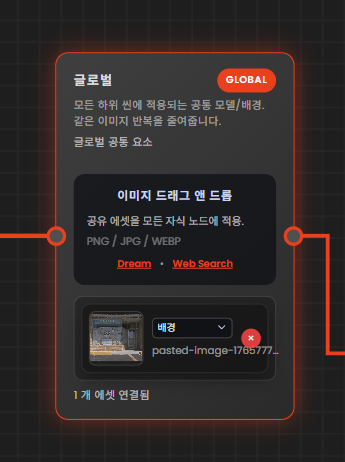
完成背景修改的圖像可以通過Ctrl + C複製,然後在選擇Global節點的狀態下Ctrl + V粘貼即可簡單應用。這樣設置的Global背景將作為之後生成的畫冊圖像的基準環境。
背景設置階段的關鍵點
背景不是單一畫面的圖像,而是整個畫冊的基準環境。
越早整理不必要的元素,之後工作的變數就越少。
通過Global節點固定背景,可以確保畫冊系列整體的一致性。
第2步. 利用Quel Assistant具體化模特及場景提示
完成背景設置後,下一步是用語言定義畫冊的核心模特和場景條件。
這個過程不僅僅是輸入提示,而是決定畫冊結果的一致性和完成度的重要設計階段。
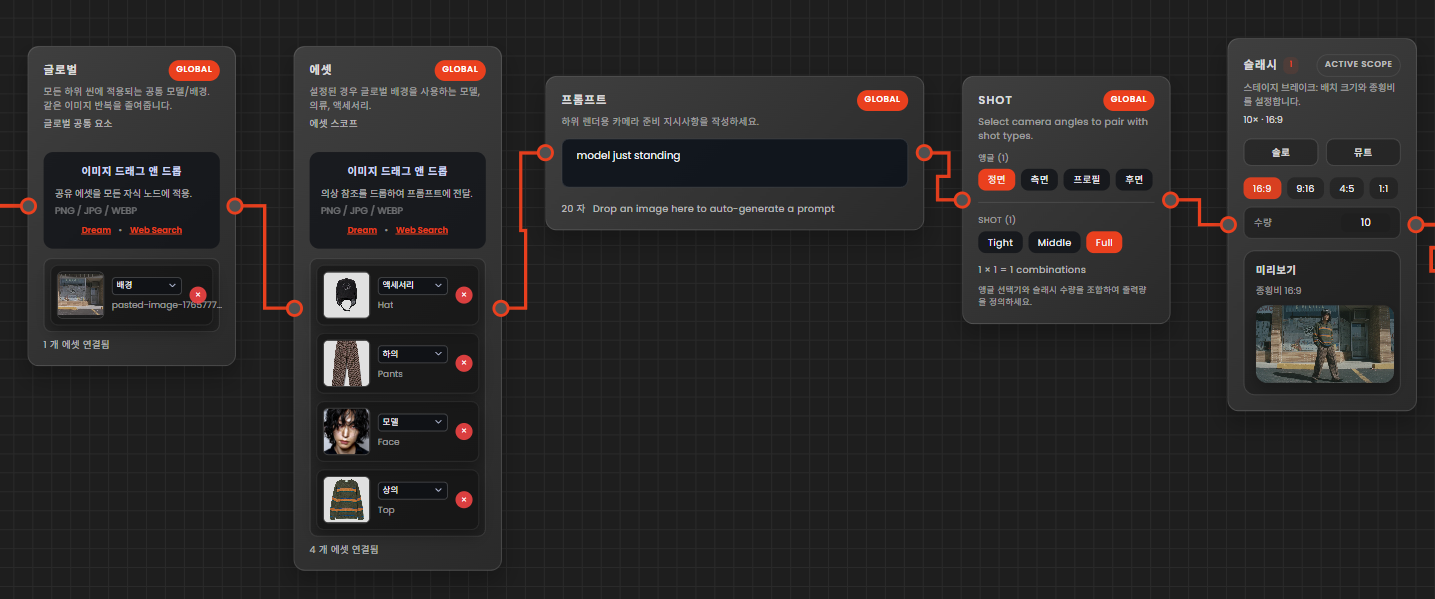
提示:model just standing
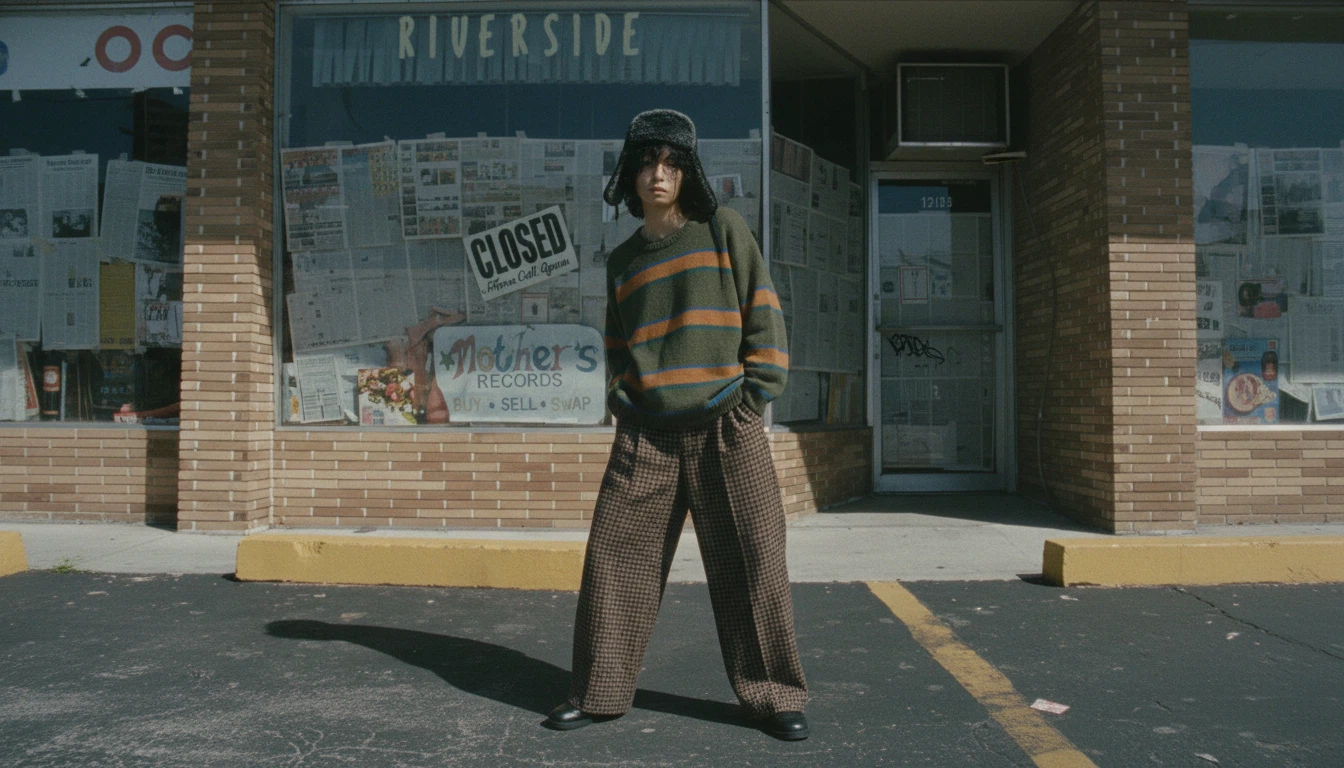
如果沒有具體定義場景的構成或模特的資料,可能很難獲得想要的結果。
1. 定義模特資料
通過與Quel Assistant的對話具體設置模特的基本資料。最好明確定義以下元素。
身高
體重
體型
整體輪廓印象
這些信息作為服裝的合身度和比例,以及畫冊整體的時尚印象的基準值運作。
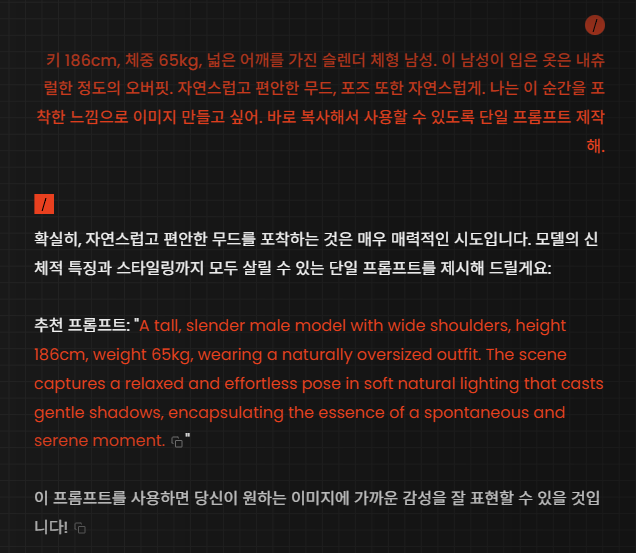
2. 強調Global背景氛圍
即使Global節點中已設置背景,若想更積極地反映該背景的氛圍和情調
可以利用Quel Assistant請求額外的分析。
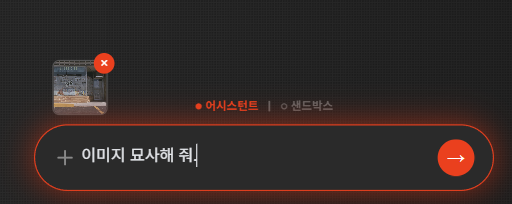
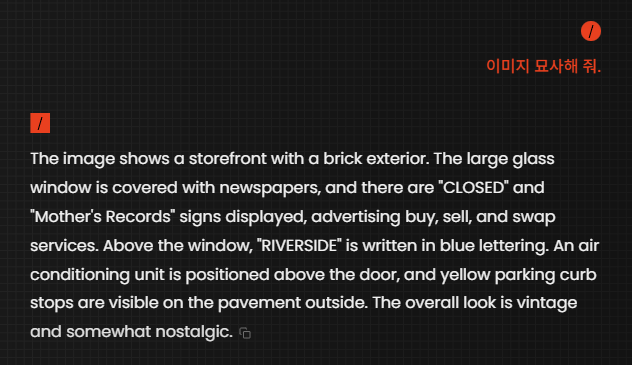
使用Quel Assistant的‘+’按鈕或拖放背景圖像請求圖像分析。
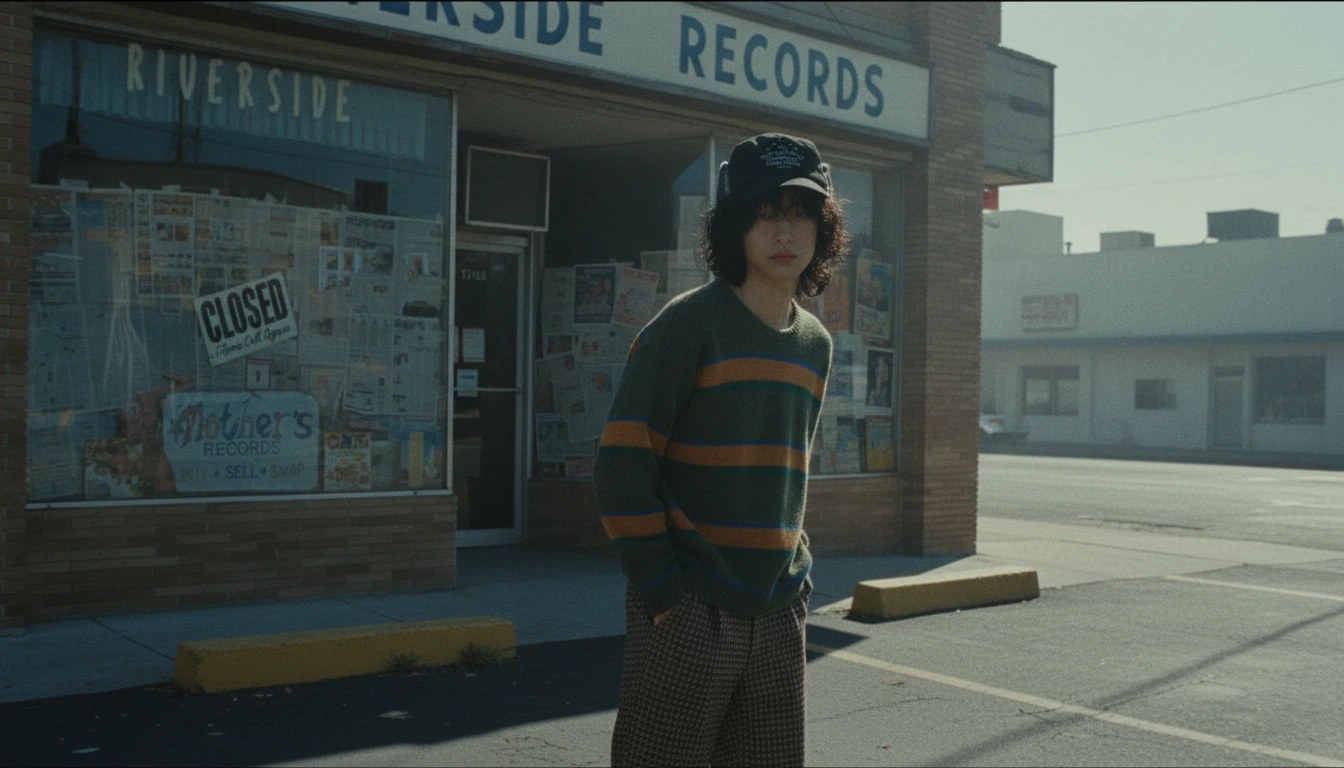
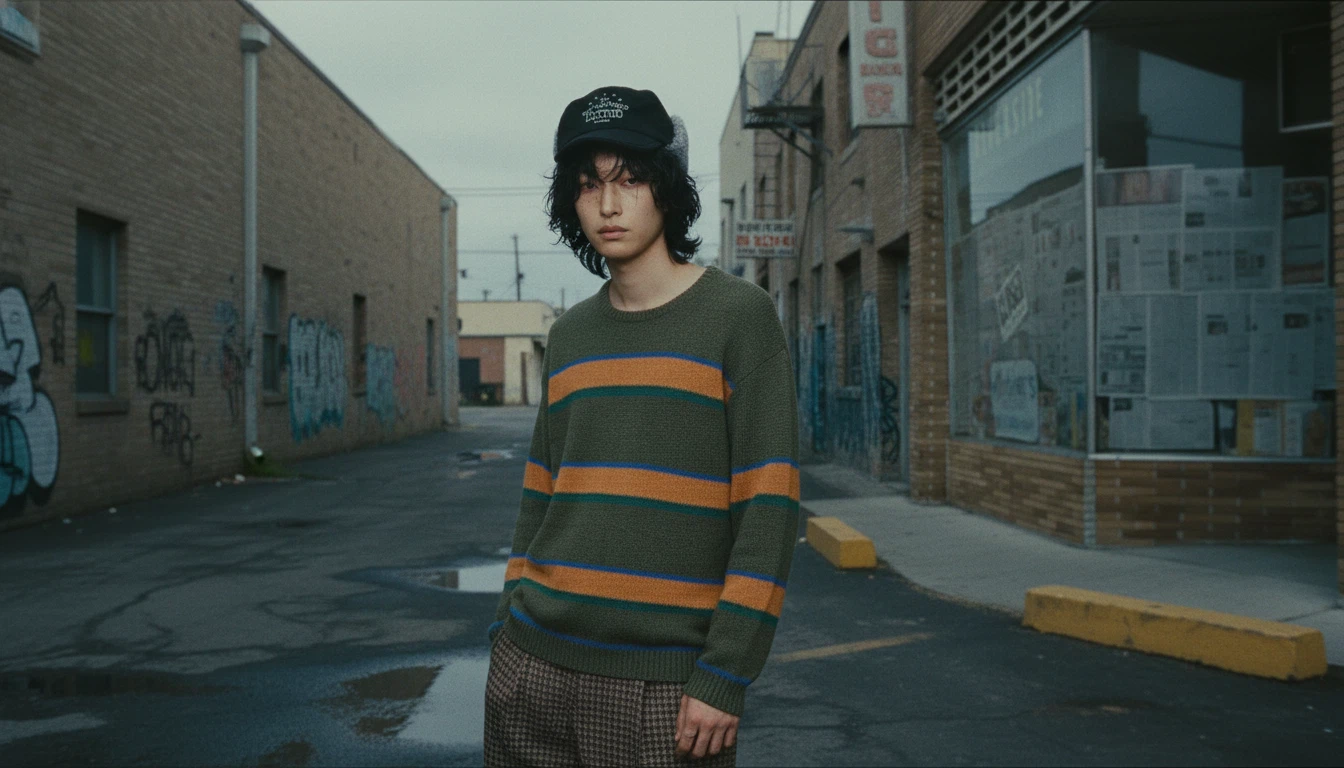
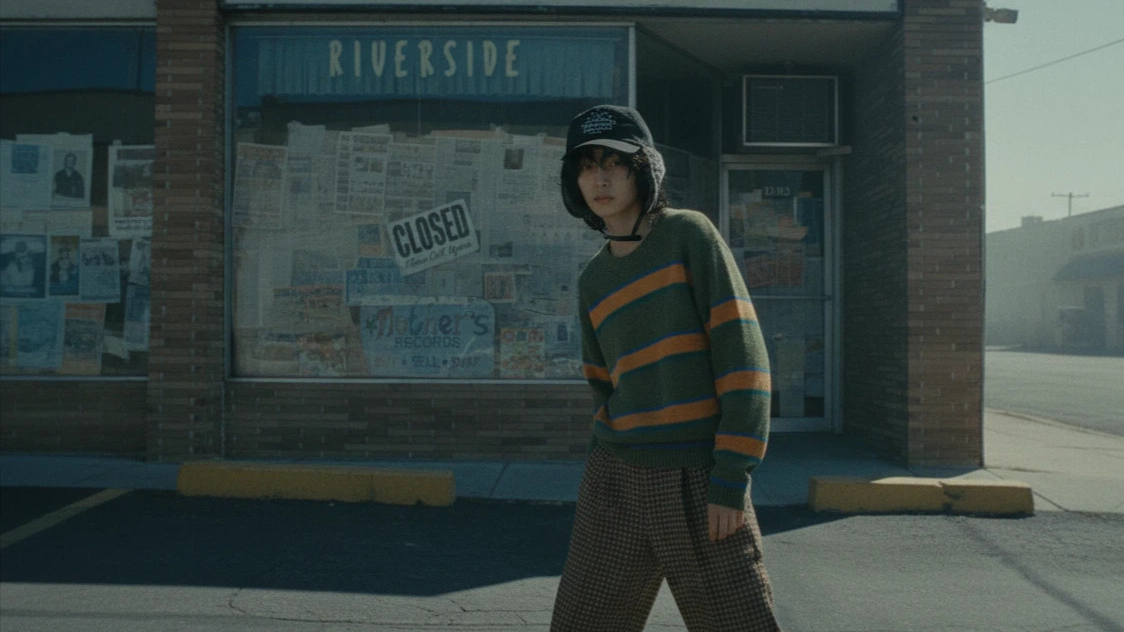
通過這個過程,背景的照明、色調、空間感將更清晰地反映在提示中。
3. 創造新元素
若想添加現有資產中沒有的元素,可以通過與Quel Assistant的聊天直接請求。例如:
在背景中添加新結構物
創造特定氛圍或演出元素
增強符合畫冊概念的環境細節
這個過程不僅是簡單的補充,而是理解為擴展場景的設計階段。
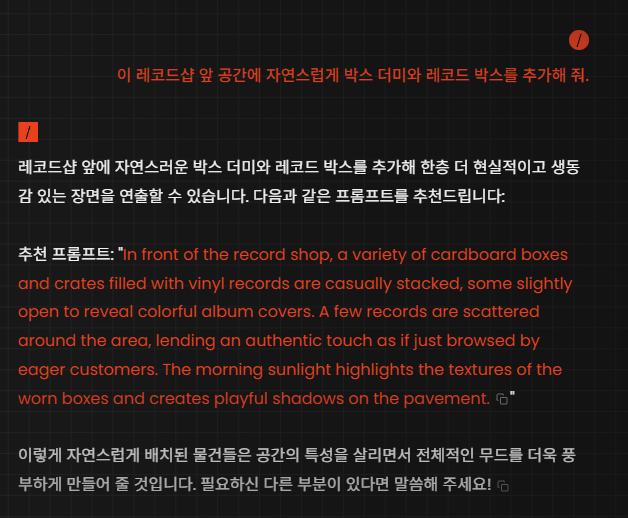
4. 確定提示並渲染
當模特、背景、場景的條件都整理好後,確認完成的提示,然後進行渲染。此時的提示不僅是單一圖像生成的句子,而是作為貫穿整個畫冊系列的基準設置運作。
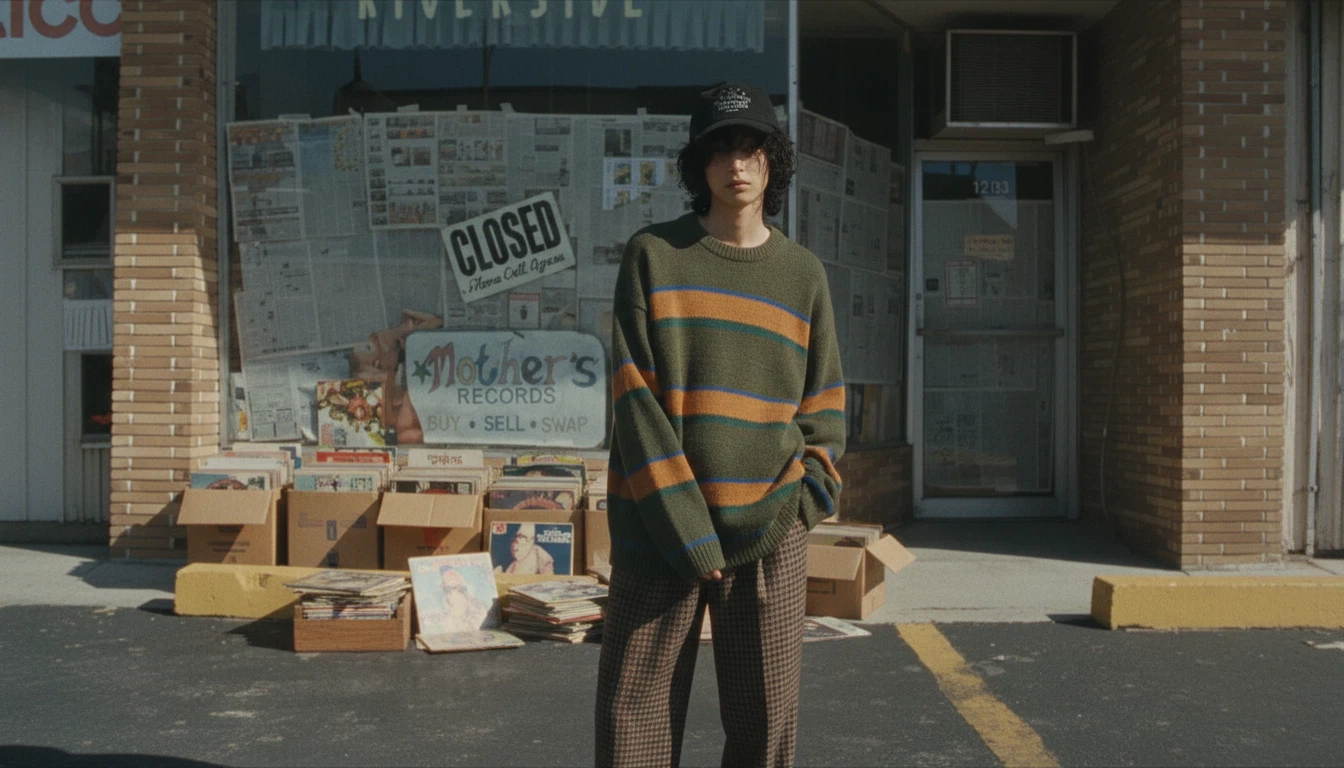
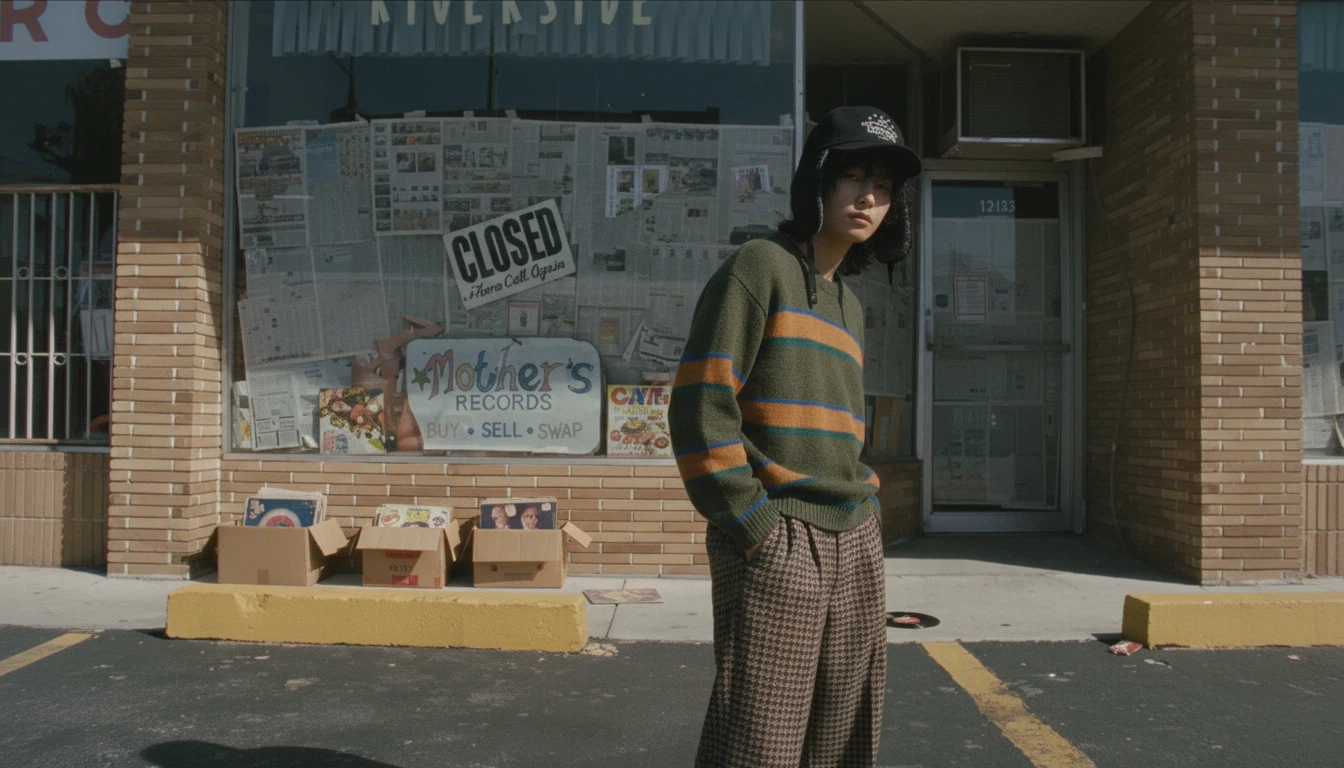
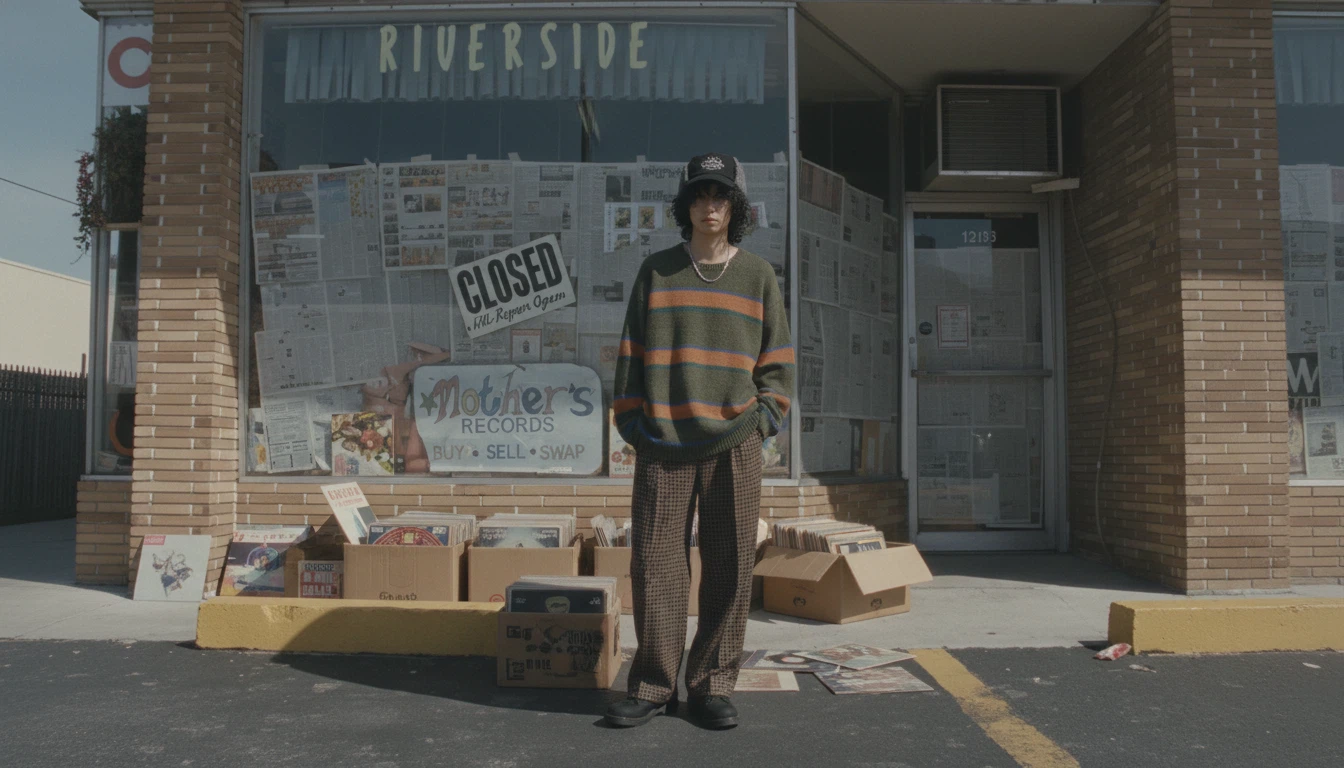
第3步. 圖像選擇及360度旋轉圖像生成
渲染完成後,下一步是篩選用於畫冊的圖像,並基於選定的畫面生成360度旋轉圖像。這個階段在立體傳達造型的結構和輪廓方面起著重要作用。
1. 選擇畫冊用圖像
從渲染結果中選擇最符合畫冊標準的圖像。選定的圖像拖放到Creative Studio中。移動圖像的方式可以使用以下兩種中方便的方法。
直接從渲染預覽畫面拖放
從存檔中下載圖像後拖放
無論使用哪種方式,結果都沒有差異。
2. 生成360度旋轉圖像
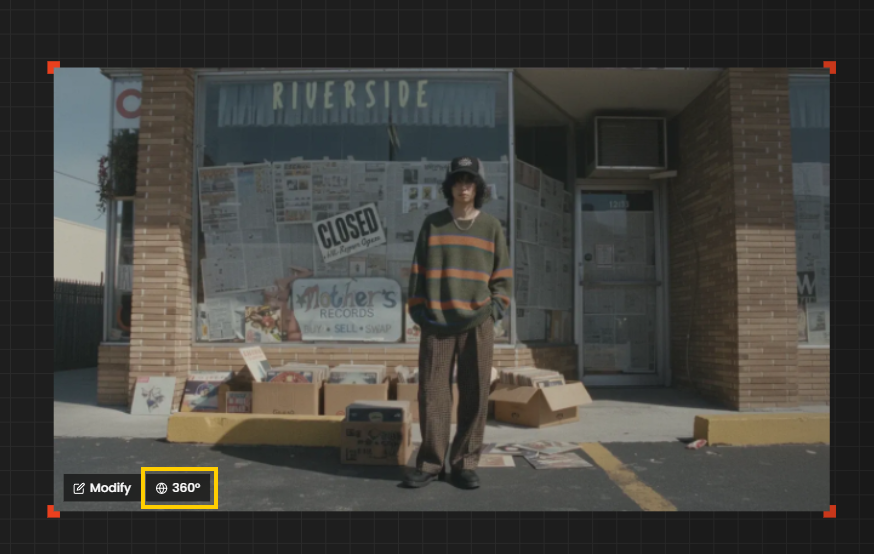
當圖像輸入Creative Studio後,點擊該圖像左下角的360按鈕。
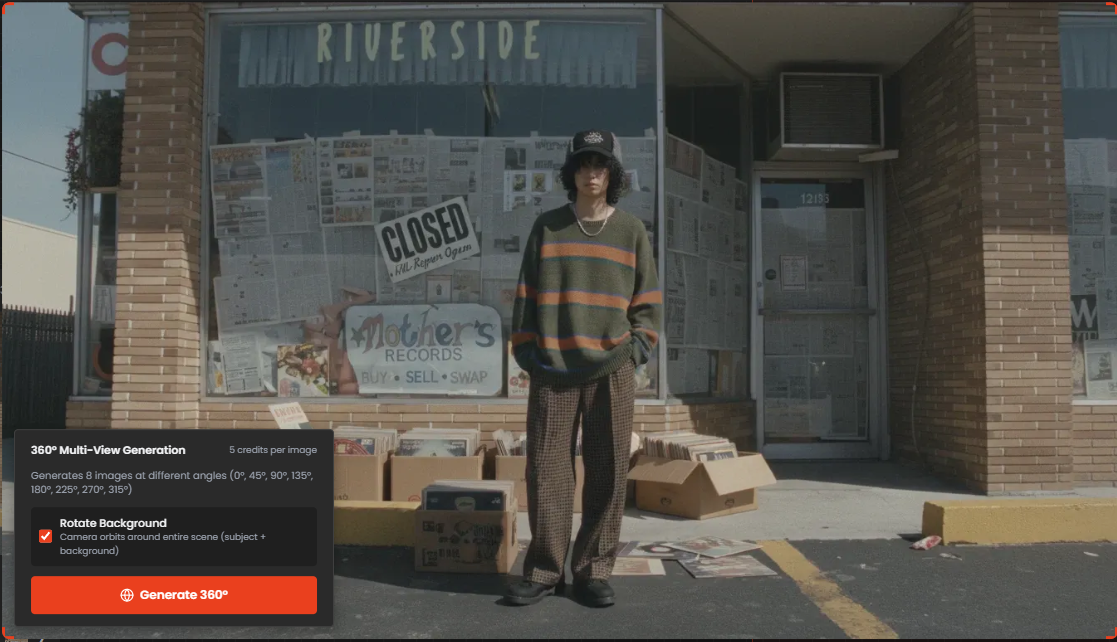
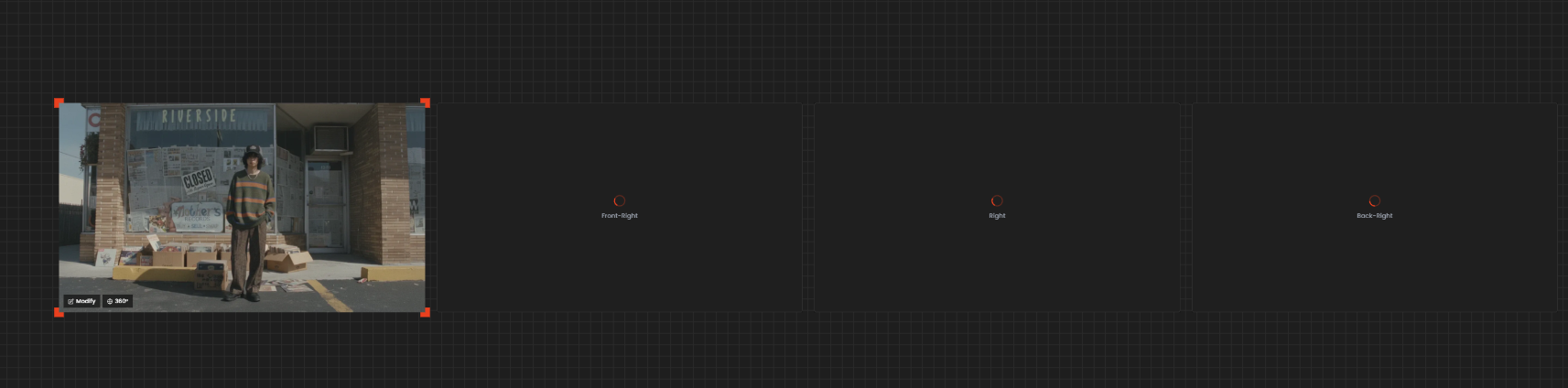
通過這個過程,基於選定的畫面自動生成360度旋轉圖像。
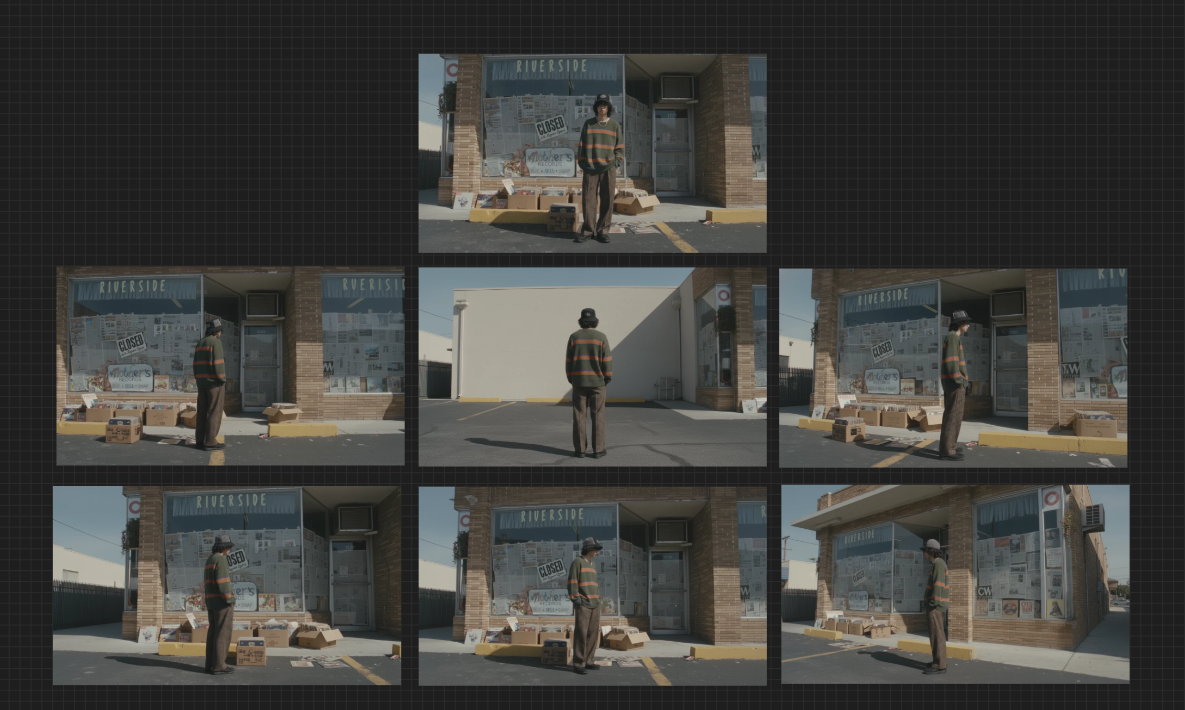
這個功能自然地展示造型的前、後、側面,使得超越簡單的畫冊畫面,實現立體的產品理解。