
一次設定即可重複生產的工作室試穿照製作指南
介紹如何利用QuelSuite,無需額外的實體工作室設置或詳細拍攝,即可輕鬆生成如同在實際工作室拍攝的服裝詳細圖片。
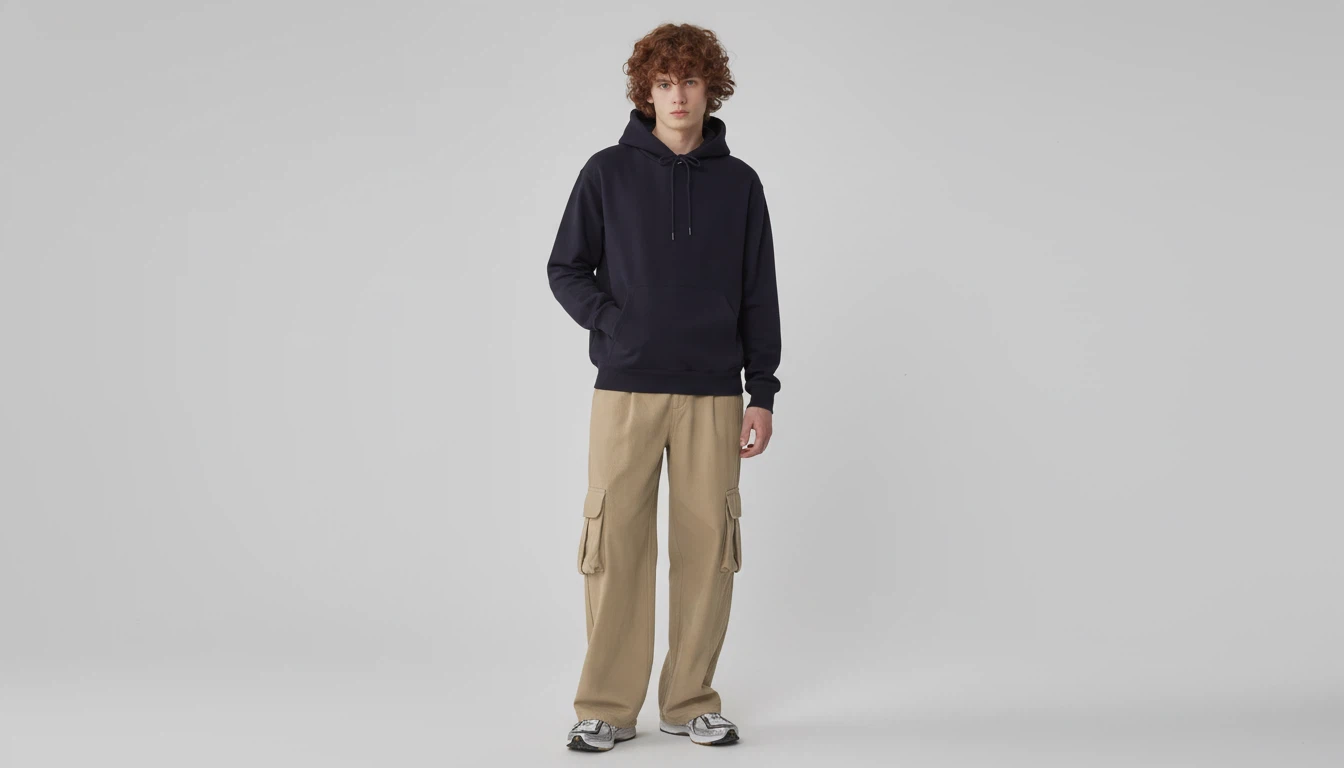
如何在不拍攝的情況下製作白色工作室試穿照
為了製作服裝試穿照,租用工作室、聘請模特兒、進行拍攝和編輯的過程需要大量的費用和時間。
利用Quel Suite,無需經過這些過程,即可在一個工具中完成白色工作室背景的服裝試穿照。
無需租用工作室、聘請模特兒、拍攝及編輯,只需一個Quel Suite即可製作試穿照。
本指南不僅是簡單的圖片生成,而是涵蓋了可直接應用於實際購物網站和品牌業務的試穿照製作流程。
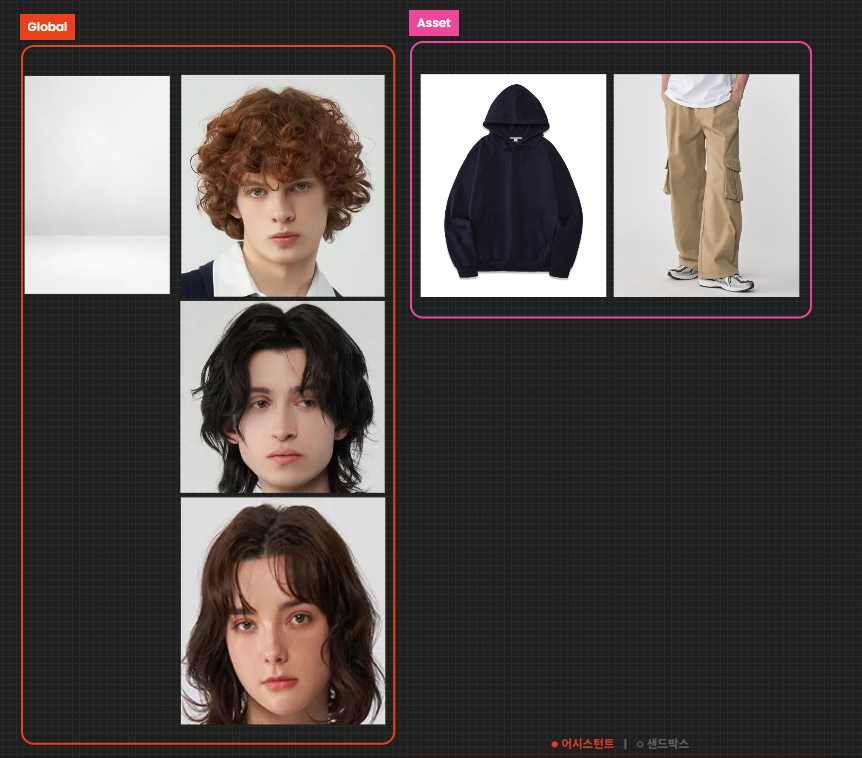
今天使用的參考圖片。根據您想要的工作流程,應用於Global的模特參考也可以應用於Asset。
Case 1. 如何通過準確的參考設置製作一致的試穿照
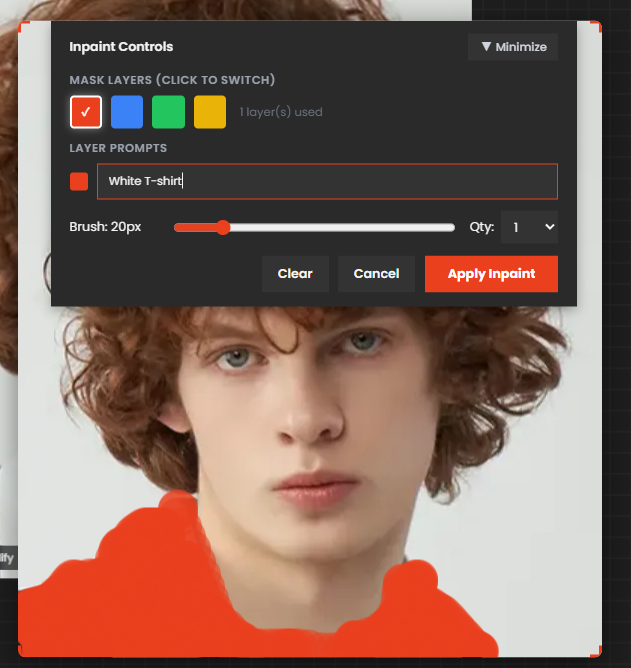
Quel Suite會盡量準確地讀取用戶輸入的圖片元素。因此,在將參考應用於工作流程之前,建議使用圖片修改 - Inpaint功能來修正不必要的元素,然後再使用。
由於原參考圖片中包含了襯衫的領口,因此用畫筆將這部分塗成白色T恤。
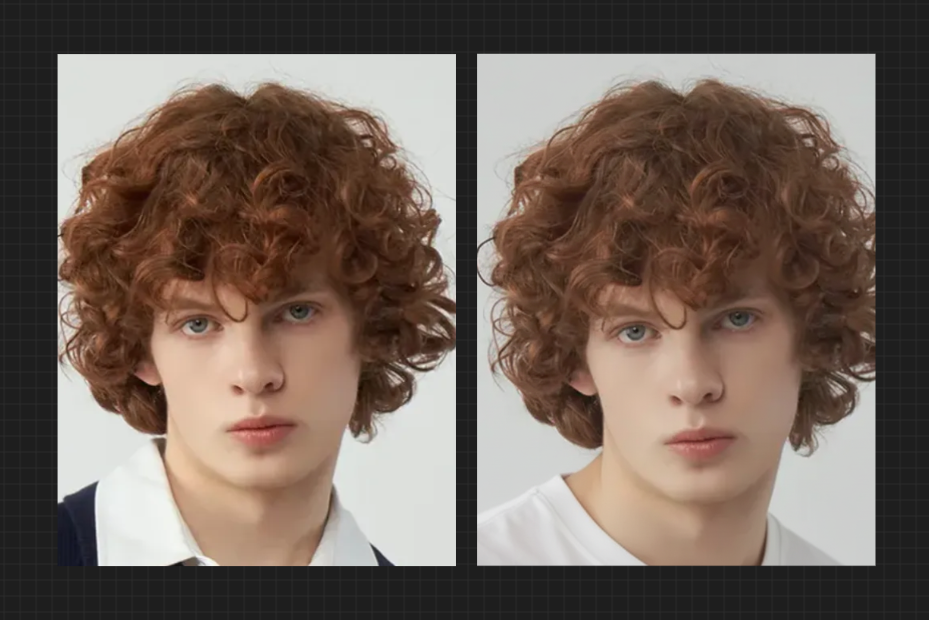
可以看到襯衫的領口非常自然地改善為T恤的領口。
這樣加工的圖片可以右鍵點擊複製,然後粘貼到所需的節點中,或者從存檔中下載後拖放輸入。
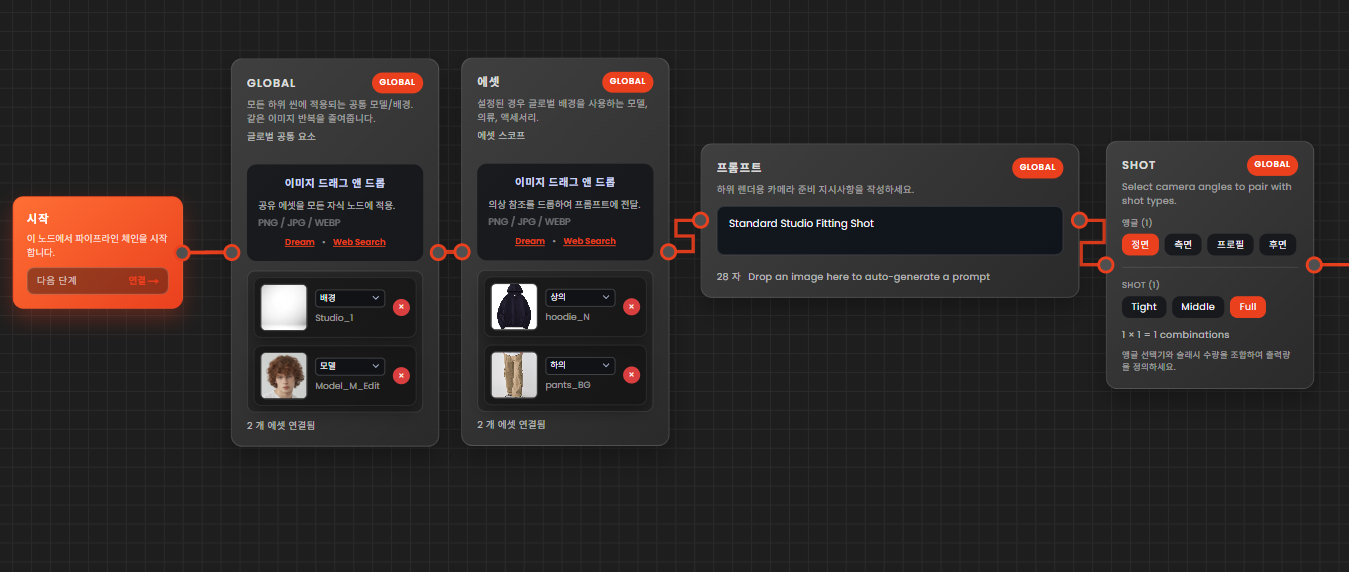
節點的結構和提示非常簡單。只需在每個節點中輸入參考並進行簡單設置即可。
提示:標準工作室試穿照
今天介紹的工作流程中使用了相同的提示。
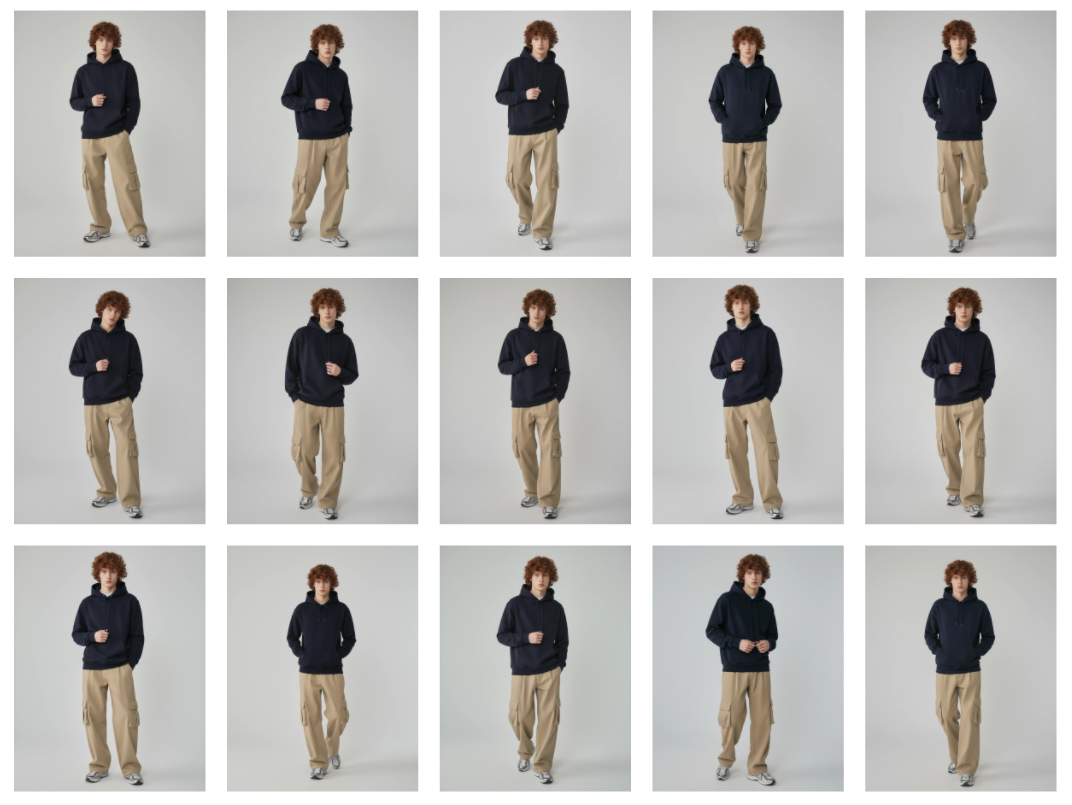
生成了如同在工作室多次指導下拍攝的照片般,具有一致色調和參考的自然試穿照。
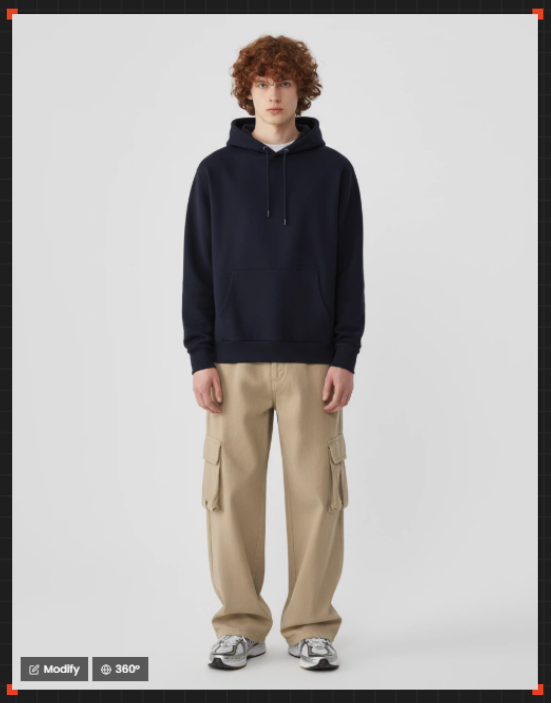
這樣完成的試穿照可以360度旋轉,獲得不同角度的結果。將創意工作室中渲染的結果拖放,然後點擊左下角的360按鈕。

可以看到在保持模特、環境、服裝的合身和細節一致的情況下,渲染出多角度的試穿照。
Case 2. 在保持環境和模特的情況下僅更換服裝的方法
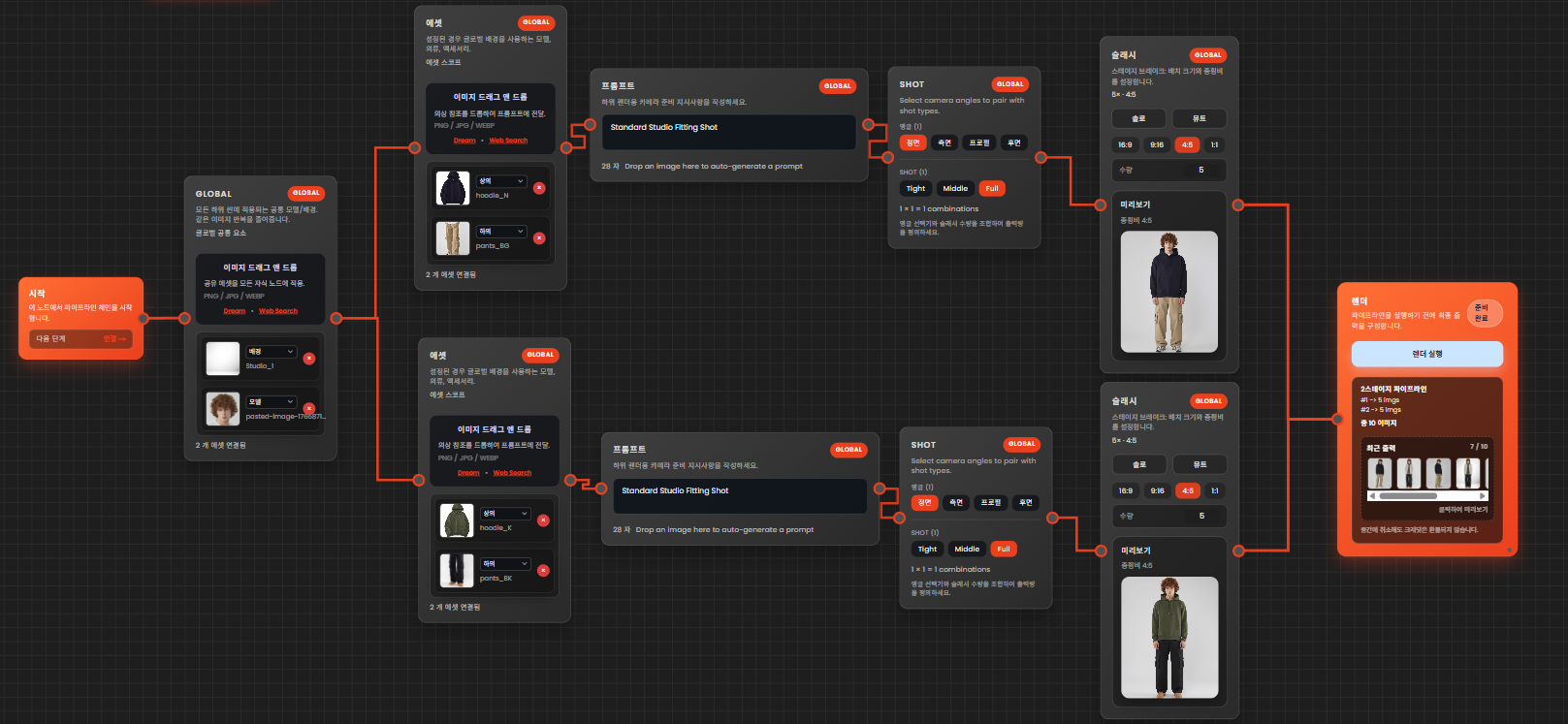
從先前設置的節點中複製Global和Render節點以外的節點,並將其連接到Global和Render節點。此鏈可以重複連接大量的多重鏈。
因為只想更換服裝,所以只更換了資產的服裝參考,並保持提示和拍攝、斜線不變。
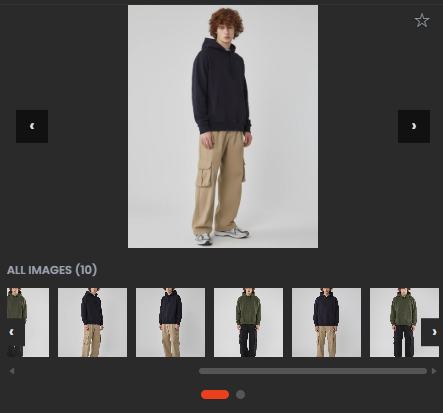
渲染結果顯示,保持一致的試穿照僅更換了服裝。通過此過程,可以在一次基準設置後僅更換服裝參考,生成大量服裝的試穿照。
Case 3. 在保持環境和服裝的情況下製作不同模特的試穿照的方法
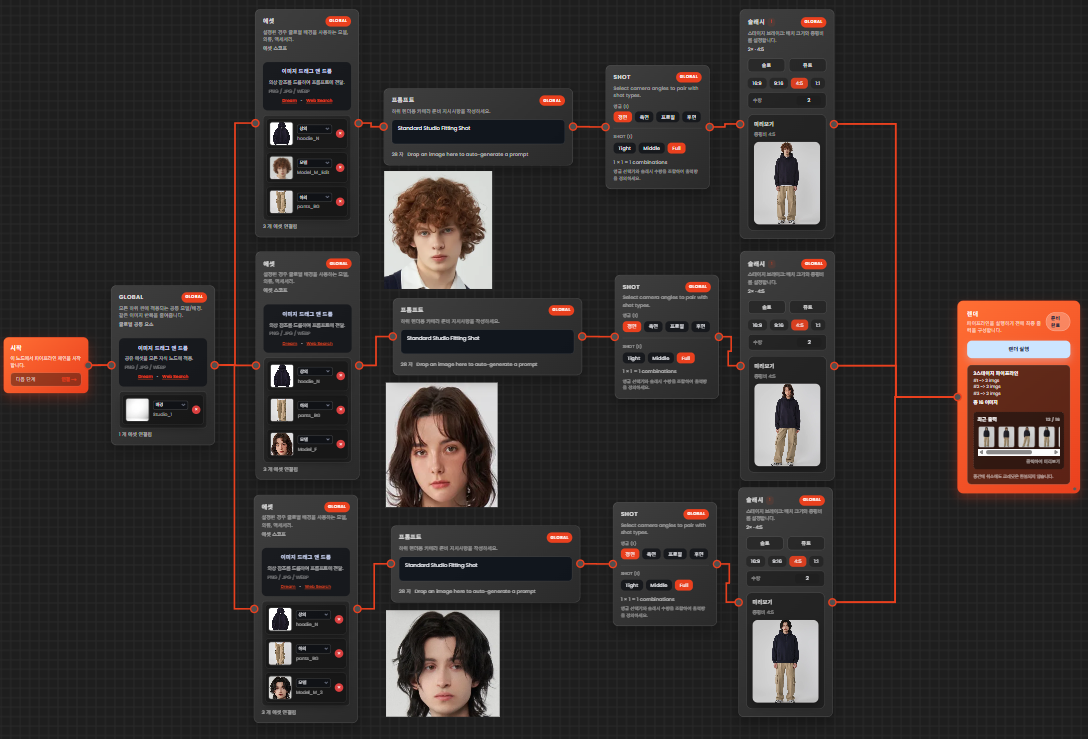
如果理解了先前介紹的工作流程,您會知道僅通過更換資產圖片和節點連接即可設置不同變量,生成一致環境的試穿照。
這次在一個工作室環境中,僅更換性別和模特特徵來重複生產相同服裝。
除了模特臉部的參考外,所有條件均設置相同。
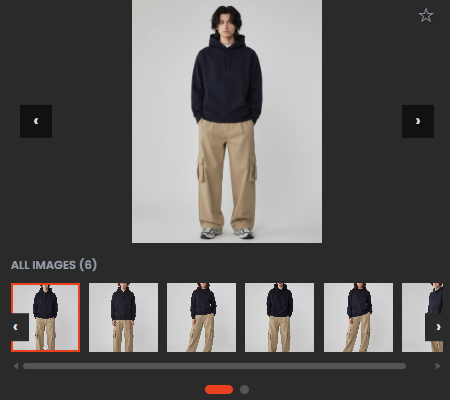
一次渲染生成了共享相同環境、相同服裝的多個模特的試穿照。
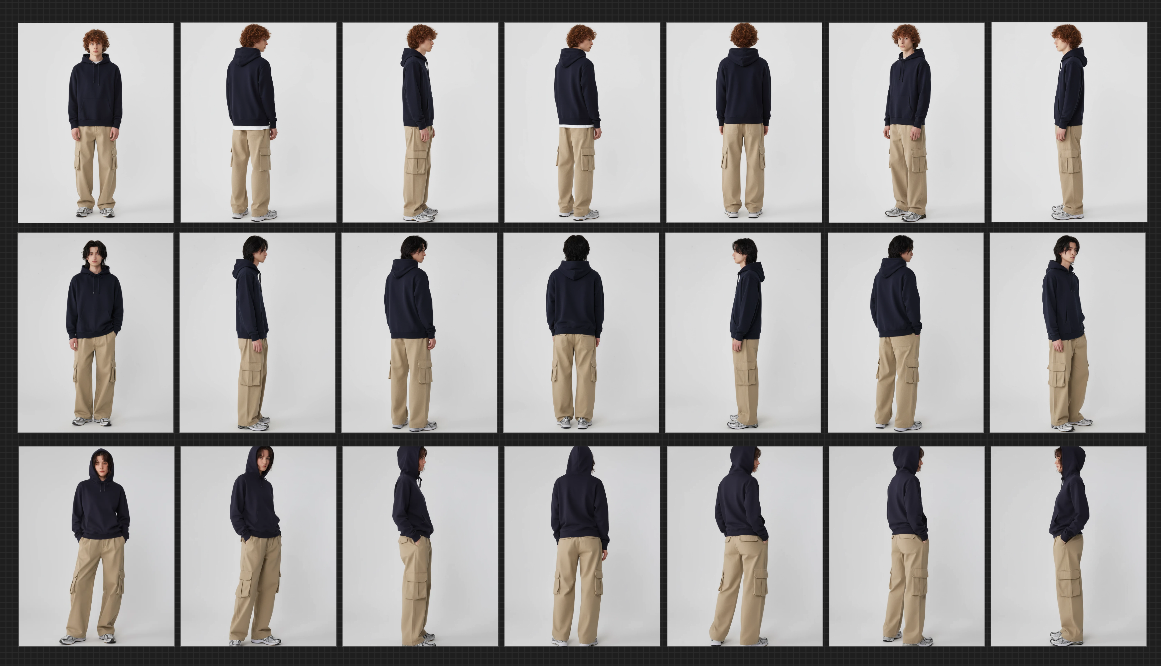
從渲染預覽或存檔中選擇最合適的鏡頭,然後將該圖片輸入到Creative Studio中。
圖片輸入方式與前一階段相同。可以直接從渲染預覽中拖放,或從存檔中下載圖片後輸入。
當圖片輸入到Creative Studio後,點擊360按鈕生成多角度的試穿照,自然查看服裝的前、側、後面。
這樣在Quel Suite中,由於可以為每個節點設置不同的變量,因此可以確認快速修改和大量生產合身、構圖、氛圍的能力。