
如何使用組織工作空間進行高效的團隊合作
從個人工作環境中創建的工作流程可以在團隊中共享、審核和管理,從組織創建到邀請成員、共享工作空間、基於看板的反饋、查看組織畫廊,按照實際工作順序指導整個流程。
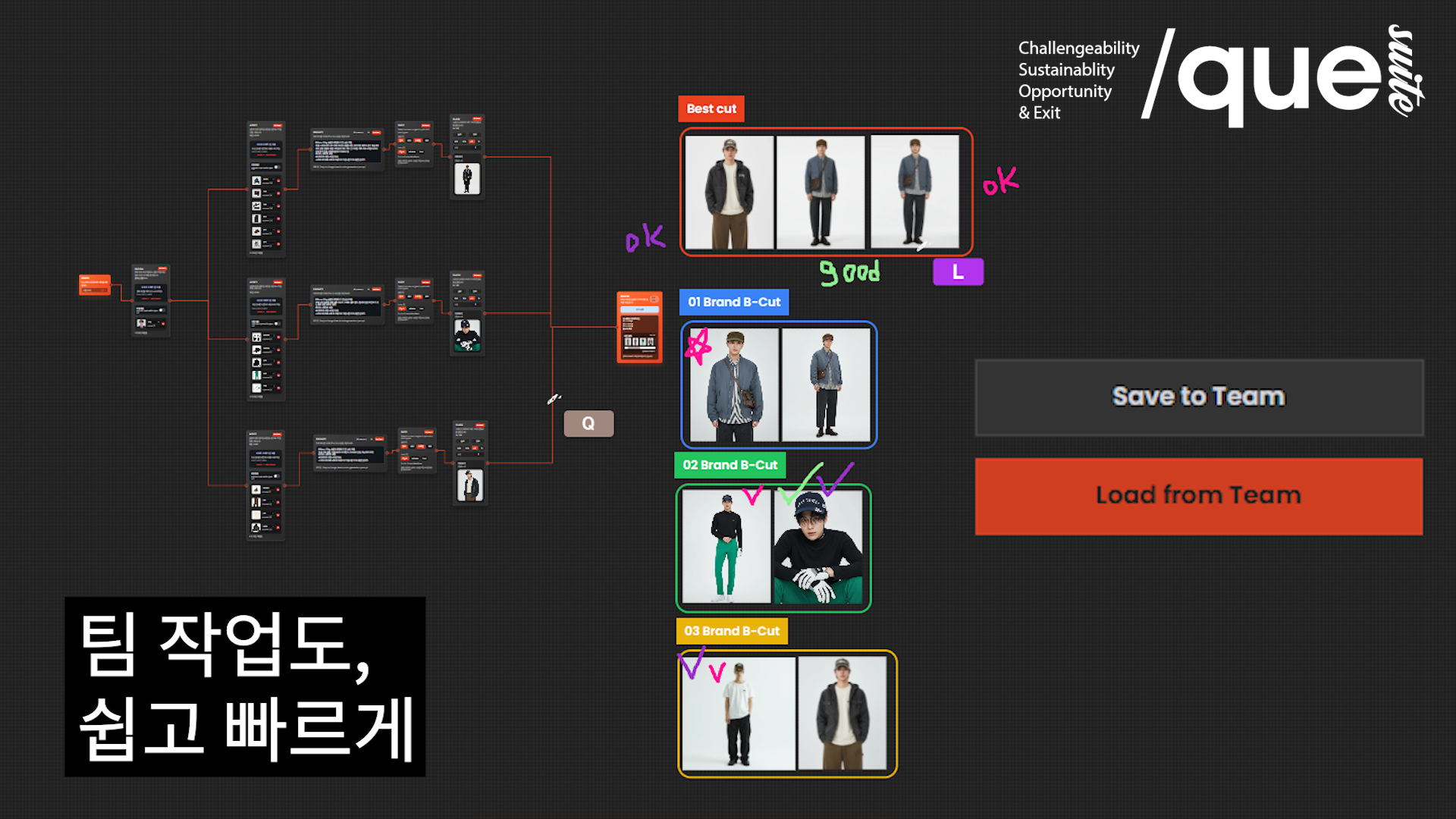
本文件是為初次接觸QUELSUITE(큐엘스위트)組織工作空間功能的人提供的協作指南。
指導如何將個人工作共享到團隊中,在同一工作空間中共同查看成果,並在看板上進行實時反饋的組織協作流程。
進入組織功能
進入工作室後,點擊頂部工具欄中的建築圖標。

點擊創建組織按鈕。
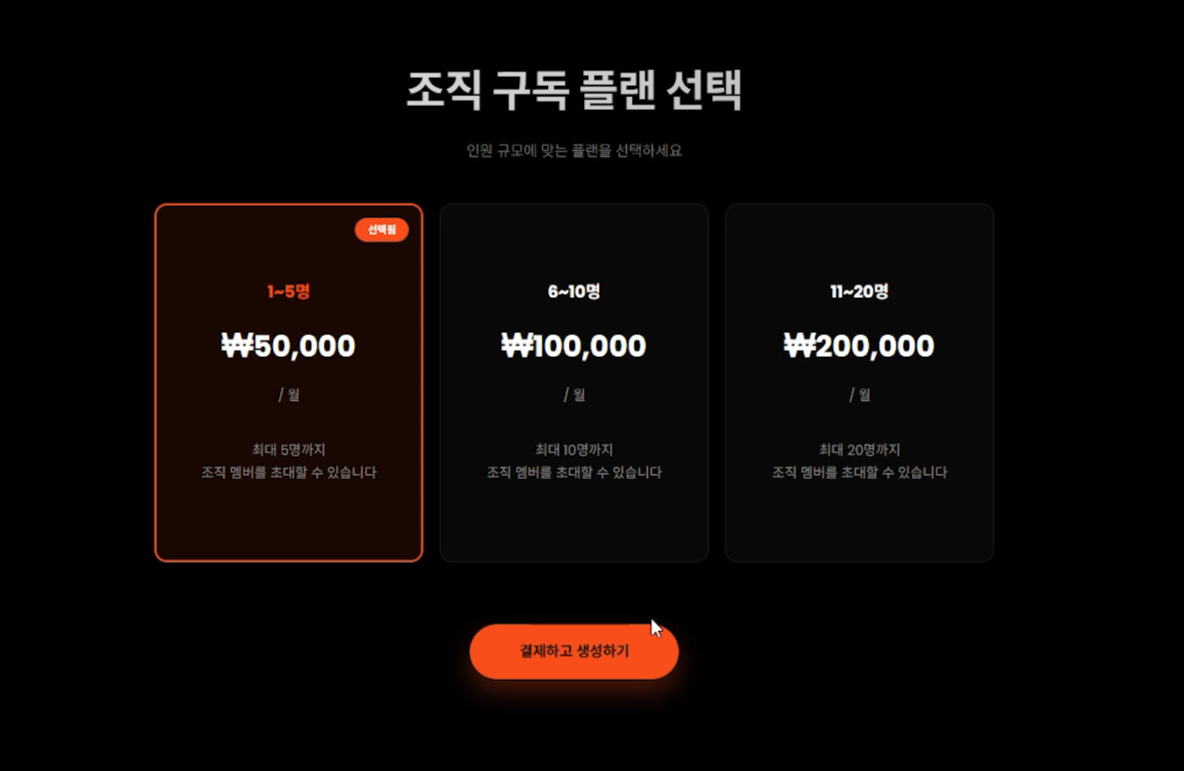
選擇適合組織的計劃並進行付款。
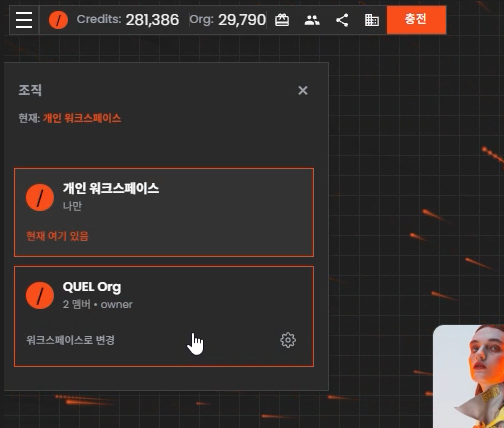
完成計劃付款和設置後,可以在個人工作空間下方看到已形成的組織工作空間。
邀請組織成員 & 準備協作

組織工作空間基於協作,因此需要邀請團隊成員。
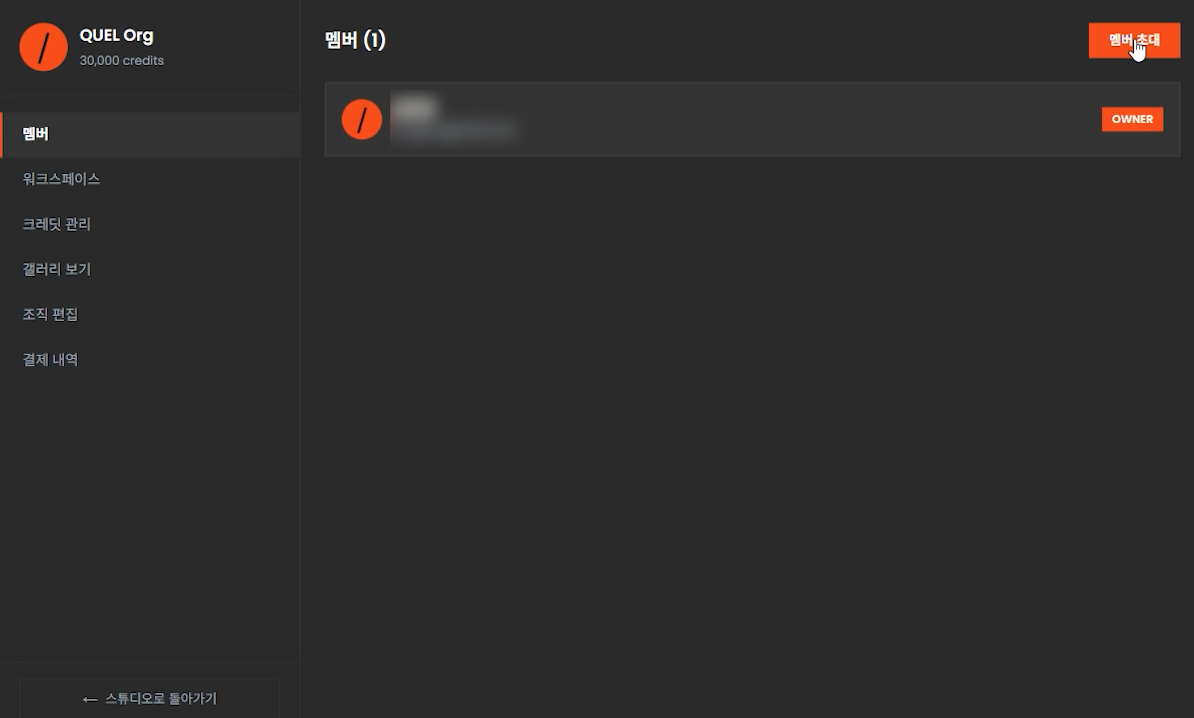
在組織設置的成員選項卡中點擊邀請成員按鈕,可以將邀請鏈接發送到成員的電子郵件。
成員接受邀請後,自動完成成員添加,可以使用組織工作空間。

選擇適合組織需求的工作室創建工作空間。根據需要還可以創建自定義工作室。
組織工作空間創建完成。已經準備好進行協作。
將個人工作流程共享給團隊
當在個人工作空間中創建了良好的工作流程或成果時,如果可以與團隊成員共享以提高整個團隊的生產力和洞察力,那將是很好的。
在QUELSUITE中,可以輕鬆地將個人使用的工作流程共享到組織工作空間。
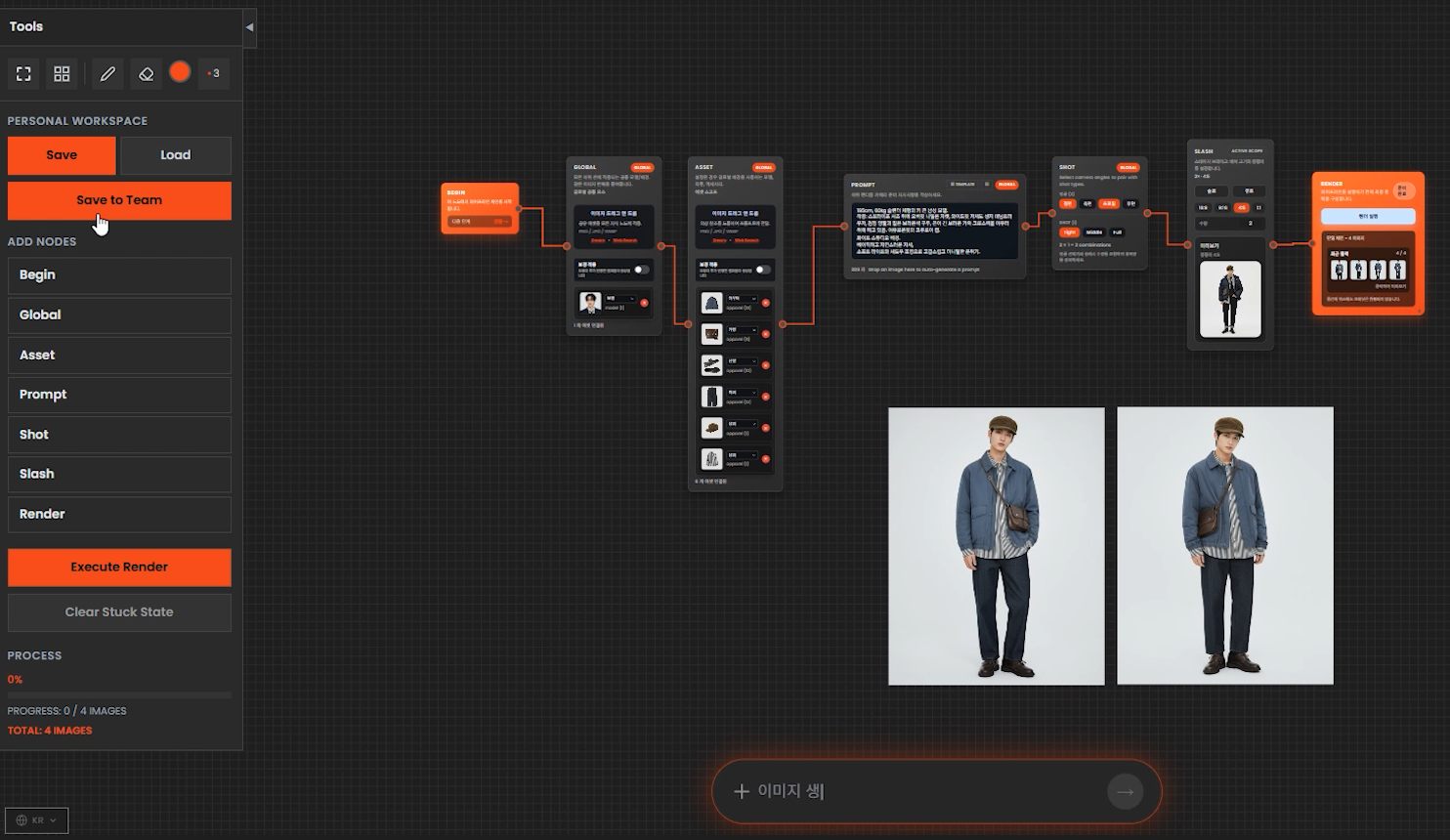
在個人工作空間的左側工具欄中點擊Save to Team按鈕。
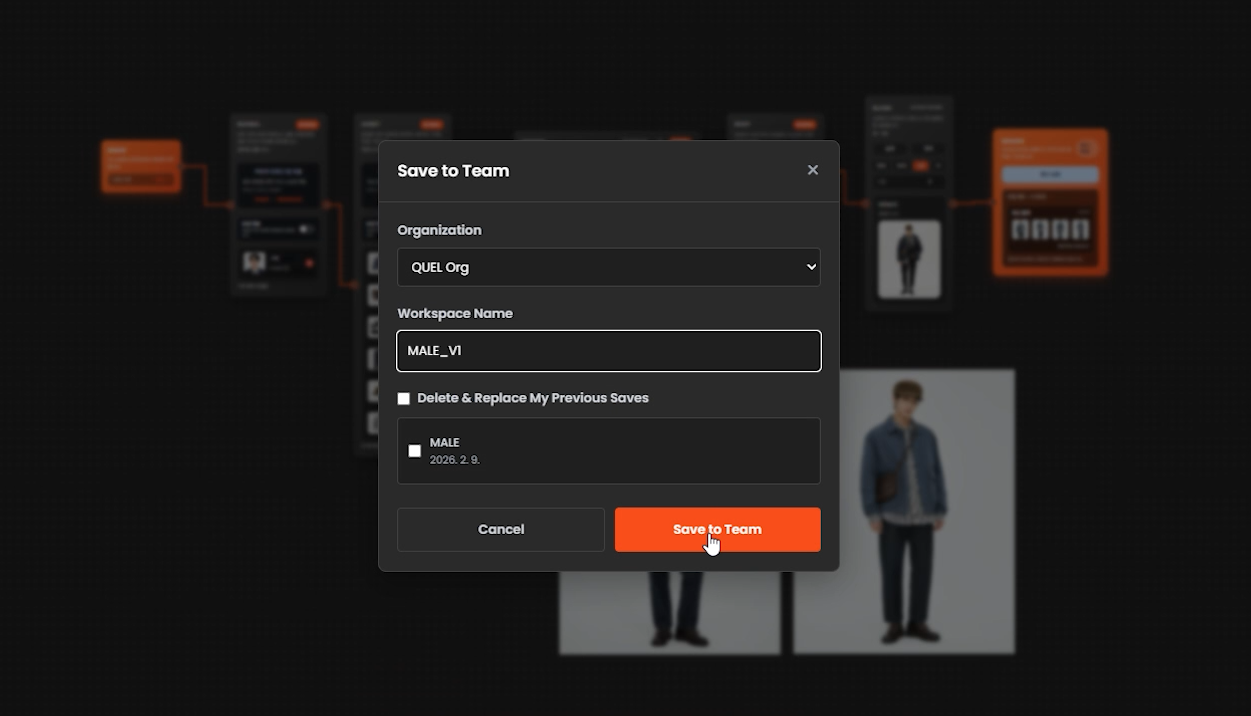
輸入適當的名稱並點擊Save to Team按鈕。
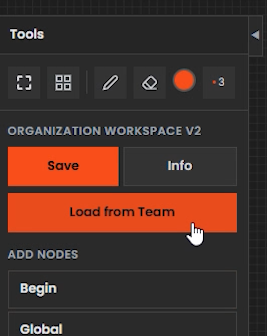
進入組織工作空間,點擊左側工具欄中的Load from Team按鈕。
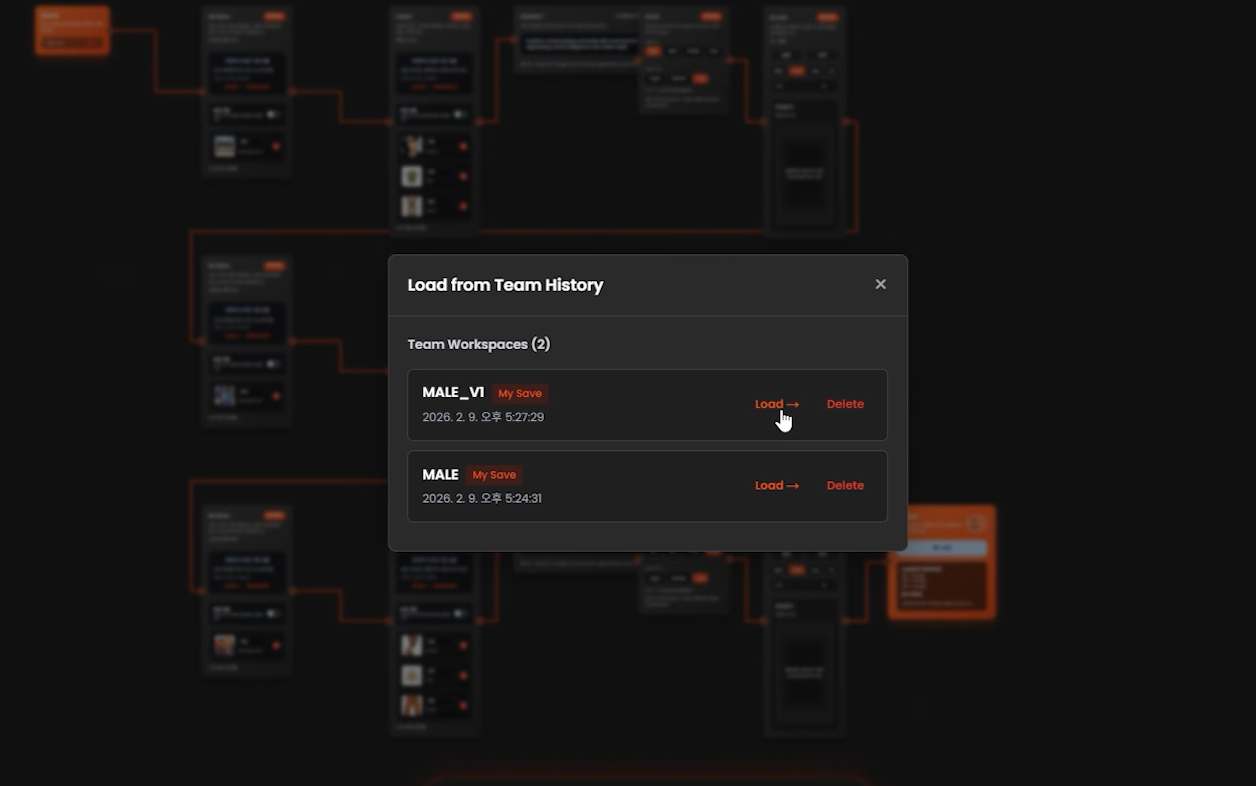
從保存歷史中選擇所需的工作空間進行加載。
* 建議在執行此操作之前保存現有的組織工作空間。
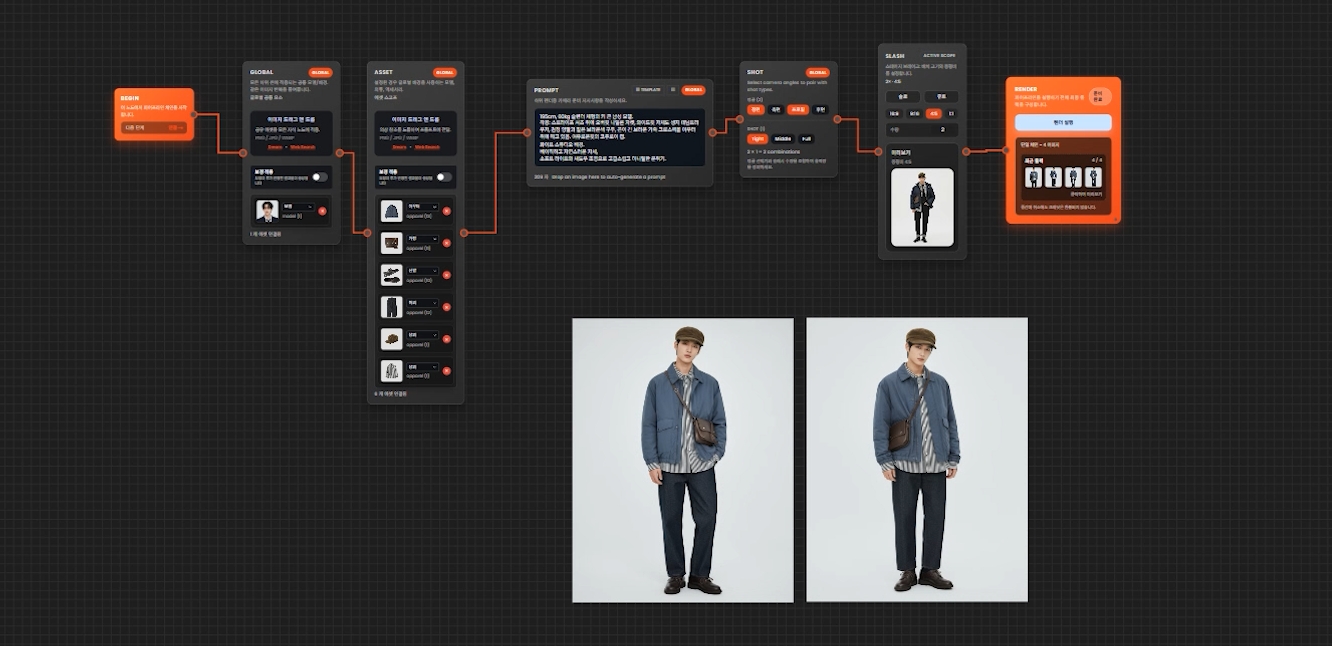
可以確認個人工作空間中使用的工作流程已被加載到團隊工作空間中。
在組織工作空間中協作的方法
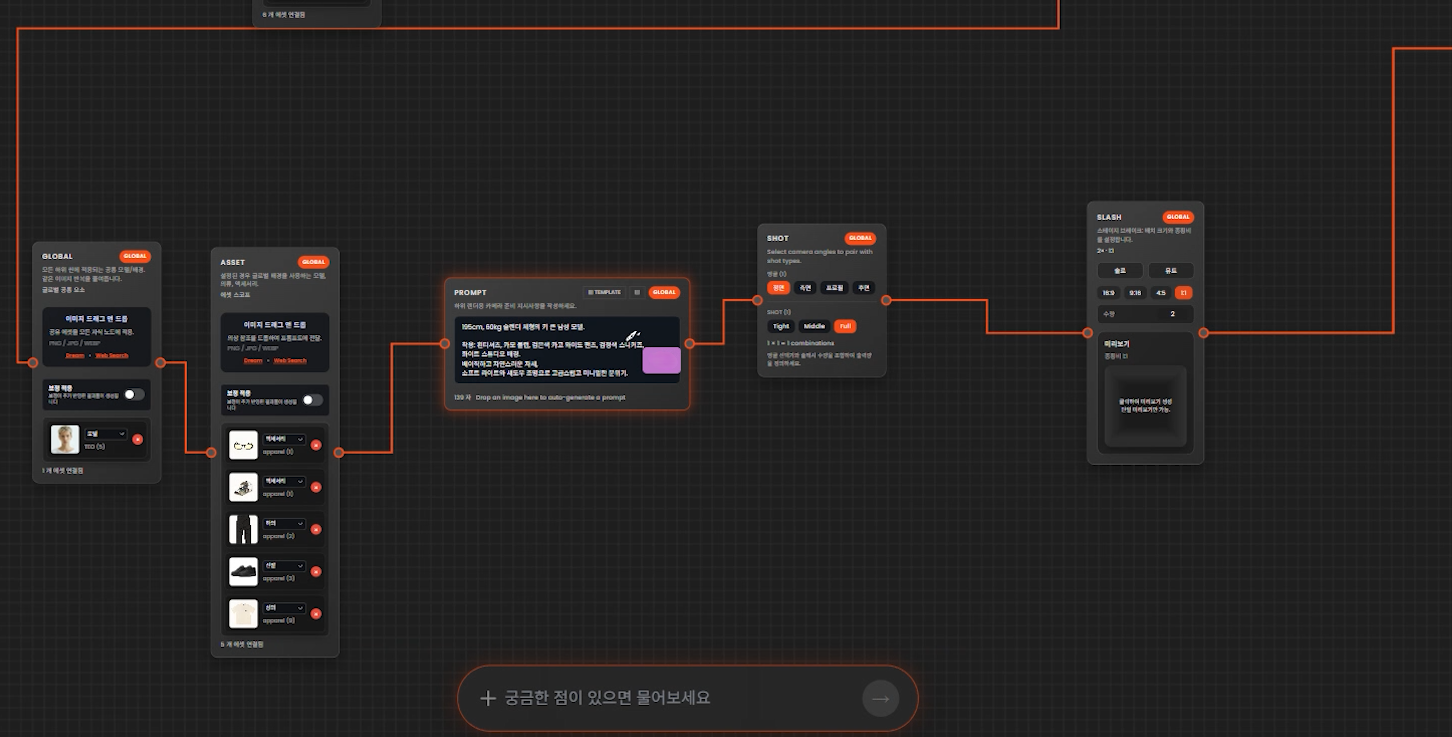
在組織工作空間中可以實時查看團隊成員的工作狀況。
團隊成員可以一起檢查圖像生成所需的資產、提示、鏡頭、渲染圖像的數量等。
通過這些過程可以提高團隊工作的生產力和效率,並通過多次審核幫助降低成本。
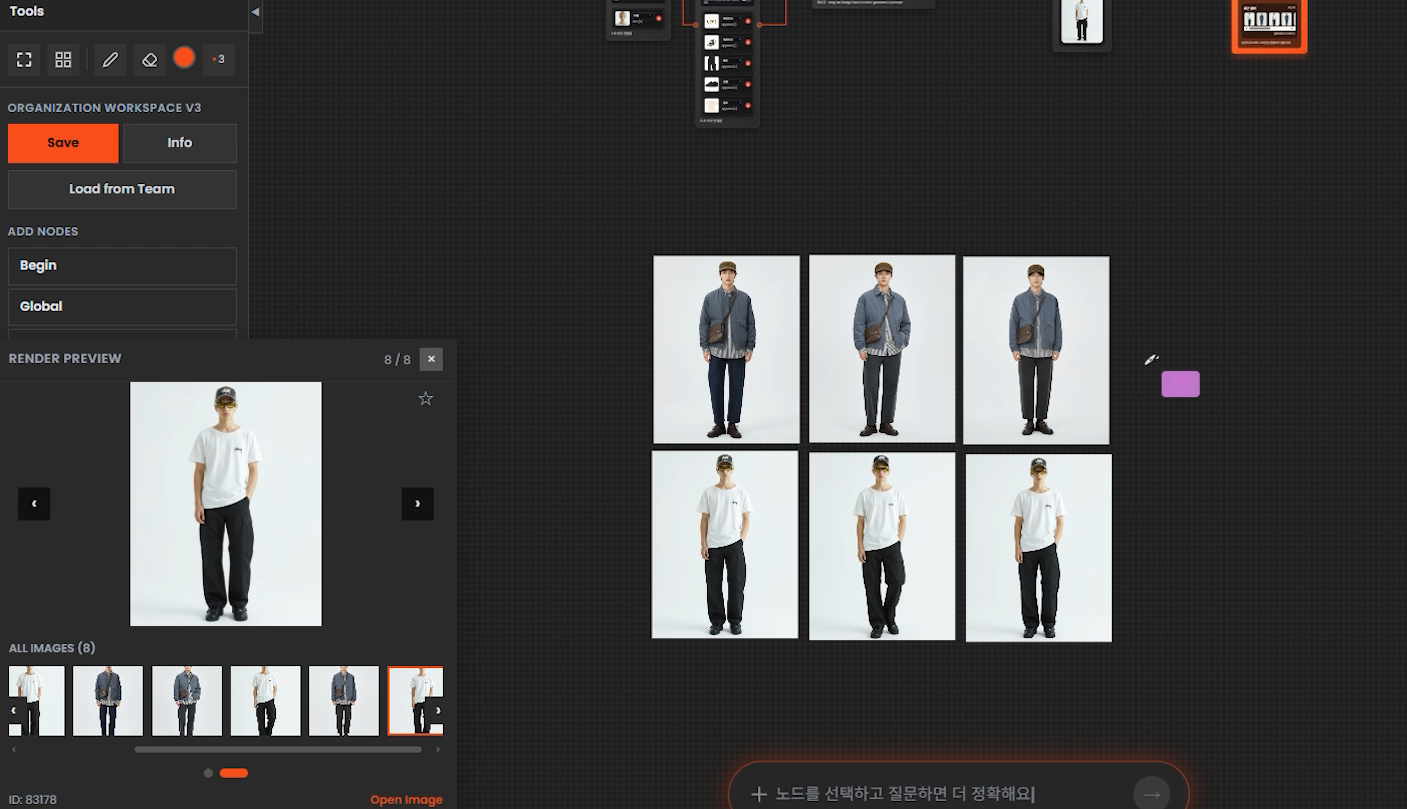
可以將協作生成的圖像拖放到看板上與團隊成員交流。
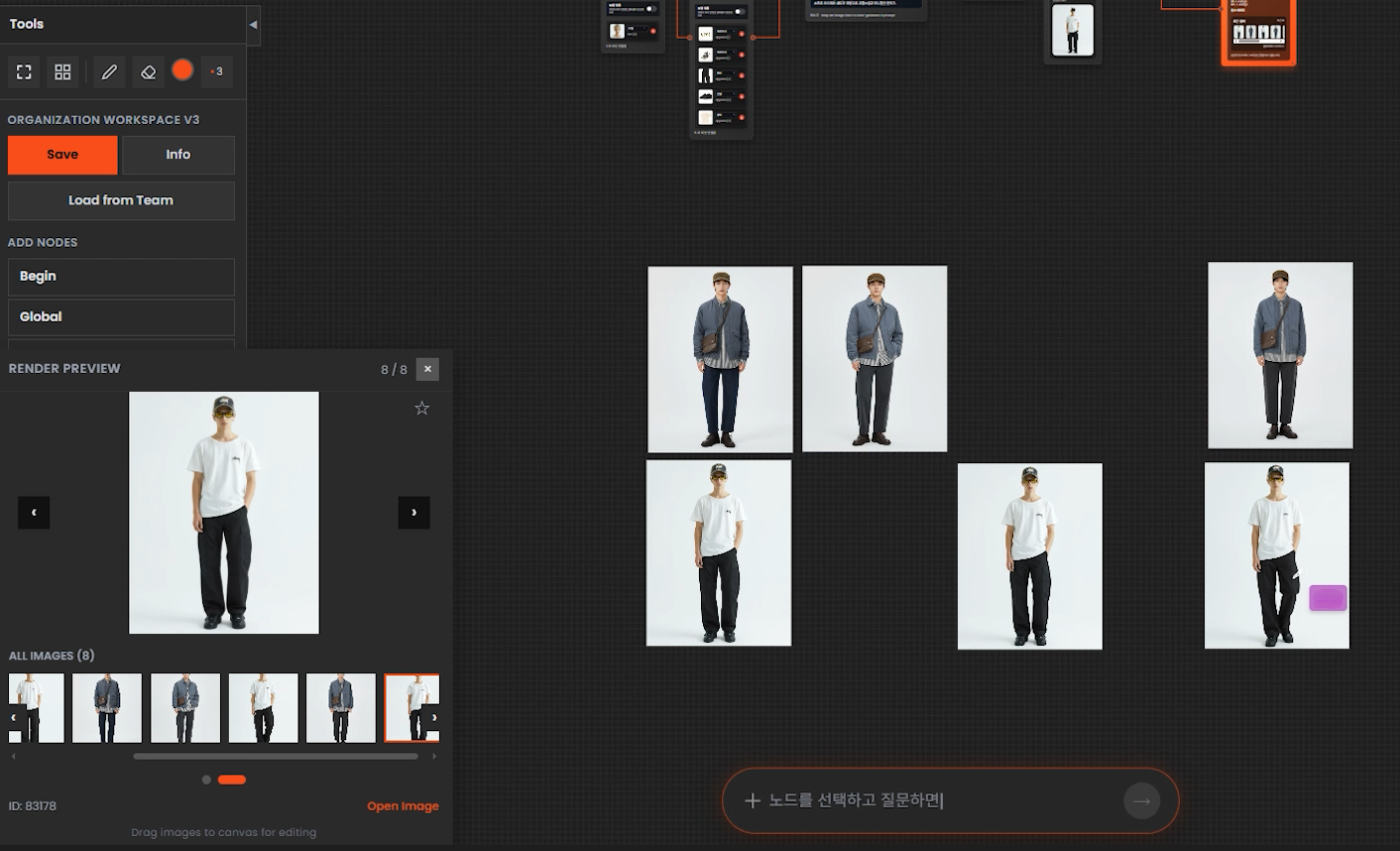
可以選擇喜歡的鏡頭進行意見交流。可以使用多種方法。
可以實時查看團隊成員選擇並移動圖像的情況。
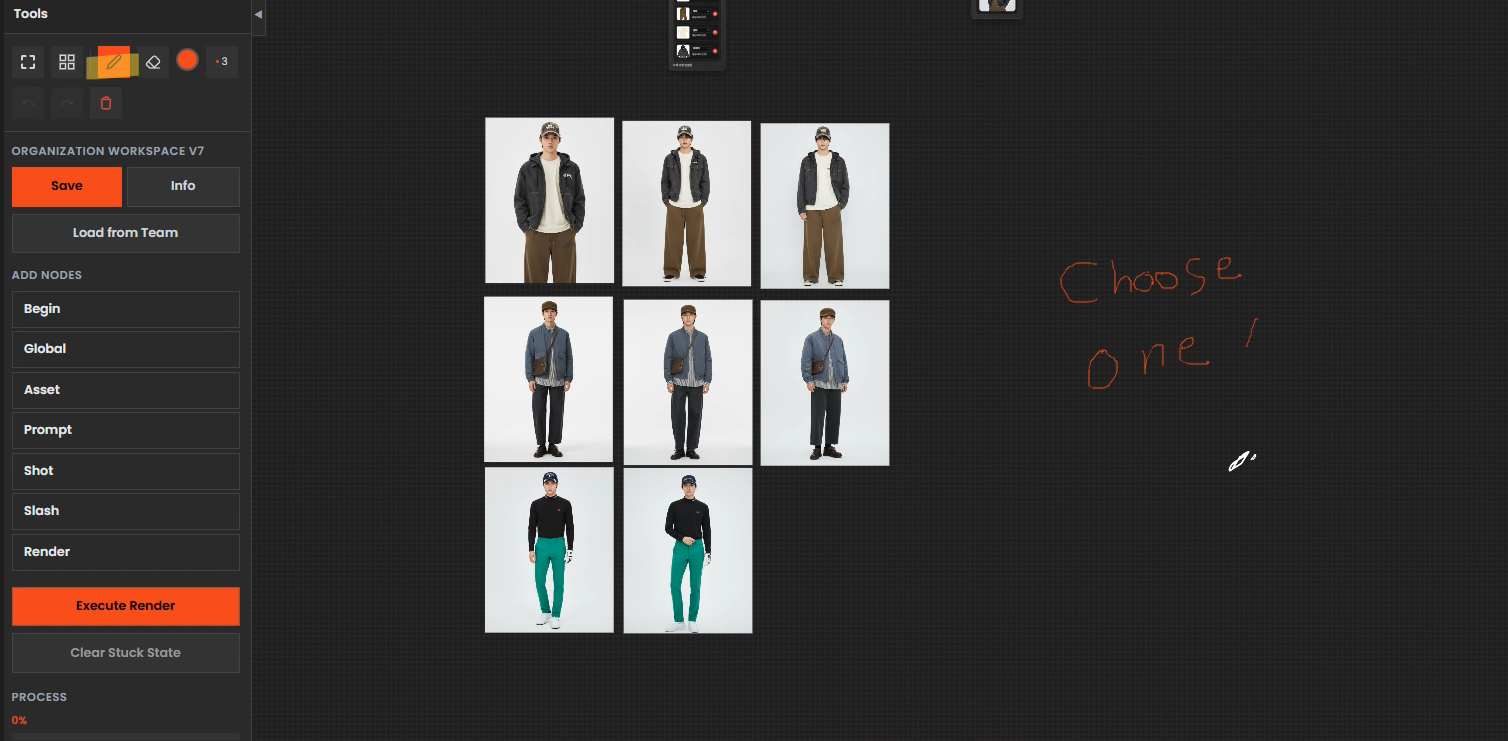
此外,還可以使用左側工具欄的筆工具按鈕在看板上簡單地留下備註。
這樣寫下的備註團隊成員也可以實時查看。
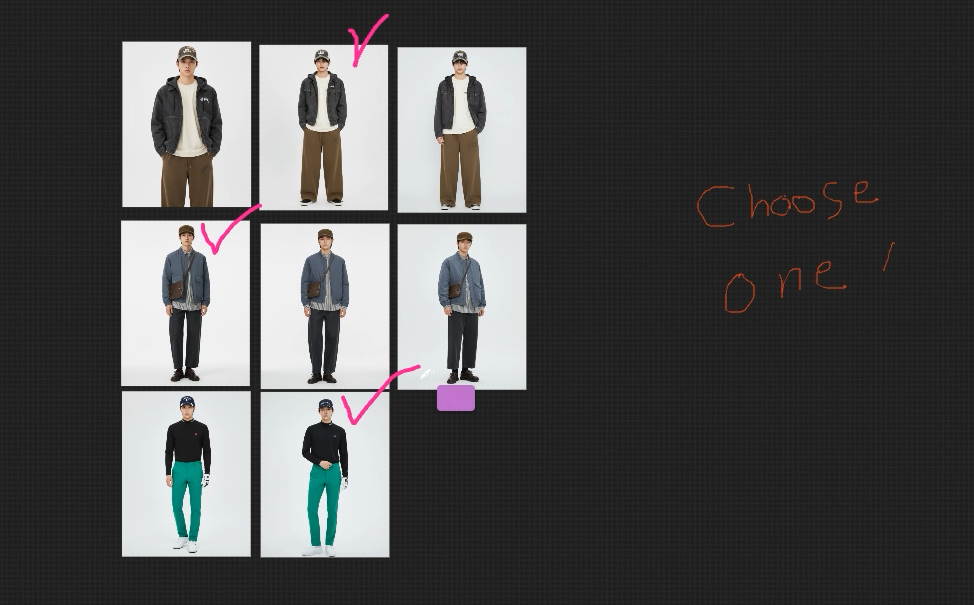
每個團隊成員可以選擇獨特的顏色來表達各自的意見並進行簡單的溝通。

選擇的圖像可以通過Ctrl + 拖動並按C鍵激活評論框。
此功能對於與團隊成員的交流和成果整理也將是有效的。
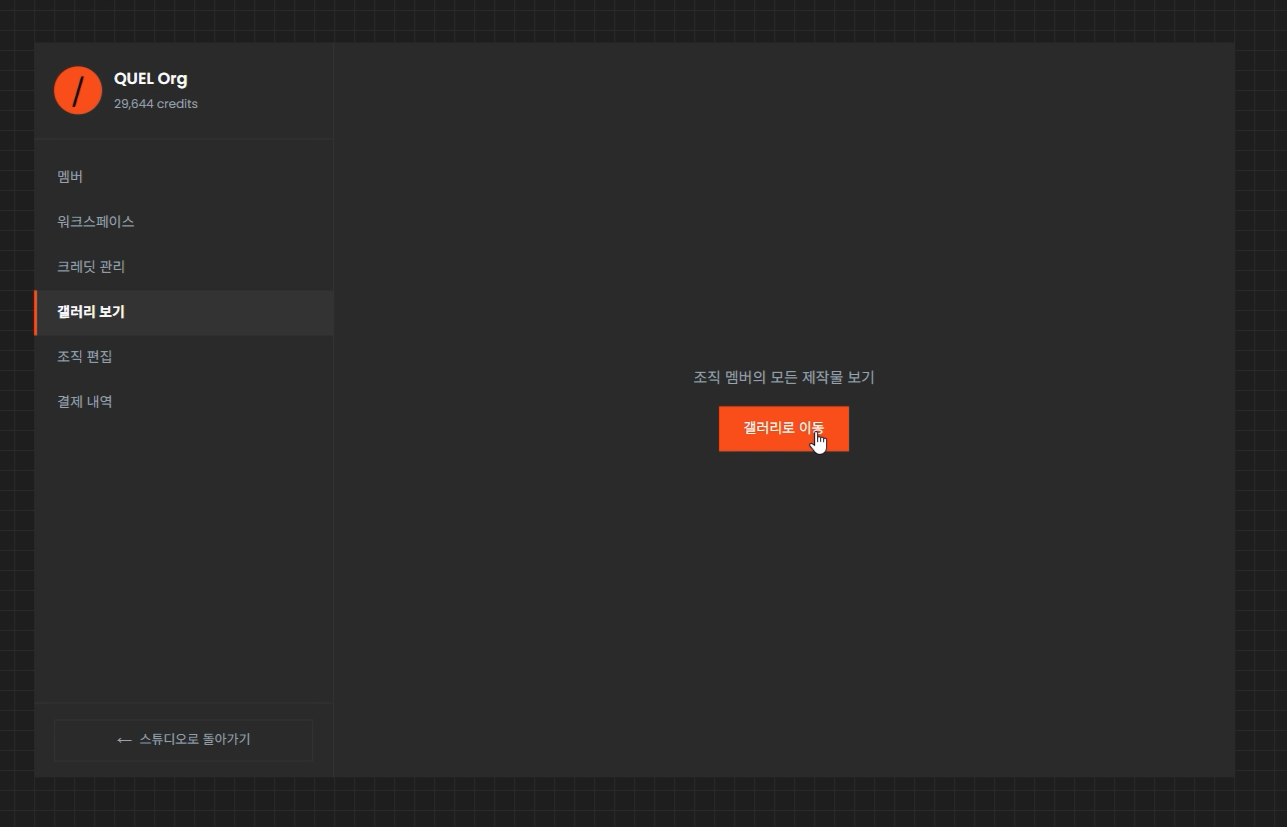
在組織設置選項卡中選擇畫廊查看,可以查看團隊成員的所有作品。
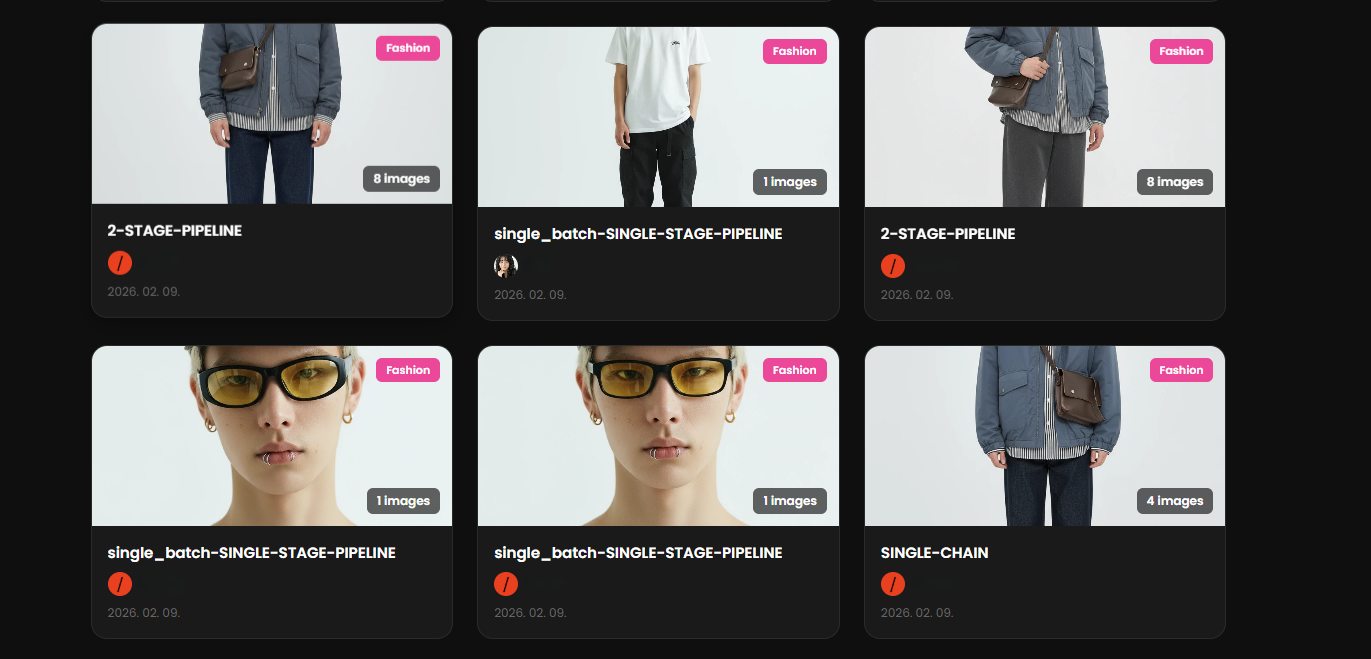

通過畫廊存檔可以查看團隊成員的作品,並追蹤使用的工作流程。