
一貫した環境設定を通じて多様な角度のファッションルックブックを作成する方法
Quel Suite内で背景修正、プロンプト生成および画像レンダリングを行った後、選択した画像を360º機能を利用して多様な角度で生成するまでのワークフロー
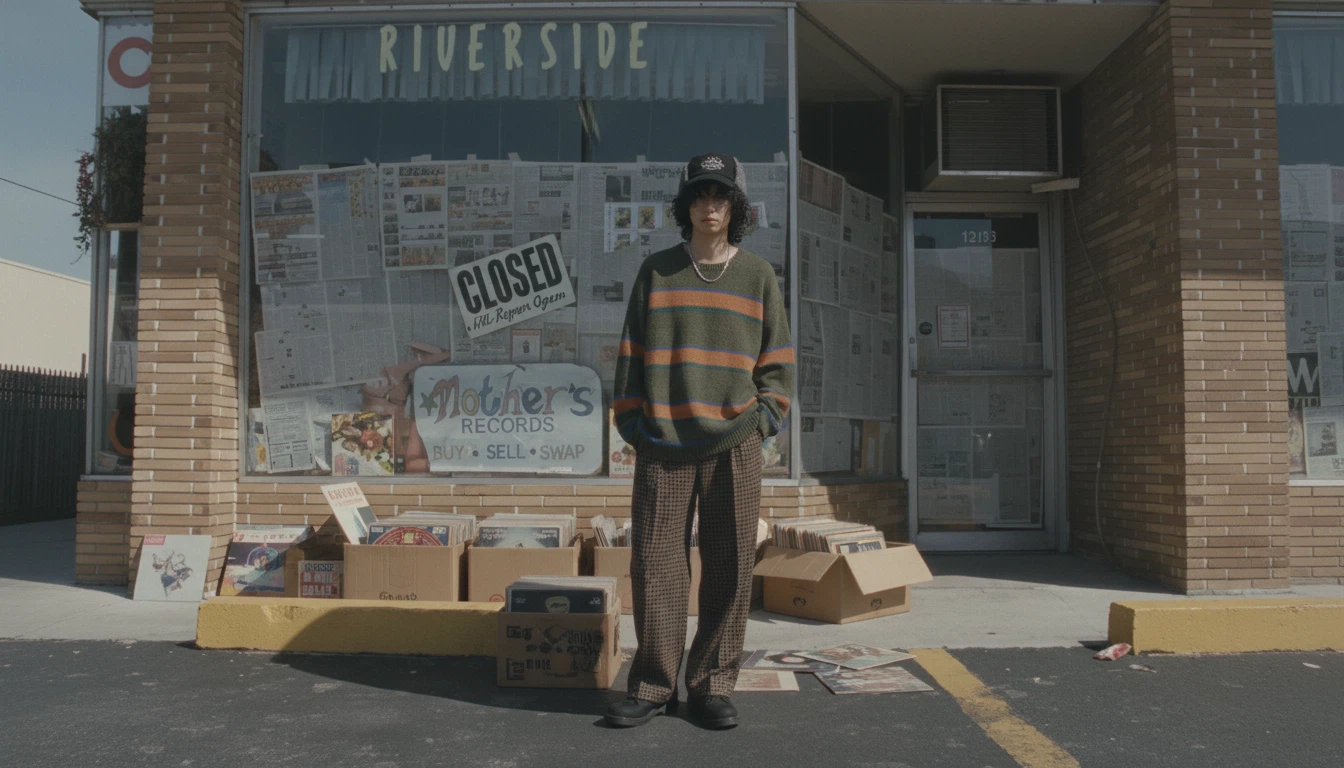
ステップ1. ルックブック基準の背景設定
ファッションルックブックでは、背景は単なる装飾要素ではなく、衣装とモデルを安定的に支える基準環境として機能します。
したがって、ルックブック制作の最初のステップは、リファレンスとなる背景を整理し、これをGlobalノードに正確に設定するプロセスです。
1. リファレンス背景画像の入力
ルックブックの全体ムードとコンセプトを代表する背景画像をQuel Suite作業画面にドラッグ&ドロップして入力します。
この画像は以後生成されるすべてのカットの基準リファレンスとして活用されるため、色感、空間感、照明状態を事前に十分に考慮することが望ましいです。
2. Modify機能を通じた背景整理
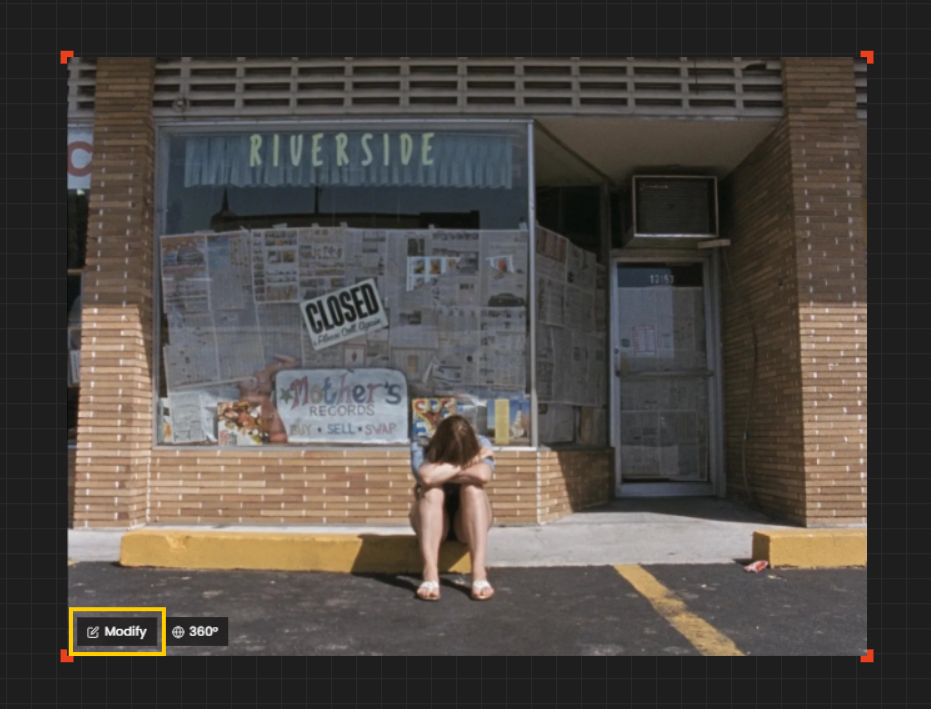
背景画像を選択した後、Modifyボタンをクリックします。この段階では、ルックブックに不要な要素を除去し、モデルと衣装が自然に際立つ環境を作ることが目的です。
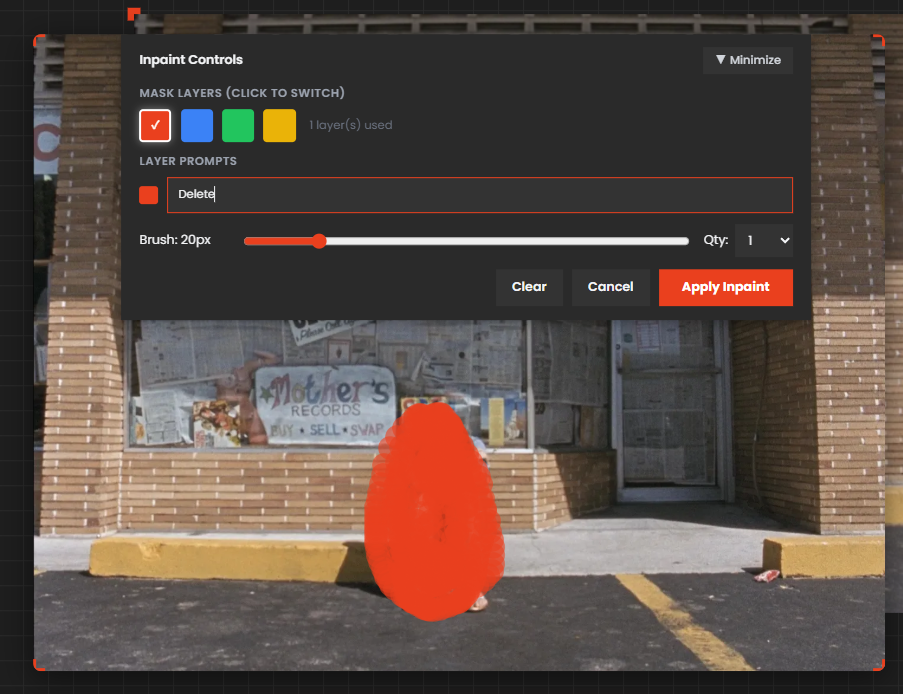
Inpaintブラシを使用して除去が必要な領域を直接塗ります。
その後、Deleteコマンドを入力して該当要素を除去します。
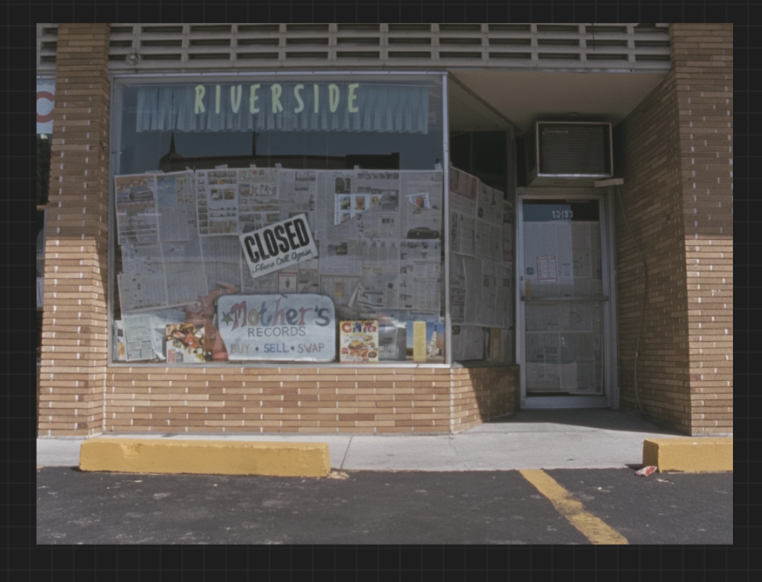
Generate後、不要な部分が除去されたことを確認できます。
3. 修正された背景をGlobalノードに適用
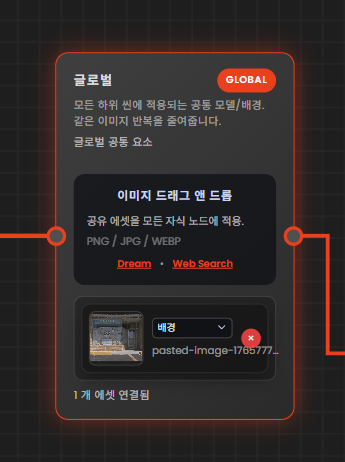
背景修正が完了した画像は、Ctrl + Cでコピーした後、Globalノードを選択した状態でCtrl + Vで貼り付けると簡単に適用されます。
このように設定されたGlobal背景は、以後生成されるルックブック画像全般に基準環境として機能します。
背景設定段階のキーポイント
背景は一カット用の画像ではなく、ルックブック全体の基準環境です。
不要な要素は初期に整理するほど、以後の作業の変数が減ります。
Globalノードを通じて背景を固定することで、ルックブックシリーズ全般の一貫性を確保できます。
ステップ2. Quel Assistantを活用したモデルおよびシーンプロンプトの具体化
背景設定が完了したら、次のステップではルックブックの核心となるモデルとシーン条件を言語で定義します。
このプロセスは単なるプロンプト入力ではなく、ルックブック結果の一貫性と完成度を決定する重要な設計段階です。
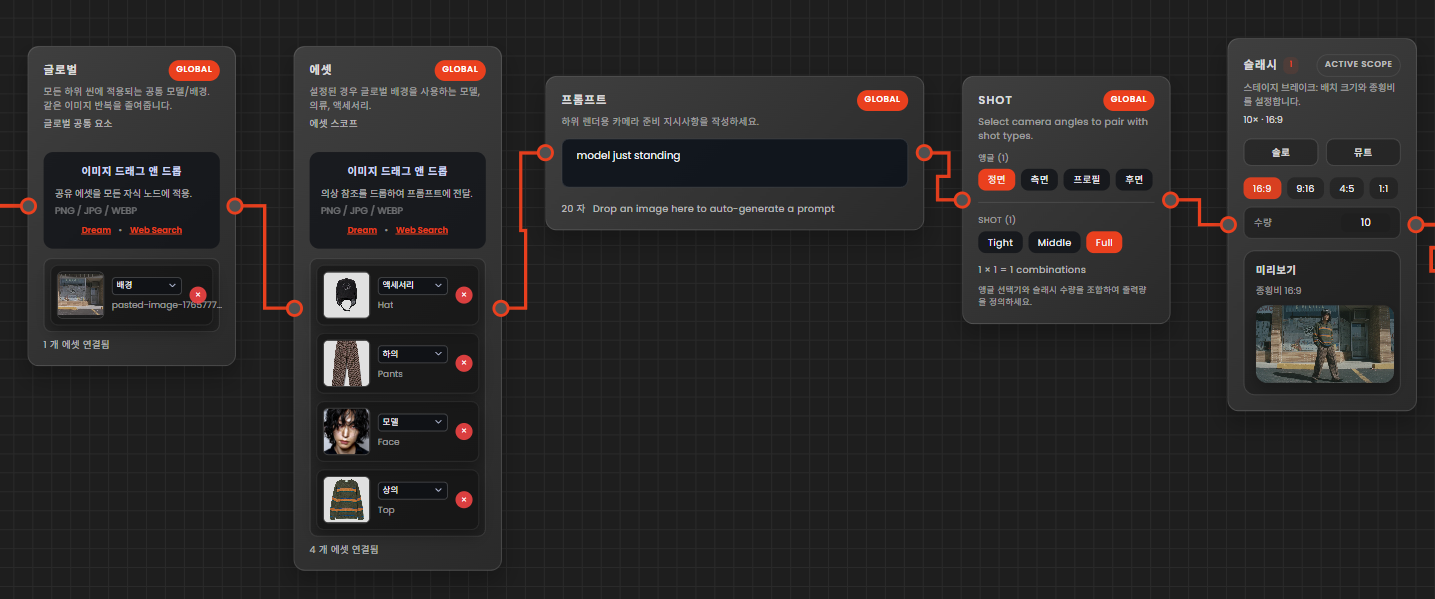
プロンプト: model just standing
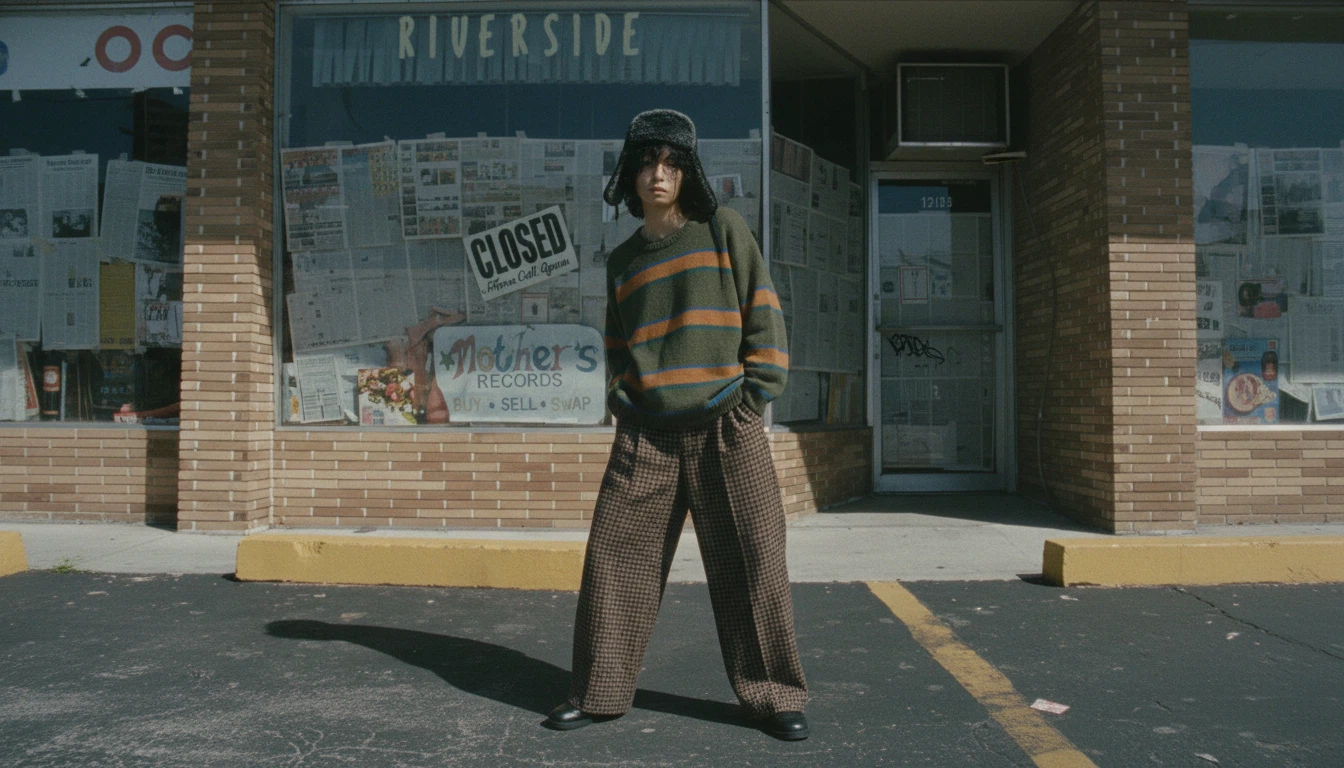
シーンの構成やモデルのプロフィールを具体的に定義していない場合、望む結果を得るのが難しいことがあります。
1. モデルプロフィールの定義
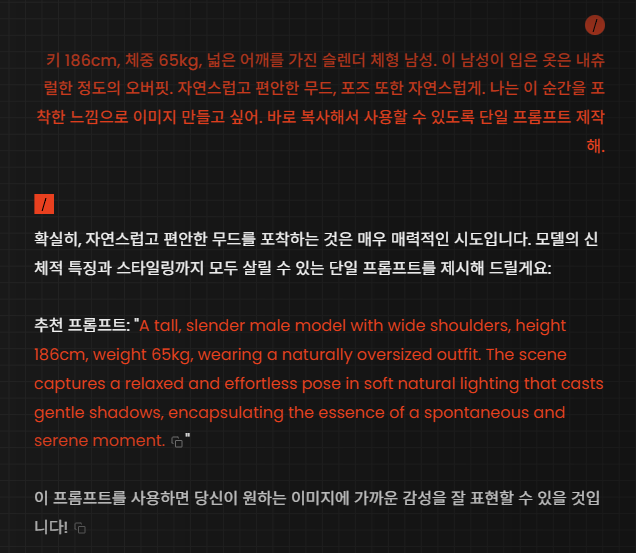
Quel Assistantとの対話を通じてモデルの基本プロフィールを具体的に設定します。
次のような要素を明確に定義することが望ましいです。
身長
体重
体型
全体的なシルエットの印象
これらの情報は衣装のフィット感と比例、ルックブック全体のファッション印象を左右する基準値として機能します。
2. Global背景ムードの強調
すでにGlobalノードに背景が設定されていても、その背景のムードや雰囲気をより積極的に反映したい場合
Quel Assistantを活用して追加の分析を依頼することができます。
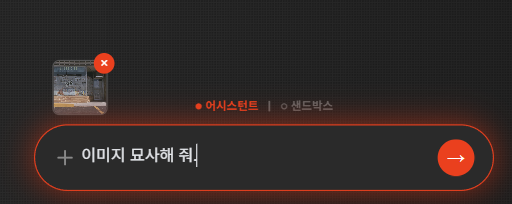
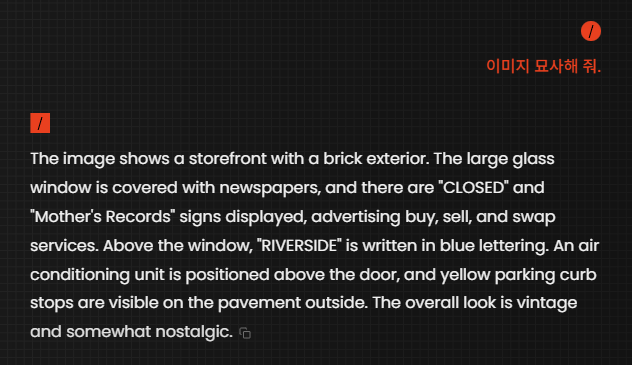
Quel Assistantの‘+’ボタンを使用するか、背景画像をドラッグ&ドロップして画像分析を依頼します。
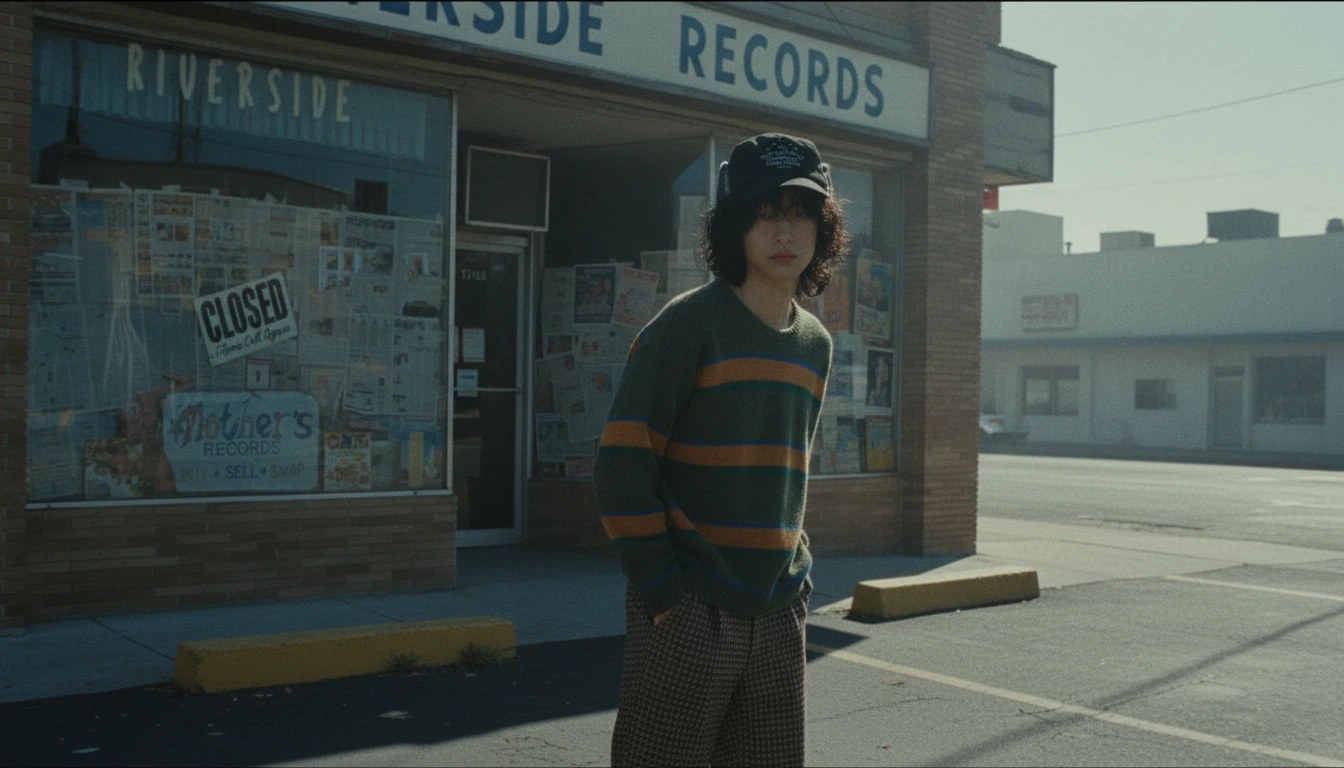
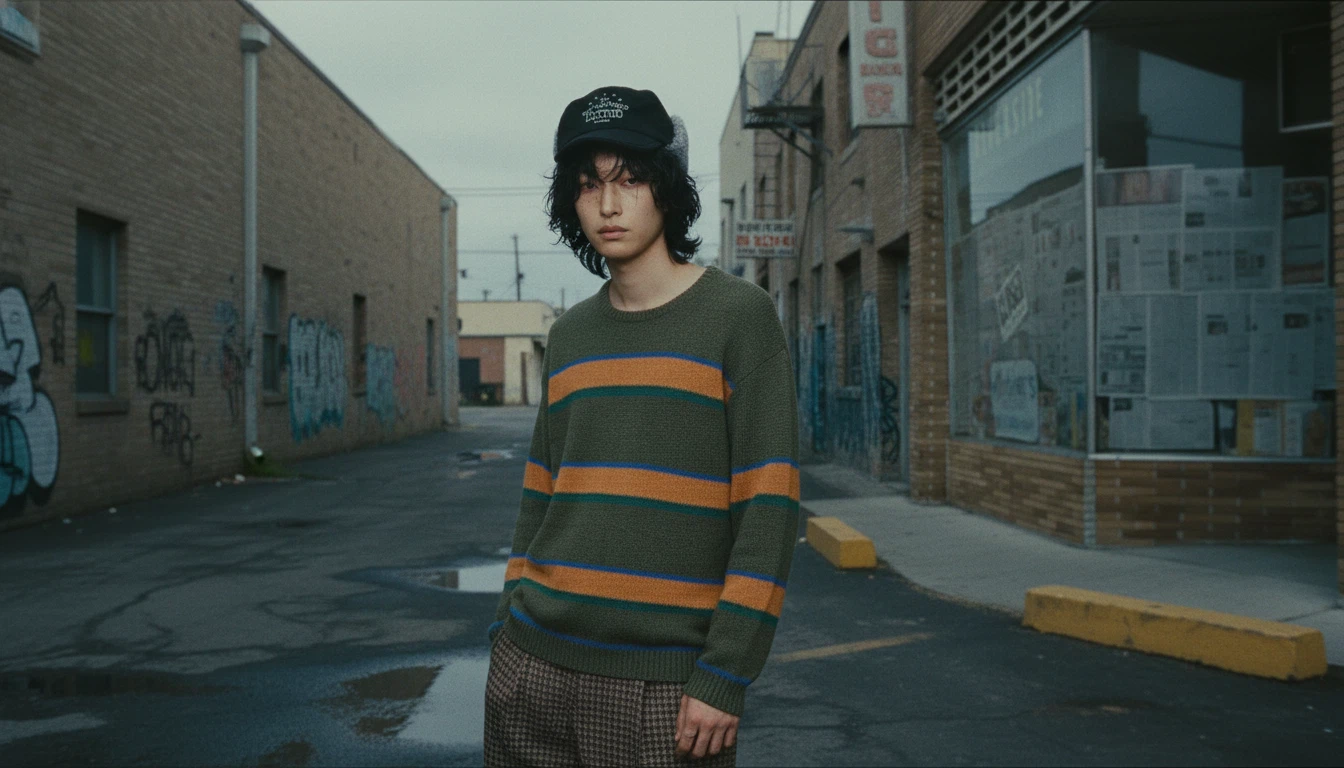
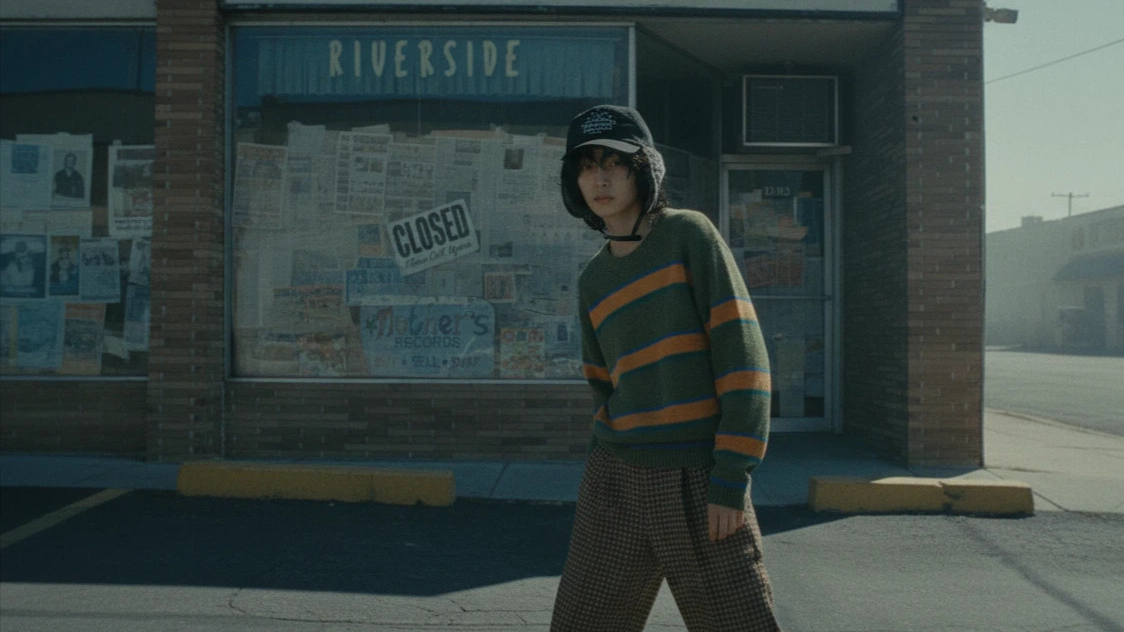
これにより、背景の照明、色感、空間感がプロンプトにより明確に反映されます。
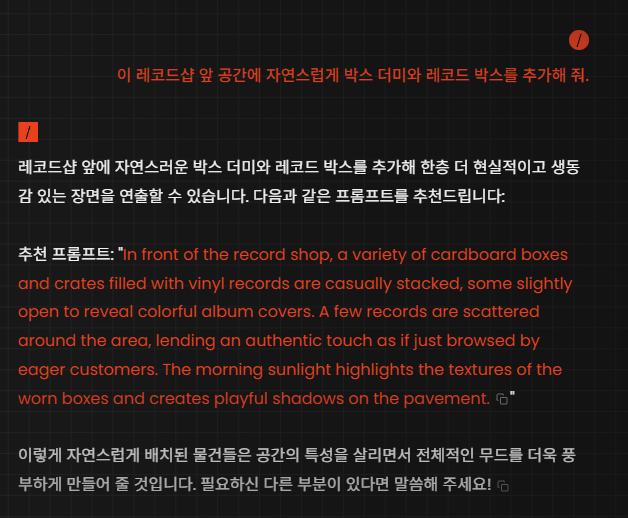
3. 新しい要素の創造
既存のアセットにない要素を追加したい場合には、Quel Assistantとのチャットを通じて直接依頼することができます。
例えば:
背景に新しい構造物を追加
特定の雰囲気や演出要素の生成
ルックブックコンセプトに合った環境的ディテールの補強
このプロセスは単なる補完ではなく、シーン自体を拡張する設計段階として理解するのが良いです。
4. プロンプト確定およびレンダリング
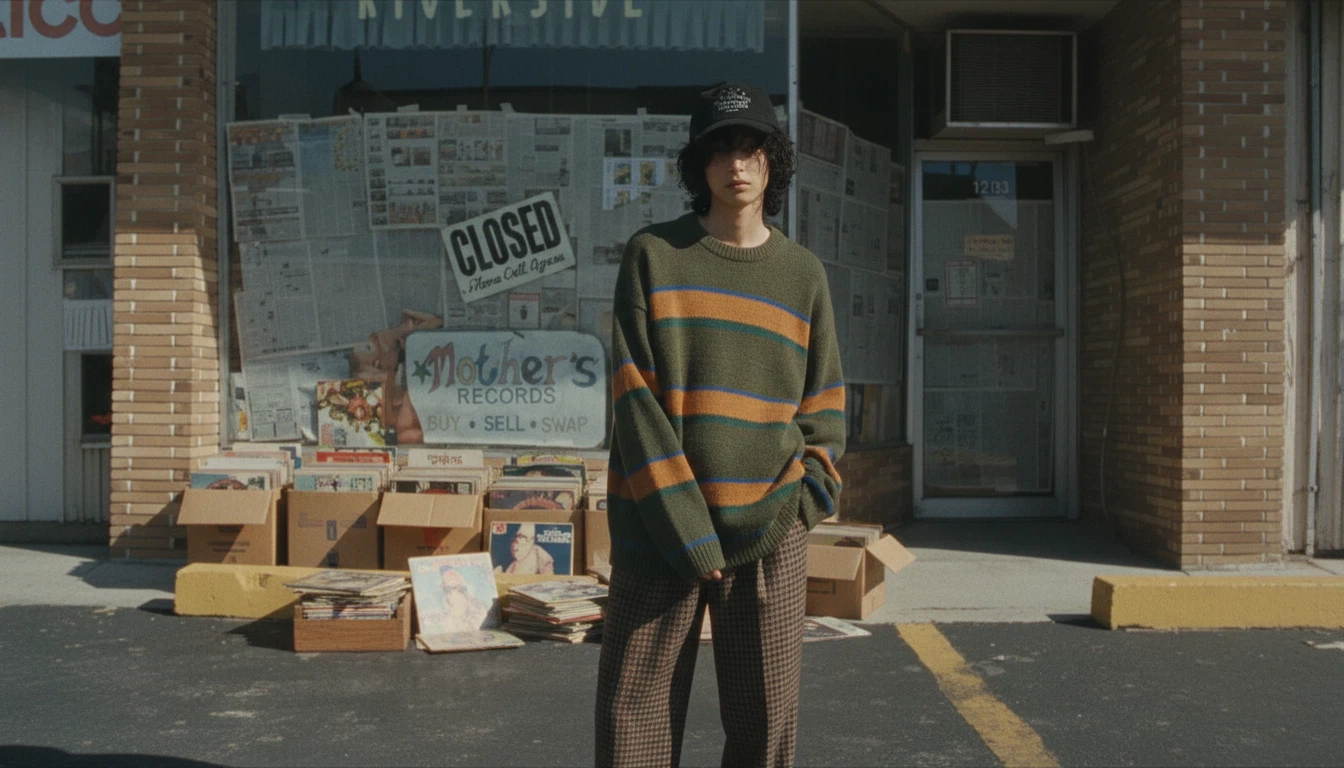
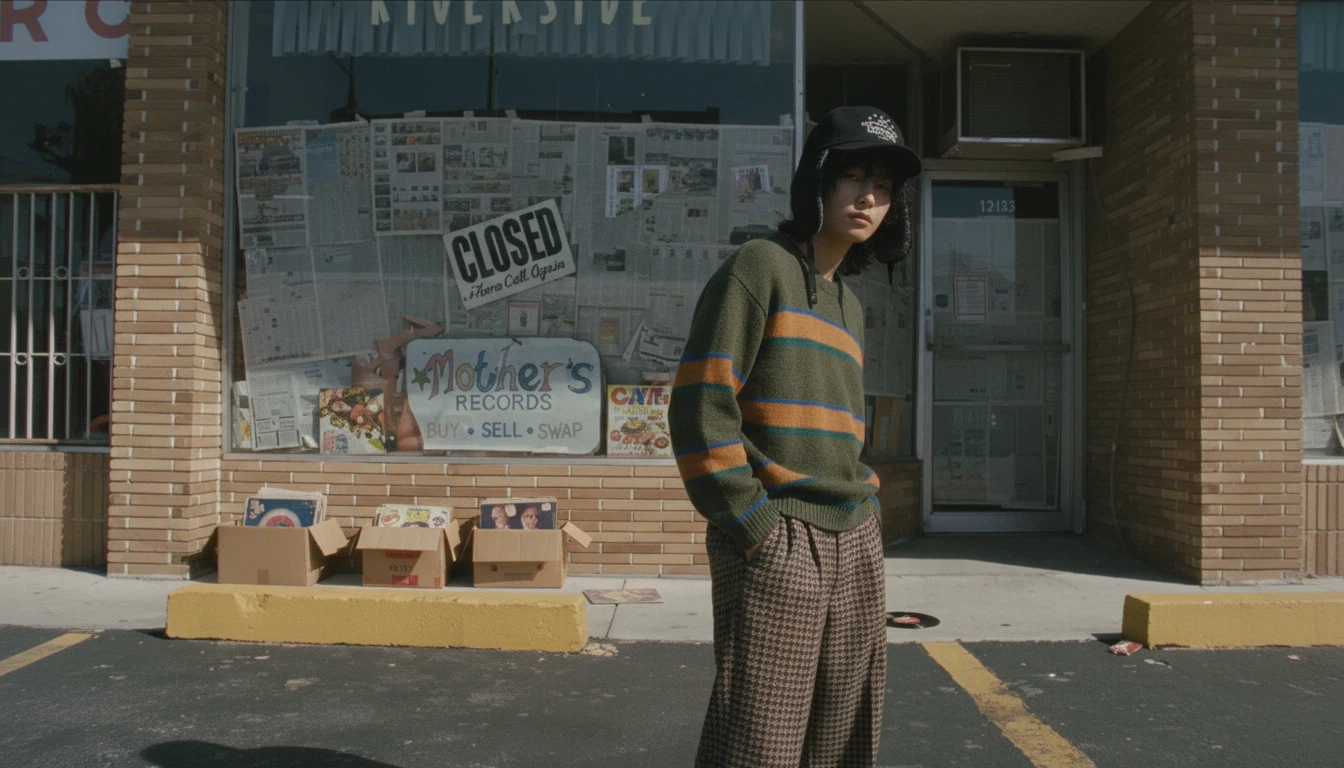
モデル、背景、シーンに関する条件がすべて整理されたら、完成したプロンプトを確認した後、レンダリングを進行します。
この時点のプロンプトは単一画像生成のための文ではなく、ルックブックシリーズ全体を貫く基準設定として機能します。
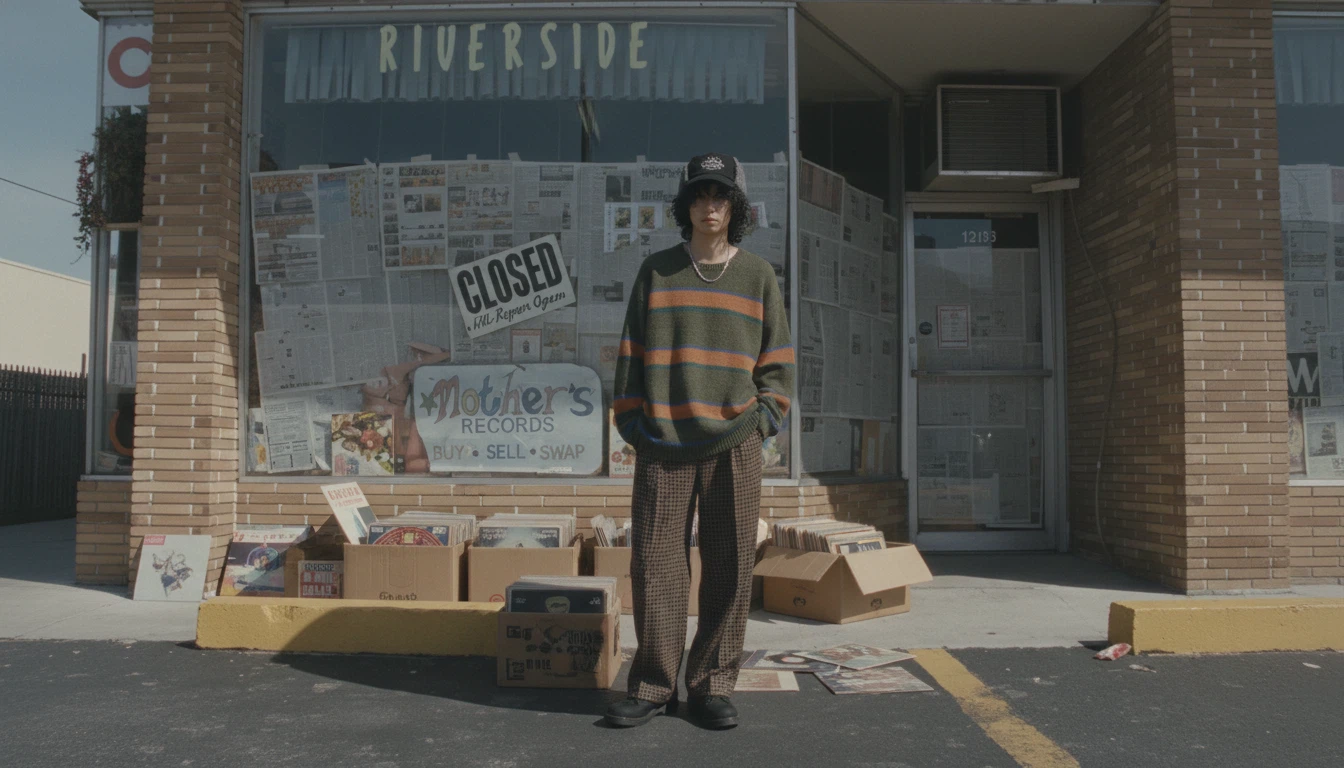
ステップ3. 画像セレクトおよび360度回転画像生成
レンダリングが完了したら、次のステップはルックブックに使用する画像を選別し、選択されたカットを基に360度回転画像を生成するプロセスです。
この段階はルックの構造とシルエットを立体的に伝えるのに重要な役割を果たします。
1. ルックブック用画像セレクト
レンダリング結果の中からルックブック基準に最も適した画像を選択します。選択した画像はCreative Studioにドラッグ&ドロップして移動します。
画像を移動する方法は次の二つのうち、便利な方法を使用してください。
レンダープレビュー画面から直接ドラッグ&ドロップ
アーカイブから画像をダウンロードした後、ドラッグ&ドロップ
どの方法を使用しても結果に違いはありません。
2. 360度回転画像生成
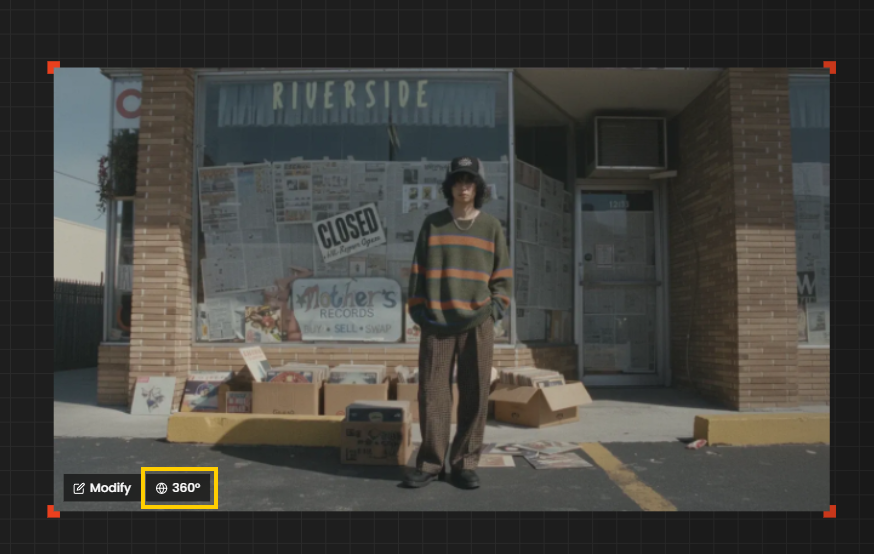
Creative Studioに画像が入力されると、該当画像の左下にある360ボタンをクリックします。
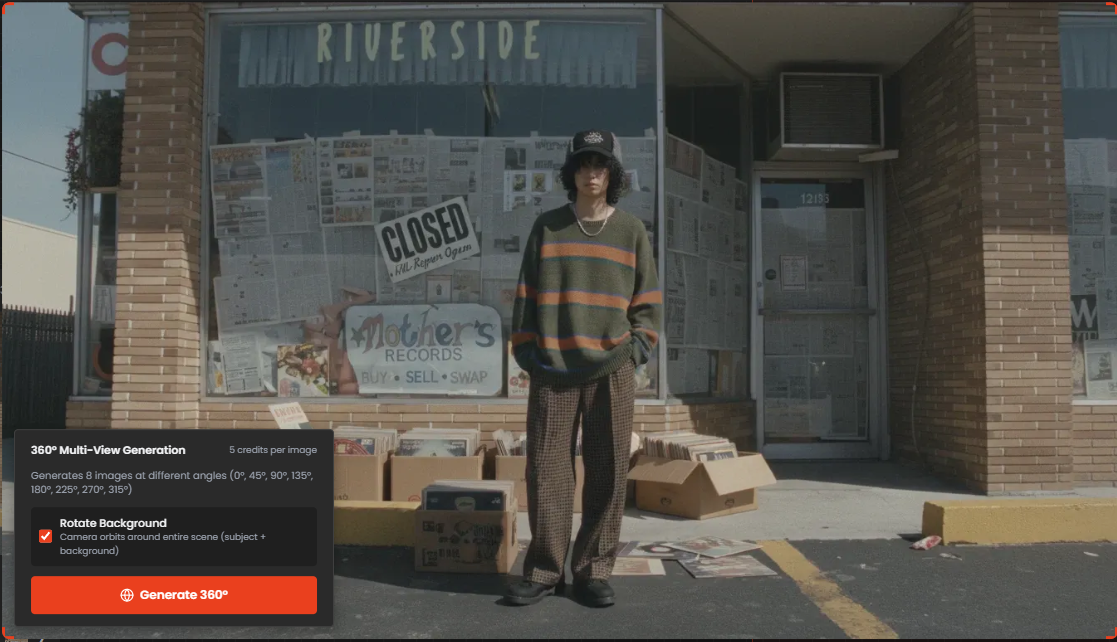
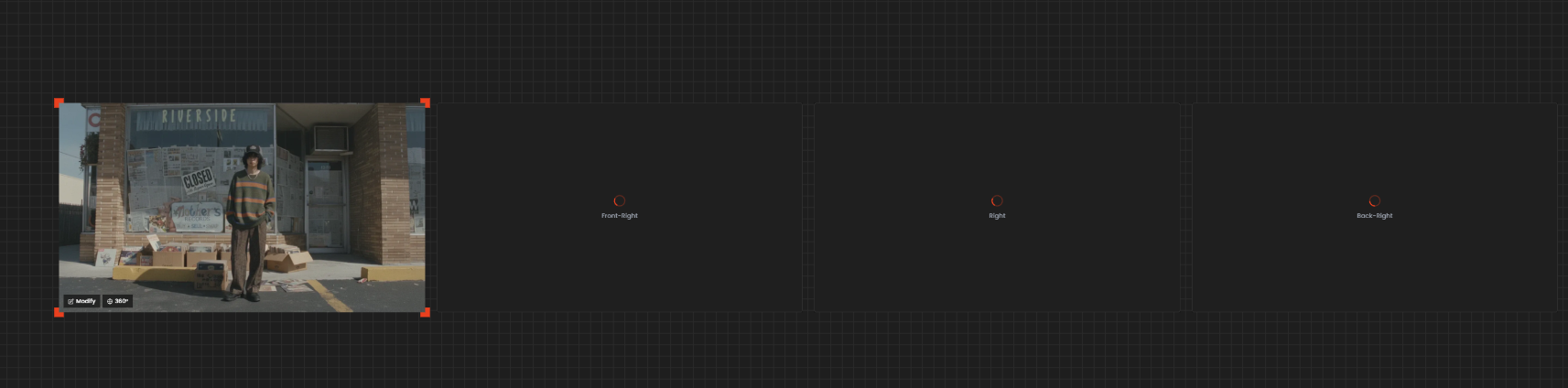
これにより、選択されたカットを基にモデルと衣装を360度で回転する画像が自動で生成されます。
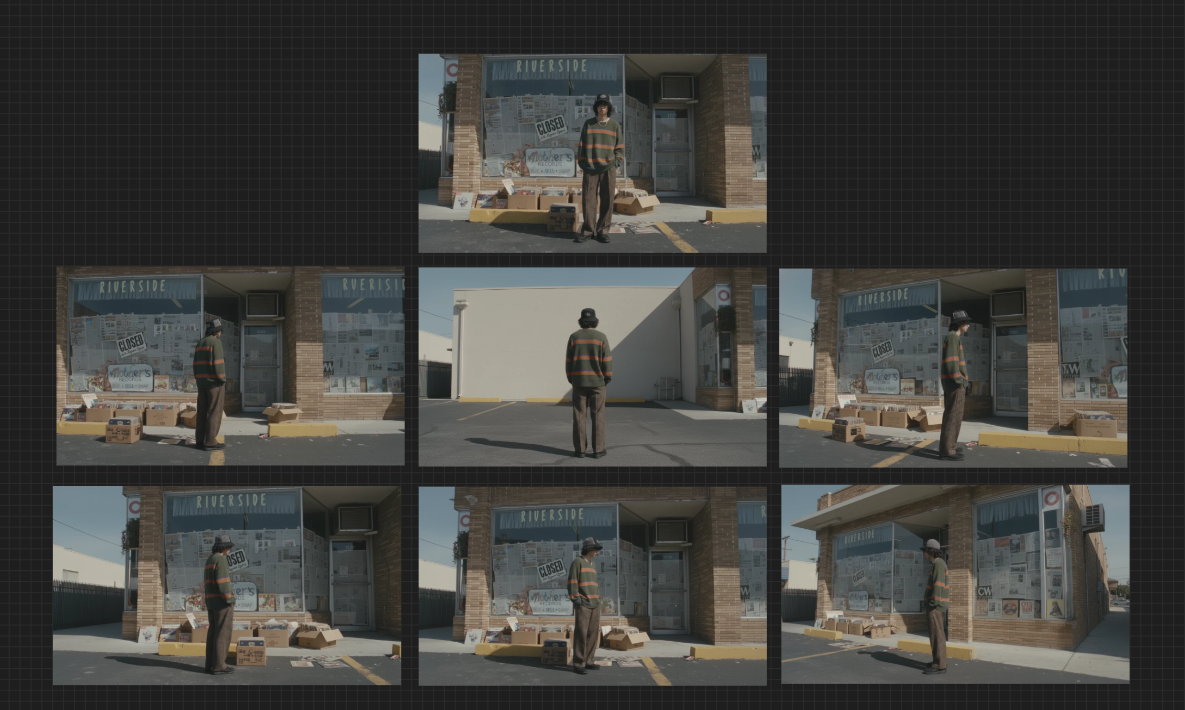
この機能はルックの前・後・側面を自然に見せ、単なるルックブックカットを超えて立体的な製品理解を可能にします。