
効率的なチーム作業のための組織ワークスペースの使用方法
個人作業環境で作成したワークフローをチーム単位で共有・検証・管理できるように、組織の生成からメンバー招待、ワークスペース共有、ボードベースのフィードバック、組織ギャラリー確認まで、全体の流れを実際の作業順序に沿って案内します。
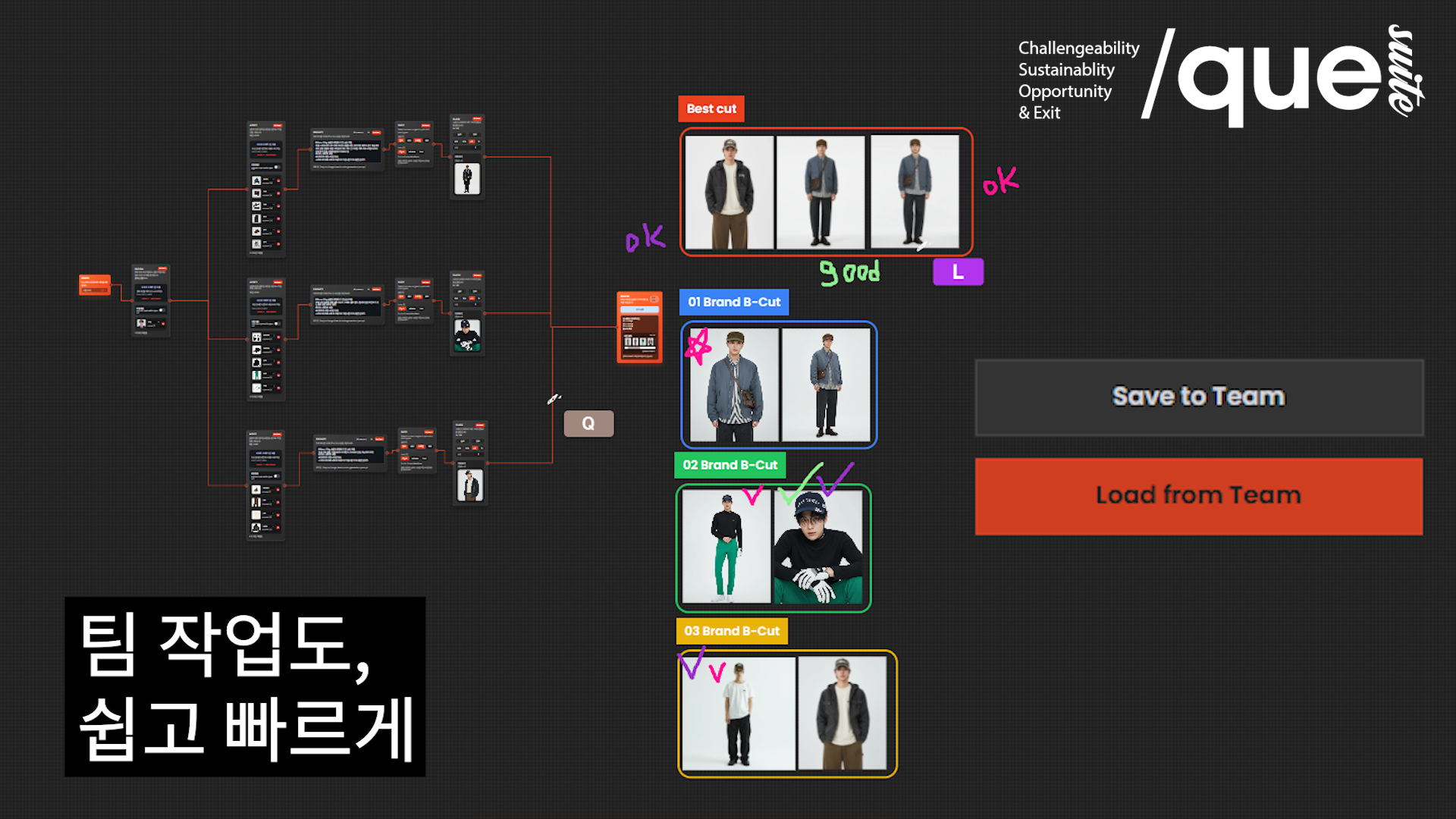
本書はQUELSUITE(クエルスイート)組織ワークスペース機能を初めて利用する方のための協力ガイドです。
個人作業をチーム単位で共有し、同じワークスペースで成果物を共に確認し、ボードでリアルタイムフィードバックまで続く組織協力の流れを段階別に案内します。
組織機能に入る
スタジオに入り、上部ツールバーでビルの形のアイコンをクリックします。
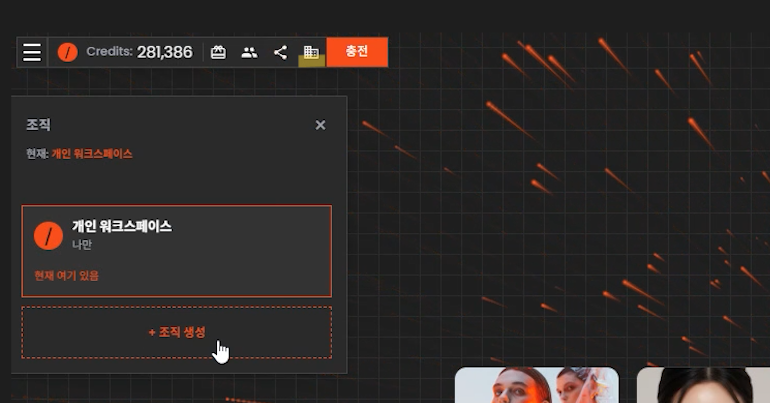
組織生成ボタンをクリックしてください。
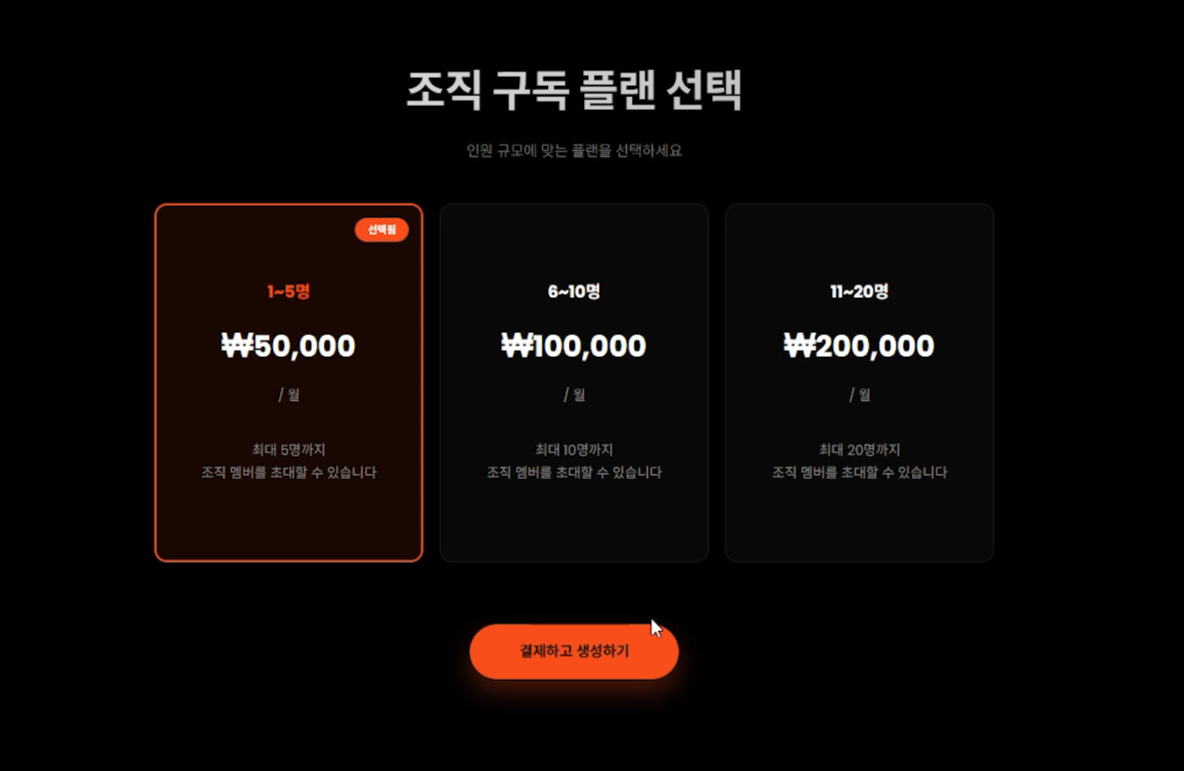
組織に適したプランを選択して決済を進めます。
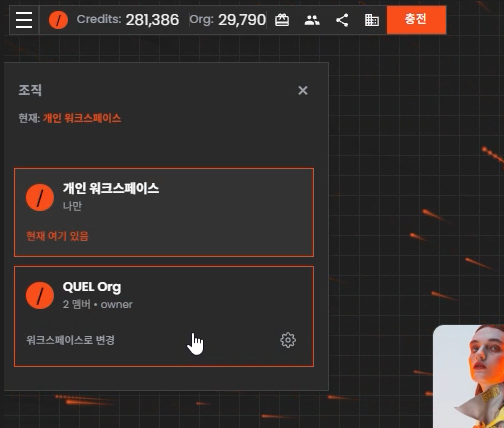
プラン決済後、設定を完了すると、個人ワークスペースの下に組織ワークスペースが形成されたことを確認できます。
組織メンバー招待 & 協力準備
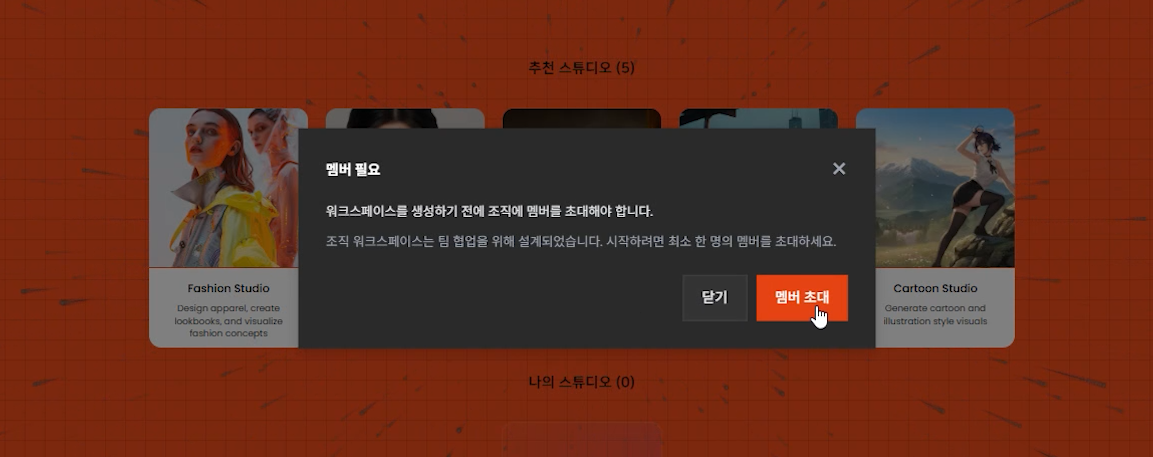
組織ワークスペースは協力を基にしているため、チームメンバー招待が必要です。
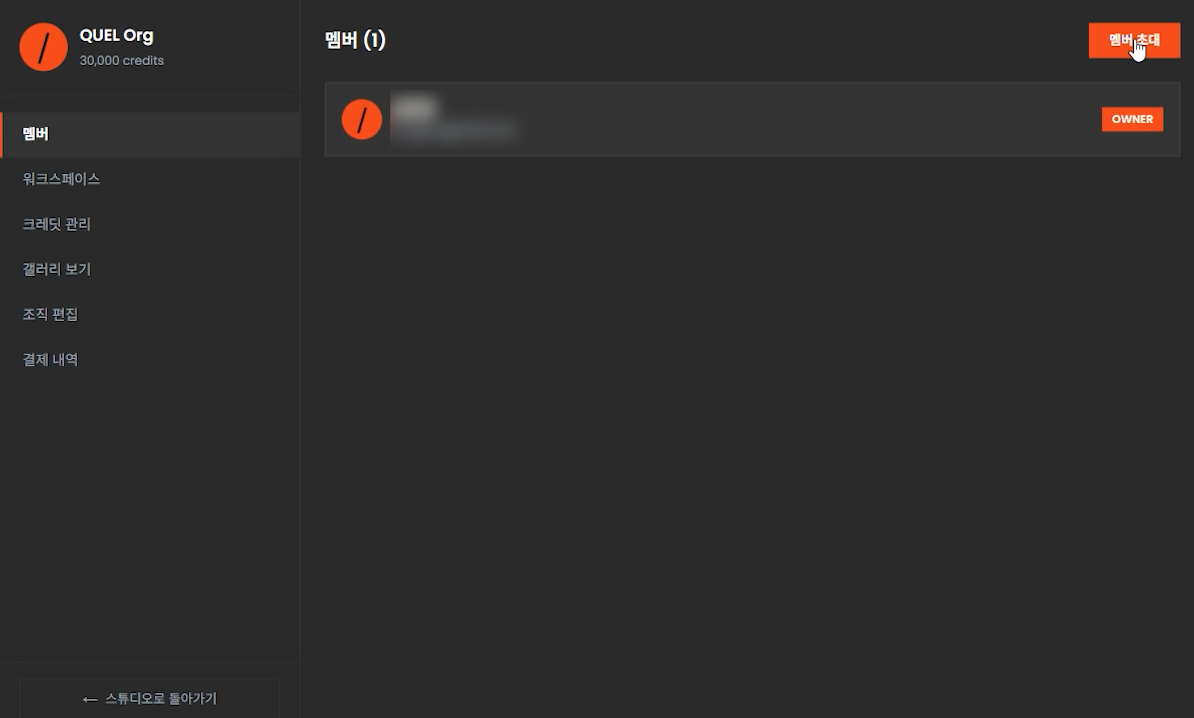
組織設定のメンバータブでメンバー招待ボタンをクリックすると、メンバーのメールに招待リンクを送信できます。
メンバーが招待を受け入れると、自動的にメンバー追加が完了し、組織ワークスペースを使用できます。
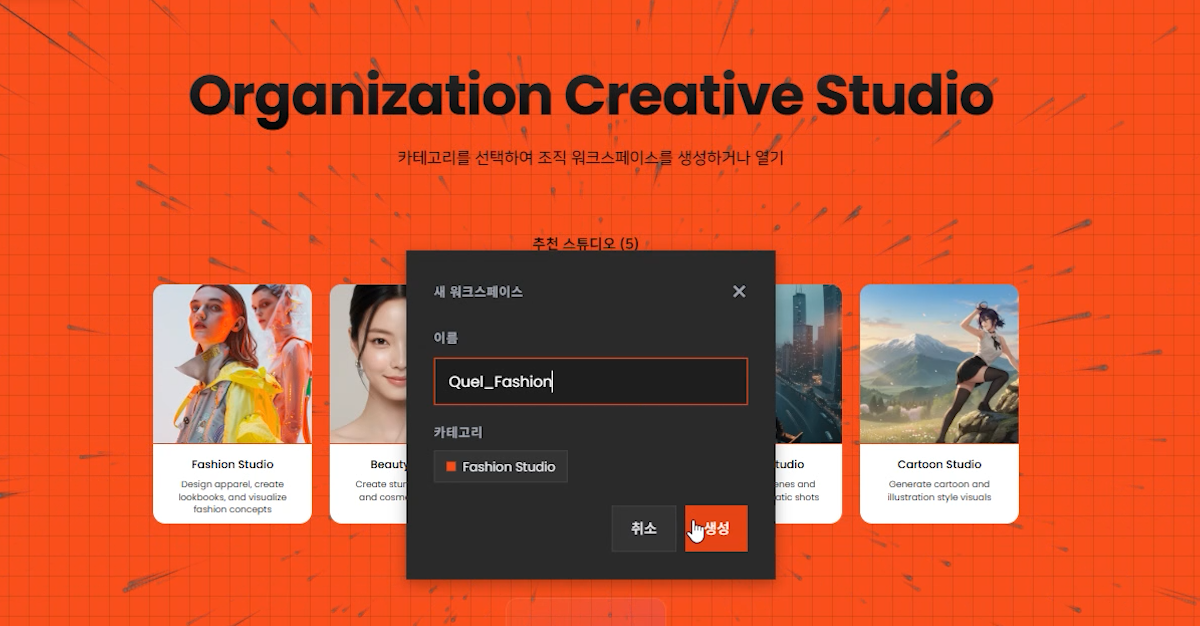
組織の必要に適したスタジオを選択してワークスペースを生成します。必要に応じてカスタムスタジオも生成できます。
組織ワークスペース生成が完了しました。協力のための準備をすべて終えました。
個人ワークフローをチームに共有する
個人ワークスペースで作業中に良いワークフローや成果物が生成されたとき、チームメンバーに共有してチーム全体の生産性とインサイトを高めることができれば良いでしょう。
クエルスイートでは、個人が使用していたワークフローを組織ワークスペースに簡単に共有できます。
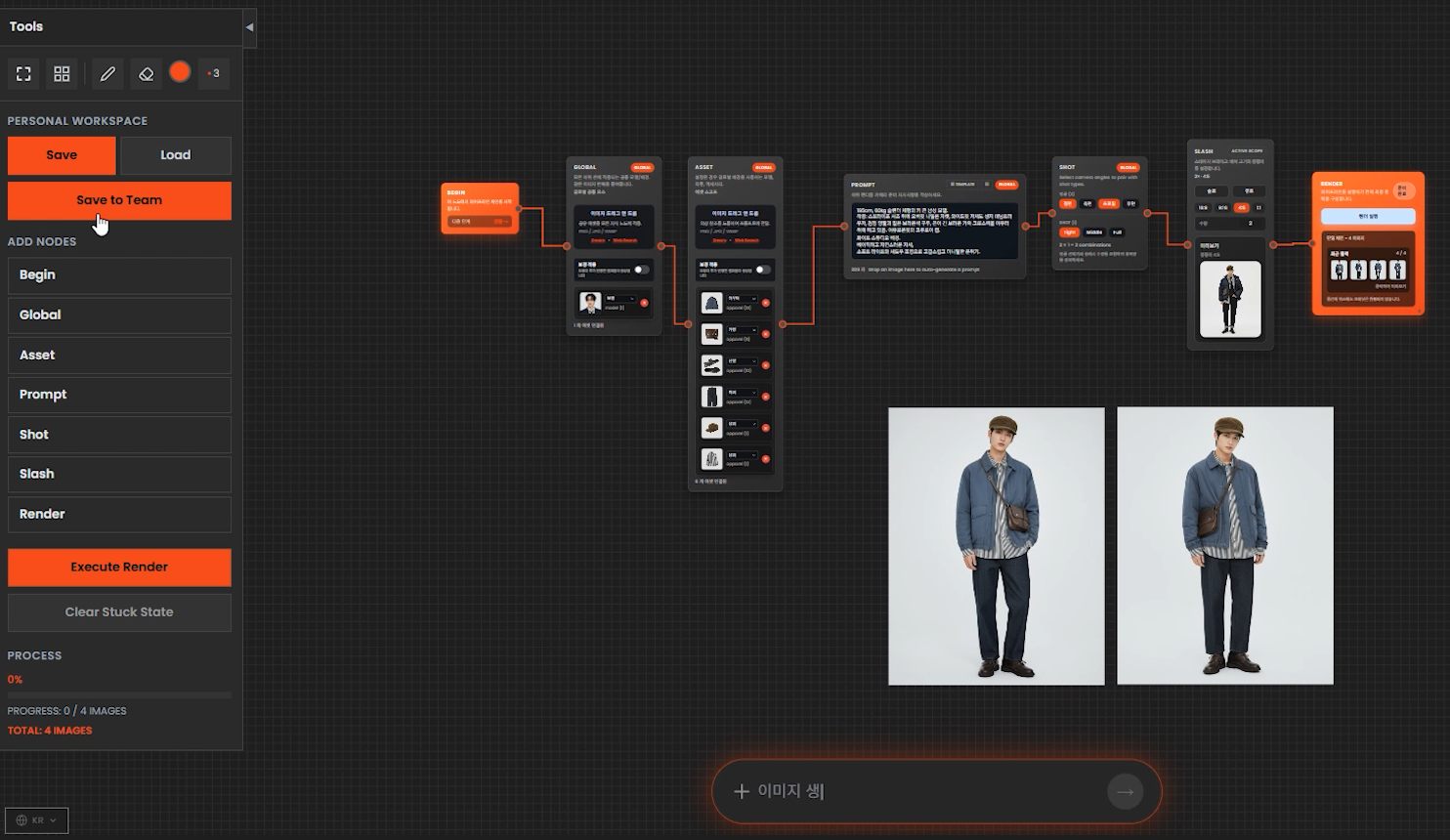
個人ワークスペースの左側ツールバーでSave to Teamボタンをクリックします。
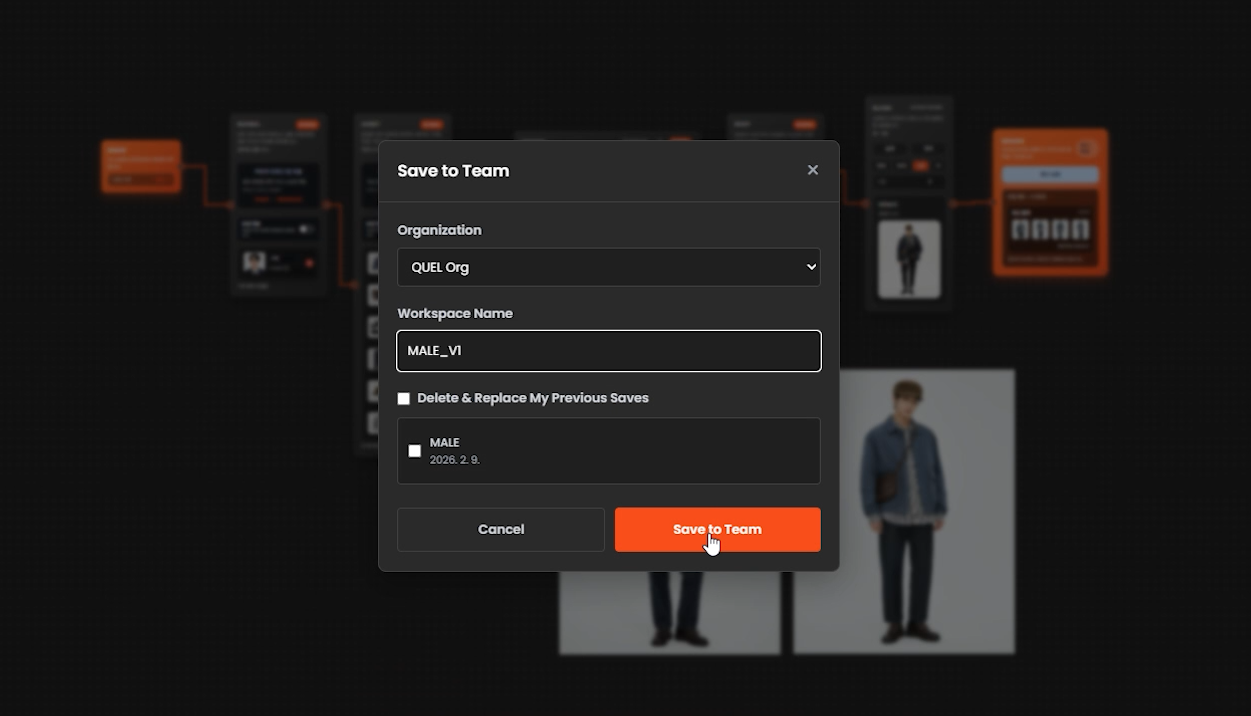
適切な名前を入力してSave to Teamボタンをクリックします。
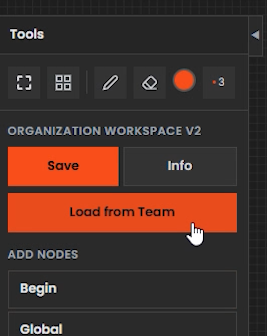
組織ワークスペースにアクセスし、左側ツールバーでLoad from Teamボタンをクリックします。
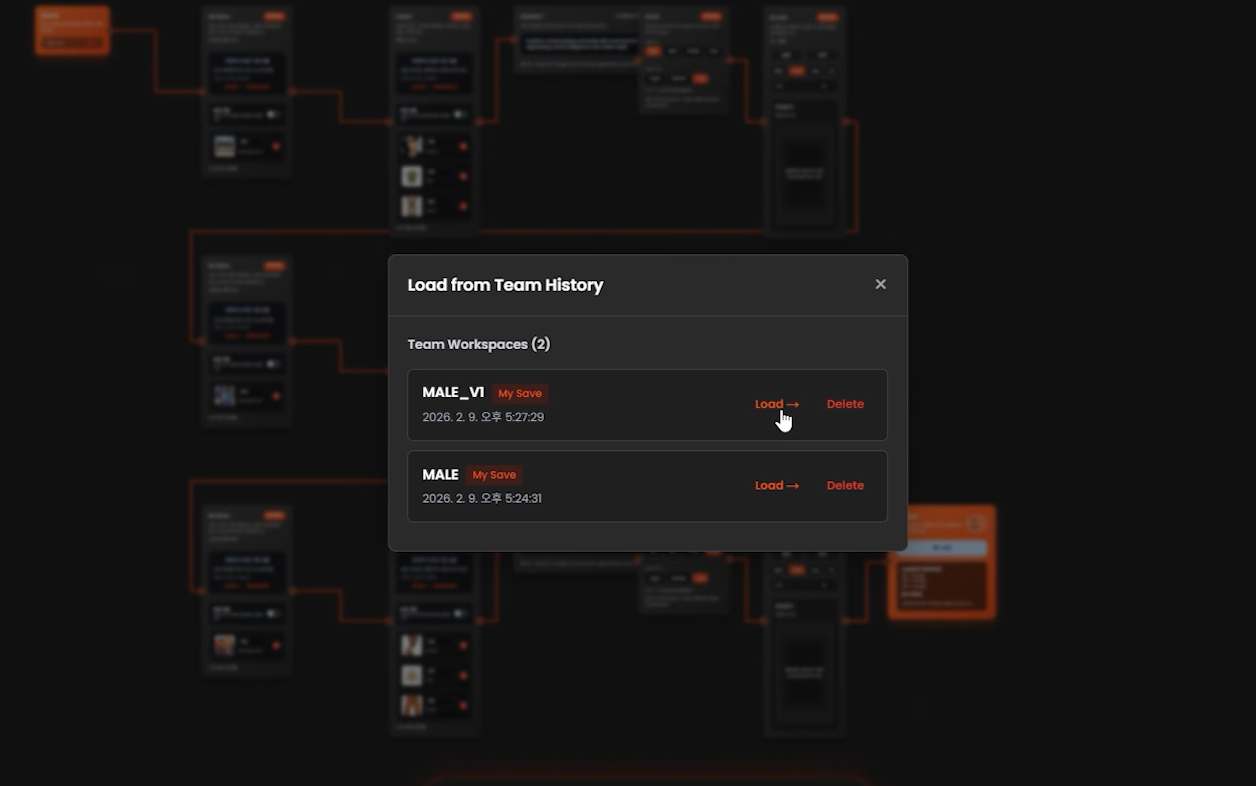
セーブ履歴から希望するワークスペースを選択してロードします。
* この作業は既存の組織ワークスペースを保存した後に実行することをお勧めします。
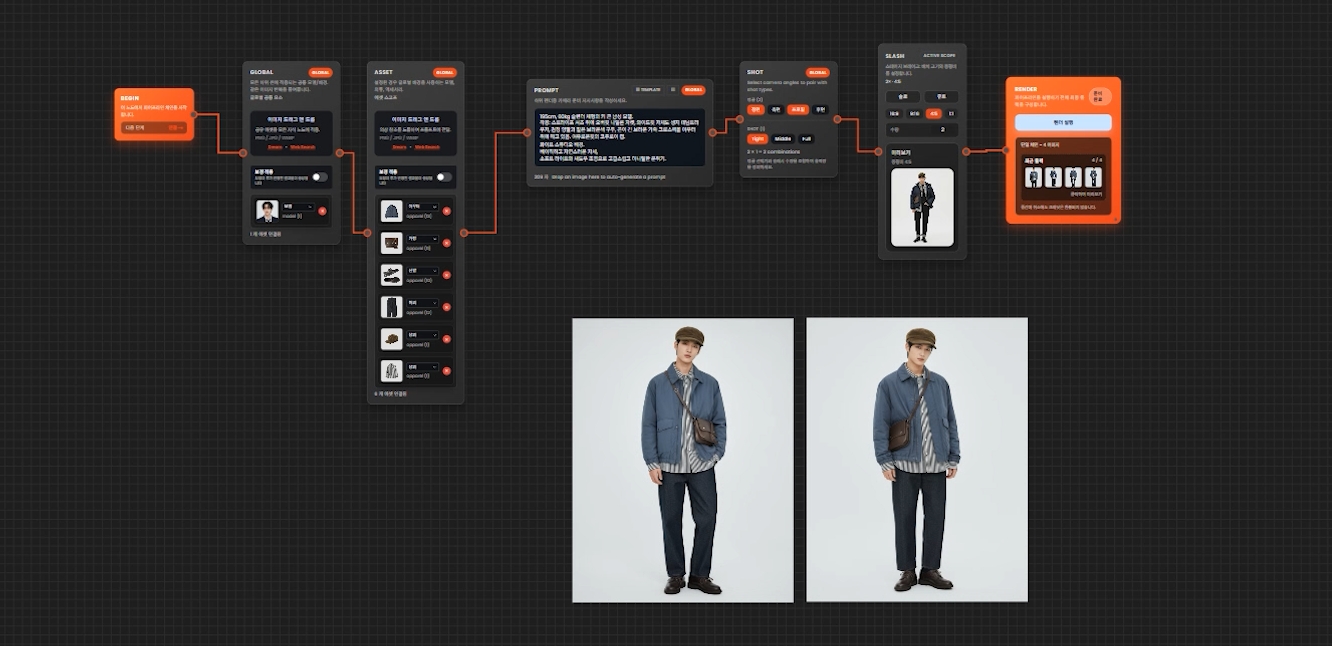
個人ワークスペースで活用されたワークフローがそのままチームワークスペースにロードされたことを確認できます。
組織ワークスペースで協力する方法
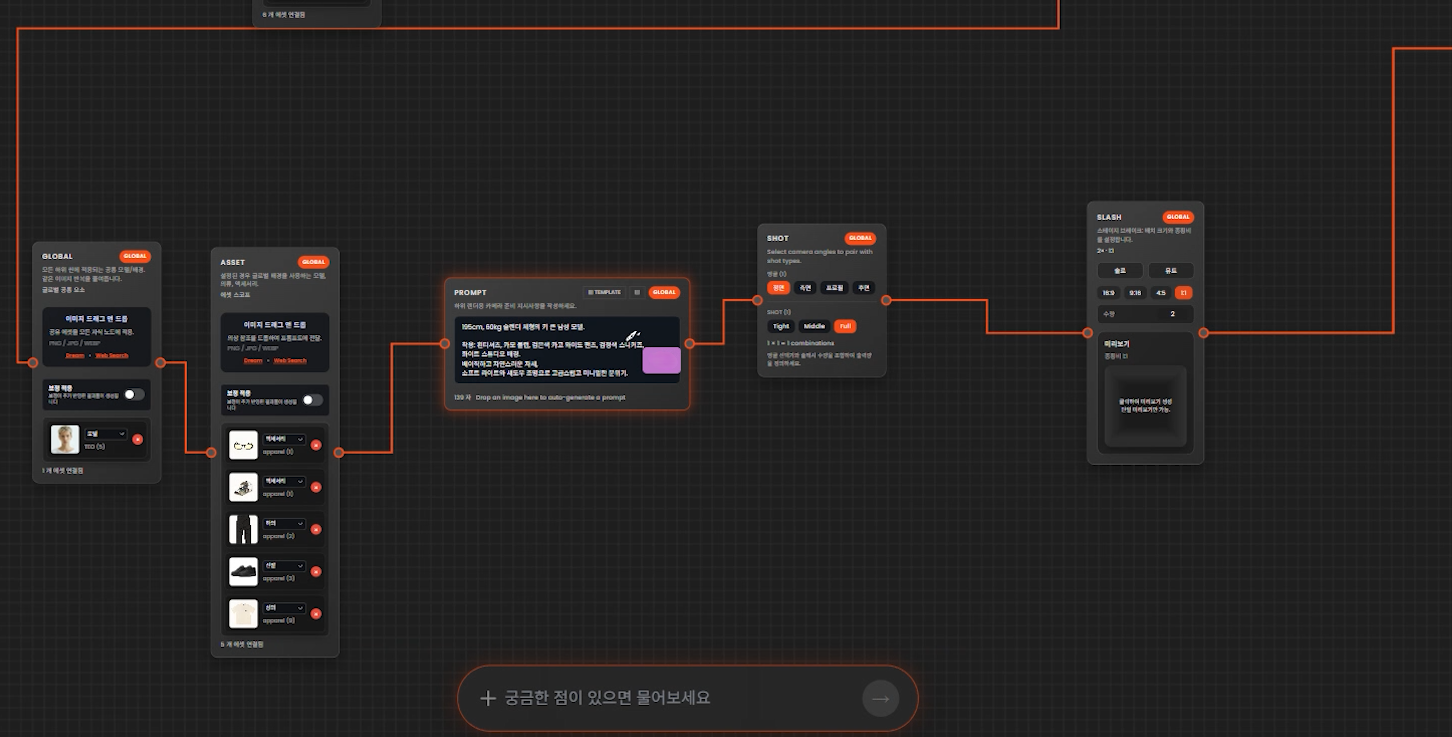
組織ワークスペースでは、リアルタイムでチームメンバーの作業状況を確認できます。
画像生成に必要なアセットとプロンプト、ショット、レンダー画像の数など、チームメンバーが一緒にチェックできます。
このようなプロセスを通じてチーム作業の生産性と効率性を高め、多数の検証を経ることでコスト削減に役立てることができます。
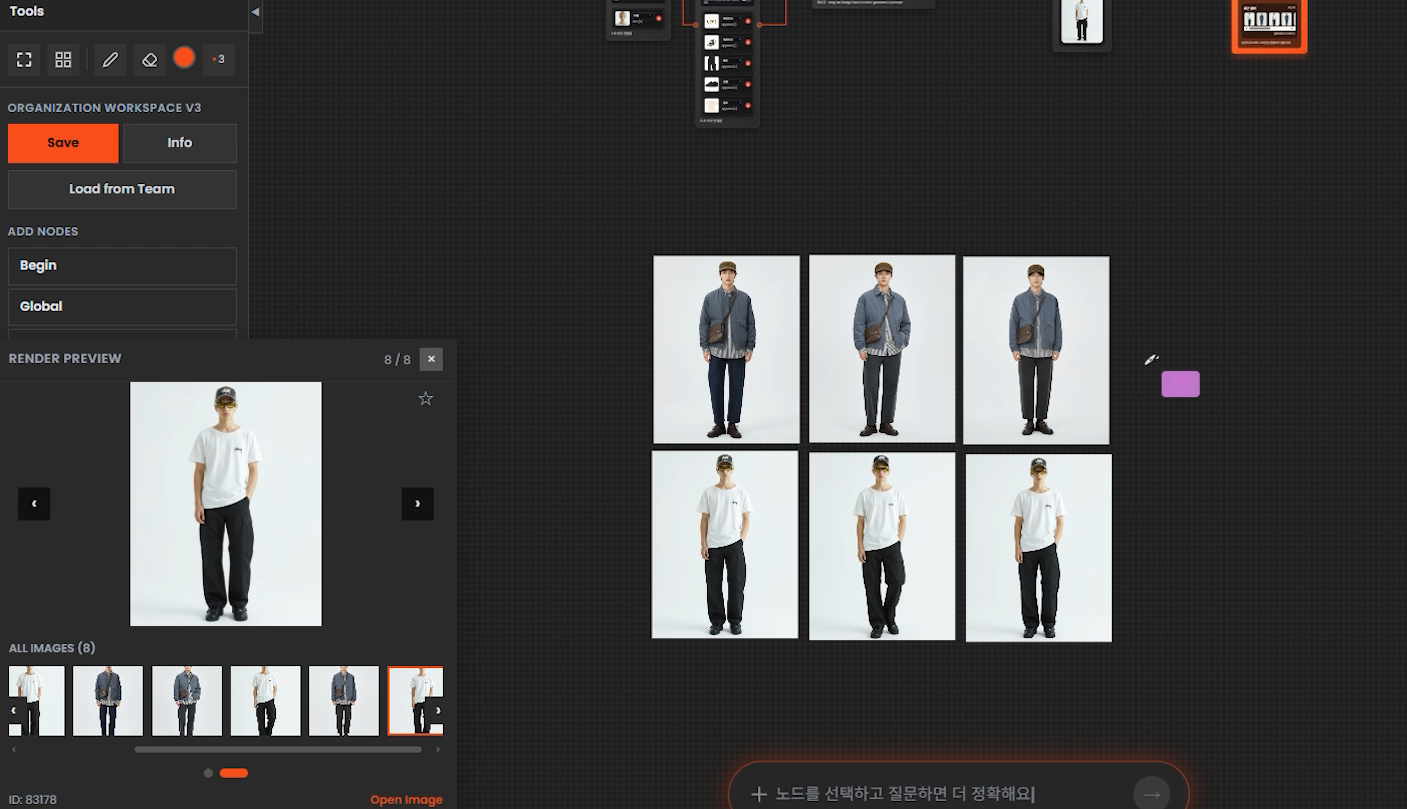
協力して生成した画像をボードにドラッグ&ドロップしてチームメンバーとコミュニケーションできます。
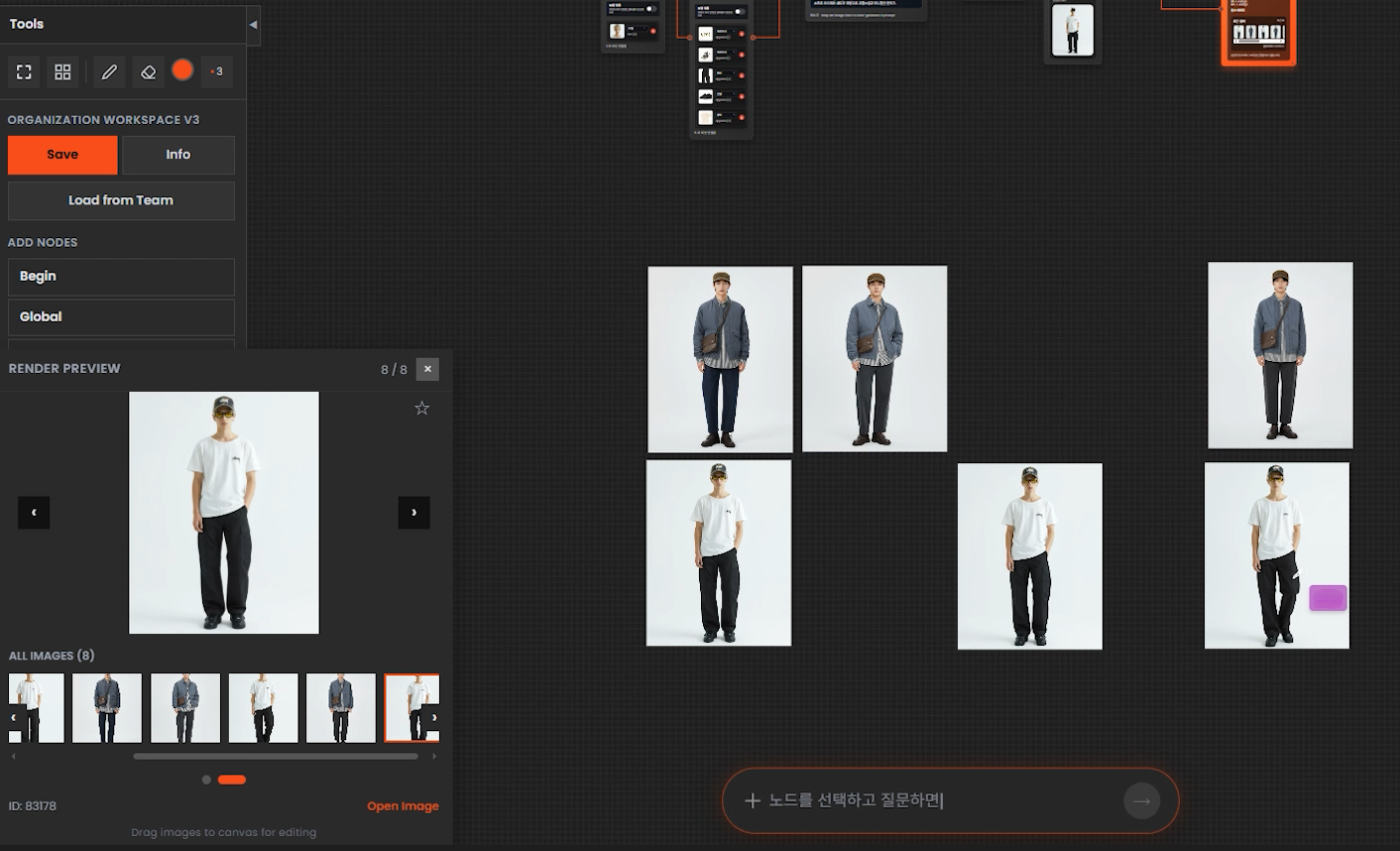
気に入ったショットをセレクトして意見を交わすことができます。これに対して様々な方法を使用できます。
チームメンバーが画像をセレクトして移動させたことをリアルタイムで確認できます。
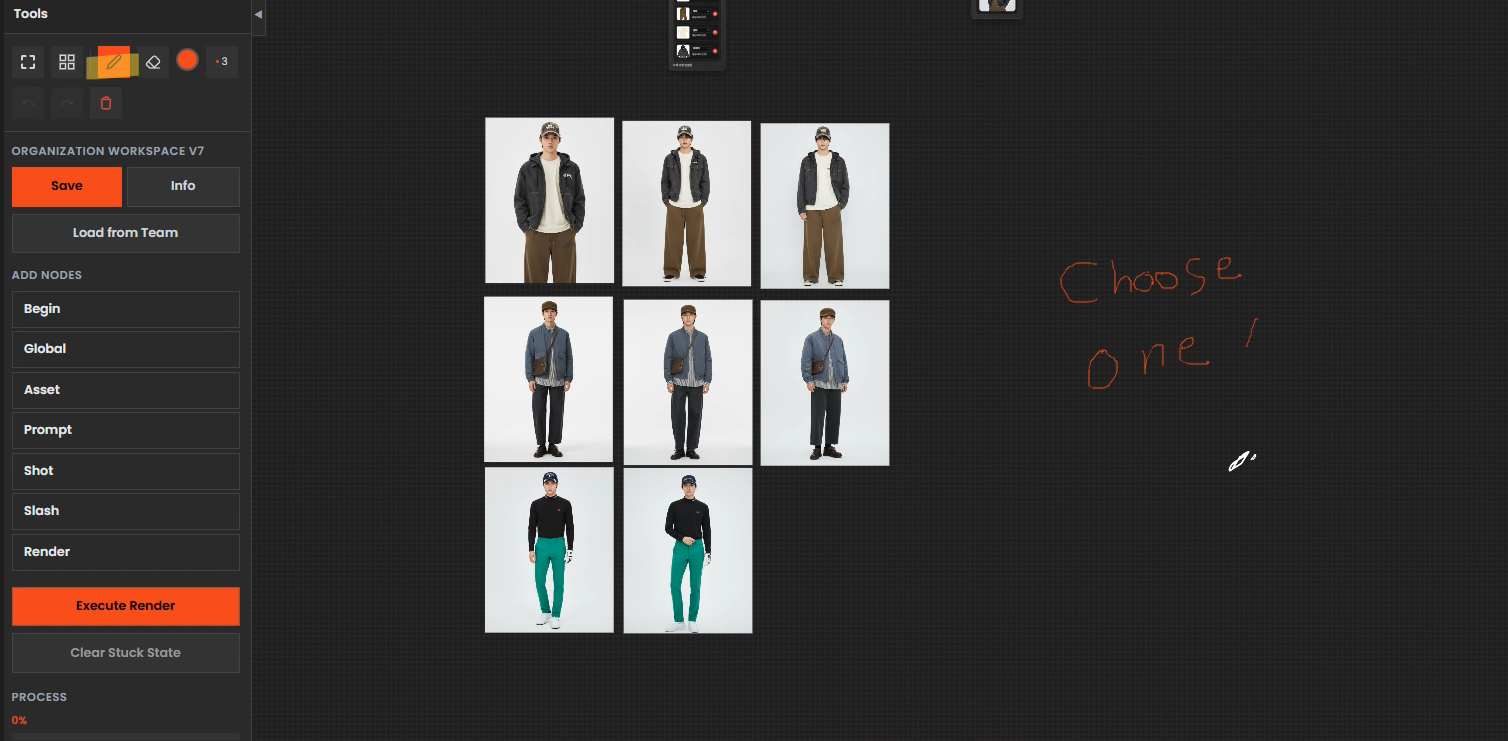
また、左側ツールバーのペンツールボタンを利用してボードに簡単にメモを残すことも可能です。
このように作成したメモはチームメンバーもリアルタイムで確認できます。
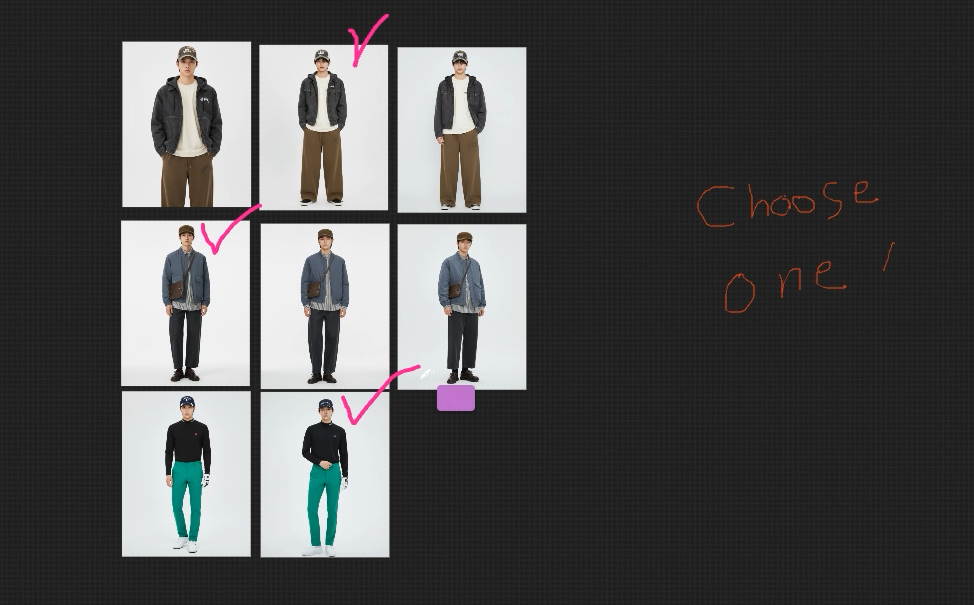
チームメンバーそれぞれが固有の色を選択して各自の意見を出し、簡単に意思疎通を図ることができます。
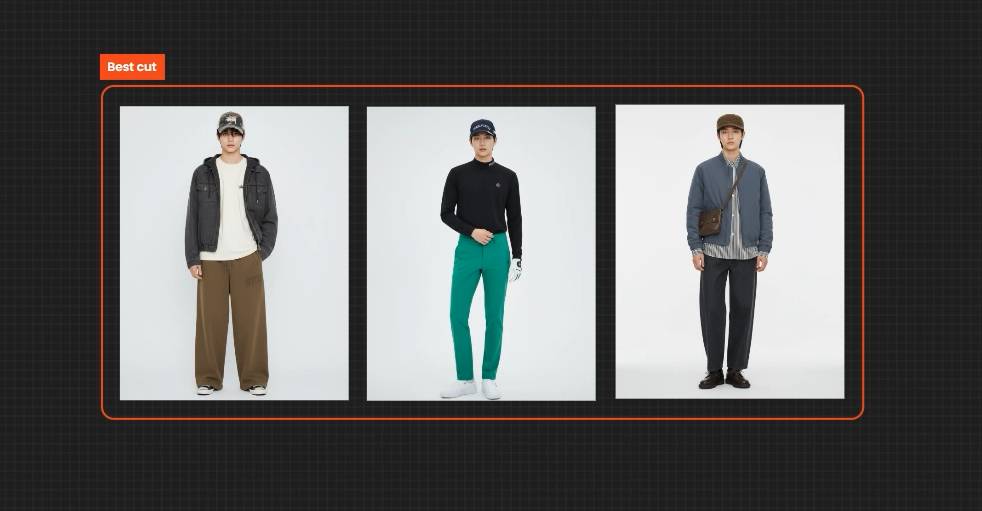
セレクトされた画像をCtrl + ドラッグしてCキーを押すとコメントボックスが有効になります。
この機能もまた、チームメンバーとのコミュニケーションおよび成果物の整理に効果的です。
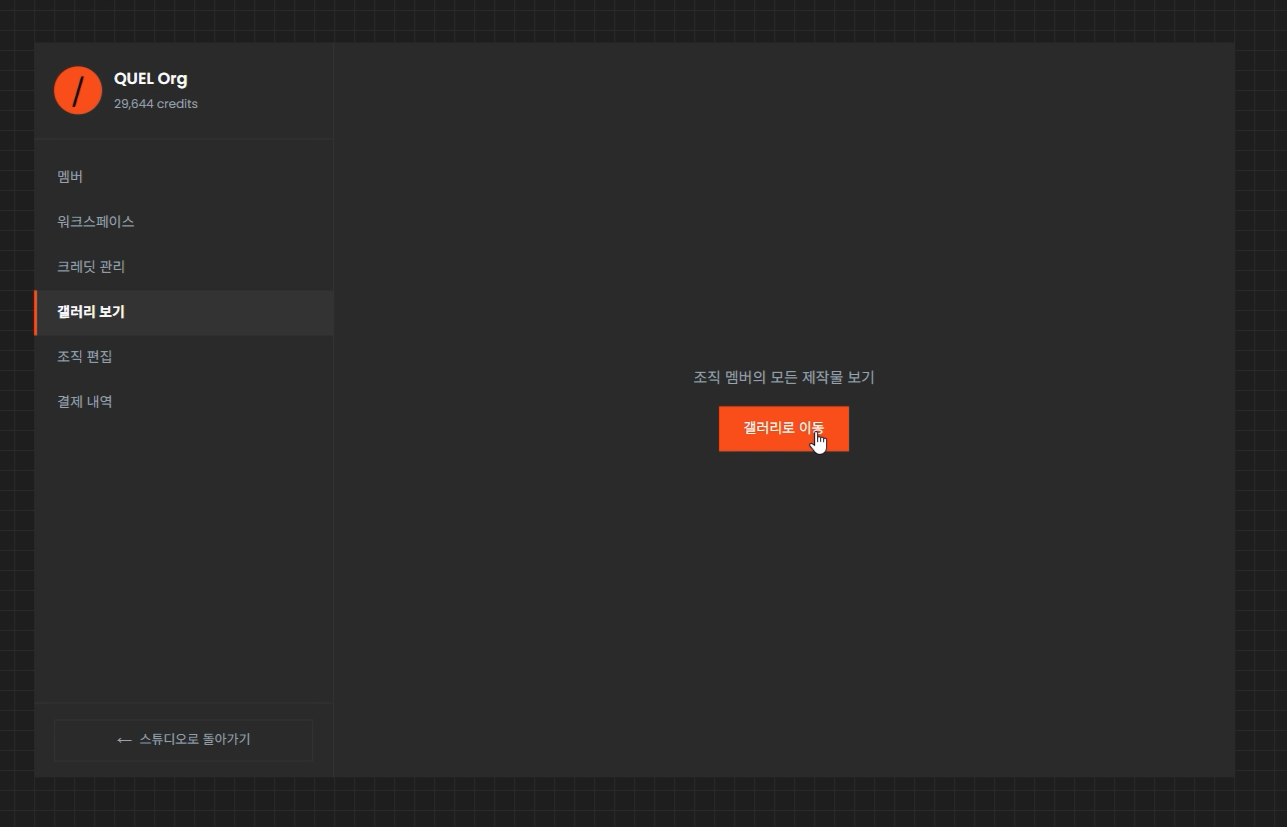
組織設定タブでギャラリー表示を選択すると、チームメンバーのすべての作業物を確認できます。
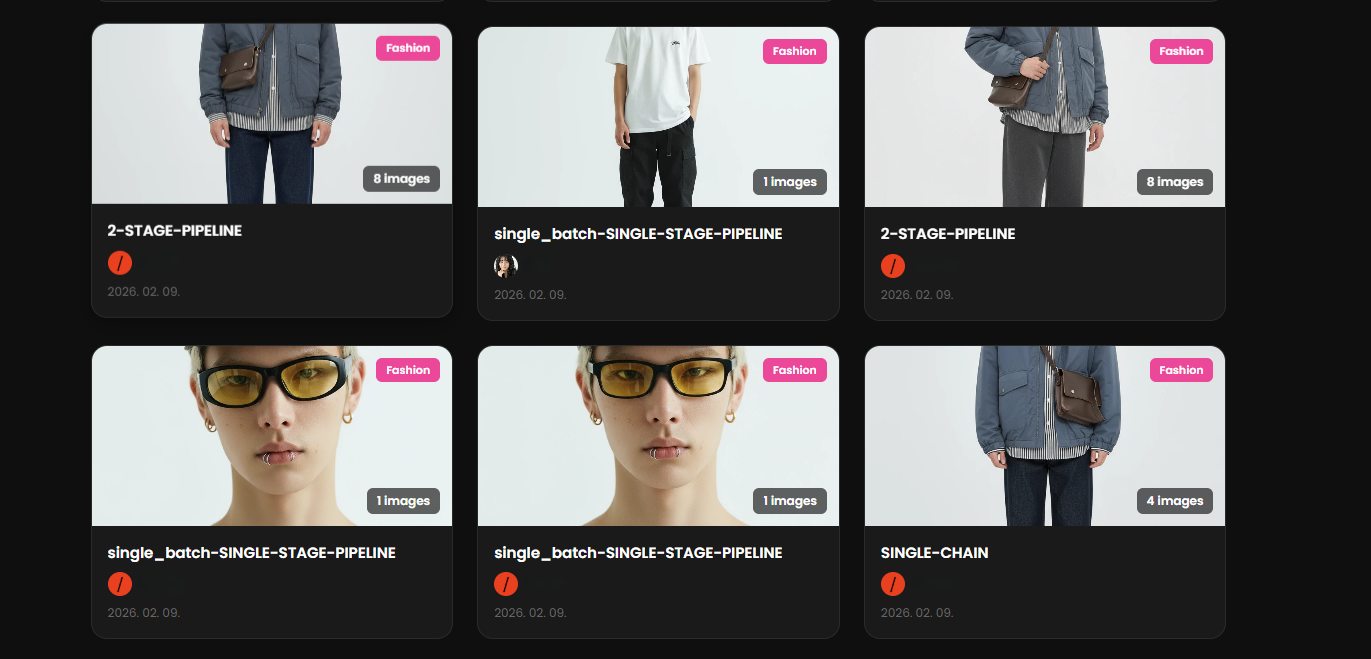
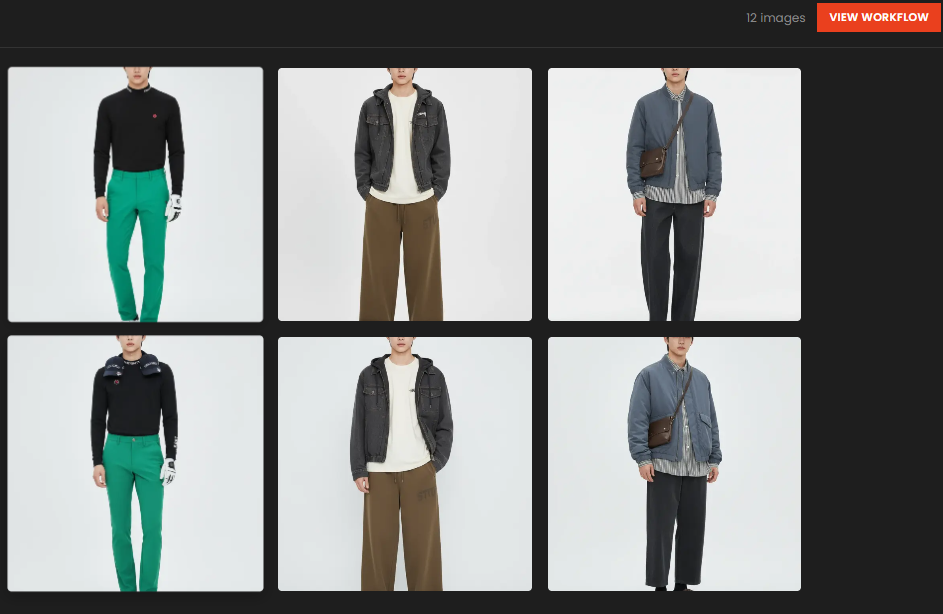
ギャラリーアーカイビングを通じてチームメンバーの作業物を確認し、使用されたワークフローまでトラッキングすることができます。