多角色出现的概念图像制作指南
通过与Quel Assistant的对话,有意控制变量以得出多角色出现的结果的方法
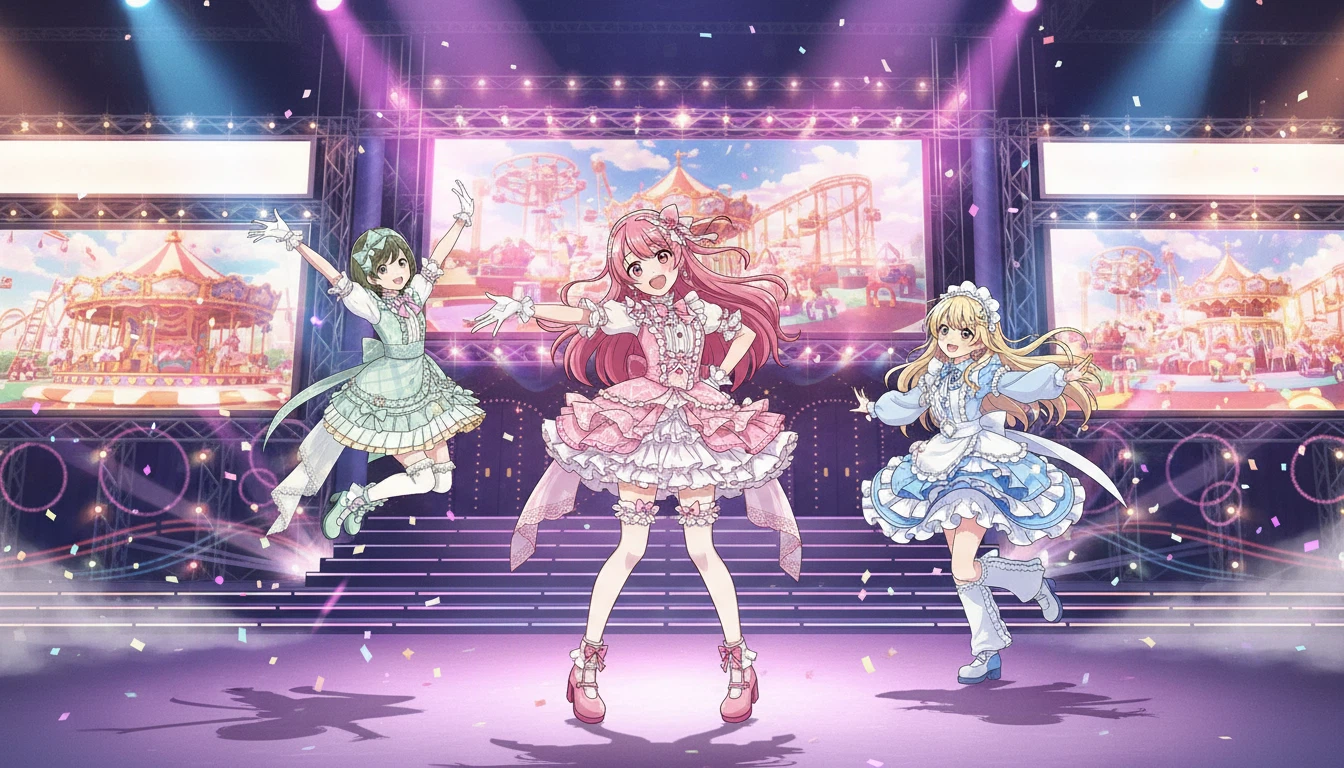
在Quel Suite中输入多角色图像到资产时,最终渲染结果可以通过以下两种方式之一生成。
多个角色各自作为独立人物出现的情况
多个角色的特征混合反映在一个角色上的情况
结果将以哪种方式生成无法自动预测或保证。
因此,如果希望明确出现多个角色,需要通过与Quel Assistant的对话有意控制变量的过程。
多角色出现的概念图像生成时的推荐流程
1. 参考输入阶段
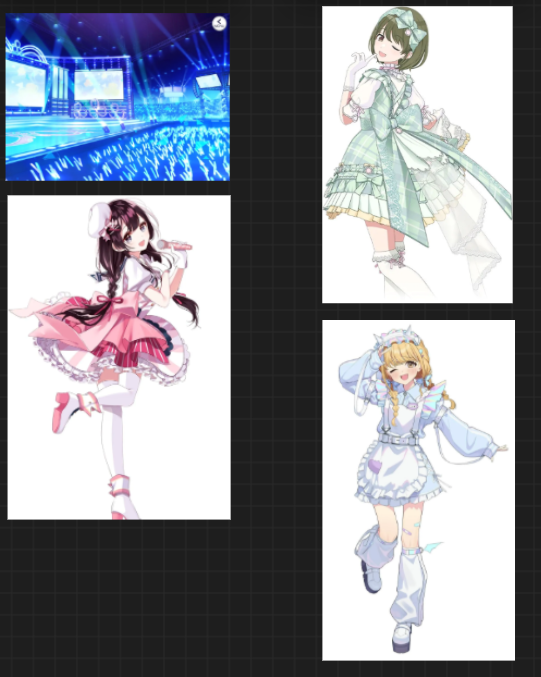
根据希望出现的角色数量,将每个角色图像输入到资产节点。
如果想指定出现角色的基准角色,可以在全局节点中输入基准角色。
2. 通过Quel Assistant制作提示
在输入资产后,不要立即进行渲染,通过与Quel Assistant的对话生成具体化场景条件的提示非常重要。
在此过程中,建议具体化以下要素。
出现角色的总人数
画面内构图(例如:左·中央·右,前景·背景)
场景的情况、氛围、角色间关系
特别是角色的数量,建议反复强调。
例如,如果必须出现三名角色,提示中以下方式是有效的。
反复明确说明“三名角色”
分别定义每个角色的位置和角色
3. 使用不同画风的角色时
如果输入的角色画风不同,必须明确指定以下之一。
指定基准角色并请求以该角色的风格统一整体
请求以特定动画或插画风格统一整体
如果不指定,可能会将不同的画风混合反映在结果中。
4. 关于姿势的基本动作原则
如果没有对姿势进行单独定义,输入的角色图像的姿势很可能会直接反映。
如果希望变更姿势,需要通过提示进行定义。
直接通过提示请求特定姿势
通过与Quel Assistant的对话共同构思姿势
6. 利用Global背景资产的开发方法
如果在Global中输入背景图像,该图像将作为基本参考。
如果希望获得比参考更进步的结果,可以通过与Quel Assistant的对话额外请求以下要素。
整体氛围
画面构成
灯光、效果、氛围演出
通过此方式,您可以生成基于参考的高级场景图像,而不仅仅是简单的背景合成。
示例
以下图像是用于多角色出现的概念图像生成工作流程的参考图像。
案例 1
使用简化提示生成图像的情况
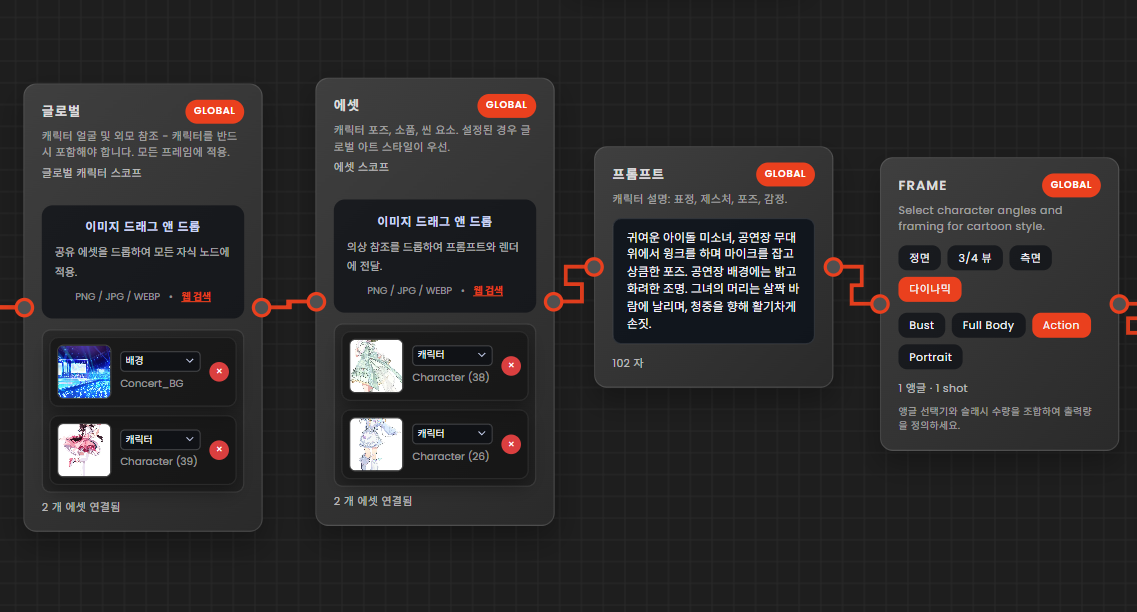
提示:可爱的偶像美少女,粉色服装。在舞台上眨眼并握着麦克风,摆出清新的姿势。舞台背景有明亮而华丽的灯光。她的头发微微飘动,向观众活泼地挥手。
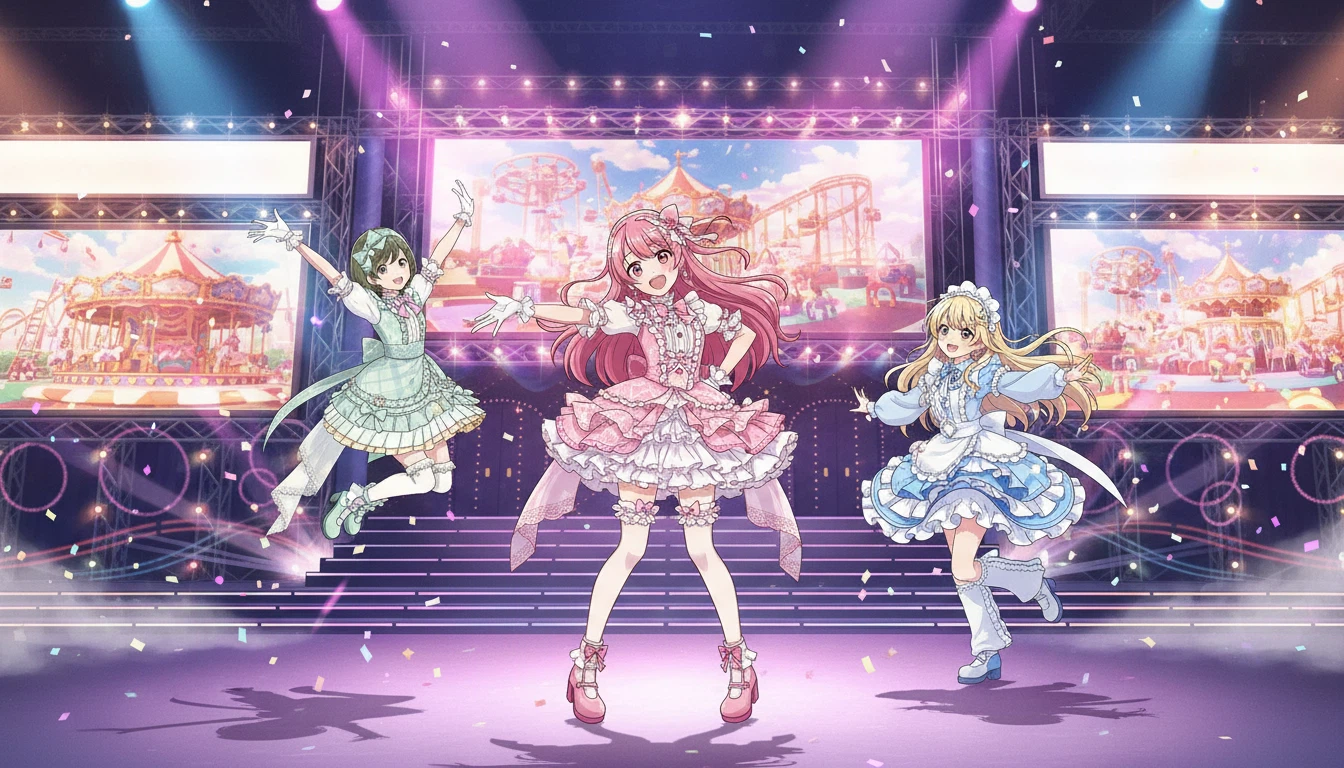
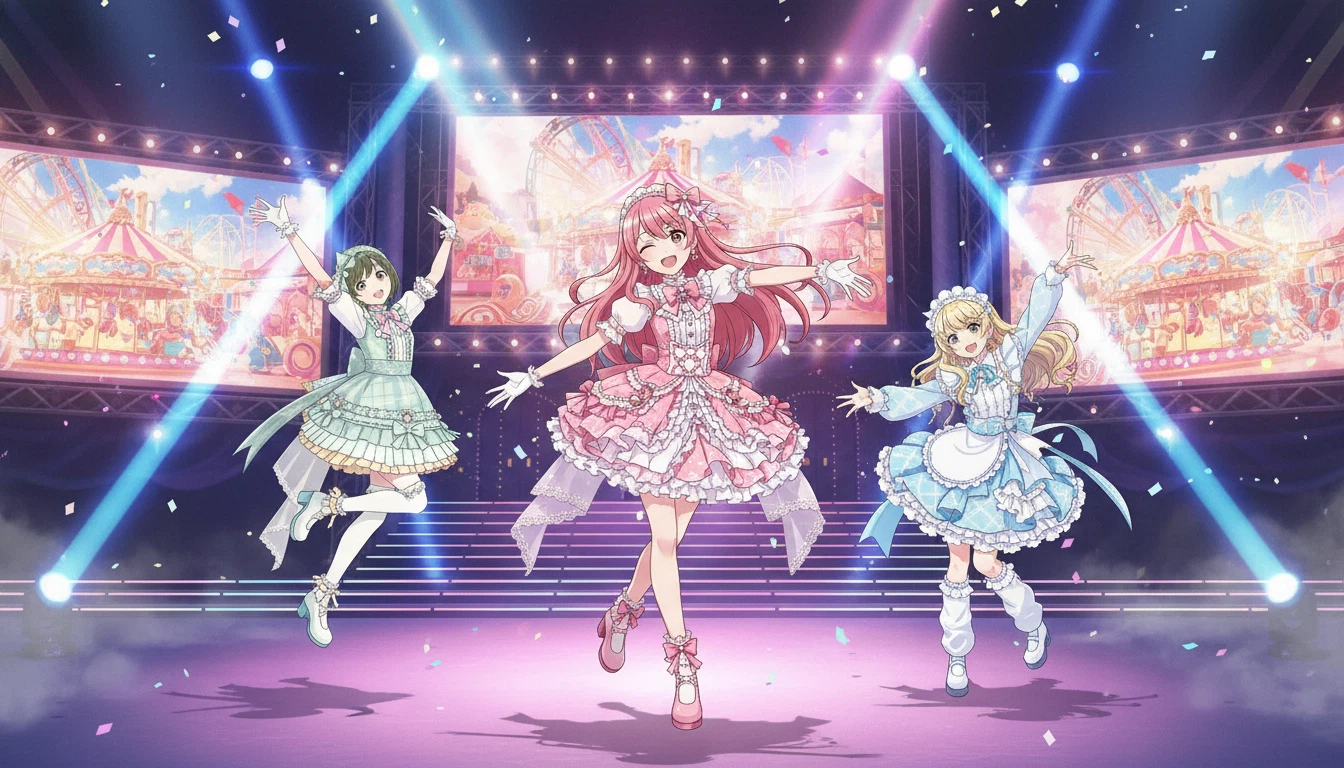
渲染结果
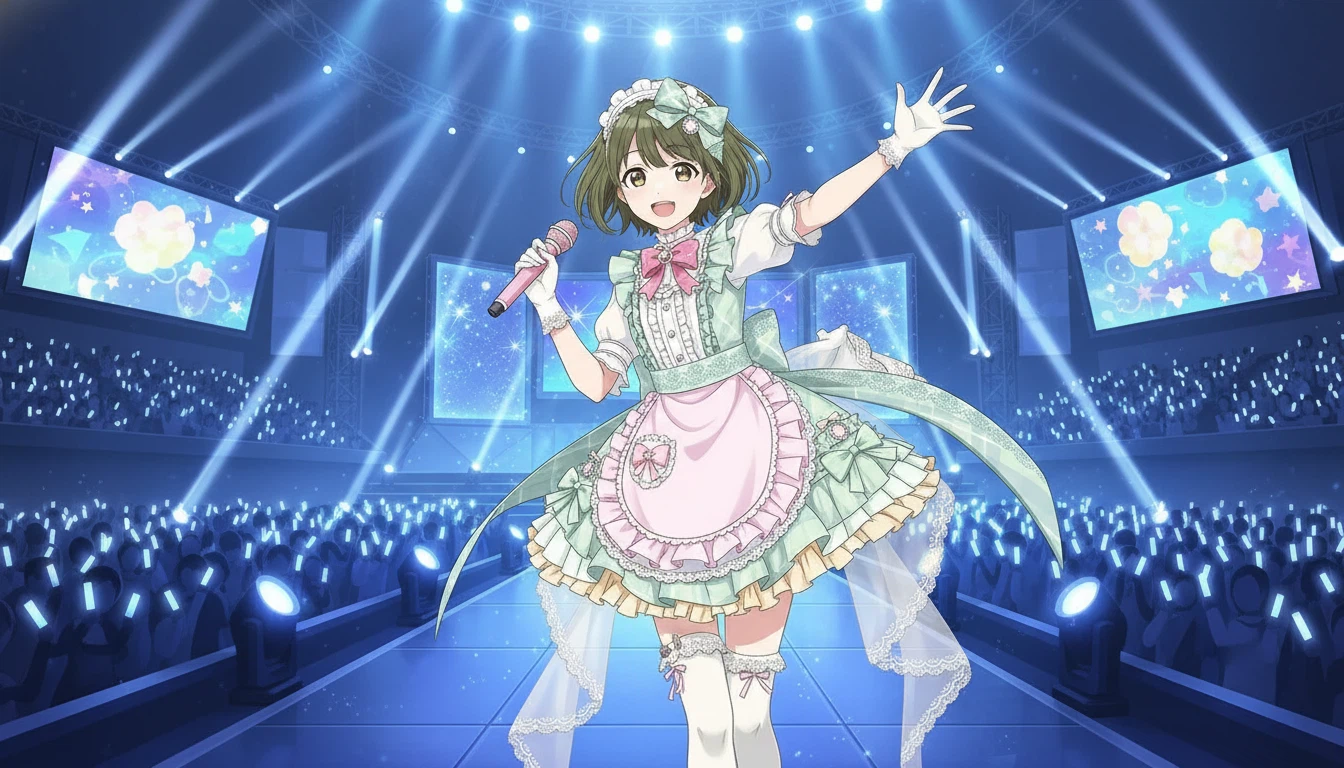
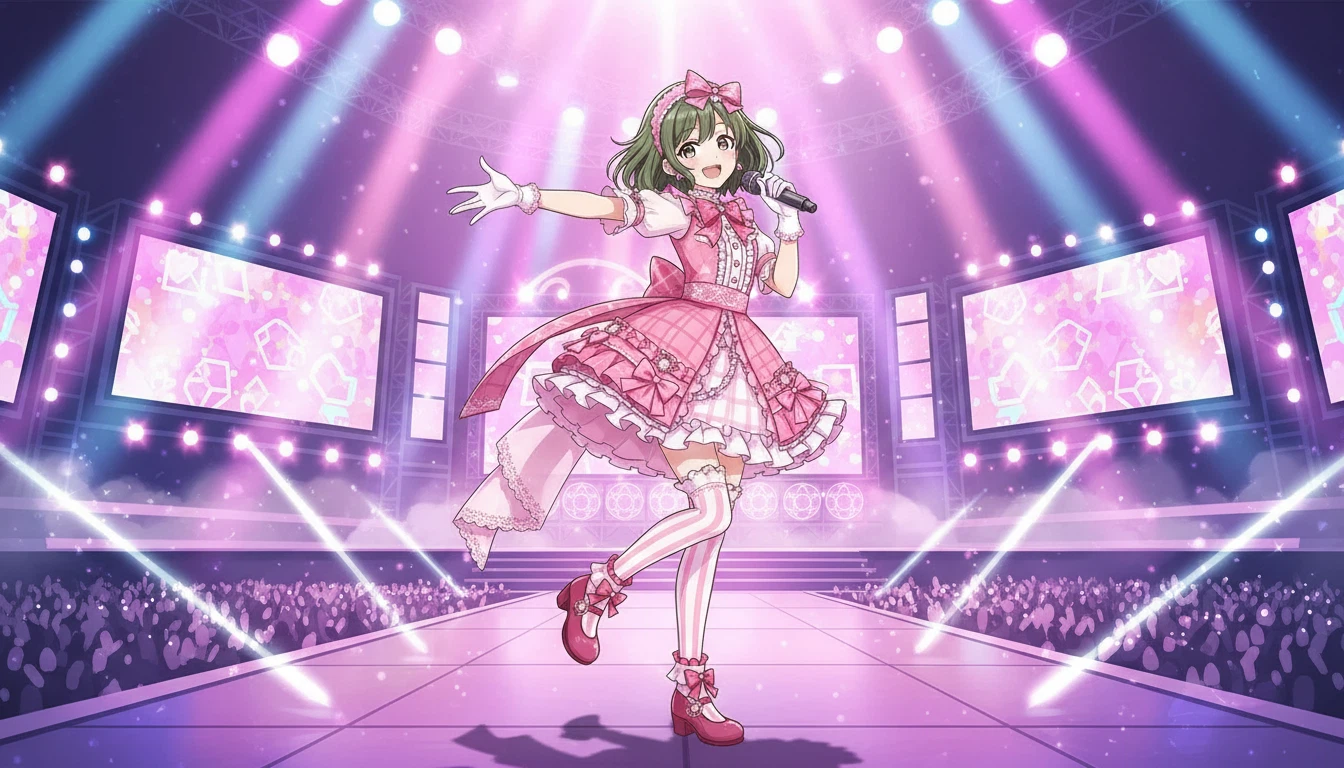
生成了综合反映角色参考中输入图像特征的1名角色。
作为概念插图已经是优秀的结果,但如果通过提示给予更准确的方向,可以期待更丰富的结果。
案例 2
通过与Quel Assistant的对话生成的提示生成图像的情况
步骤 1_ 开始与Quel Assistant对话
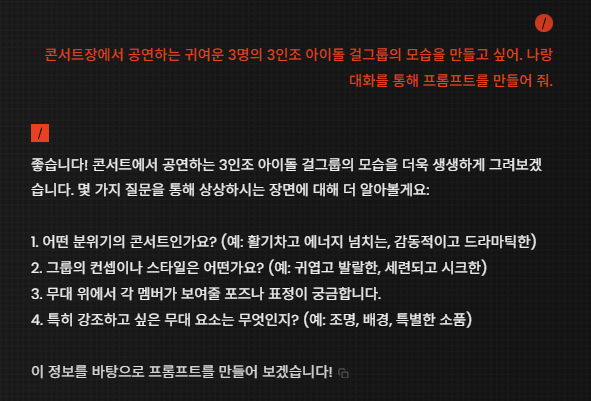
简单提出想要制作的图像,Quel Assistant可以提出图像所需的元素并进行对话。
步骤 2_ 通过与Quel Assistant的对话开发图像的构图和氛围细节
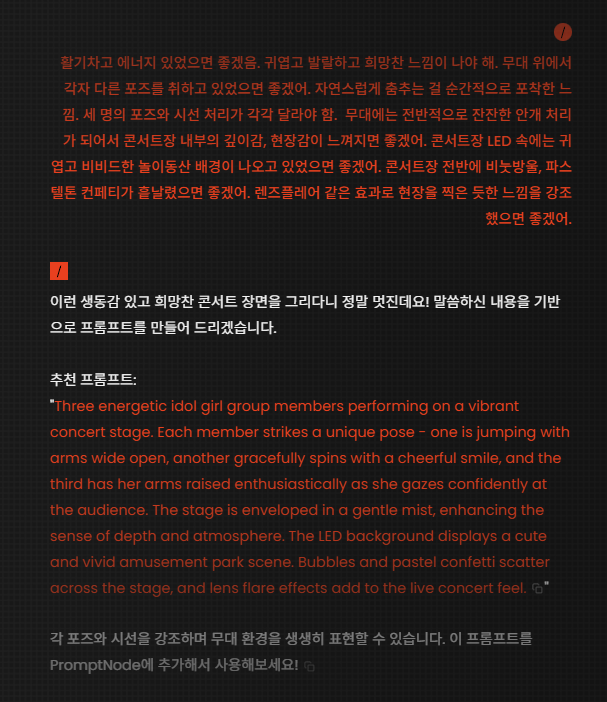
回答Quel Assistant提出的元素以生成提示。
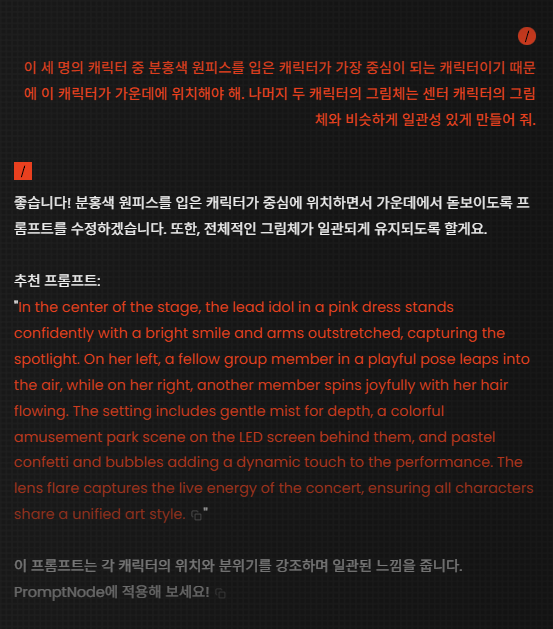
强调想要强烈控制的变量的过程。
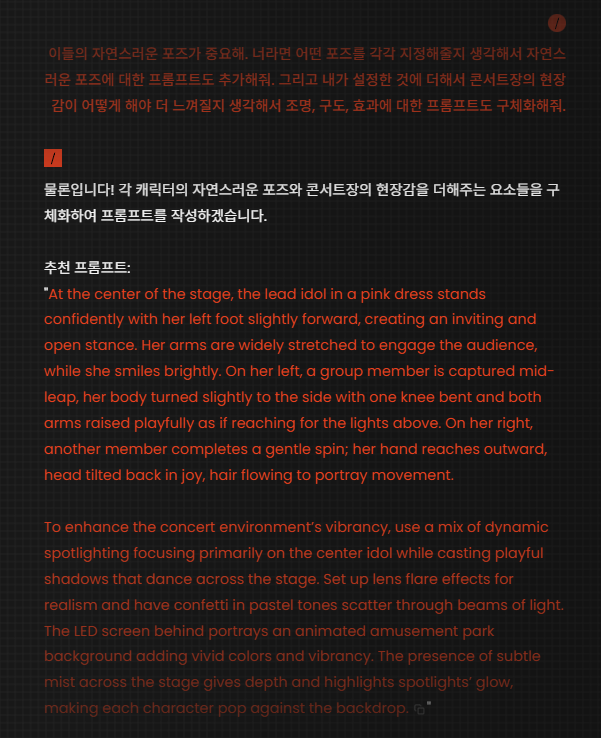
此外,当缺乏创意时,可以向Quel Assistant请求更具创意和专业的提示。
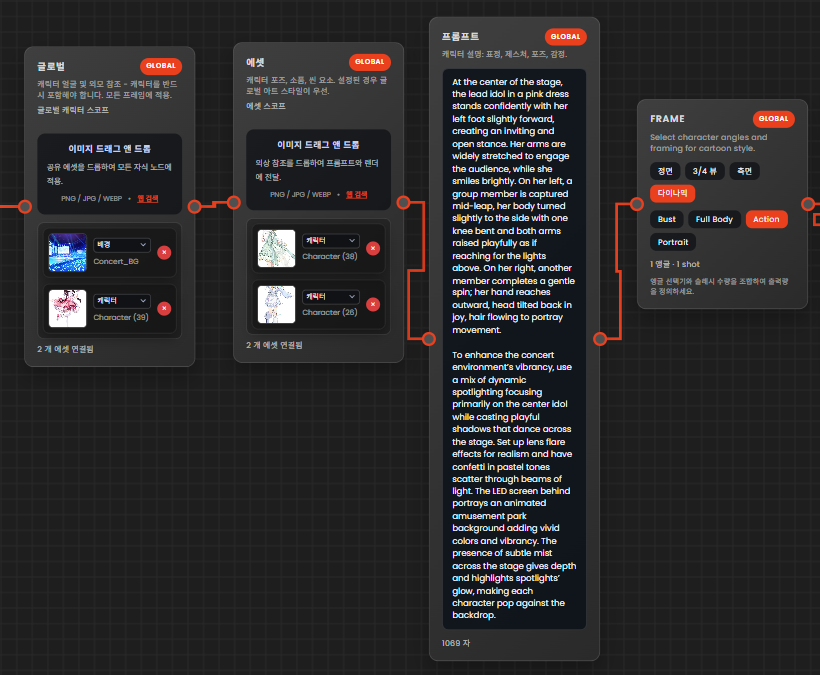
渲染结果