
从模型生成到放大,使用Quel Suite完成的全方位画报制作工作流程
本文介绍如何通过Quel Suite从模型生成到画报拍摄、放大,一次性处理的全方位画报制作工作流程。
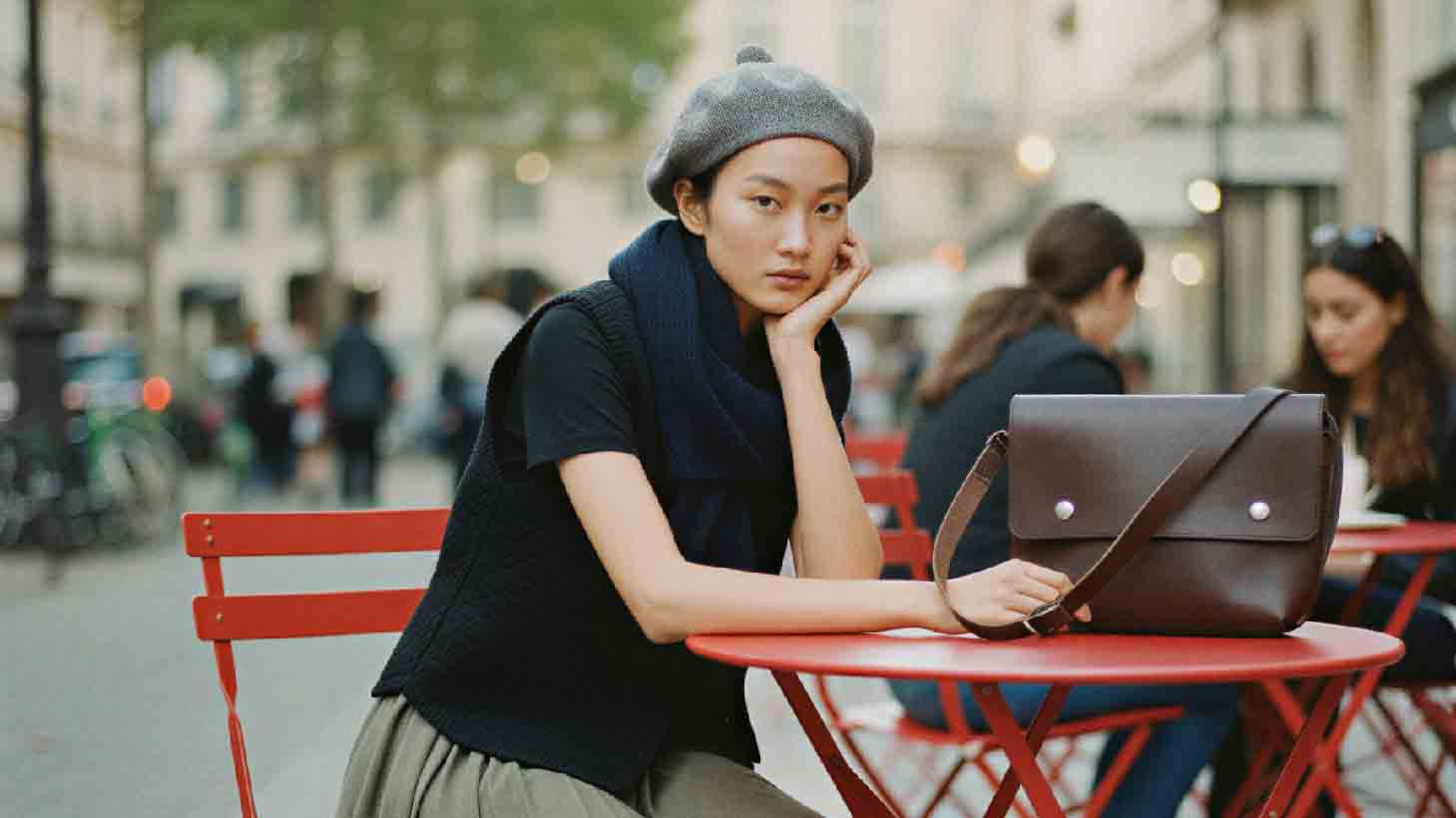
使用Quel Suite完成的全方位画报制作工作流程
品牌画报制作通常需要经过策划–生成–修改–修正–高分辨率输出等多个工具和工序,在此过程中时间和成本迅速增加。此外,成果的完成度往往由能够熟练使用特定AI工具或编辑软件的少数人决定。
本案例研究旨在简化这种制作结构,通过Quel Suite将模型生成、画报渲染、局部修改、色彩修正、放大等全过程整合,总结了这一案例。
关键在于建立一种在单一环境中快速低成本地稳定输出大量成果的工作流程,而不是“在多个工具之间反复进行重复工作”的方式。
尤其是本工作流程即使没有专业的AI操作经验也可以应用。
按照分步骤指导的方式进行,即使不需要长时间学习复杂设置,也能始终如一地获得可商业应用的高质量画报成果。
以下过程基于实际制作流程整理,以便任何人都能直接再现。
Step 1. 基于模板生成模型
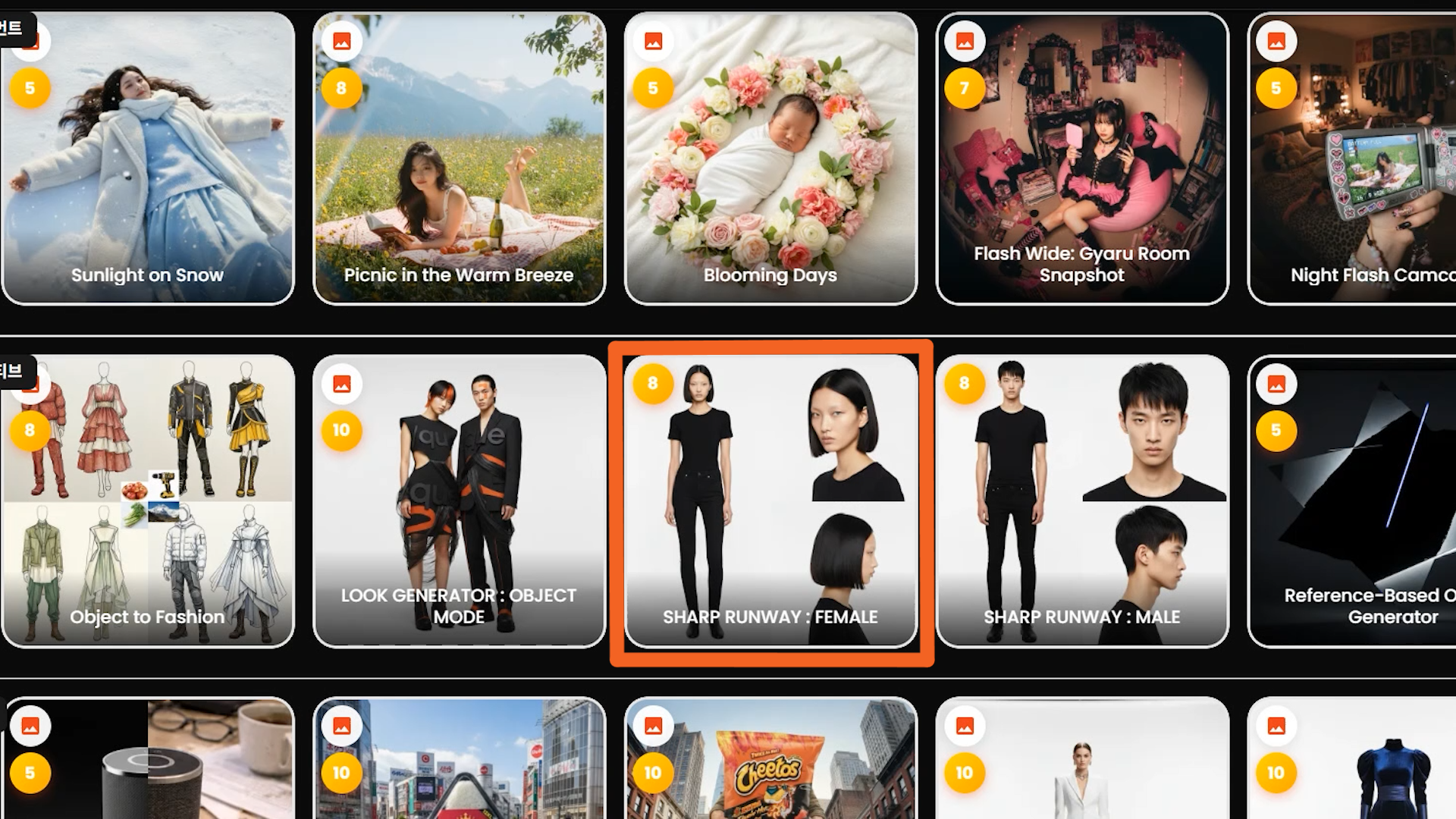
在着陆页的Easy Studio模板列表中选择“Sharp Runway : Female”,
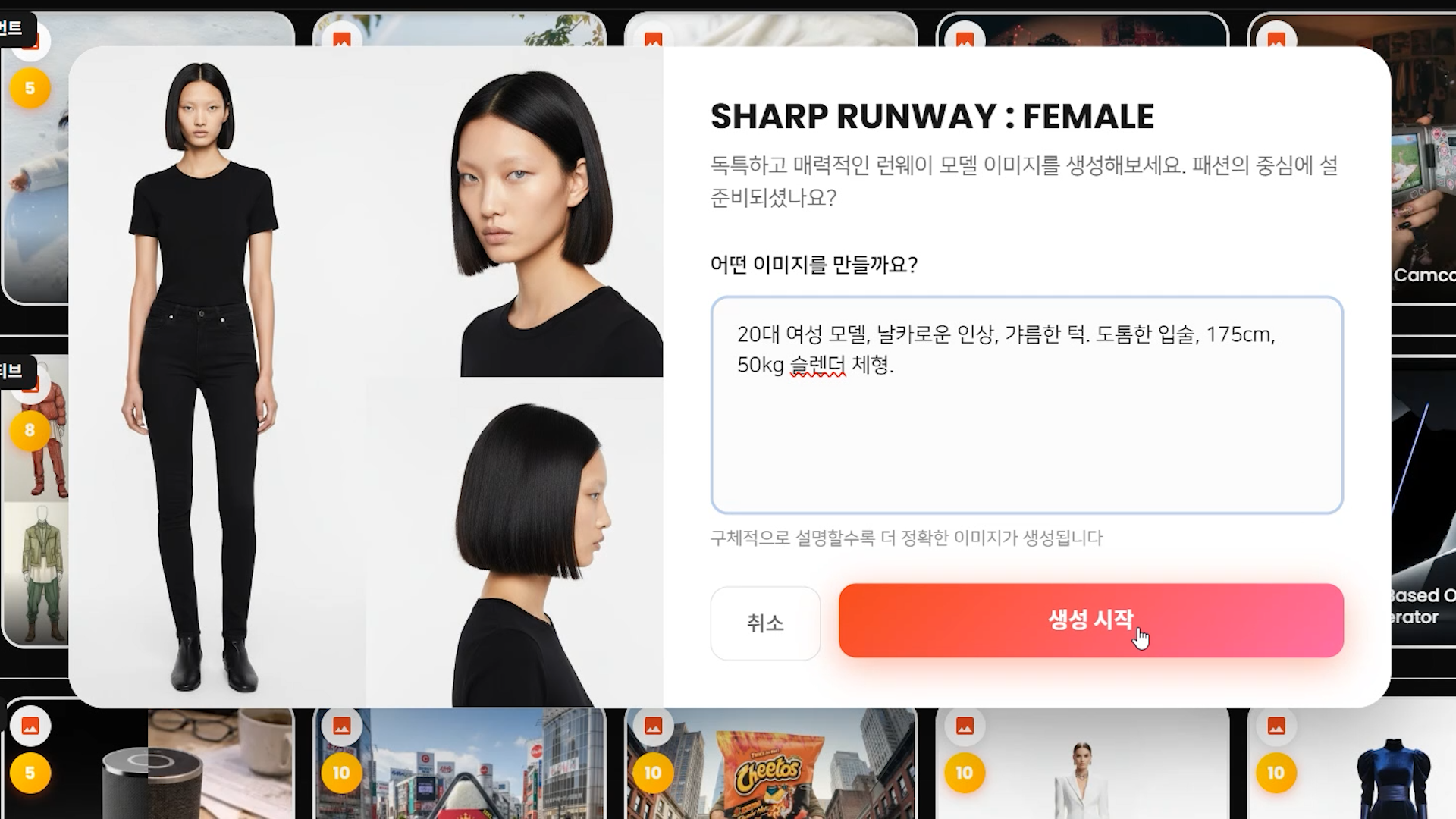
输入所需条件以快速生成模型。
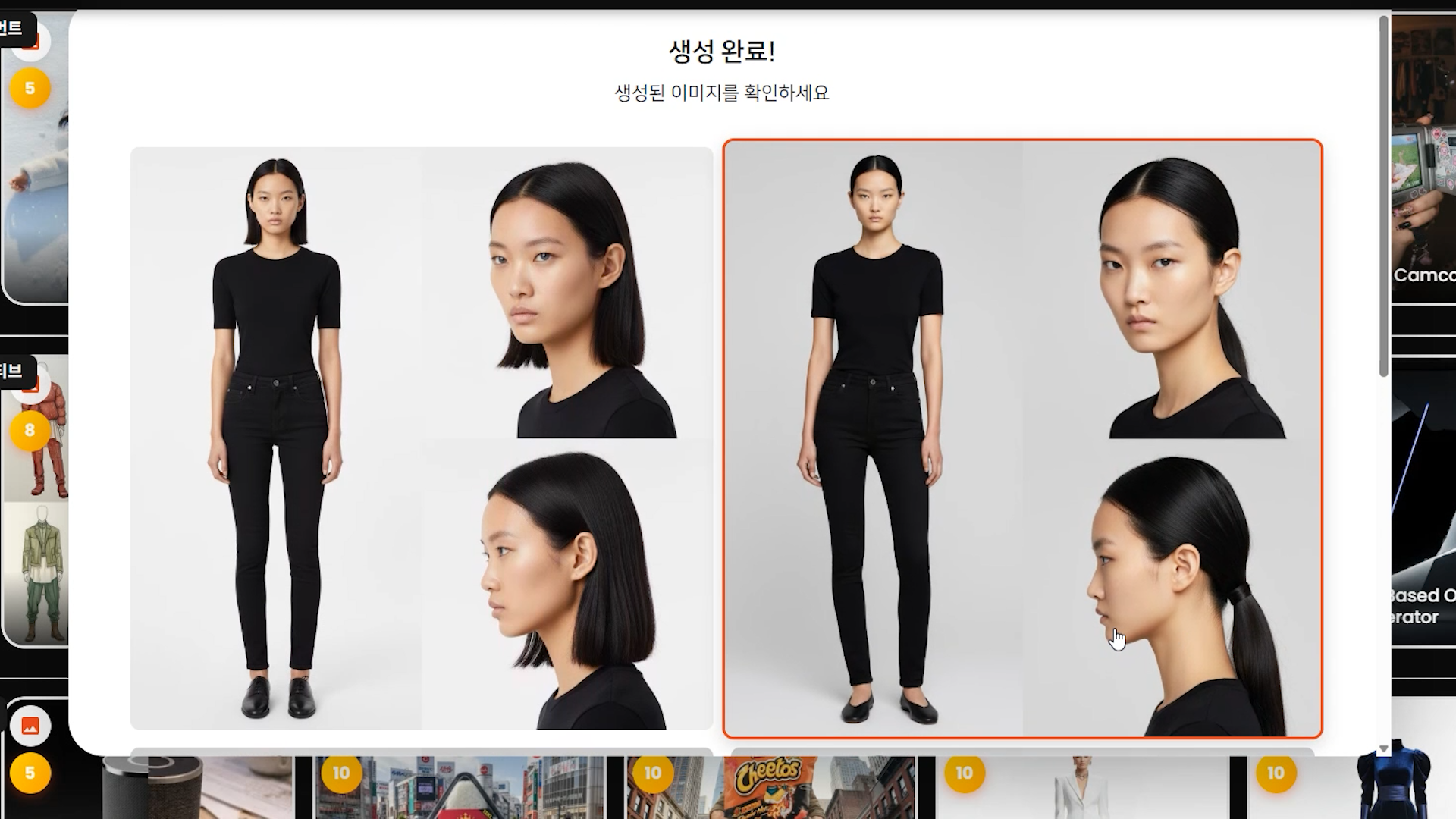
点击喜欢的模型资料即可立即保存。
Step 2. 资产构成(模型/服装)及类别自动分类
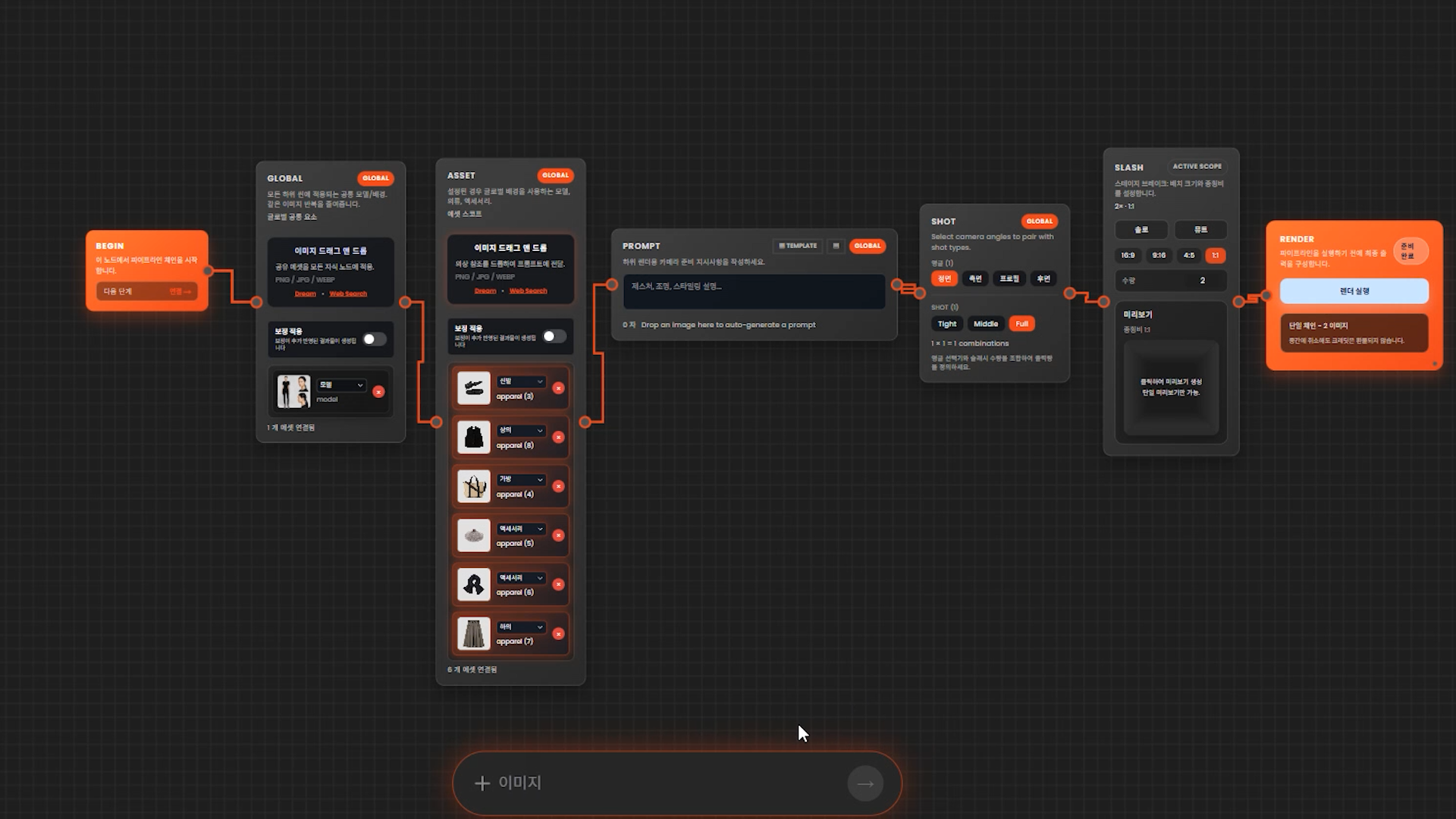
在Creative Studio中输入在Global Node生成的模型图像,并在Asset Node中添加服装图像。
该过程可以通过拖放方式轻松完成。
输入服装资产后,AI会自动识别/指定类别。
确认自动指定结果后,如有需要可以点击重新指定类别。
Step 3. 生成提示词
提示词可以由用户直接编写,也可以利用Google的Gemini或OpenAI的ChatGPT等外部AI生成。
但在本工作流程中,利用Quel Assistant来缩短提示词生成过程。
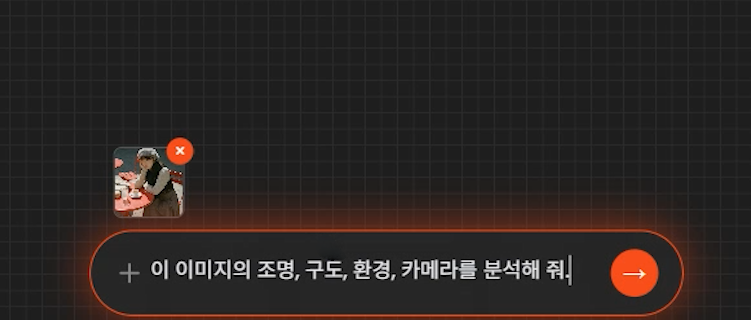
在底部文本框中以对话形式传达所需的情绪/演出,Assistant会整理为提示词形式。
可以拖放参考图像后请求“分析图像并编写提示词”的方式。
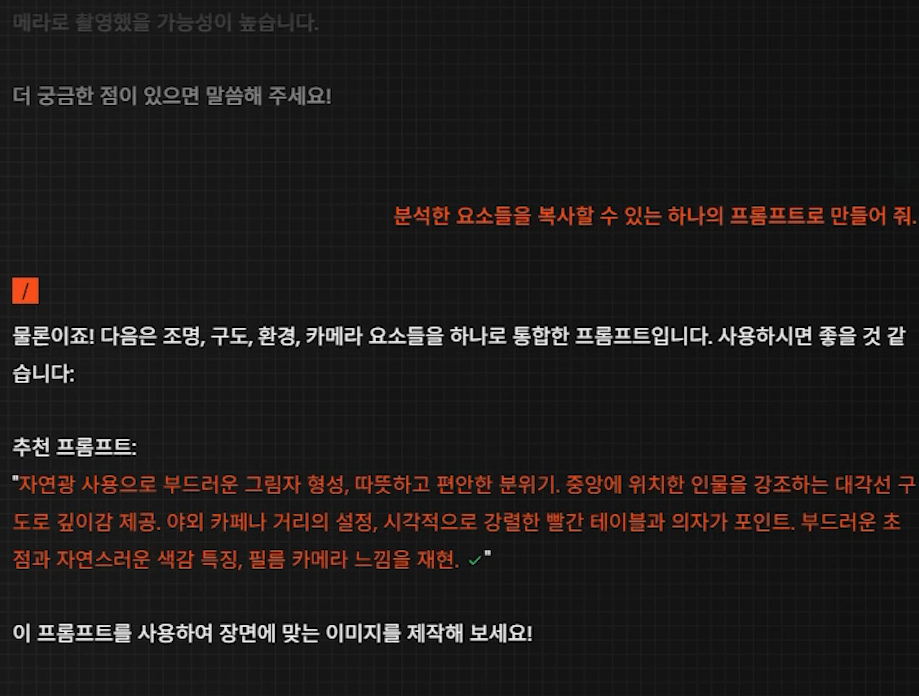
分析完成后会生成可一键复制的提示词。
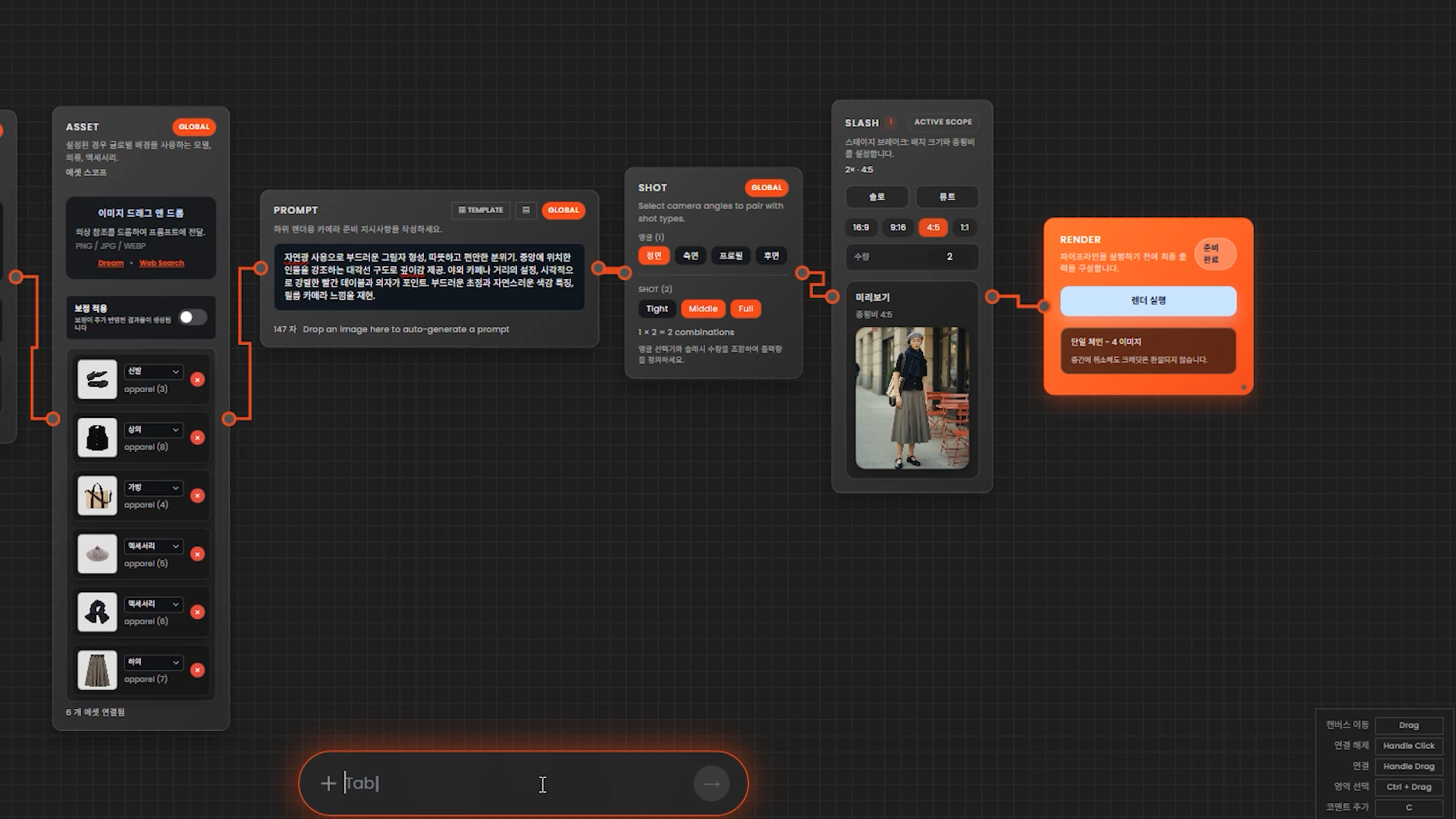
随后应用提示词并通过Render Preview查看结果。
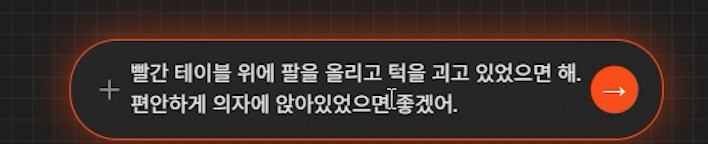
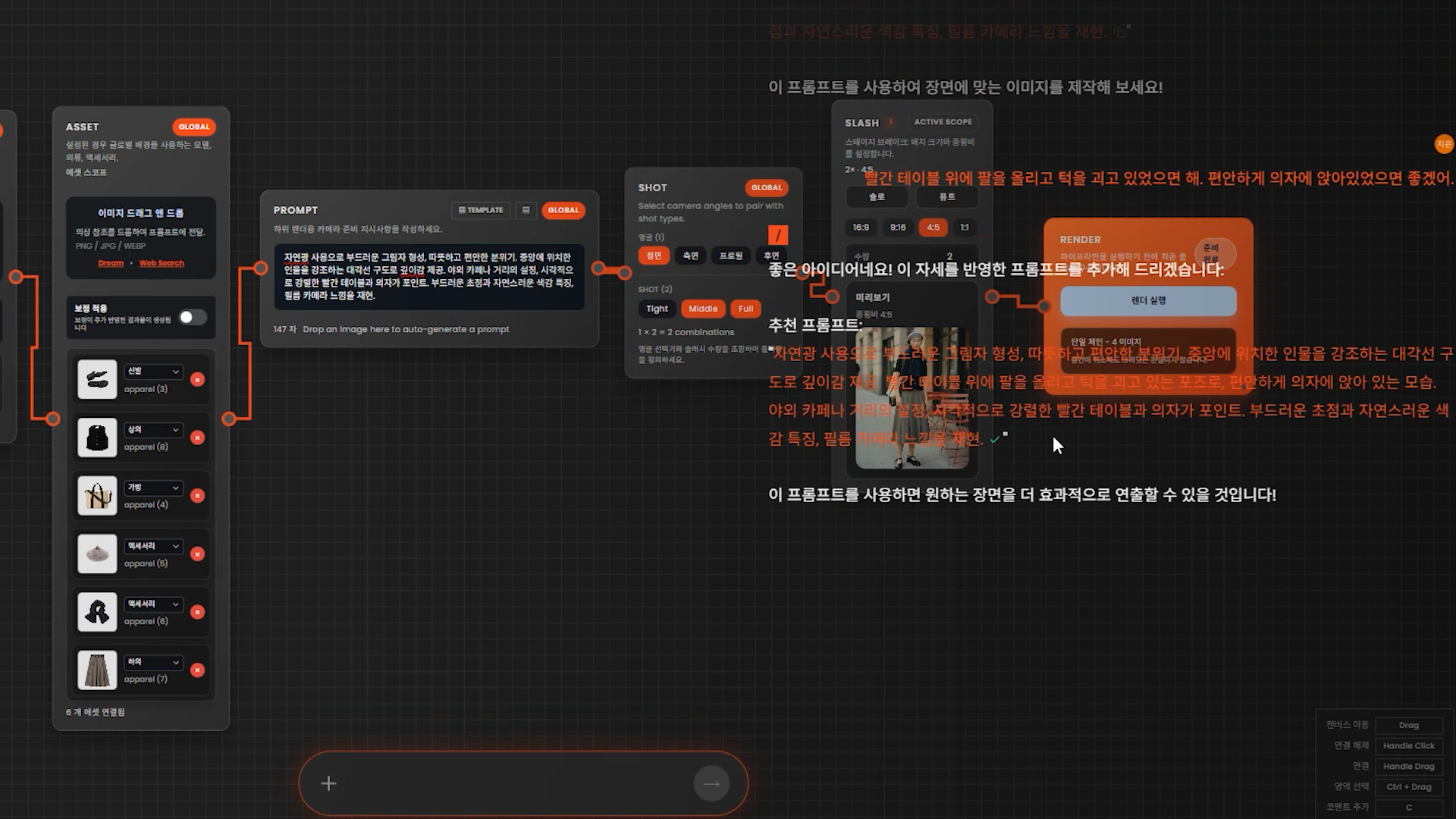
如果结果与预期不同,可以请求Assistant“添加/修改所需元素”来更新提示词。
例如:如果需要“模型坐着的姿势”,则反映该要求并重新渲染预览。
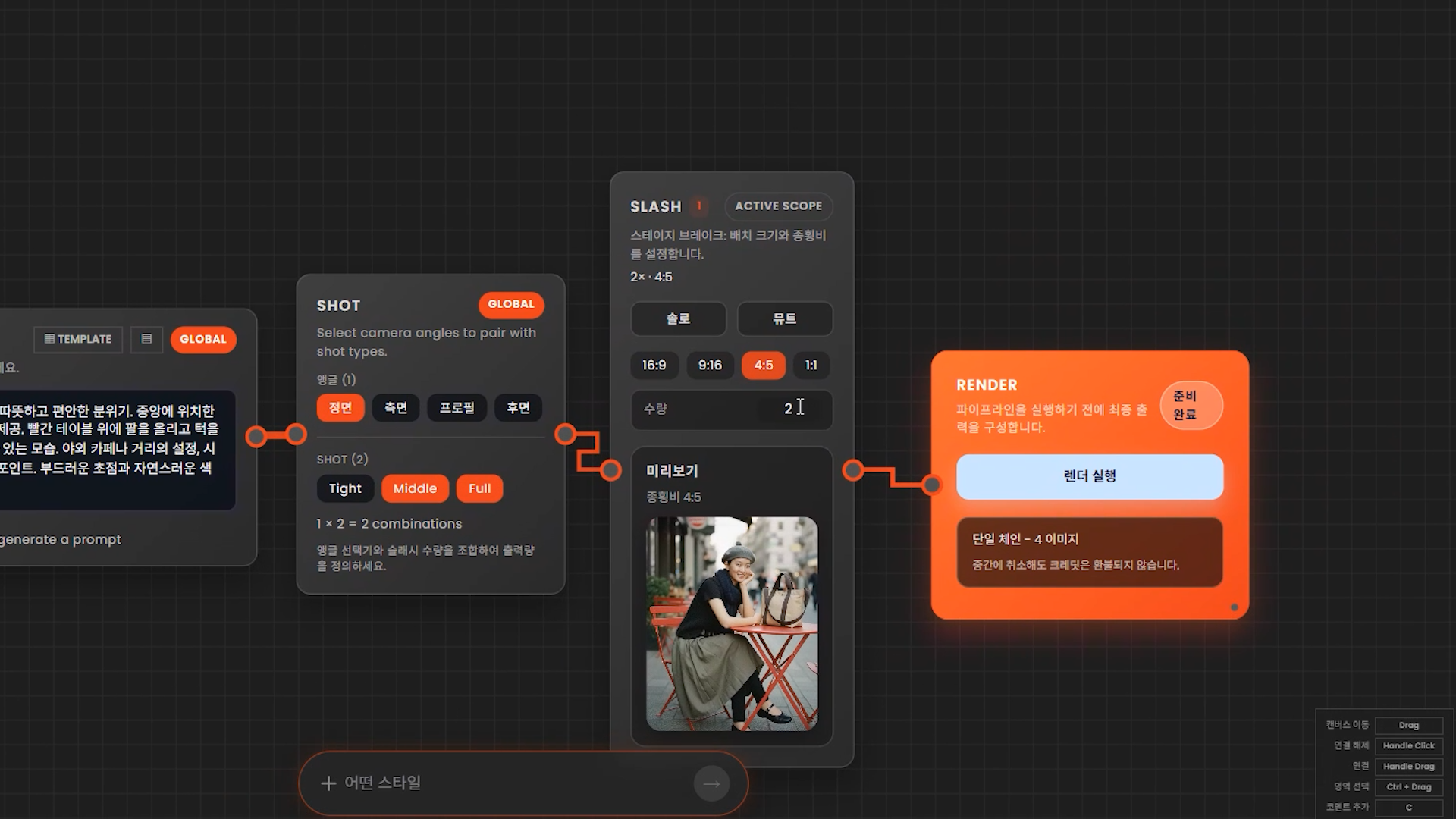
如果预览令人满意,则在Shot Node / Slash Node中设置输出规格和输出张数后进行最终渲染。
渲染结果会按设置的镜头单位,为每个镜头生成指定的输出张数。
Step 4. 结果选择及通过Modify进行局部替换
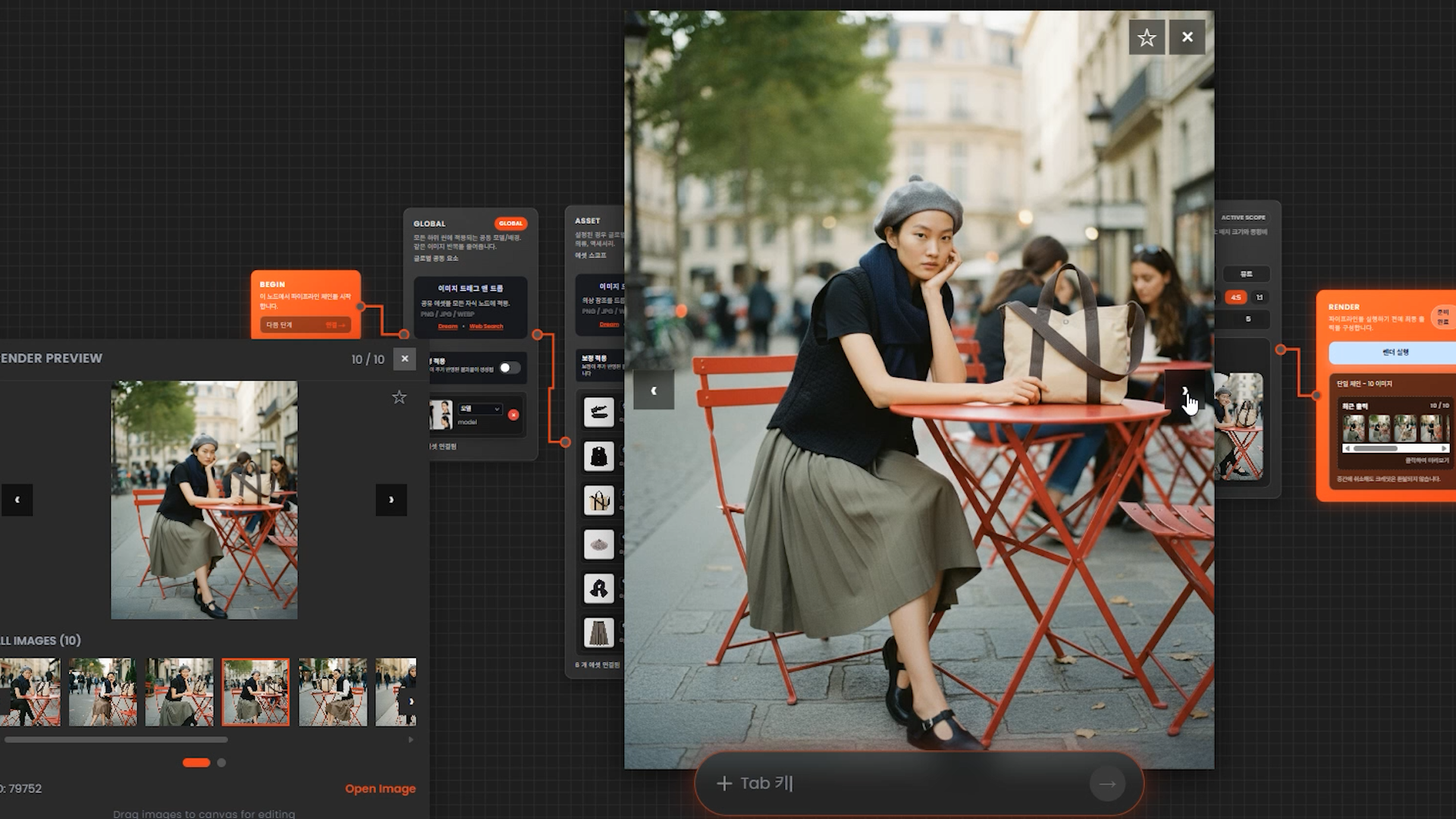
审核渲染结果后选择最佳镜头。如有需要可以修改提示词重新渲染。
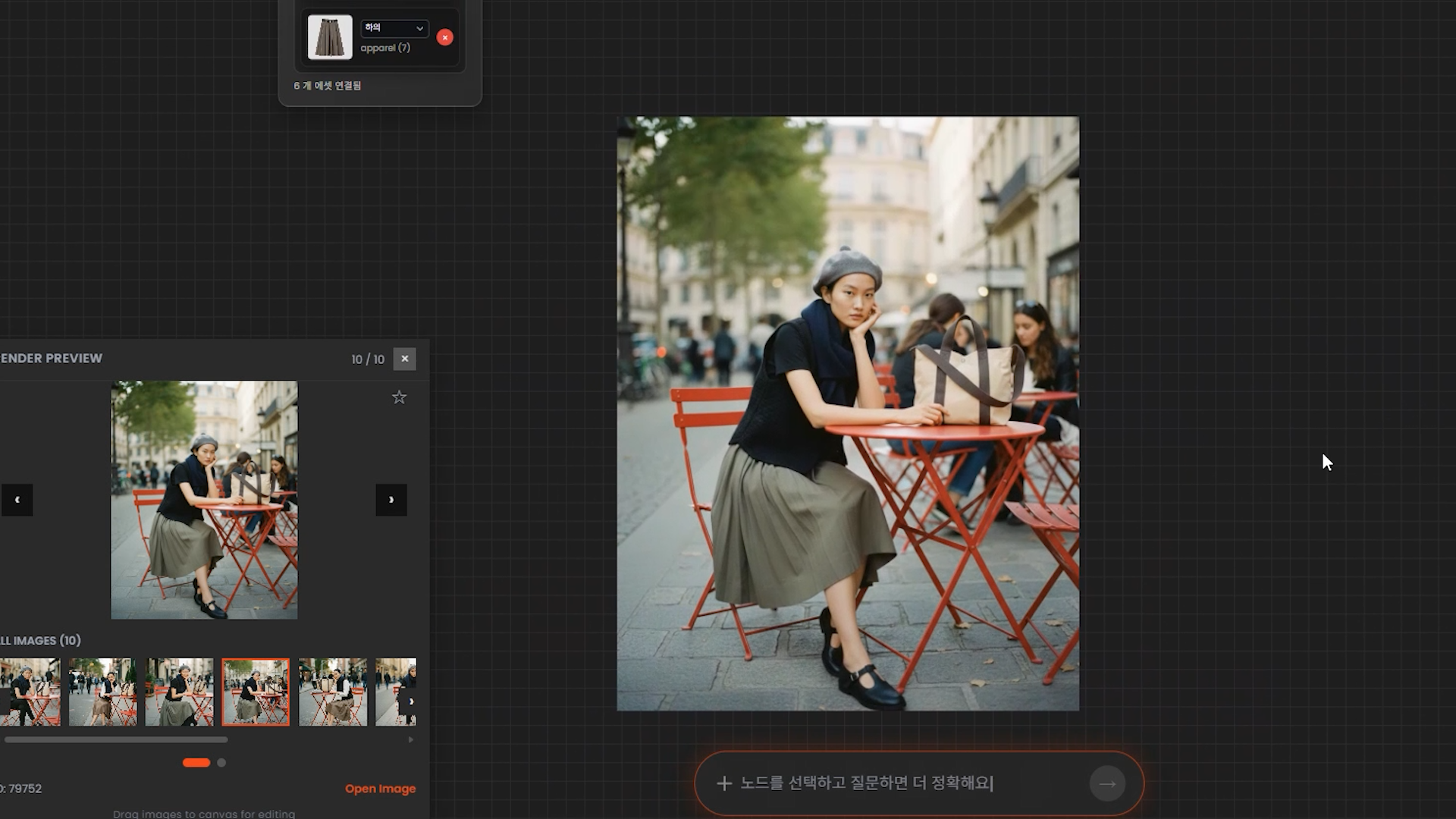
结果可以用星标(收藏)标记后在Archive中筛选,
或者立即拖放到工作室板上进行整理和修改。
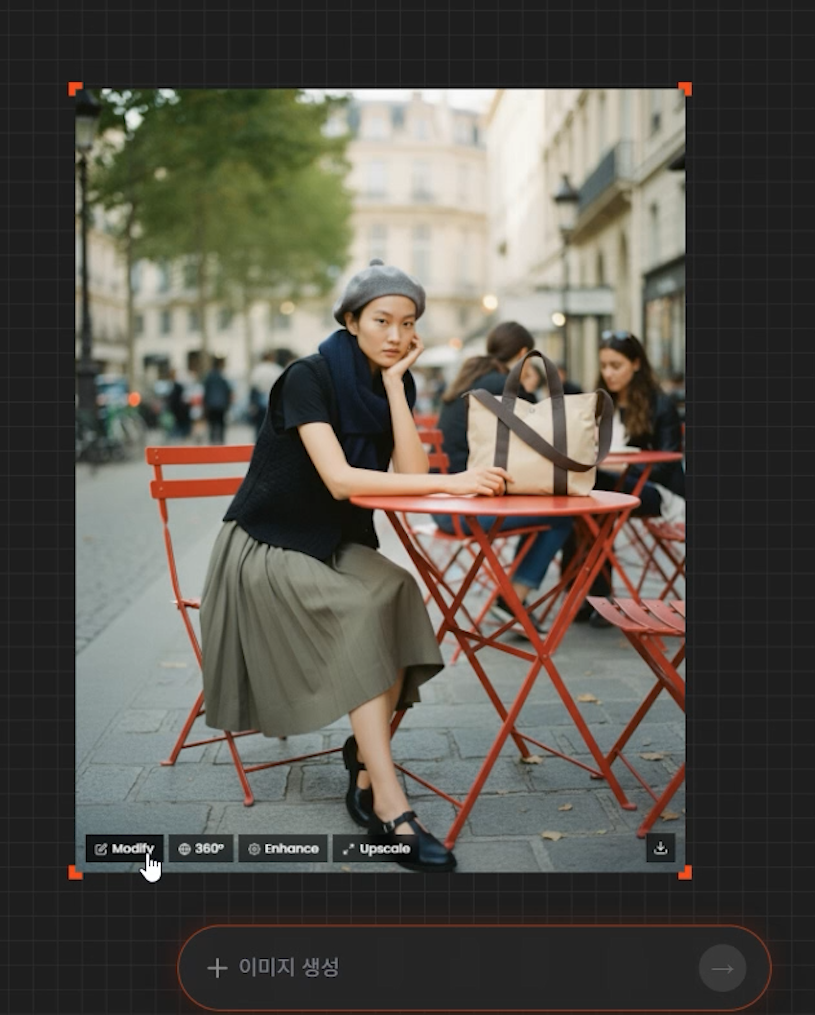
如果需要在保持整体图像氛围的同时仅替换或修改特定对象,可以使用图像底部的Modify功能。
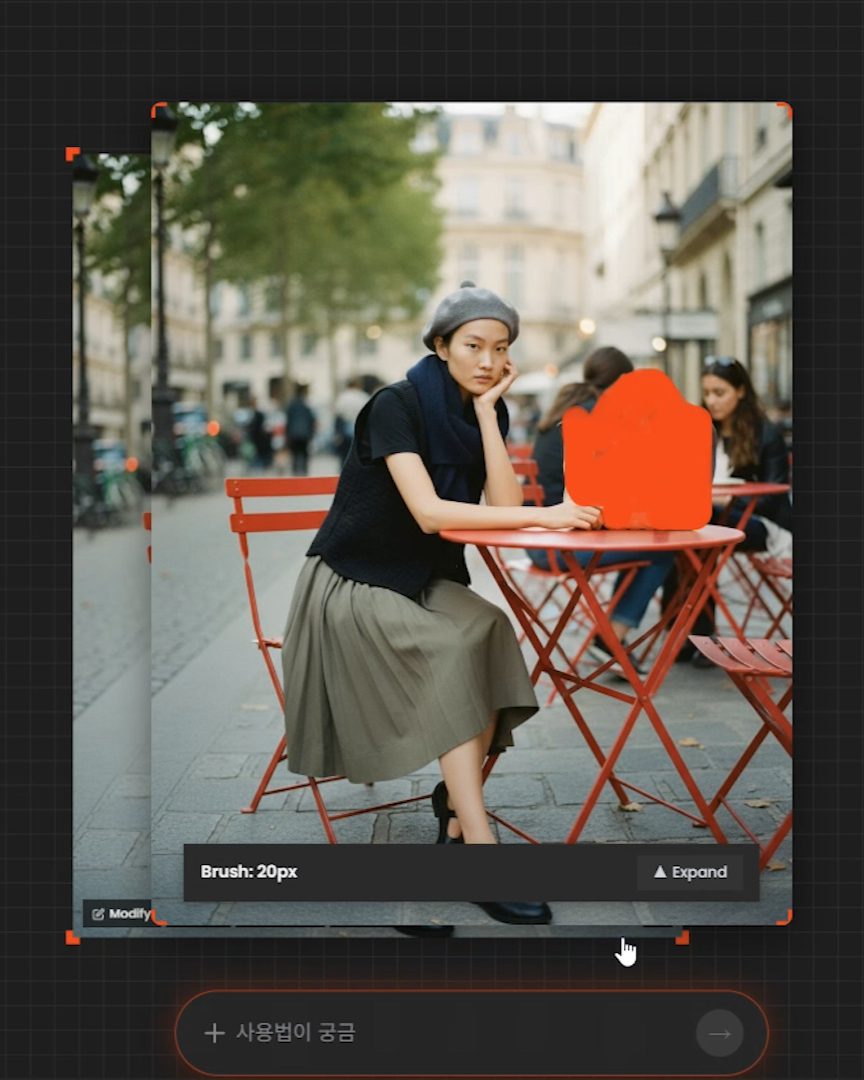
用画笔遮罩要替换的区域,
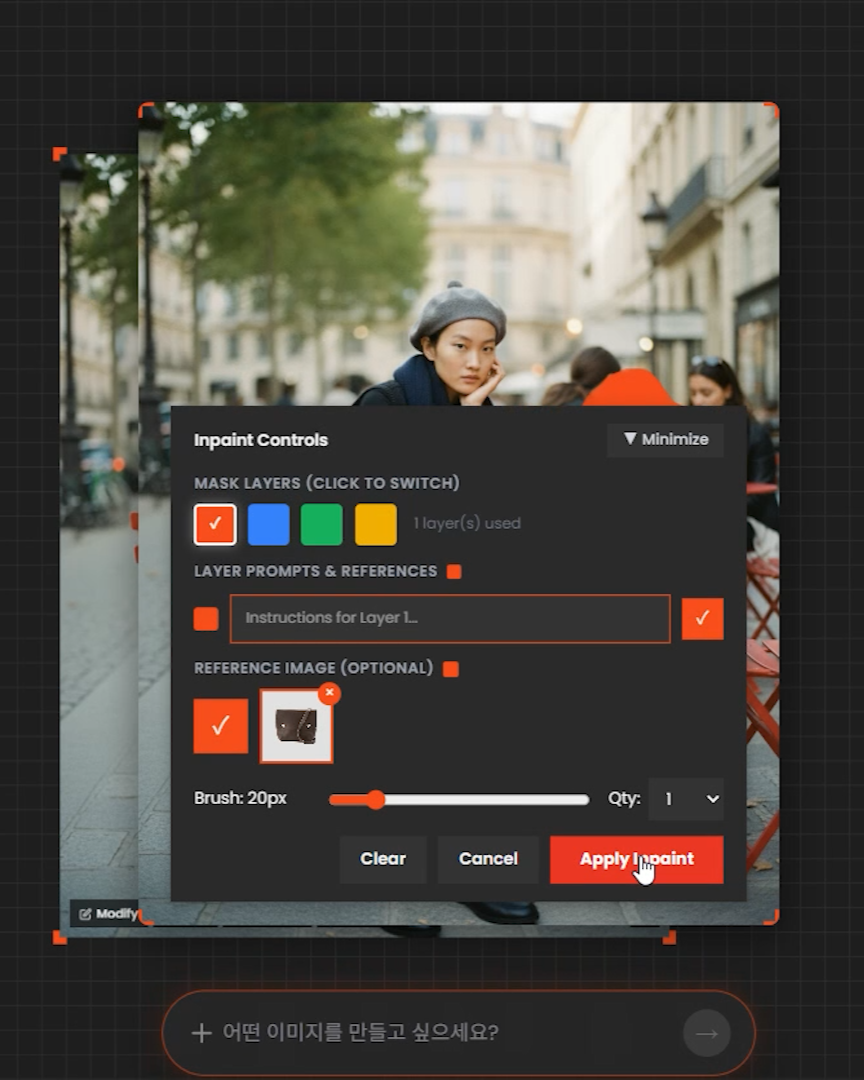
输入新包包图像。
可以分多个图层进行工作,因此也可以逐步替换多个元素。
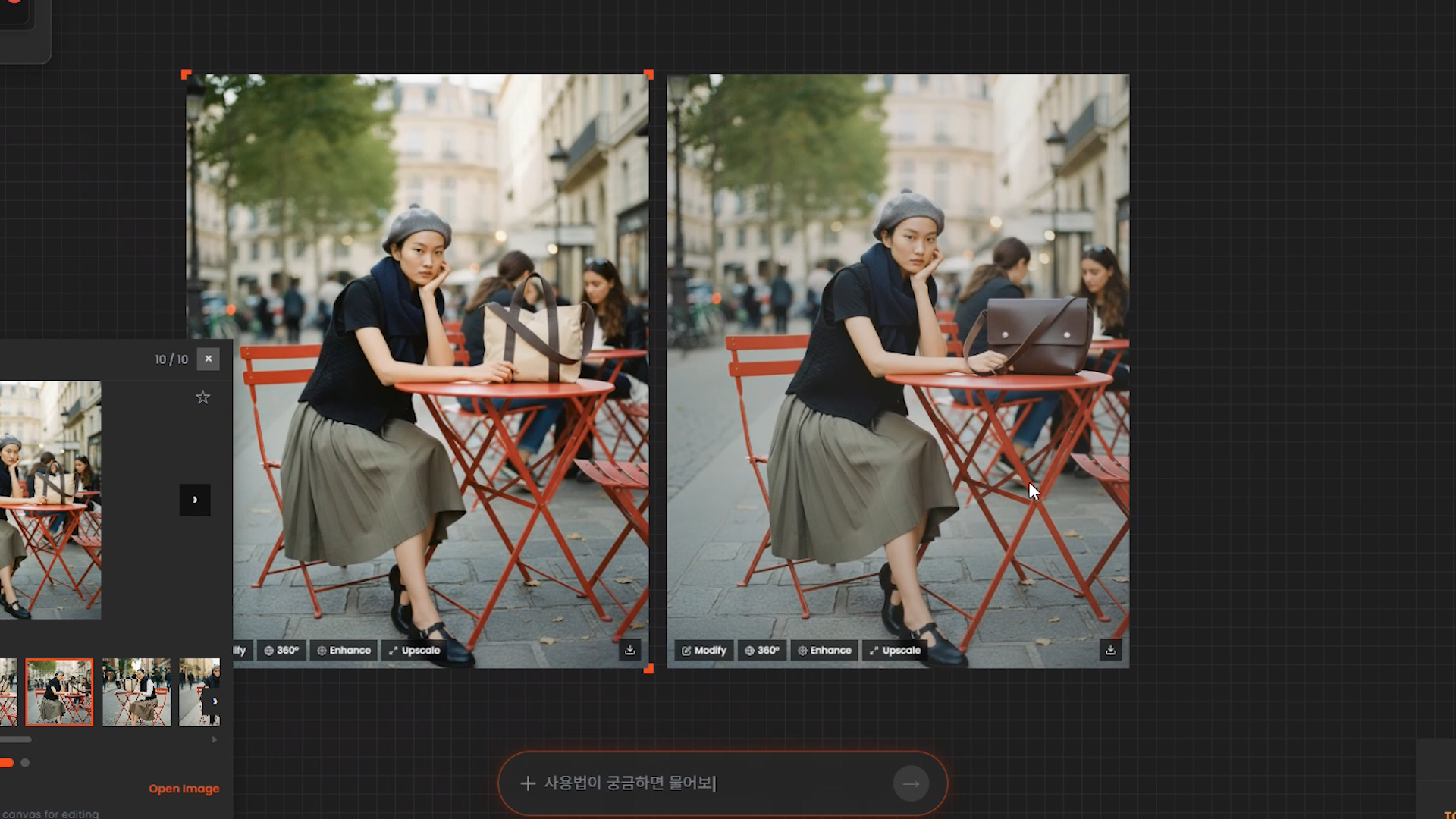
最终确认包包是否自然替换。
Step 5. 使用Enhance进行色彩/亮度修正
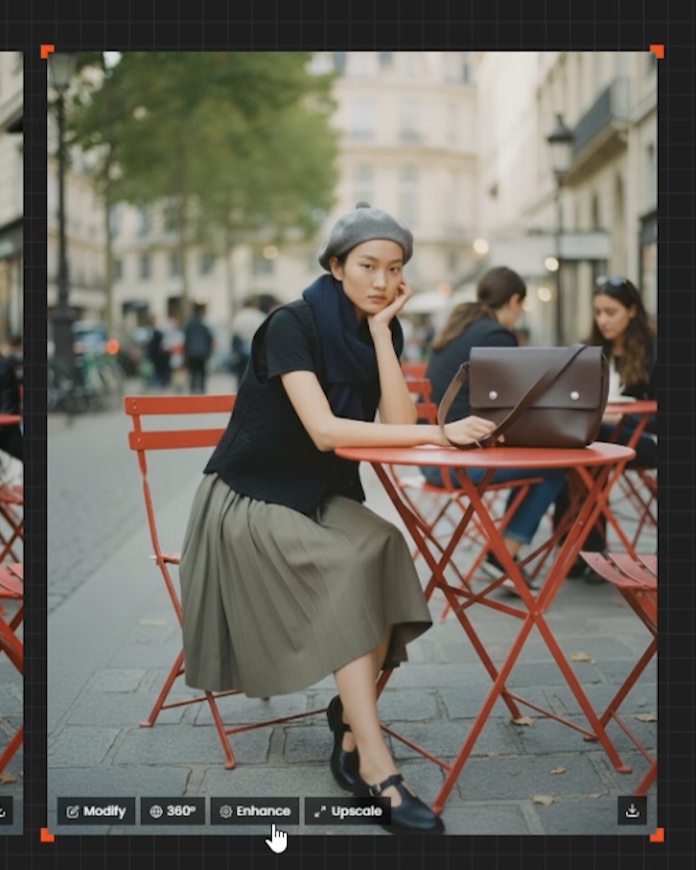
对选择的结果应用Enhance以调整色彩和亮度等色调。
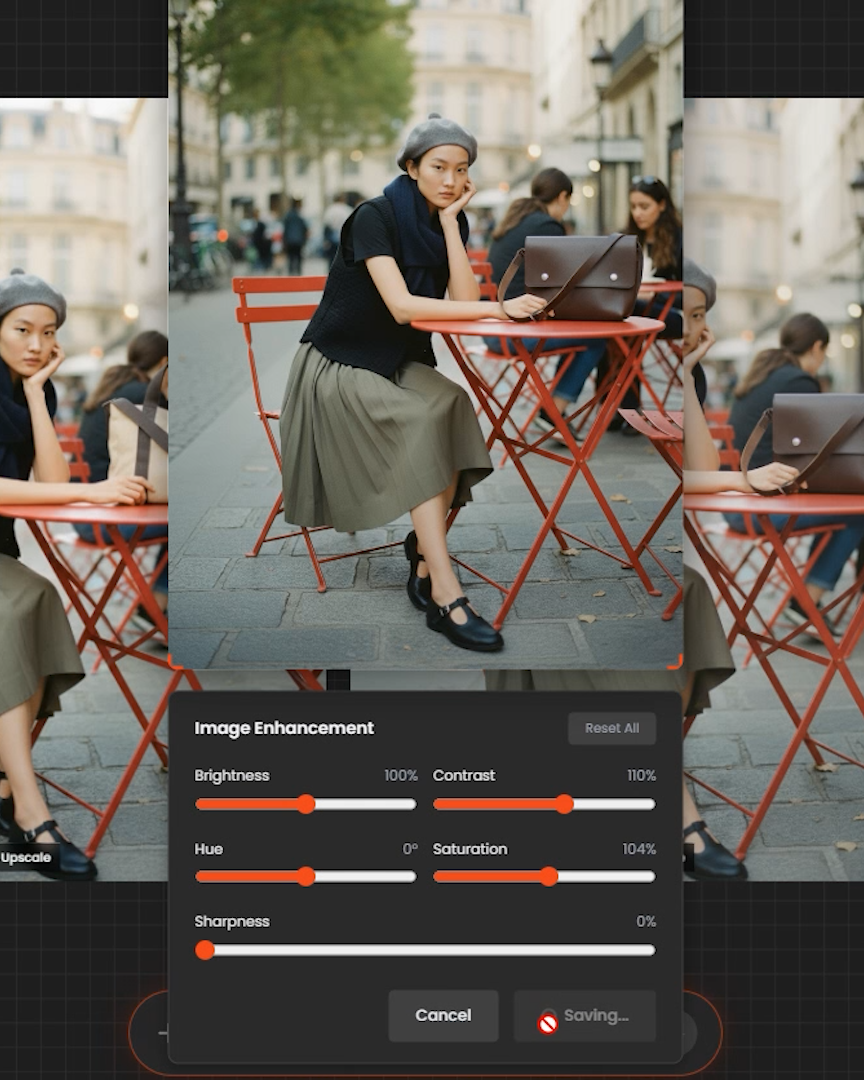
当达到目标情绪时应用设置。
Step 6. 为商业应用进行放大(高分辨率输出)
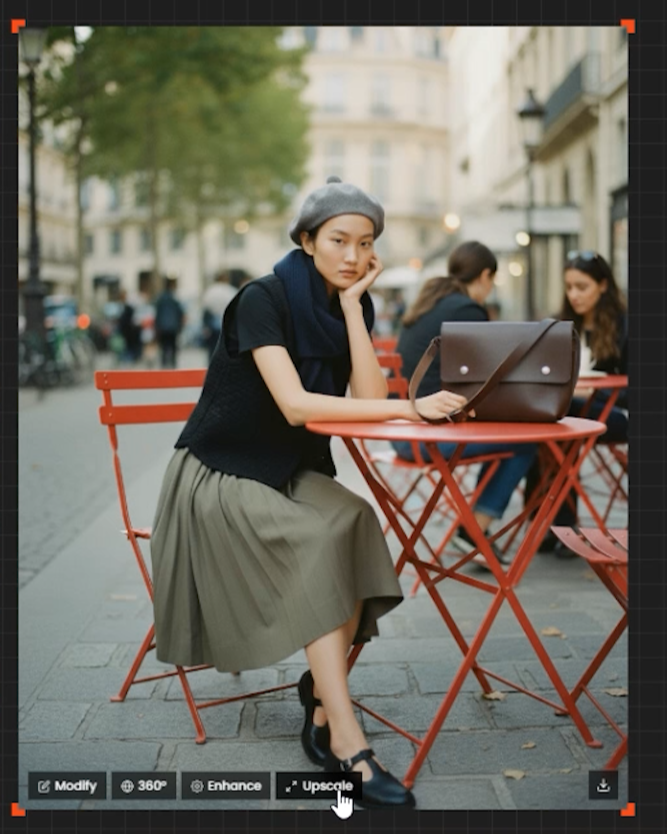
为了将最终结果用于商业用途,需要高分辨率输出,因此执行Upscale。
(请通过Quel Suite联系我们,我们将授予放大使用权限,每次放大消耗30积分。)
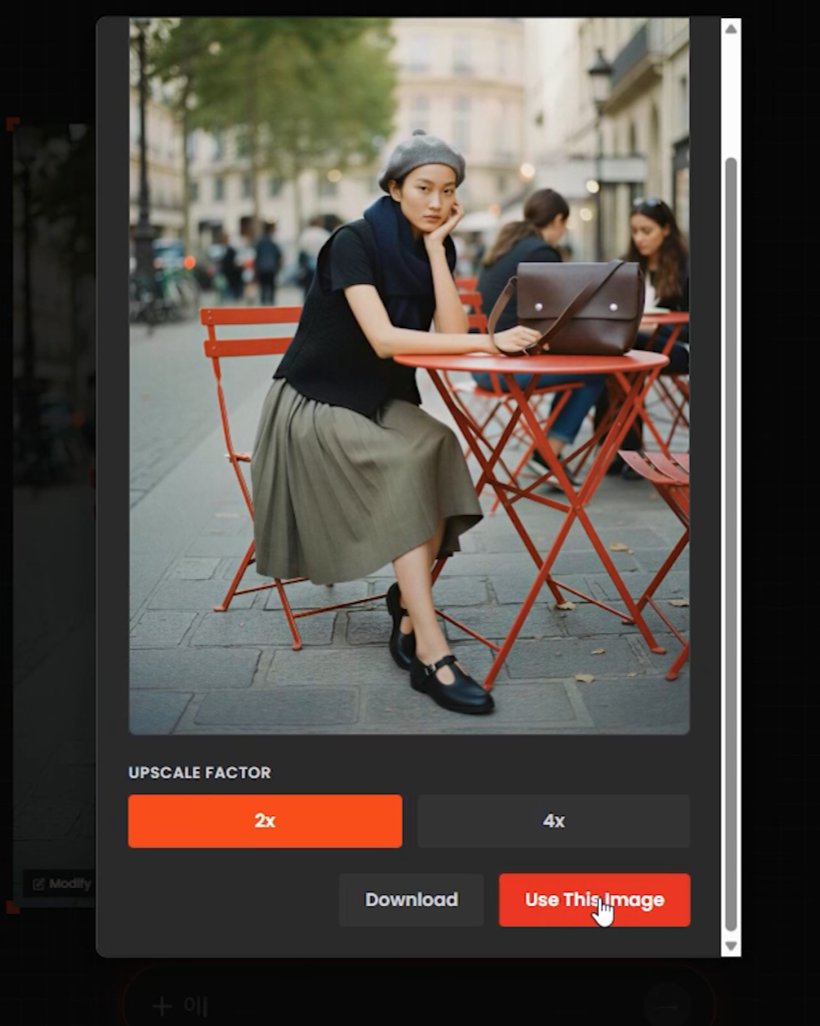
应用放大后输出高分辨率结果。
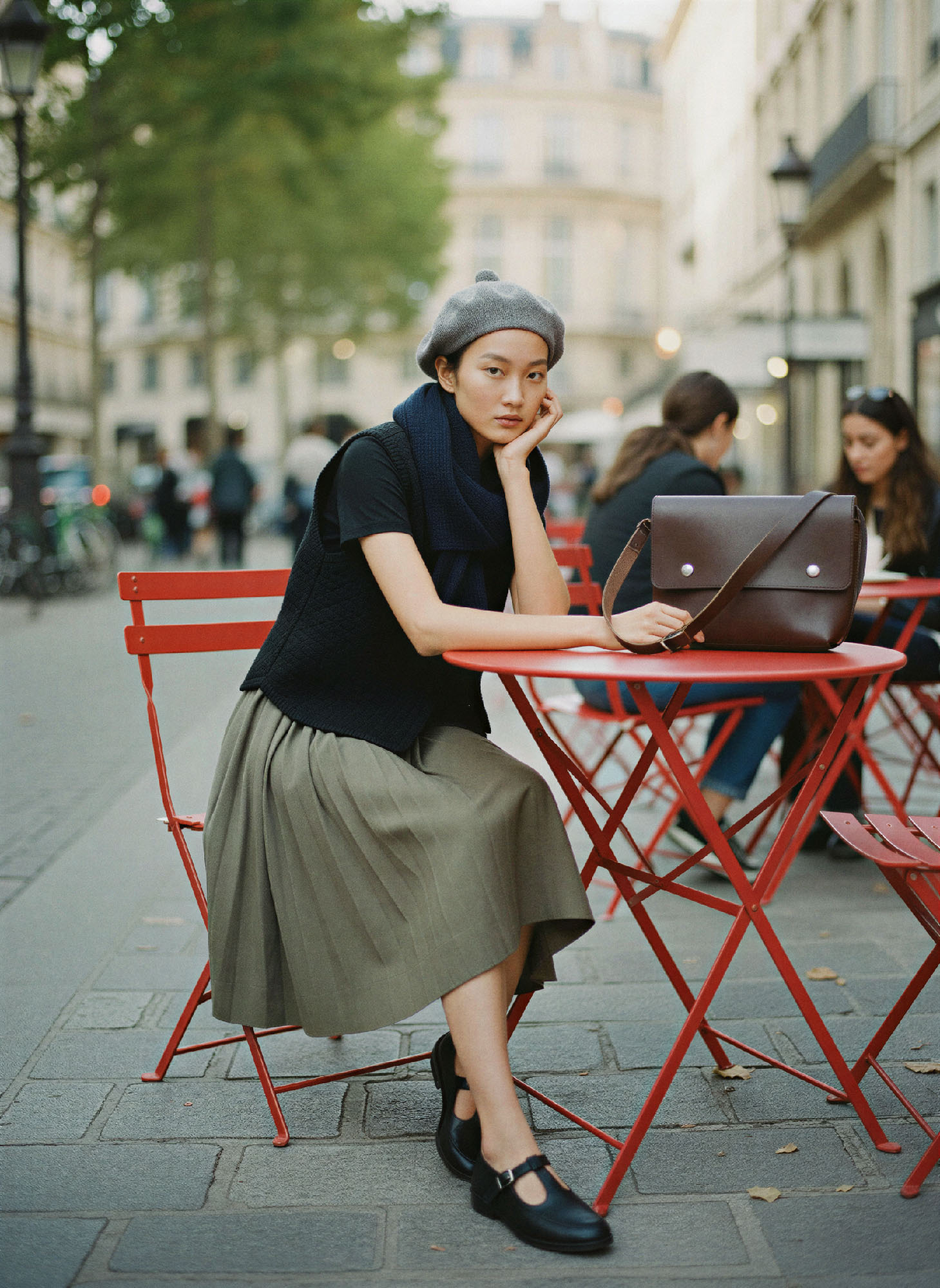
基于Quel Suite的单一管道可以降低制作时间和成本,同时在一个环境中一致地处理从模型生成到渲染、修改、修正、放大等整个过程。
结果表明,即使减少对熟练度的依赖,也能快速大量输出高质量成果的运营方式是可行的。