
通过一致的环境设置制作多角度时尚画册的方法
在Quel Suite中进行背景修改、生成提示并渲染图像后,使用360º功能从不同角度生成所选图像的工作流程
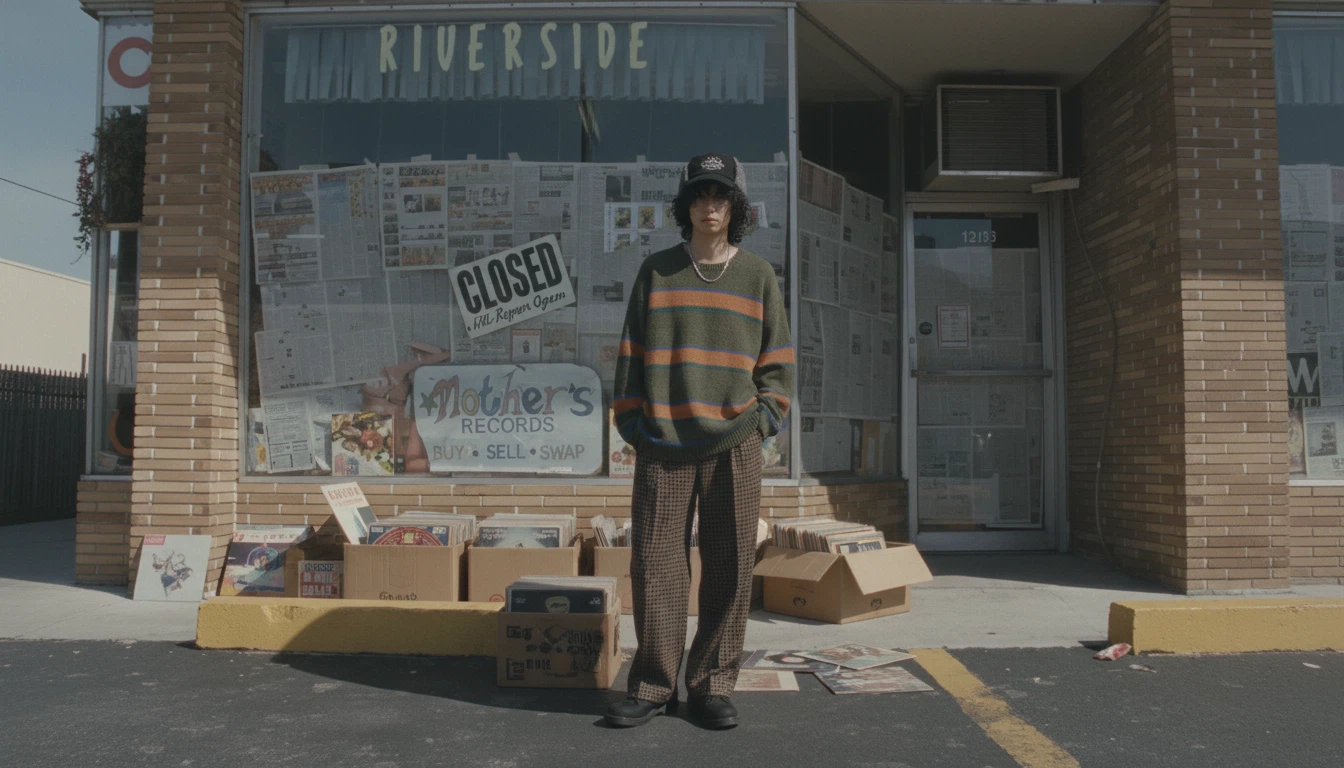
步骤1. 设置画册基准背景
在时尚画册中,背景不仅仅是装饰元素,而是作为支持服装和模特的基准环境。
因此,制作画册的第一步是整理参考背景,并将其准确设置到Global节点中。
1. 输入参考背景图像
将代表画册整体氛围和概念的背景图像拖放到Quel Suite工作界面中。
由于此图像将用作之后生成的所有镜头的基准参考,因此建议事先充分考虑色彩、空间感和光照状态。
2. 通过Modify功能整理背景
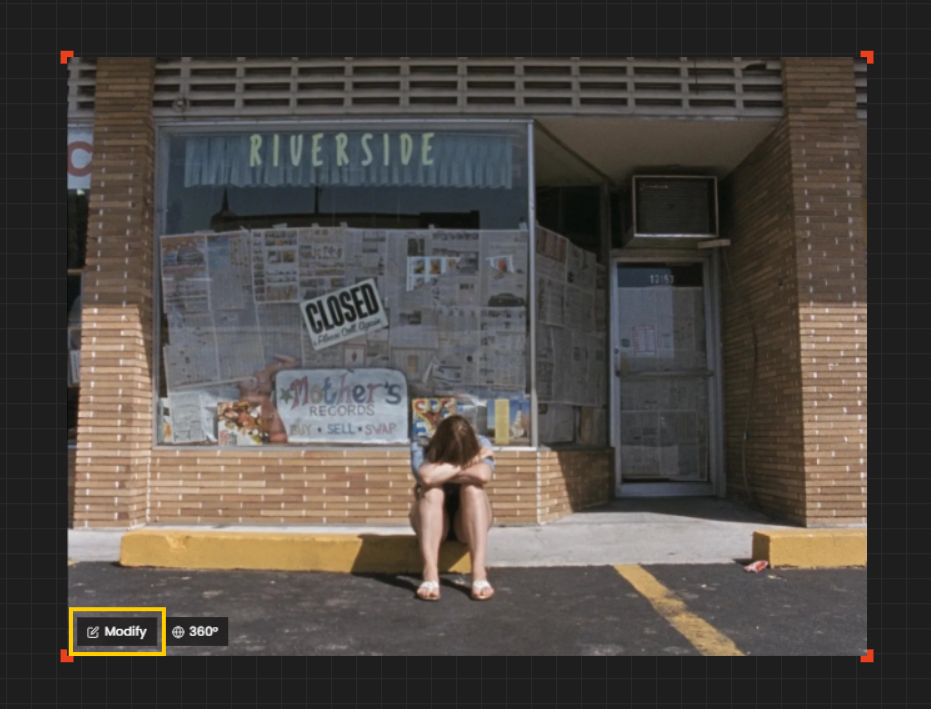
选择背景图像后点击Modify按钮。此阶段的目的是去除画册中不必要的元素,营造出一个让模特和服装自然突出的环境。
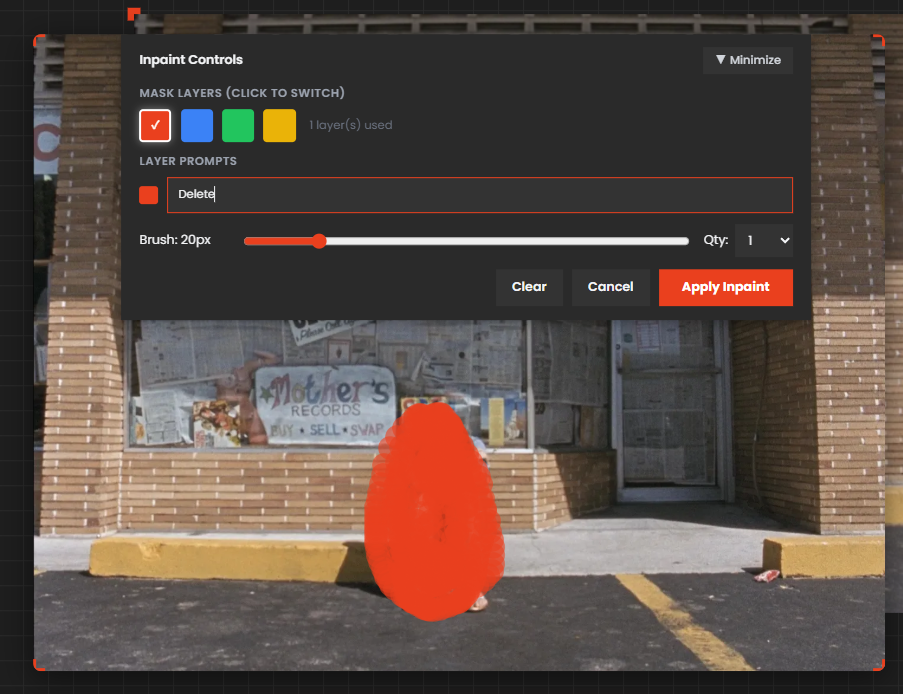
使用Inpaint刷子直接涂抹需要去除的区域。
然后输入Delete命令以去除该元素。
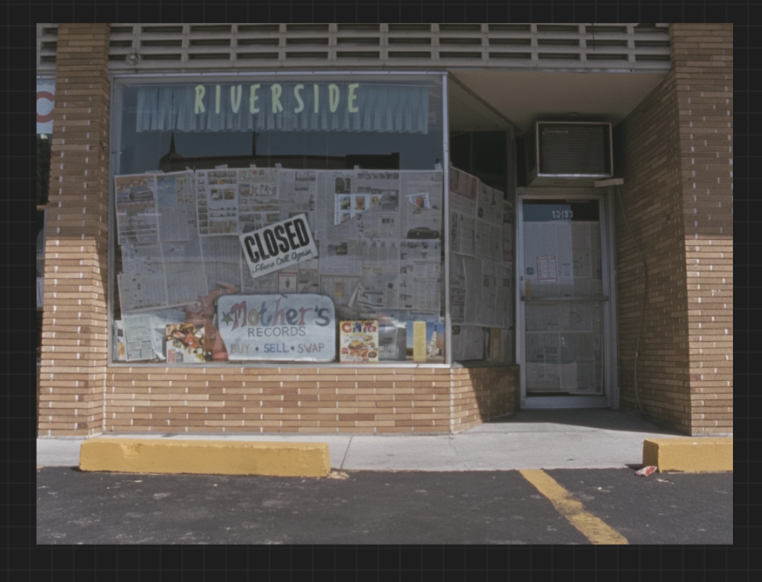
生成后可以确认不必要的部分已被去除。
3. 将修改后的背景应用到Global节点
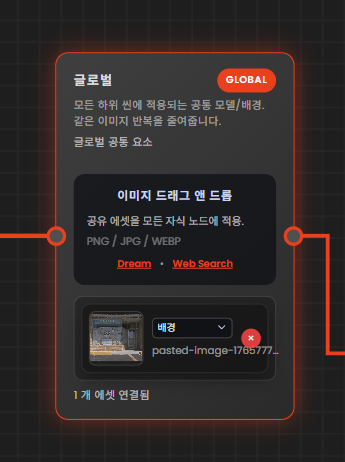
完成背景修改的图像可以通过Ctrl + C复制,然后在选择Global节点的状态下通过Ctrl + V粘贴,简单地应用。
这样设置的Global背景将作为之后生成的画册图像的基准环境。
背景设置阶段的关键点
背景不是单一镜头的图像,而是整个画册的基准环境。
越早整理不必要的元素,后续工作的变量就越少。
通过Global节点固定背景,可以确保画册系列整体的一致性。
步骤2. 利用Quel Assistant具体化模特及场景提示
背景设置完成后,下一步是用语言定义画册的核心模特和场景条件。
这个过程不仅仅是简单的提示输入,而是决定画册结果的一致性和完整度的重要设计阶段。
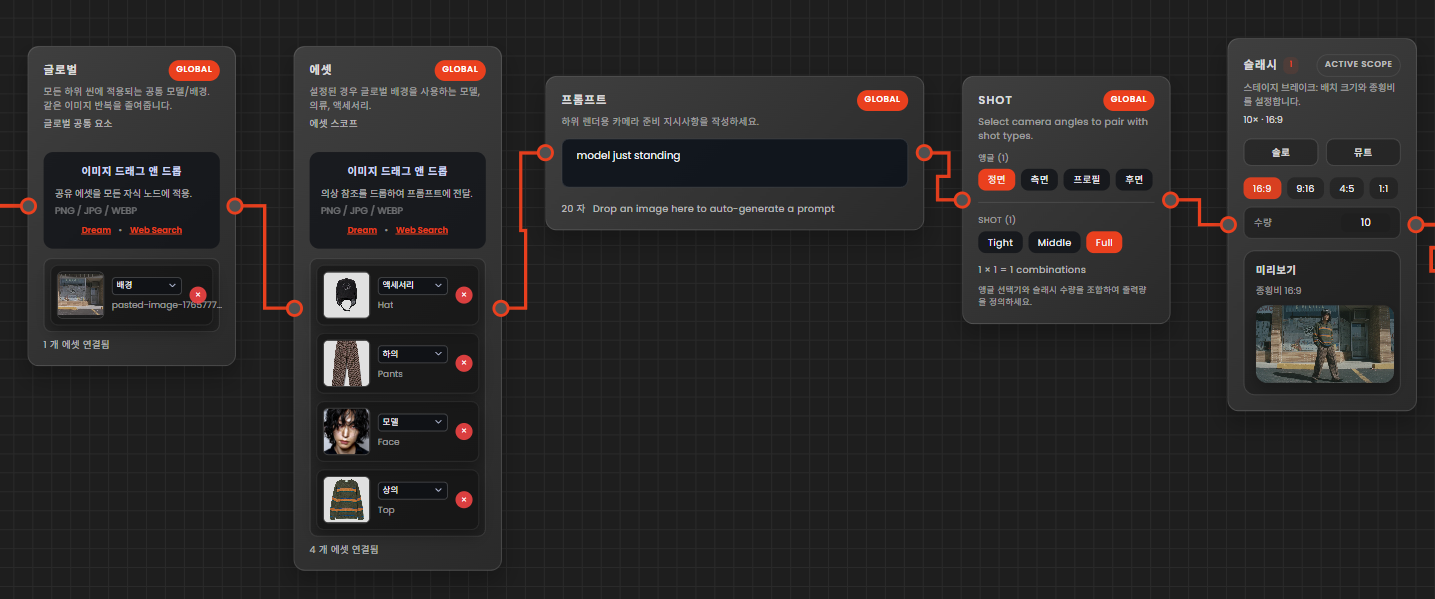
提示:model just standing
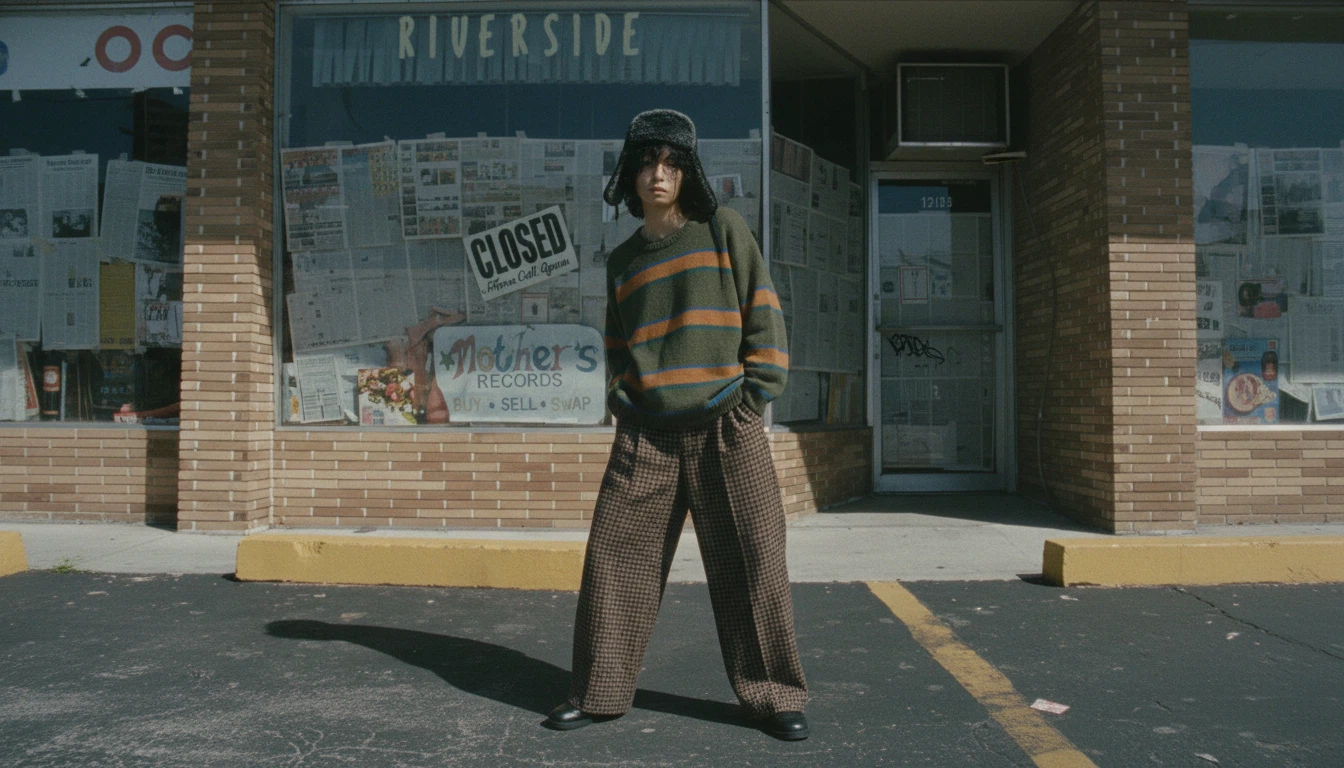
如果没有具体定义场景的构成或模特的资料,可能难以获得理想的结果。
1. 定义模特资料
通过与Quel Assistant的对话,具体设置模特的基本资料。
建议明确定义以下元素。
身高
体重
体型
整体轮廓印象
这些信息作为服装的合身度和比例、画册整体时尚印象的基准值。
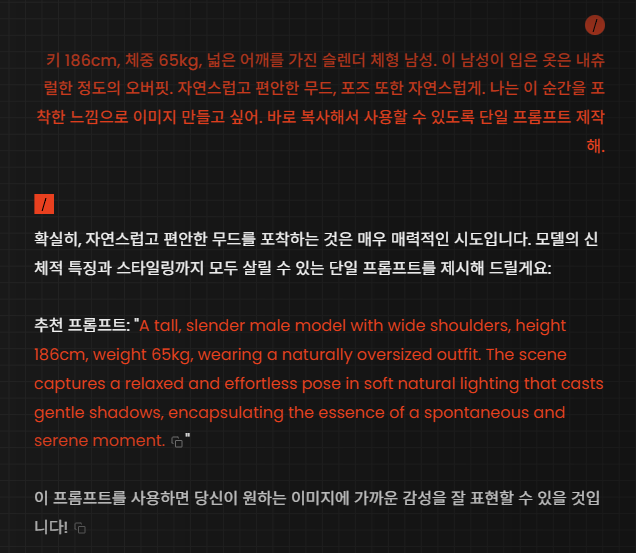
2. 强调Global背景氛围
即使Global节点中已设置背景,如果想更积极地反映该背景的氛围和情绪
可以利用Quel Assistant请求额外的分析。
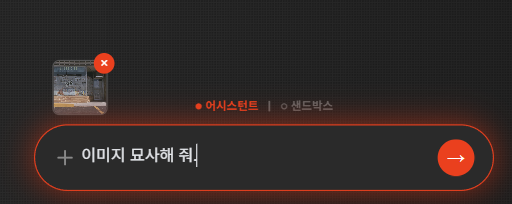
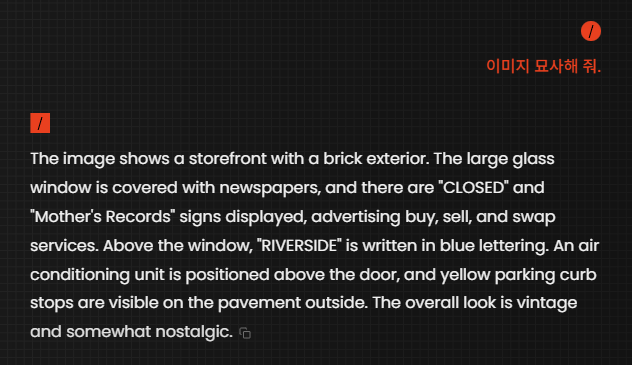
使用Quel Assistant的‘+’按钮或拖放背景图像请求图像分析。
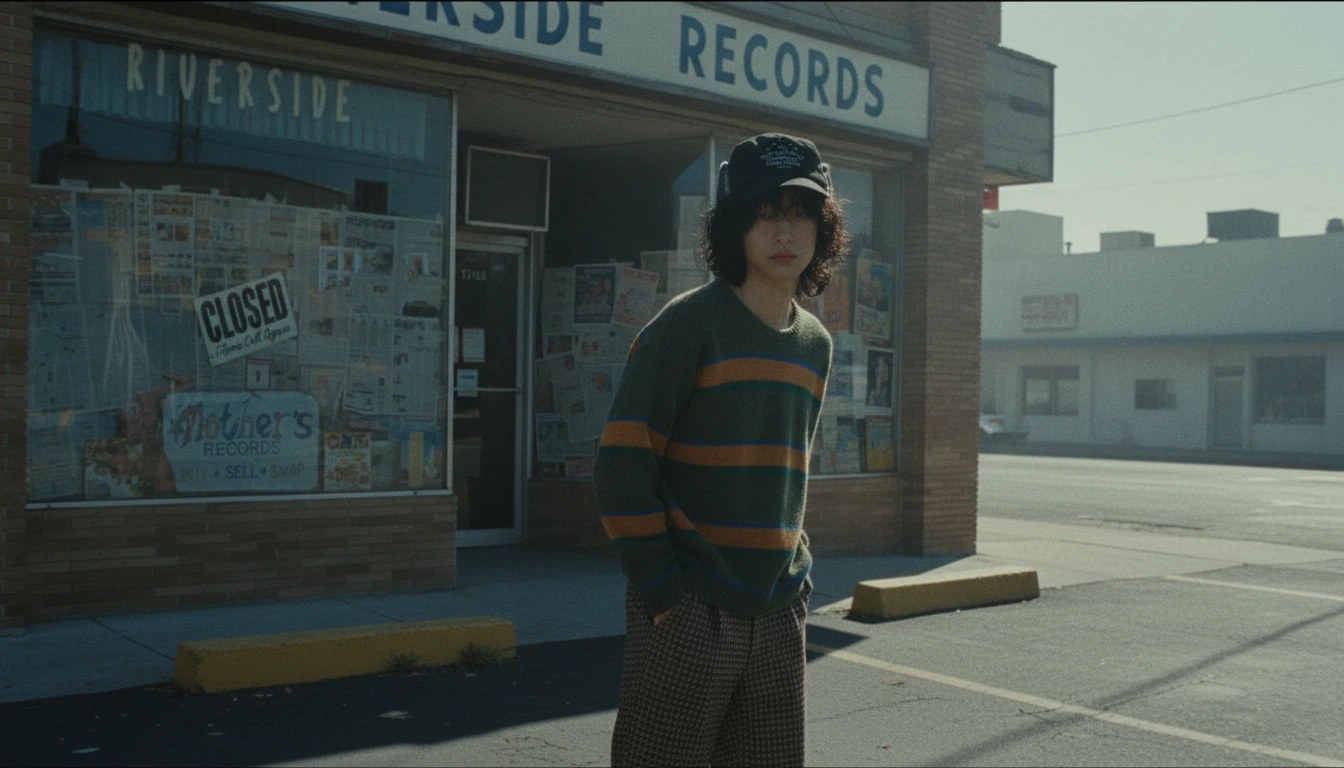
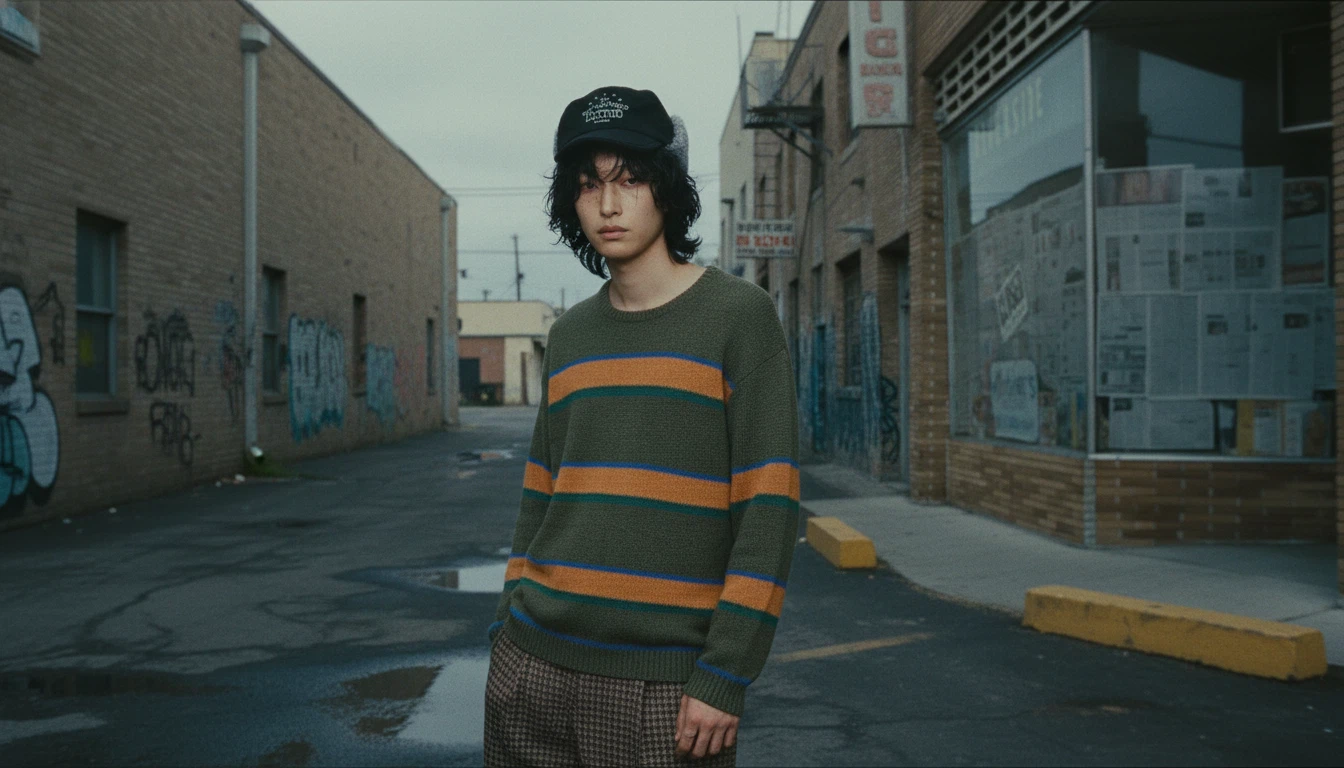
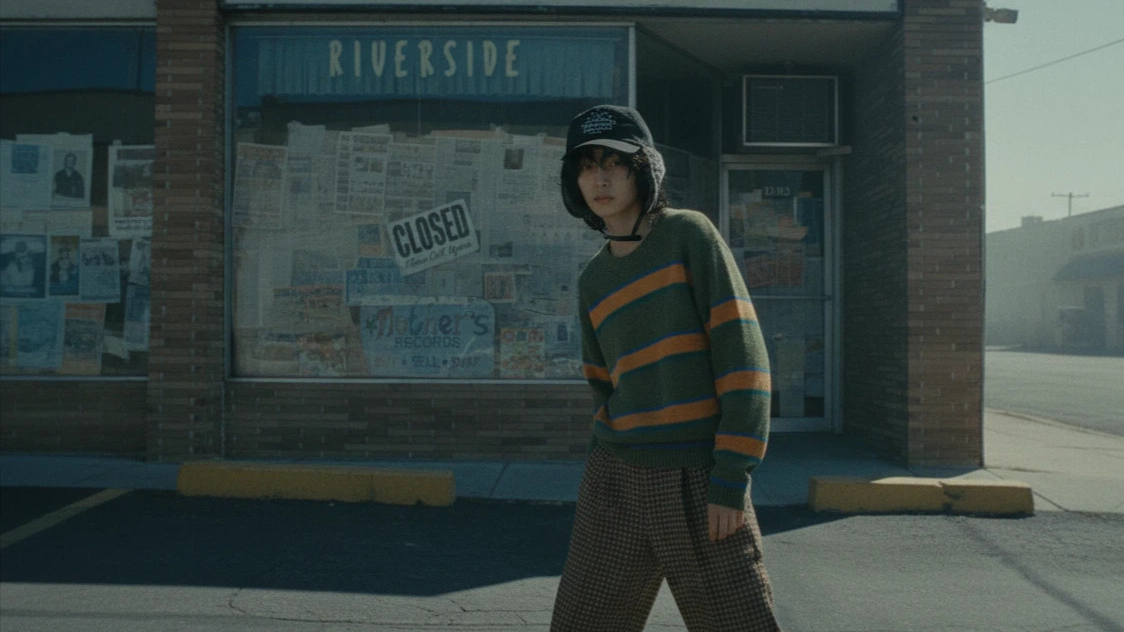
通过此方式,背景的光照、色彩、空间感在提示中得到更明确的反映。
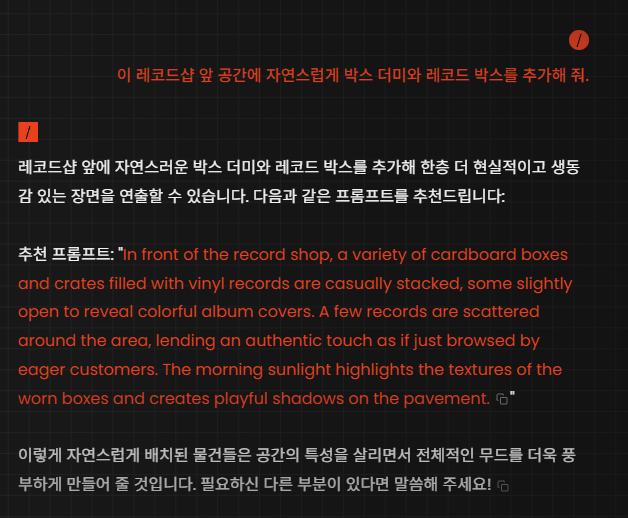
3. 创造新元素
如果想添加现有资产中没有的元素,可以通过与Quel Assistant的聊天直接请求。
例如:
在背景中添加新结构物
创建特定氛围或演出元素
补充符合画册概念的环境细节
这个过程不仅是简单的补充,而是理解为扩展场景的设计阶段。
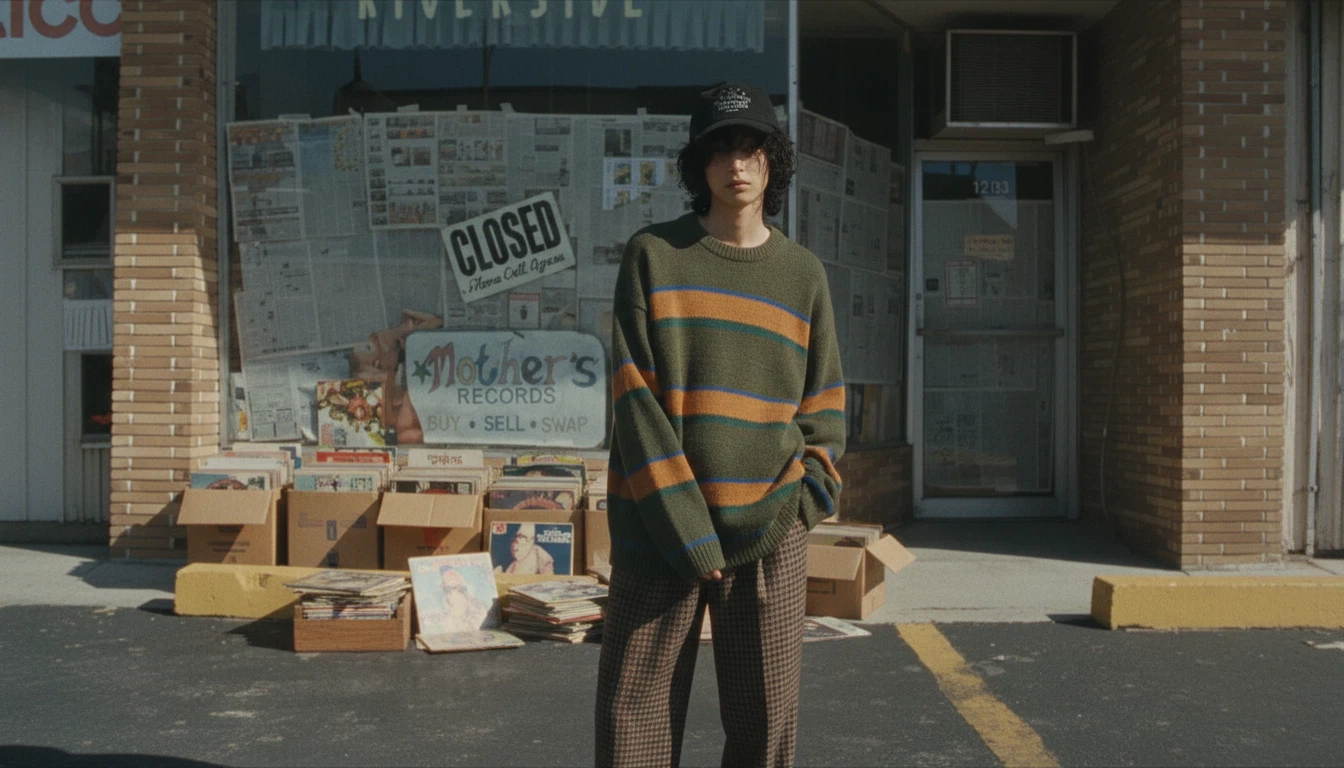
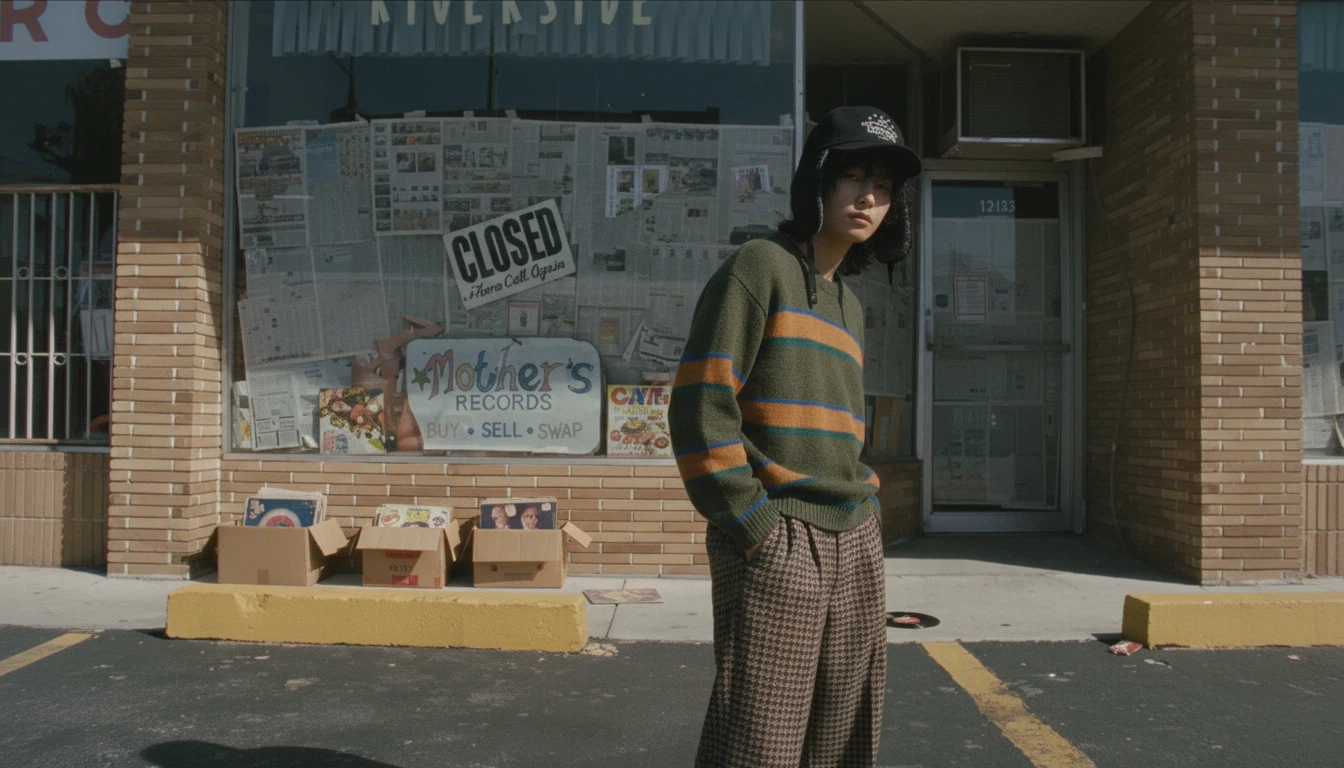
4. 确定提示并渲染
如果模特、背景、场景的条件都已整理完毕,确认完成的提示后进行渲染。
此时的提示不仅是单一图像生成的句子,而是作为贯穿整个画册系列的基准设置。
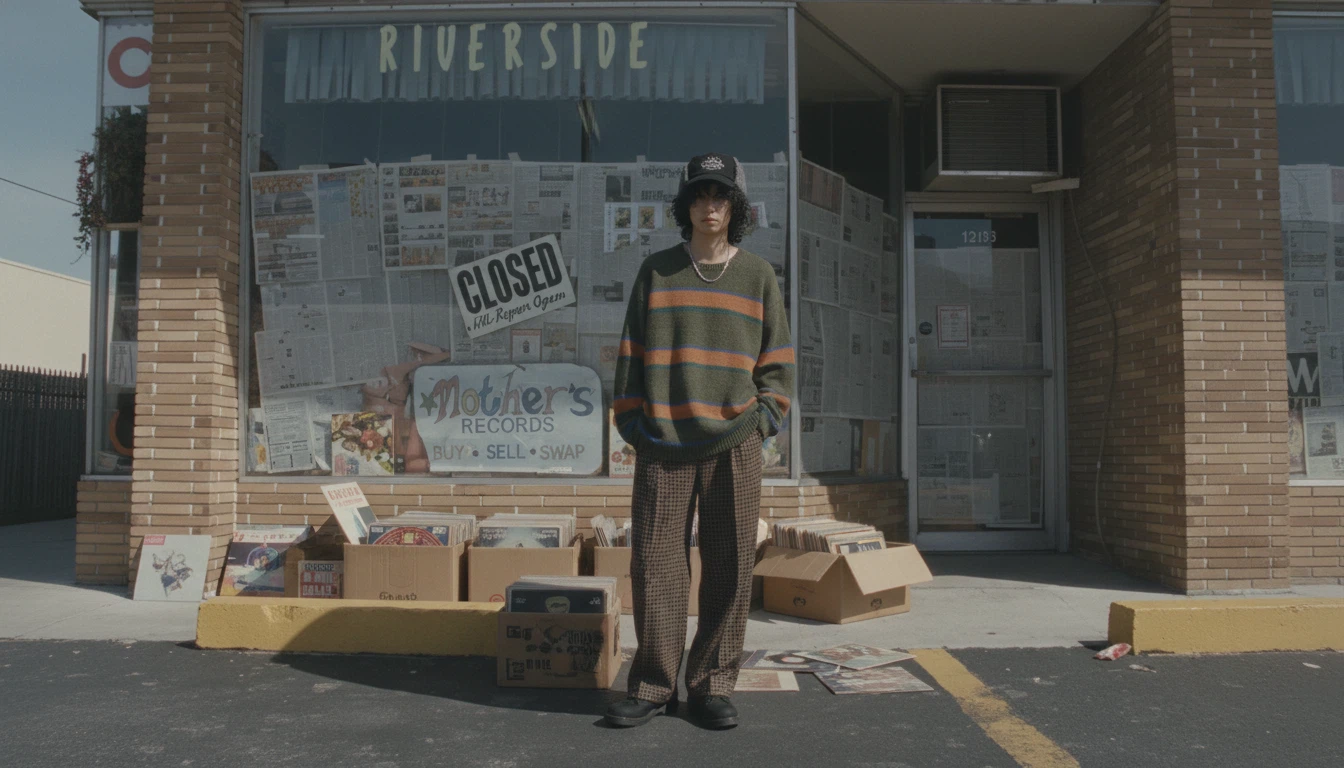
步骤3. 图像选择及360度旋转图像生成
渲染完成后,下一步是筛选用于画册的图像,并基于选定的镜头生成360度旋转图像。
此步骤在立体传达造型的结构和轮廓中起重要作用。
1. 画册用图像选择
从渲染结果中选择最适合画册基准的图像。选择的图像拖放到Creative Studio中进行移动。
移动图像的方式可以使用以下两种中方便的方法。
直接从渲染预览屏幕拖放
从档案中下载图像后拖放
无论使用哪种方式,结果都没有差异。
2. 生成360度旋转图像
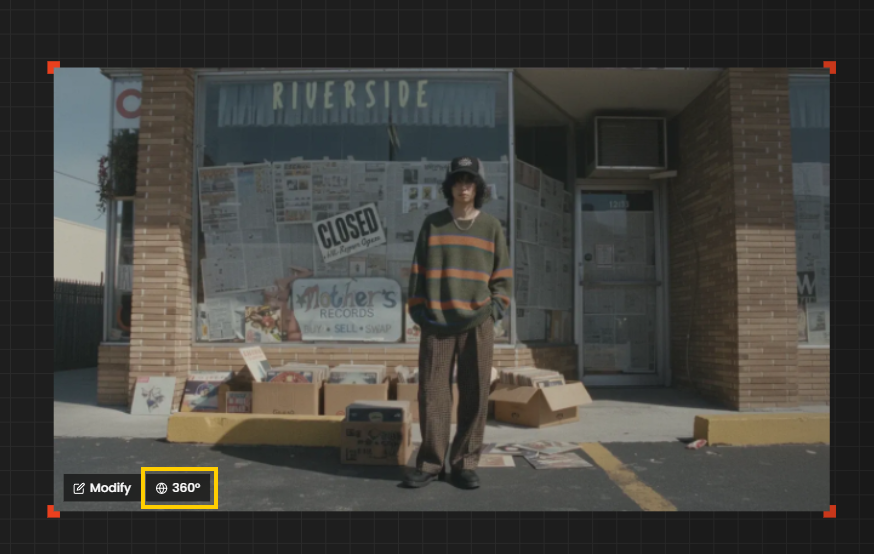
当图像输入到Creative Studio后,点击该图像左下角的360按钮。
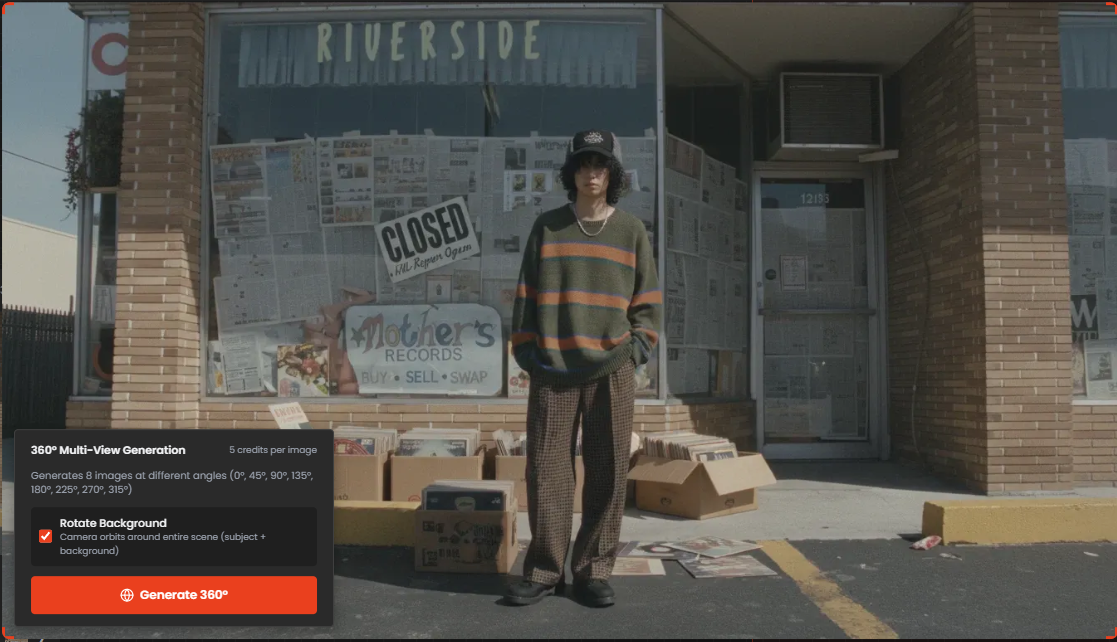
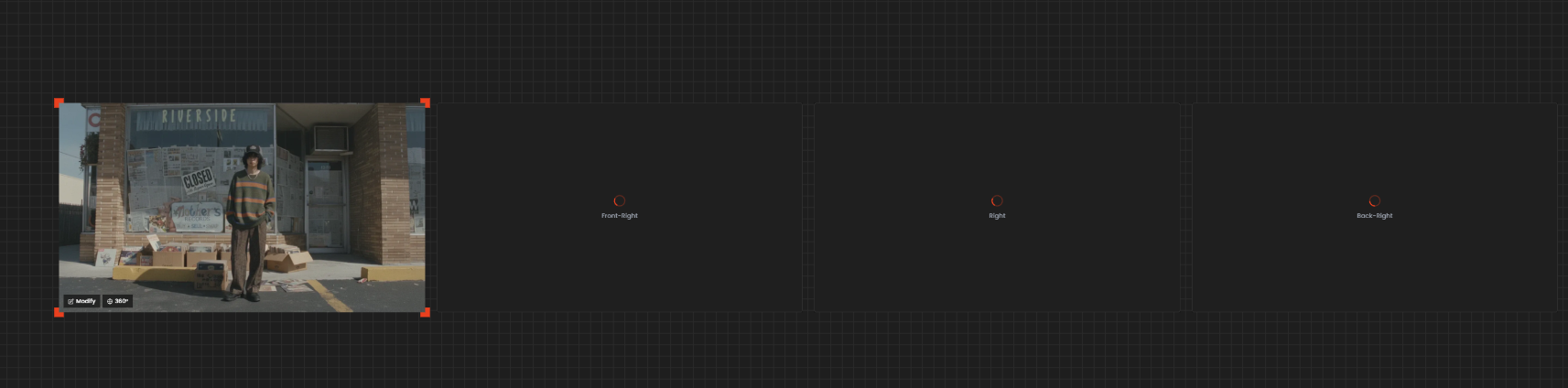
通过此方式,基于选定的镜头自动生成360度旋转图像。
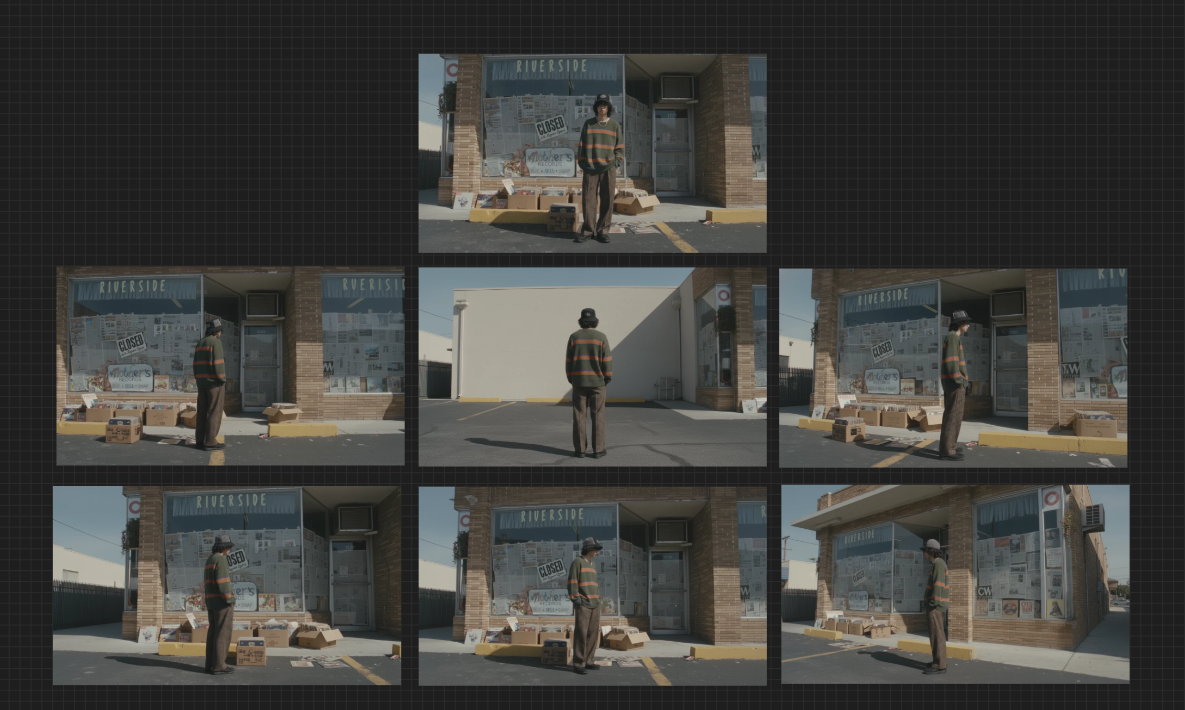
此功能自然展示造型的前、后、侧面,使得不仅仅是简单的画册镜头,而是立体产品理解成为可能。