
通过一次设置实现可重复生产的工作室试衣照制作指南
介绍如何利用QuelSuite轻松生成如同在实际工作室拍摄的服装详细图片,而无需单独的物理工作室设置或详细拍摄。
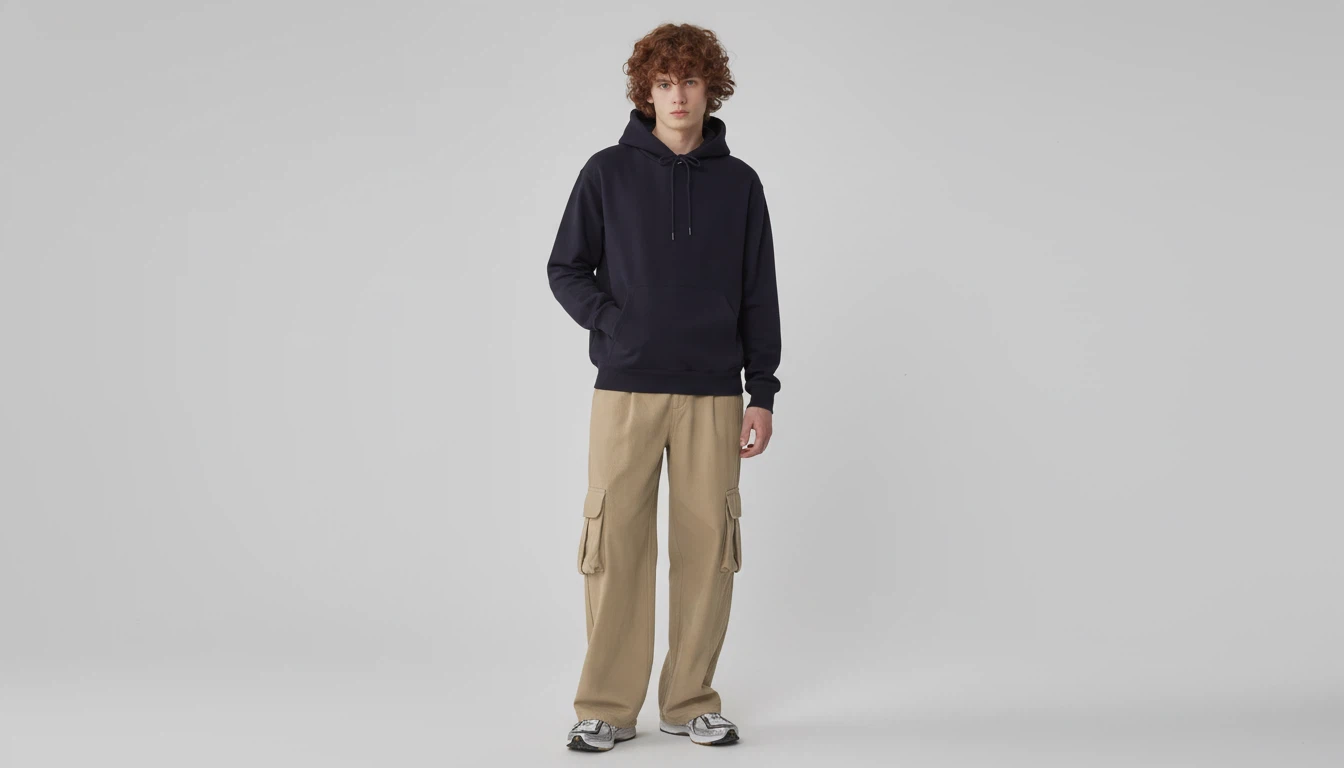
如何在不拍摄的情况下制作白色工作室试衣照
为了制作服装试衣照,租用工作室、招募模特、进行拍摄和编辑的过程需要大量的费用和时间。
利用Quel Suite,您可以在不经过这些过程的情况下,在一个工具中完成白色工作室背景的服装试衣照。
无需租用工作室、招募模特、拍摄和编辑,仅用Quel Suite即可制作试衣照。
本指南不仅涉及简单的图像生成,还涵盖了可直接应用于实际购物中心和品牌业务的试衣照制作流程。
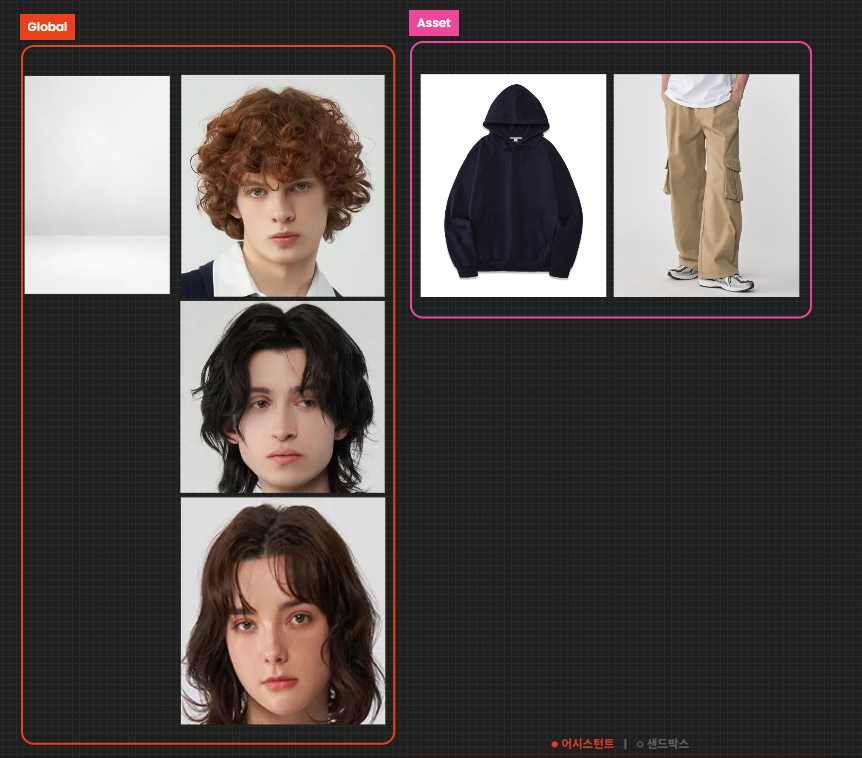
这是今天将使用的参考图像。根据您希望的工作流程,应用于Global的模特参考也可以应用于Asset。
案例1. 通过准确的参考设置制作一致的试衣照的方法
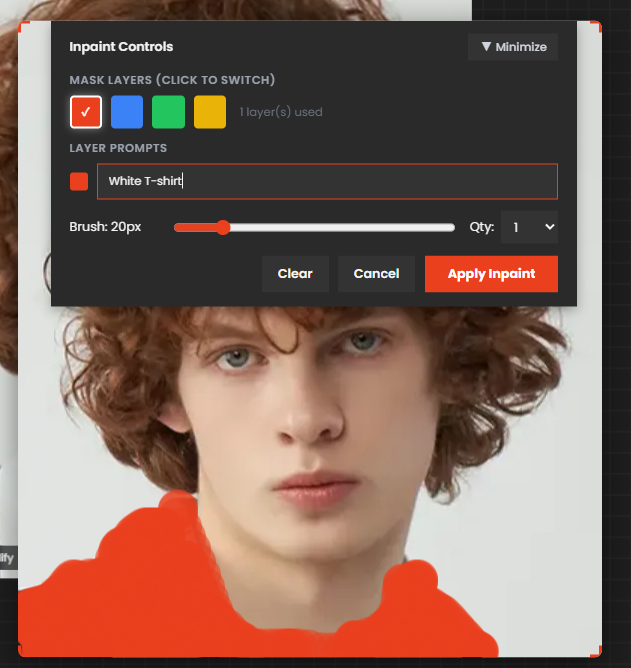
Quel Suite尽量准确地读取用户输入图像的元素。因此,在将参考应用于工作流程之前,建议使用图像修改 - Inpaint功能按所需方向修改不必要的元素后再使用。
由于原始参考图像中包含了衬衫的领子,因此用刷子将这部分处理为白色T恤。
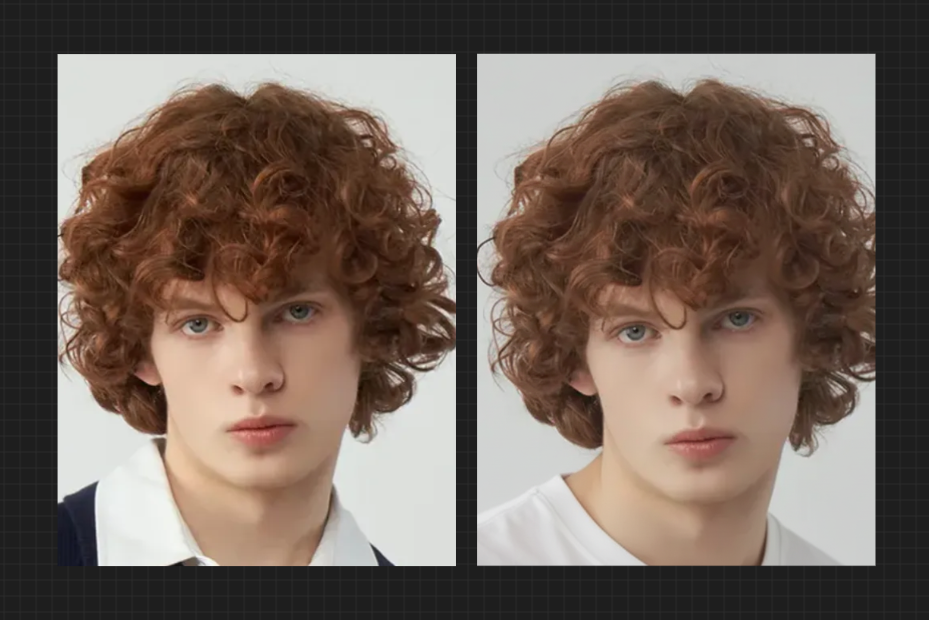
您可以看到衬衫的领子非常自然地改进为T恤的领口。
这样处理后的图像可以通过右键点击复制,然后粘贴到所需的节点中,或者从档案中下载后拖放输入。
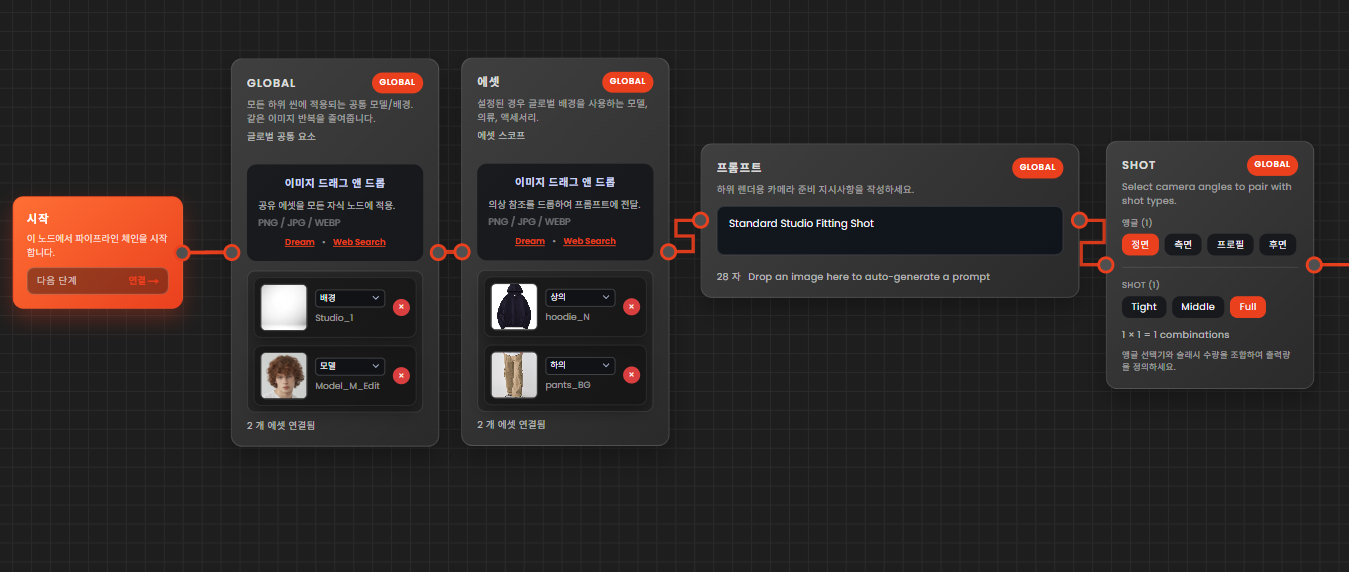
节点的结构和提示非常简单。只需在每个节点中输入参考并进行简单设置即可。
提示:标准工作室试衣照
今天将解释的工作流程中使用了相同的提示。
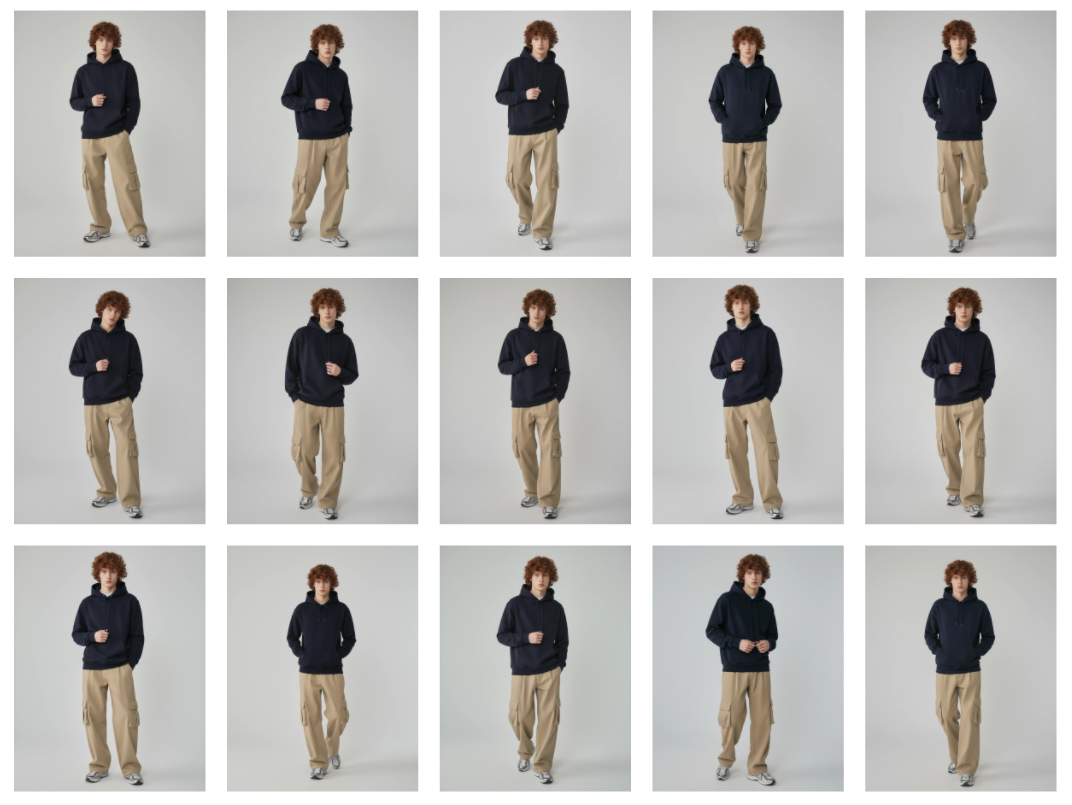
生成的试衣照如同在工作室经过多次指导拍摄的照片一样,具有一致的色调和参考。
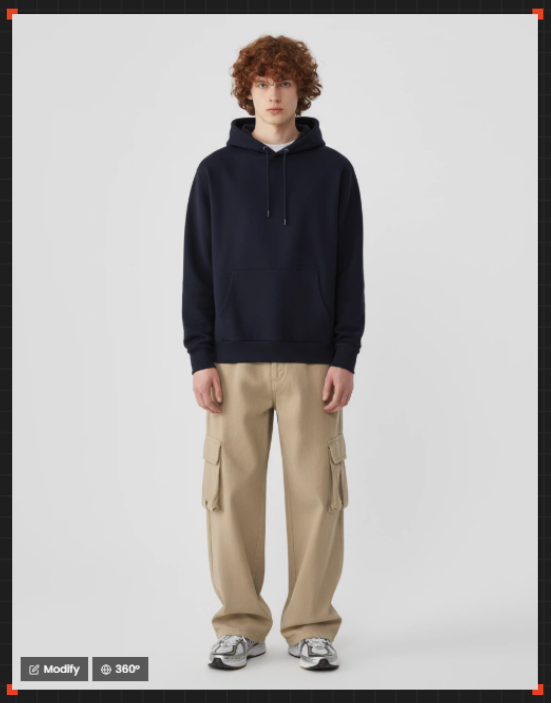
可以将完成的试衣照旋转360度以获得不同角度的结果。将渲染结果拖放到创意工作室中,并点击左下角的360按钮。

您可以看到在保持模特、环境和服装的合身和细节一致的情况下,渲染出多角度的试衣照。
案例2. 在保持环境和模特的情况下仅更换服装的方法
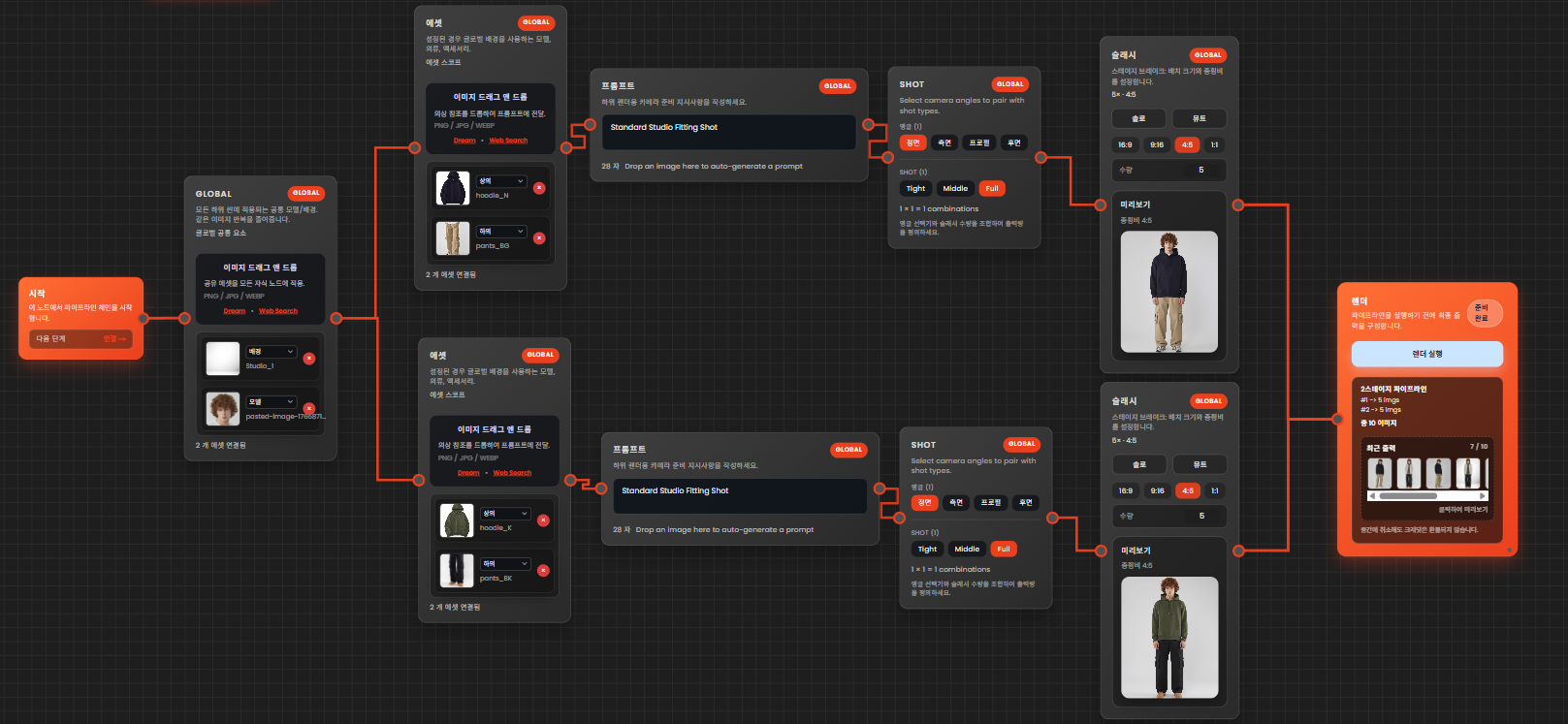
从先前设置的节点中复制除Global和Render节点外的节点,并连接到Global和Render节点。即使该链重复连接为大量多链也无妨。
由于只想更换服装,因此仅更换了资产的服装参考,保持了提示和拍摄、斜杠。
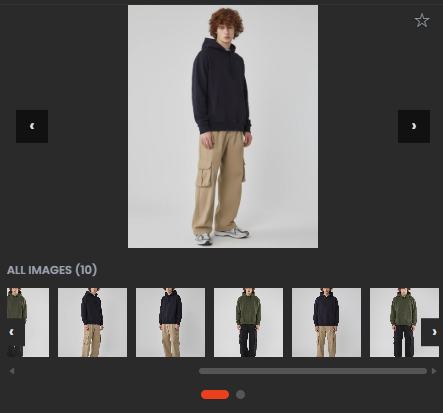
渲染结果显示,保持一致的试衣照在仅更换服装的情况下被渲染。通过此过程,可以通过一次基准设置,仅更换服装的参考来生成大量服装的试衣照。
案例3. 在保持环境和服装的情况下制作不同模特的试衣照的方法
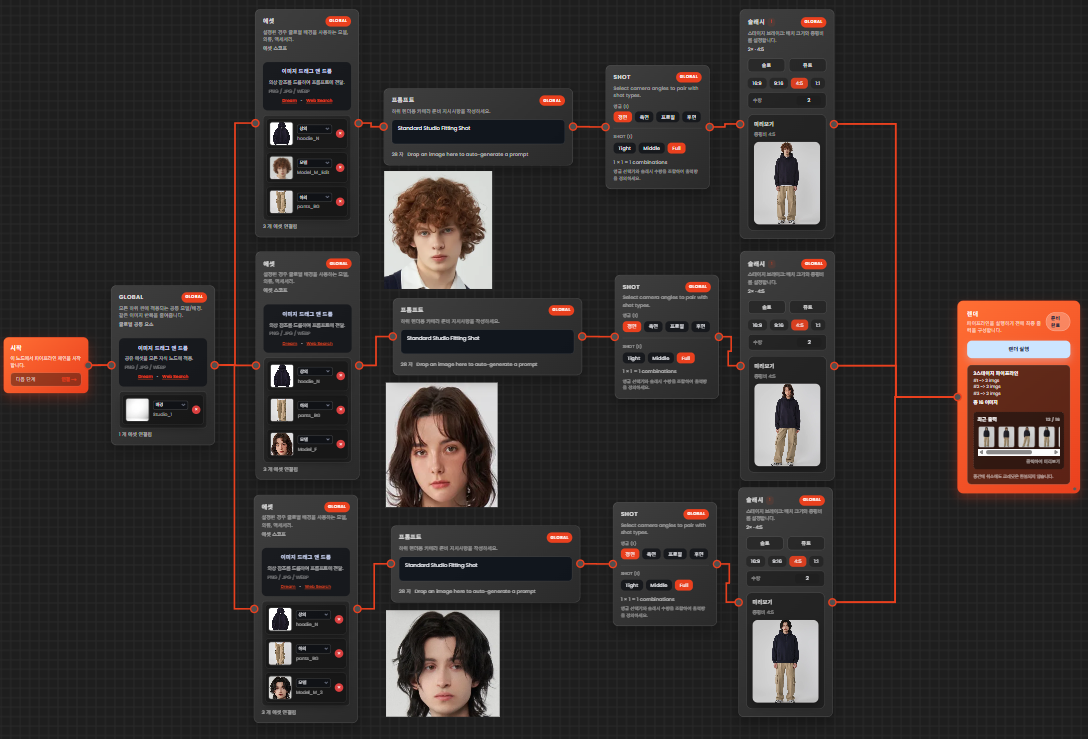
如果理解了先前解释的工作流程,您将知道仅通过更改资产图像和节点连接即可设置各种变量,生成一致环境的试衣照。
这次我们将在同一工作室环境中更换性别和模特特征来重复生产相同服装。
除了模特脸部的参考外,所有条件均保持一致。
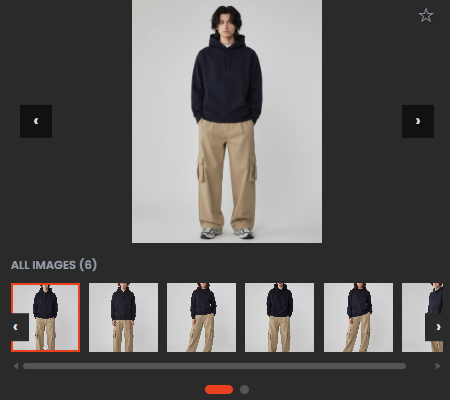
通过一次渲染,生成了共享相同环境和服装的多个模特的试衣照。
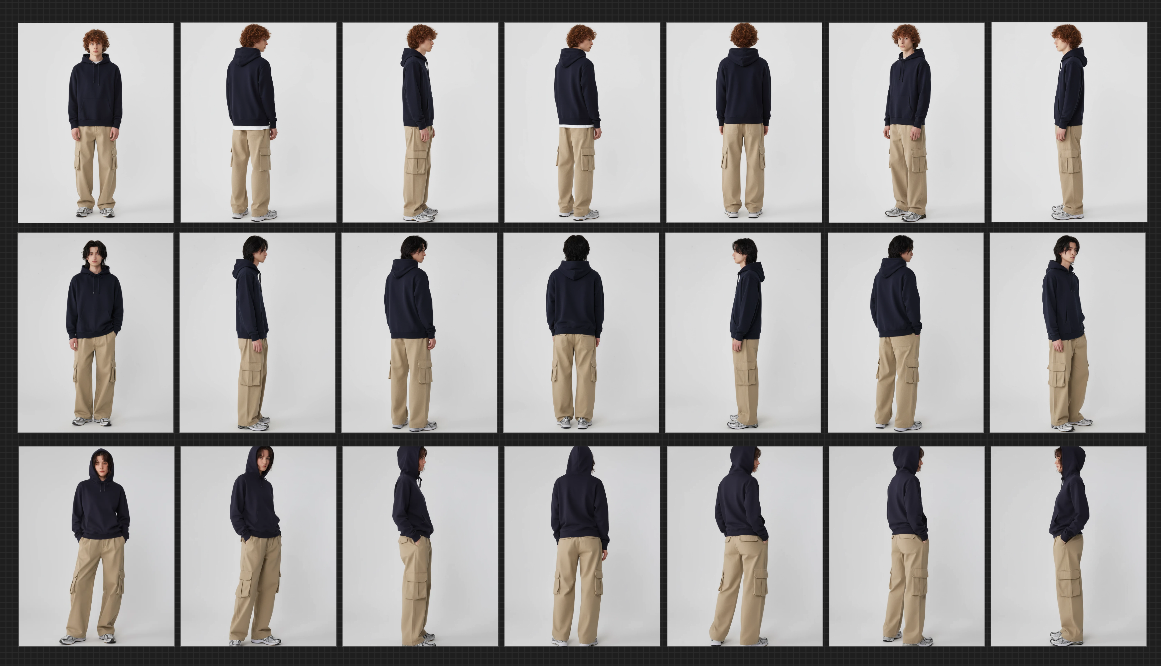
在渲染预览或档案中选择最合适的剪辑后,将该图像输入创意工作室。
图像输入方式与之前步骤相同。可以直接从渲染预览中拖放,或从档案中下载图像后输入。
图像输入创意工作室后,点击360按钮生成多角度的试衣照,自然查看服装的前、侧、后。
通过Quel Suite,您可以为每个节点设置各种变量,因此可以看到快速修改和大量生产合身、构图、氛围的可能性。