
如何使用组织工作空间提高团队工作效率
从组织创建到成员邀请、工作空间共享、基于看板的反馈、组织画廊查看,指导您如何将个人工作流程分享、审核和管理到团队层面,并按实际工作顺序进行。
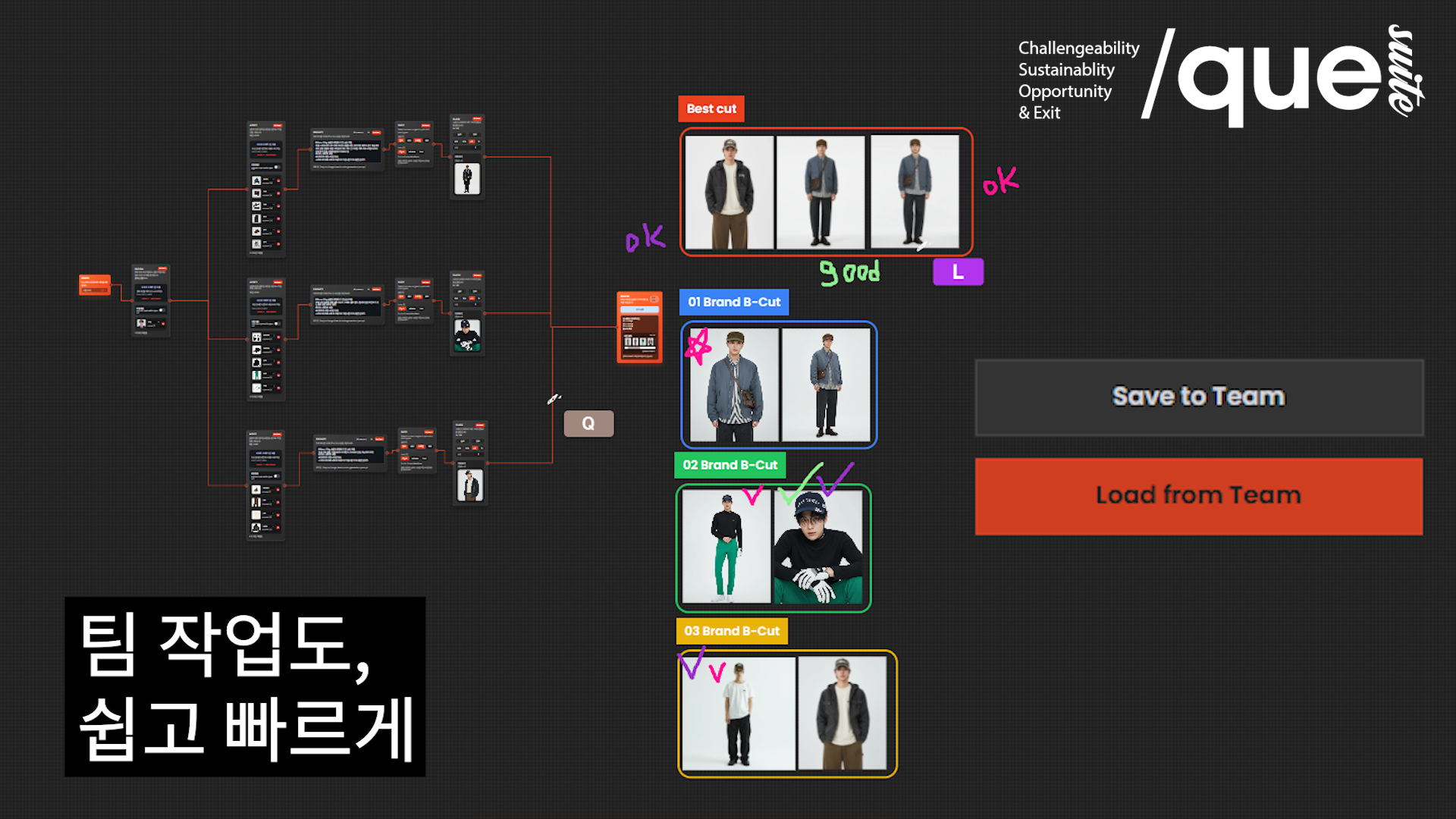
本文档是为初次接触QUELSUITE(큐엘스위트)组织工作空间功能的用户提供的协作指南。
逐步指导您如何将个人工作分享给团队,在同一工作空间中共同查看成果,并在看板上进行实时反馈的组织协作流程。
进入组织功能
进入工作室后,点击顶部工具栏中的建筑图标。

点击创建组织按钮。

选择适合组织的计划并进行支付。
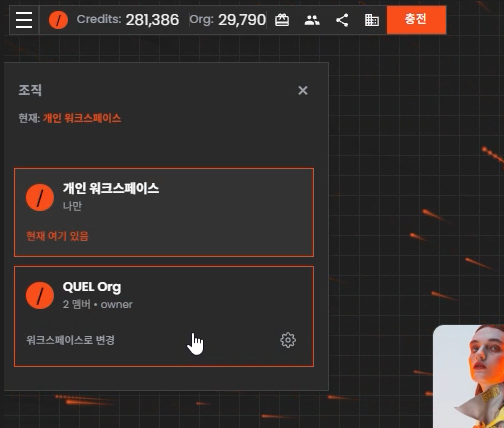
完成计划支付和设置后,您可以在个人工作空间下方看到已创建的组织工作空间。
邀请组织成员 & 准备协作

由于组织工作空间基于协作,因此需要邀请团队成员。
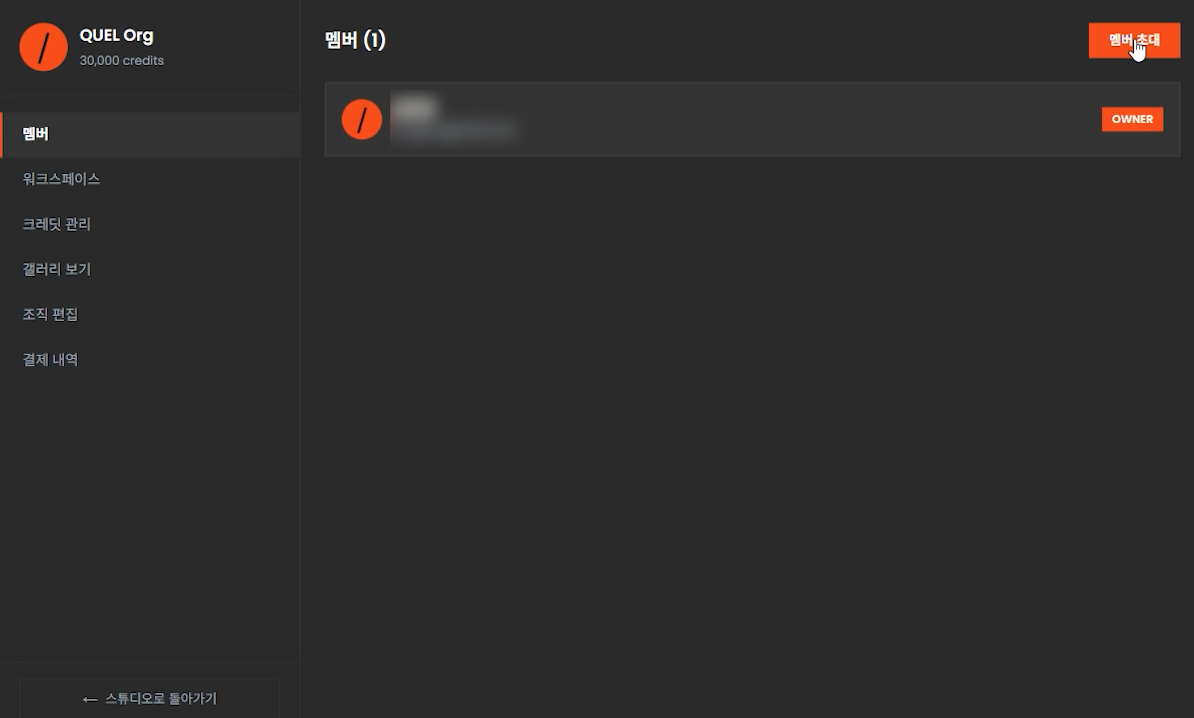
在组织设置的成员选项卡中点击邀请成员按钮,可以通过电子邮件发送邀请链接。
成员接受邀请后,自动完成成员添加,可以使用组织工作空间。

选择适合组织需求的工作室创建工作空间。根据需要也可以创建自定义工作室。
组织工作空间创建完成。协作准备工作已全部完成。
将个人工作流程分享给团队
当在个人工作空间中产生良好的工作流程或成果时,分享给团队成员可以提高整个团队的生产力和洞察力。
在QUELSUITE中,可以轻松地将个人使用的工作流程分享至组织工作空间。
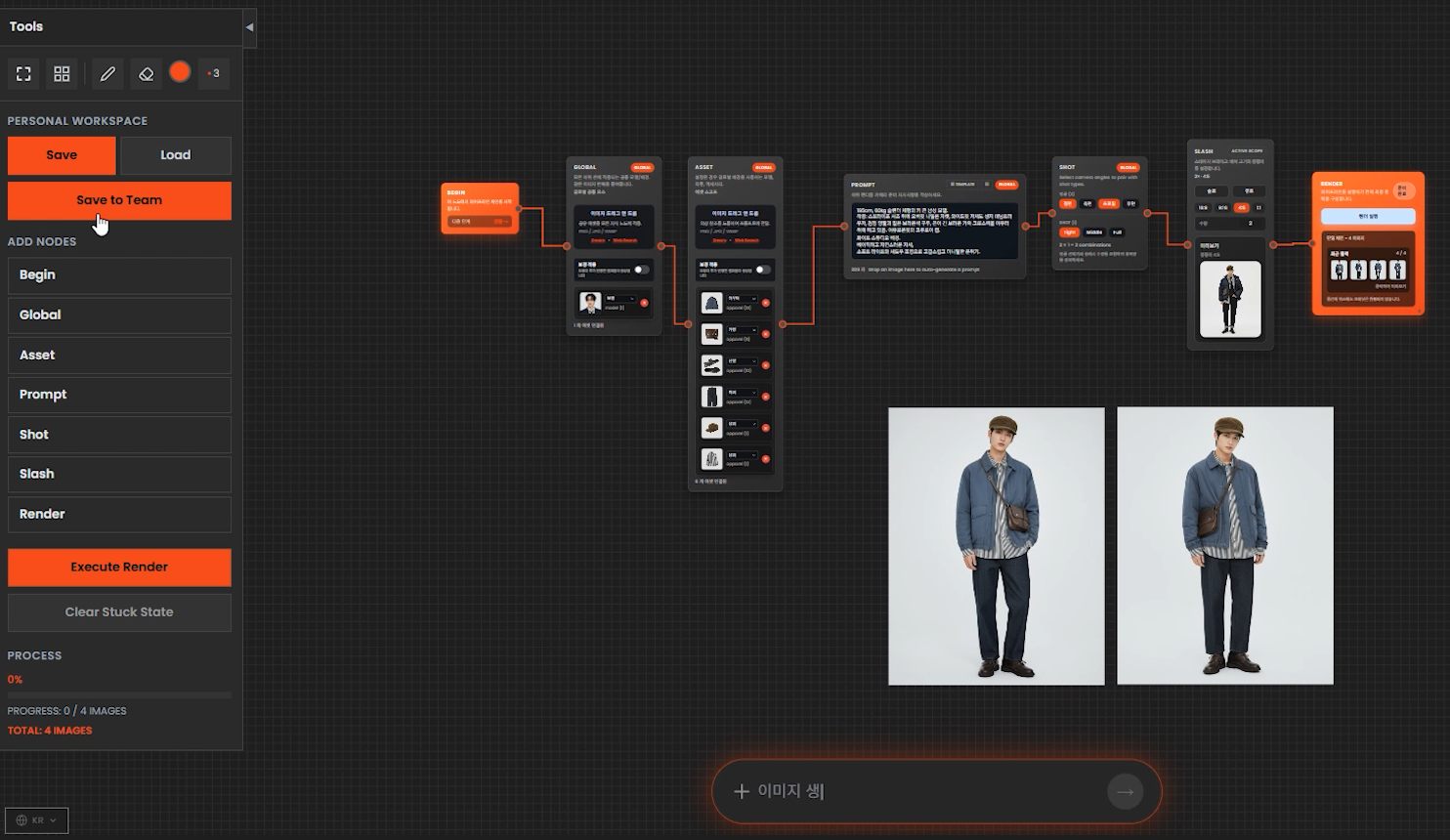
在个人工作空间的左侧工具栏中点击Save to Team按钮。
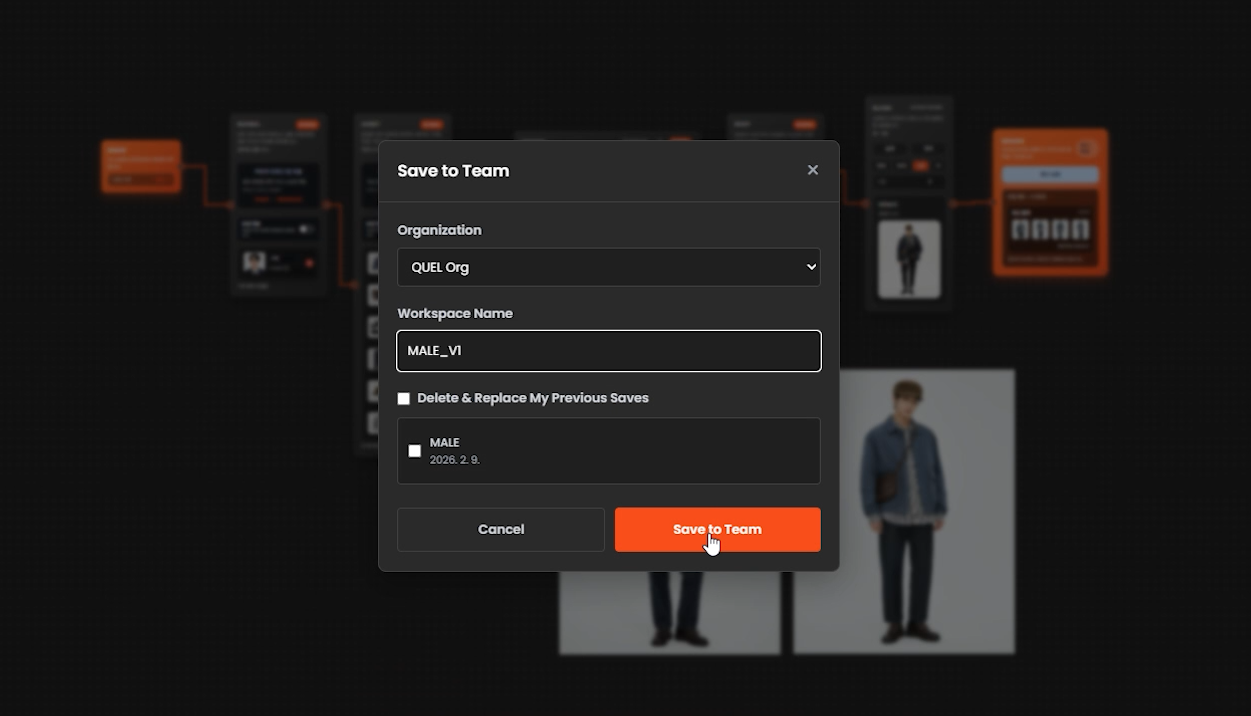
输入合适的名称并点击Save to Team按钮。
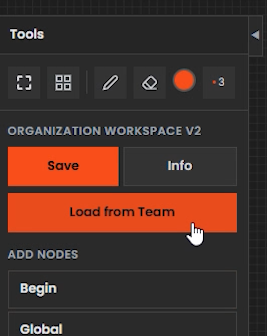
进入组织工作空间,点击左侧工具栏中的Load from Team按钮。
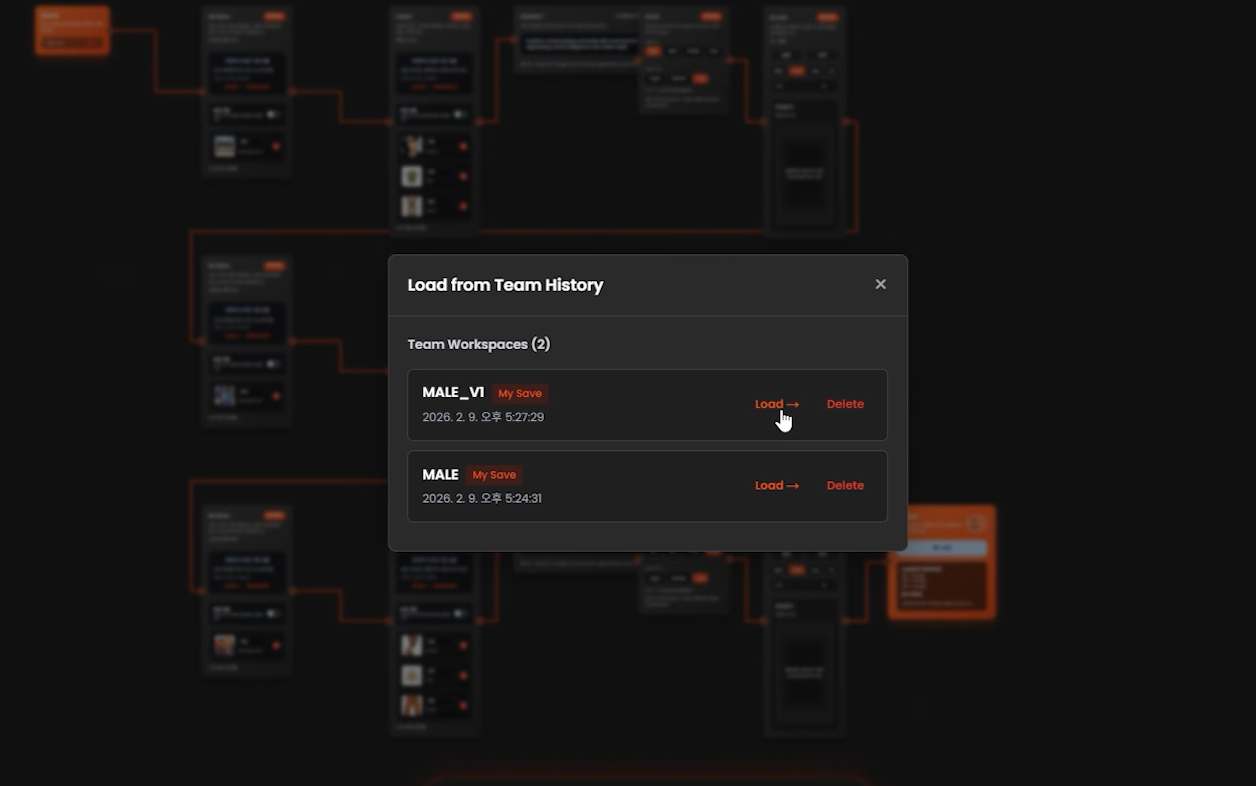
从保存历史中选择所需的工作空间进行加载。
* 建议在执行此操作前先保存现有的组织工作空间。
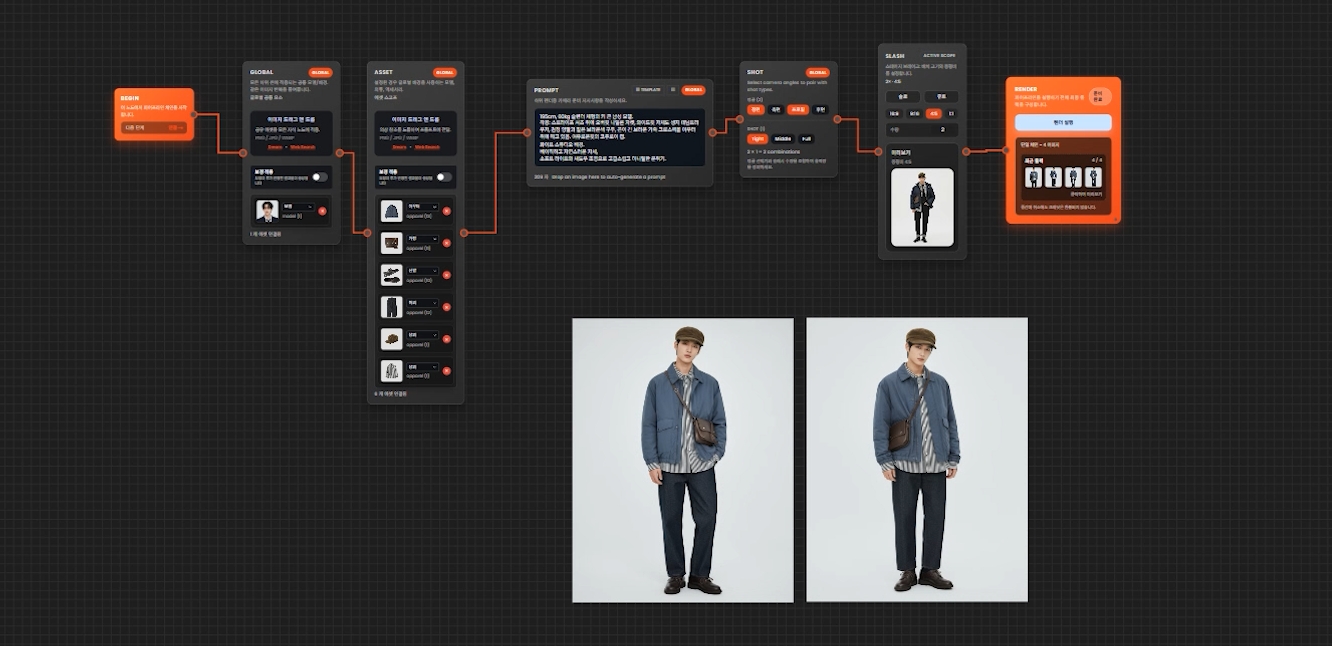
可以确认个人工作空间中使用的工作流程已完整加载到团队工作空间中。
在组织工作空间中进行协作的方法
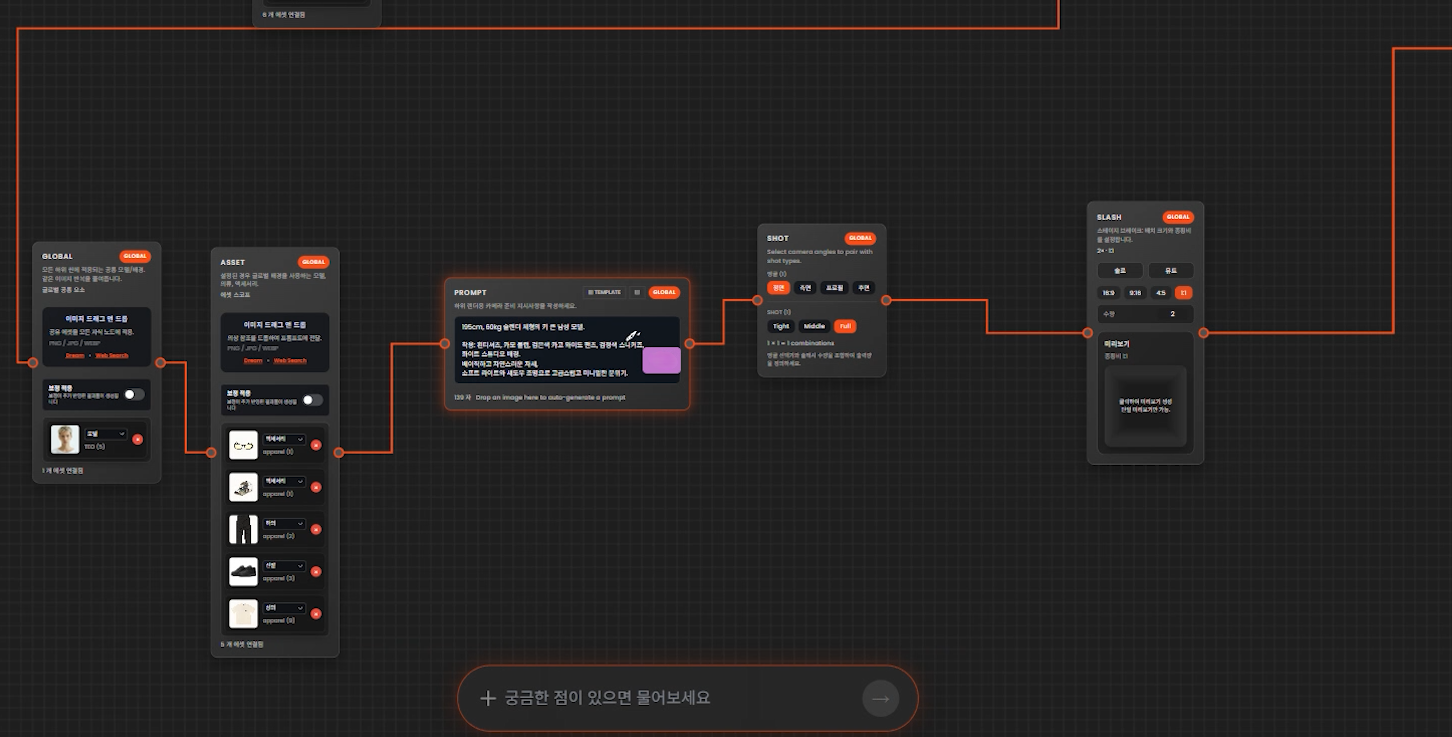
在组织工作空间中可以实时查看团队成员的工作情况。
团队成员可以一起检查图像生成所需的资产、提示、镜头、渲染图像的数量等。
通过这些过程可以提高团队工作的生产力和效率,并通过多次审核帮助节省成本。
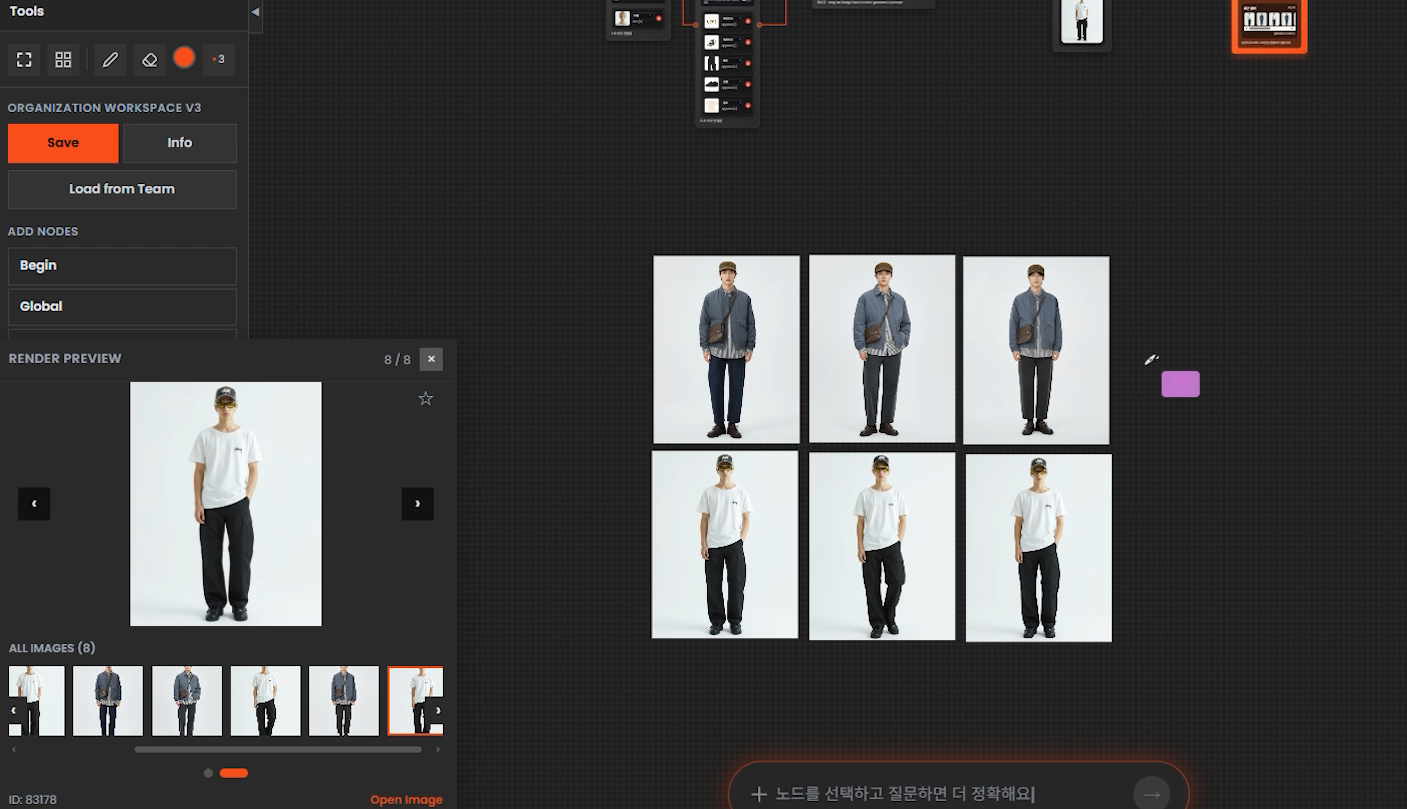
可以将协作生成的图像拖放到看板上与团队成员沟通。
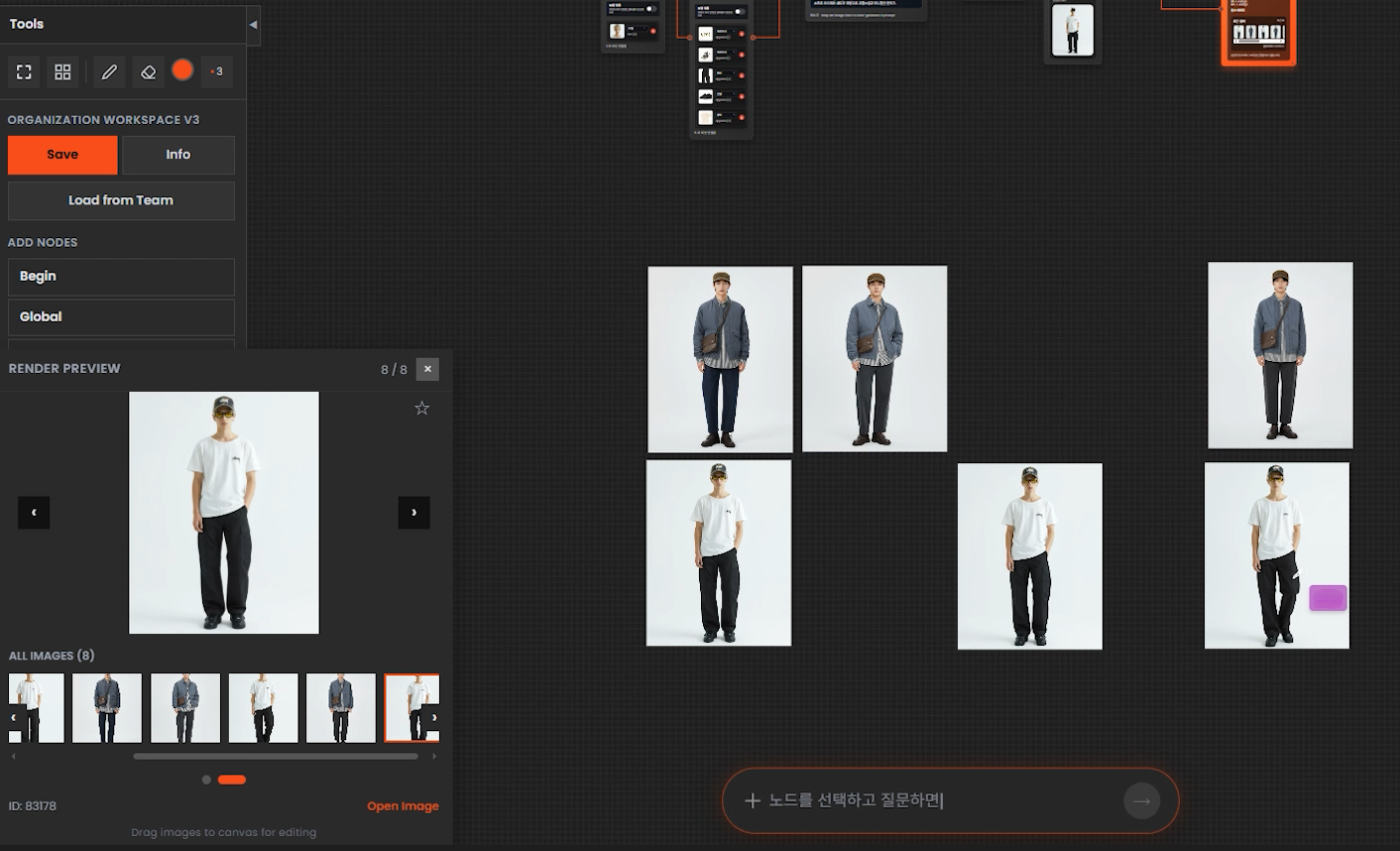
可以选择喜欢的镜头进行意见交流。对此可以使用多种方法。
可以实时查看团队成员选择并移动的图像。
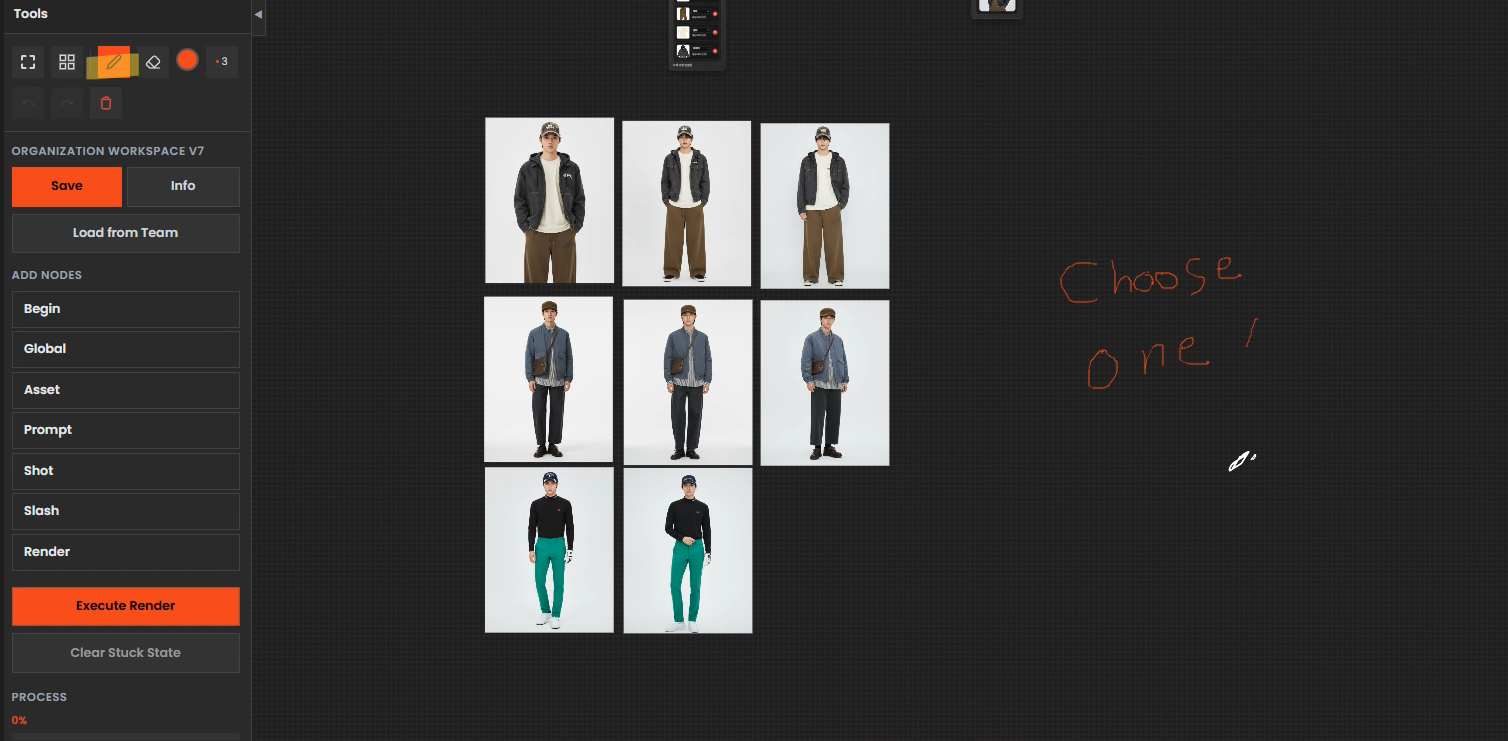
此外,还可以使用左侧工具栏的画笔工具在看板上简单地留下备注。
这样写下的备注团队成员也可以实时查看。
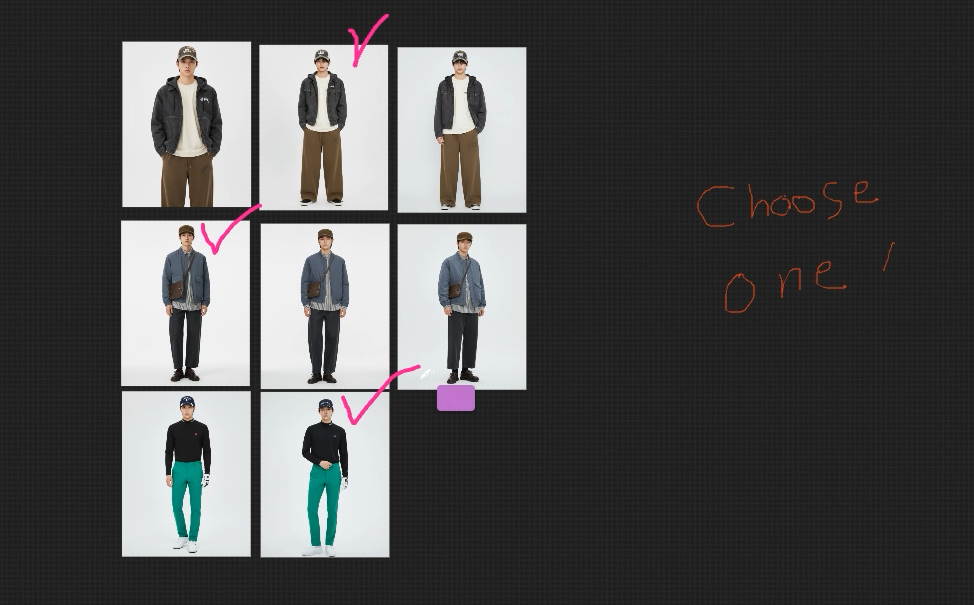
每个团队成员可以选择独特的颜色来表达各自的意见并进行简单的沟通。

按住Ctrl并拖动选择的图像,然后按C键即可激活评论框。
此功能也将对与团队成员的沟通和成果整理非常有效。
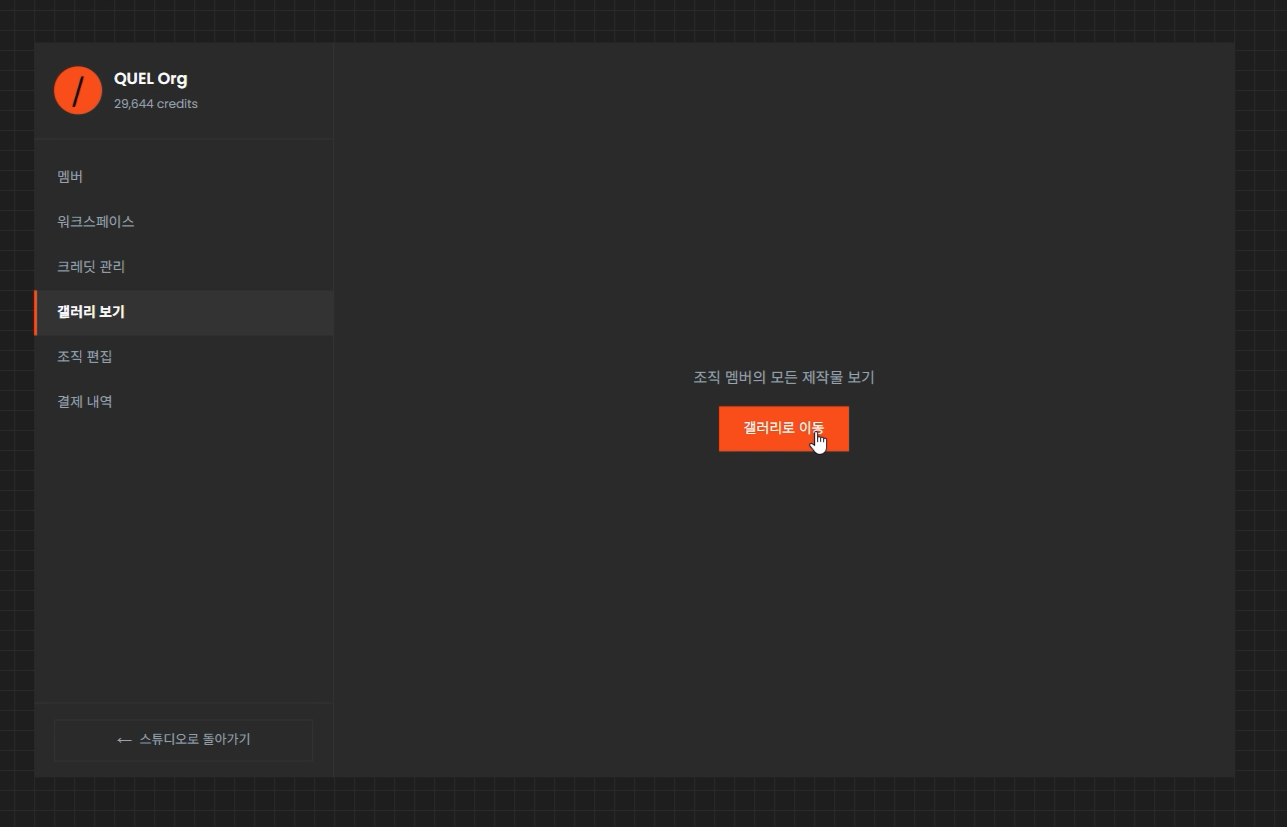
在组织设置选项卡中选择画廊查看,可以查看团队成员的所有作品。
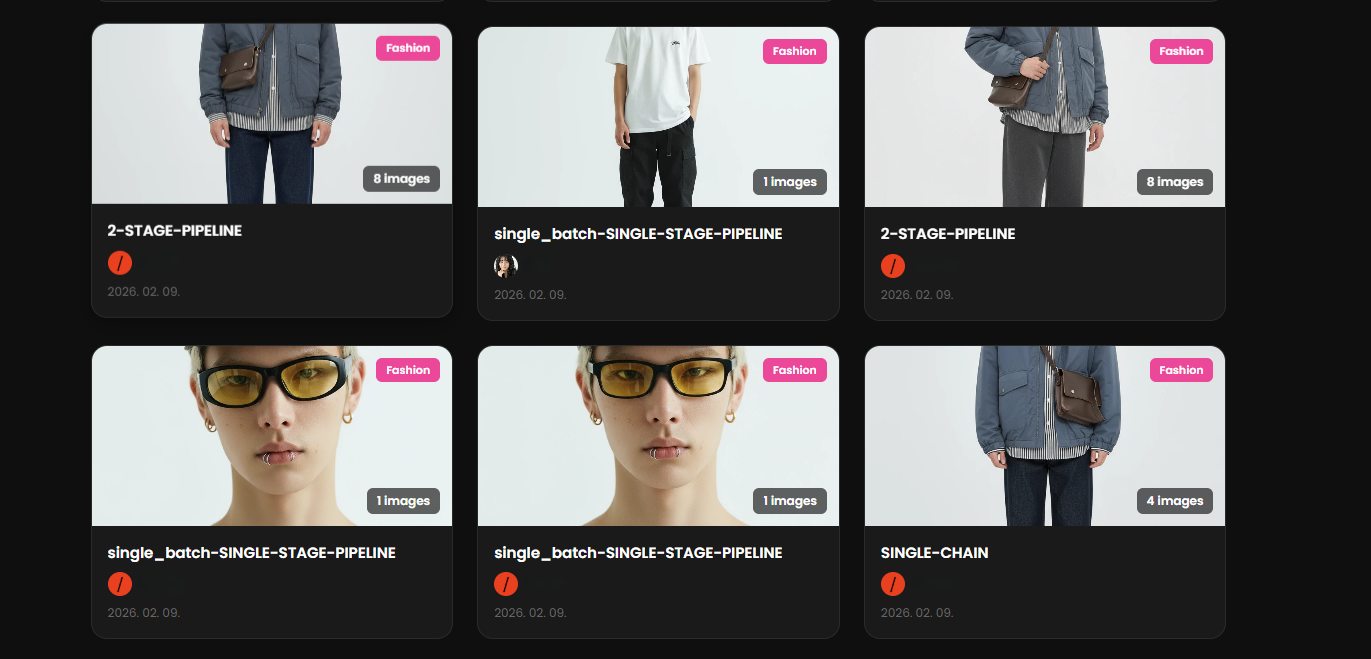

通过画廊归档可以查看团队成员的作品,并追踪使用的工作流程。